# Jak zalogować się po raz pierwszy do Centrali Firmowej?
Do logowania są używane:
- **Adres e‑mail administratora głównego** podany podczas procesu zakupu usługi.
- **Hasło statyczne**, które należy skonfigurować podczas pierwszego logowania do Centrali Firmowej.
- **Jednorazowy kod SMS**, wysyłany na numer telefonu powiązany z administratorem głównym.
#### **Najczęściej zadawane pytania**
- **Czy można wyłączyć logowanie dwuetapowe?**
Ze względów bezpieczeństwa nie można wyłączyć logowania dwu-etapowego, czyli hasła statycznego oraz jednorazowego kodu SMS.
- **Czy hasło statyczne jest generowane automatycznie?**
Nie, klient sam tworzy hasło statyczne, podczas pierwszego logowania.
- **Czy hasło statyczne trzeba zmieniać cyklicznie?**
Po konfiguracji hasła statycznego, klient nie musi go zmieniać cyklicznie.
#### **Zalogowanie się po raz pierwszy do Centrali Firmowej**
1. Wejdź na stronę **Centrali Firmowej:** [https://centralafirmowa.t-mobile.pl](https://centralafirmowa.t-mobile.pl/)[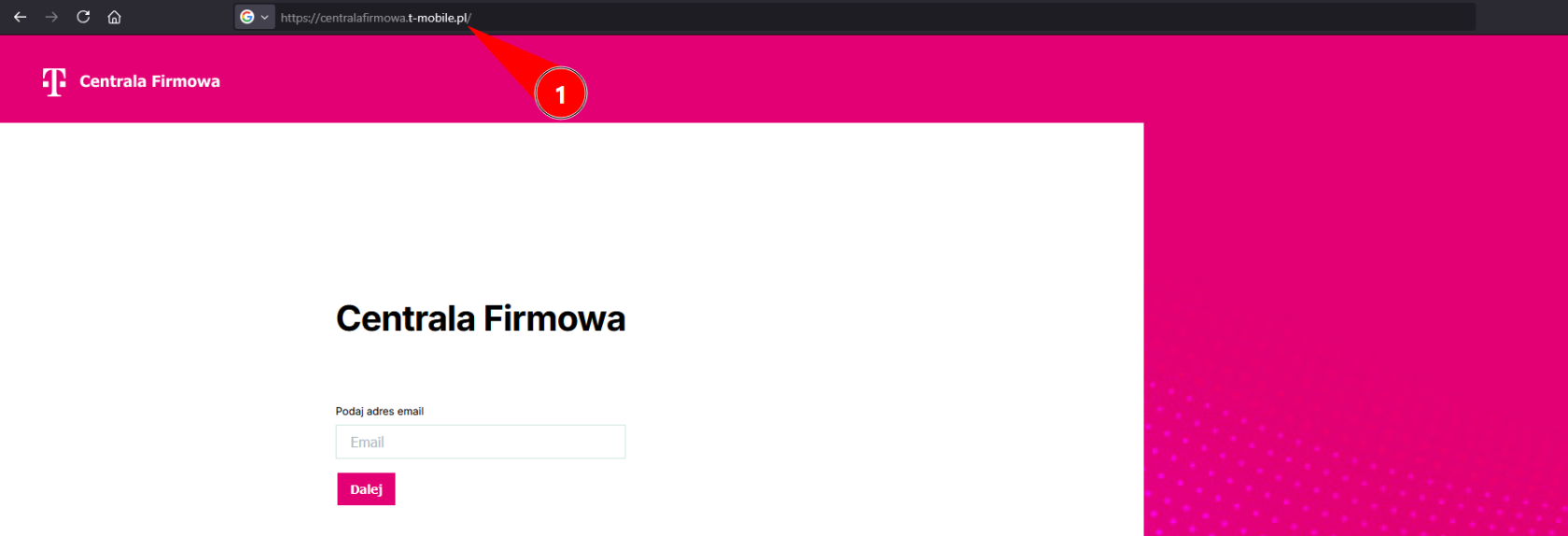](https://bookstack.uc.t-mobile.pl/uploads/images/gallery/2026-03/xOcobraz.png)
2. Wprowadź **adres e‑mail administratora głównego** usługi Jeden Numer.
3. Naciśnij **Dalej.**[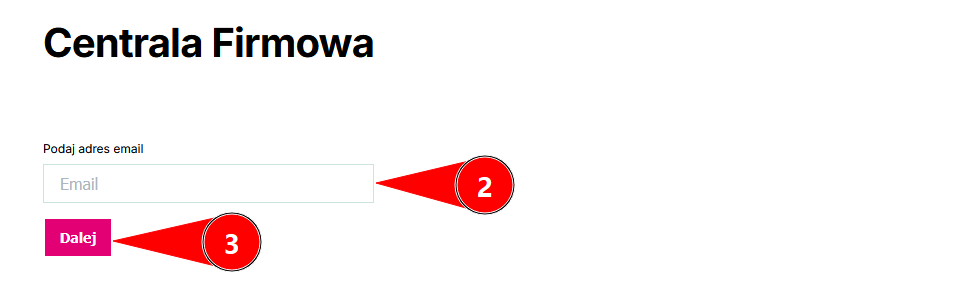](https://bookstack.uc.t-mobile.pl/uploads/images/gallery/2026-03/JdGobraz.png)
4. Naciśnij przycisk **Nowe hasło**, aby przejść do konfiguracji hasła. [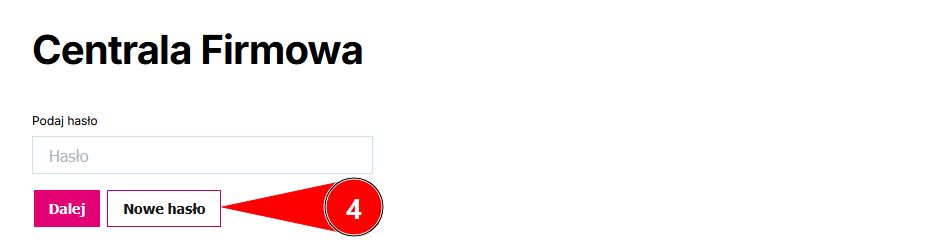](https://bookstack.uc.t-mobile.pl/uploads/images/gallery/2026-03/Orgobraz.png)
5. Naciśnij **Dalej**, aby wysłać link do konfiguracji nowego hasła, na adres e-mail użyty do logowania. [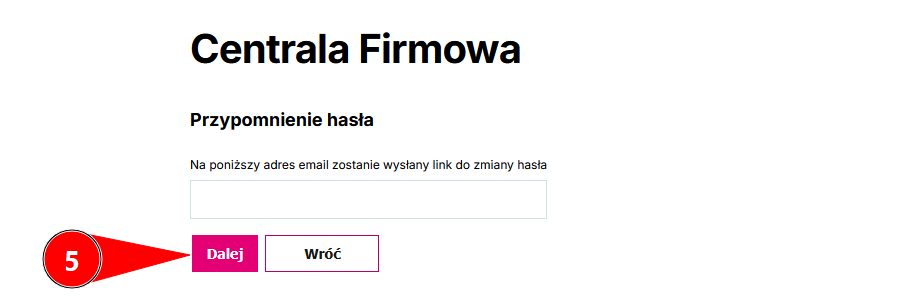](https://bookstack.uc.t-mobile.pl/uploads/images/gallery/2026-03/FnVobraz.png)
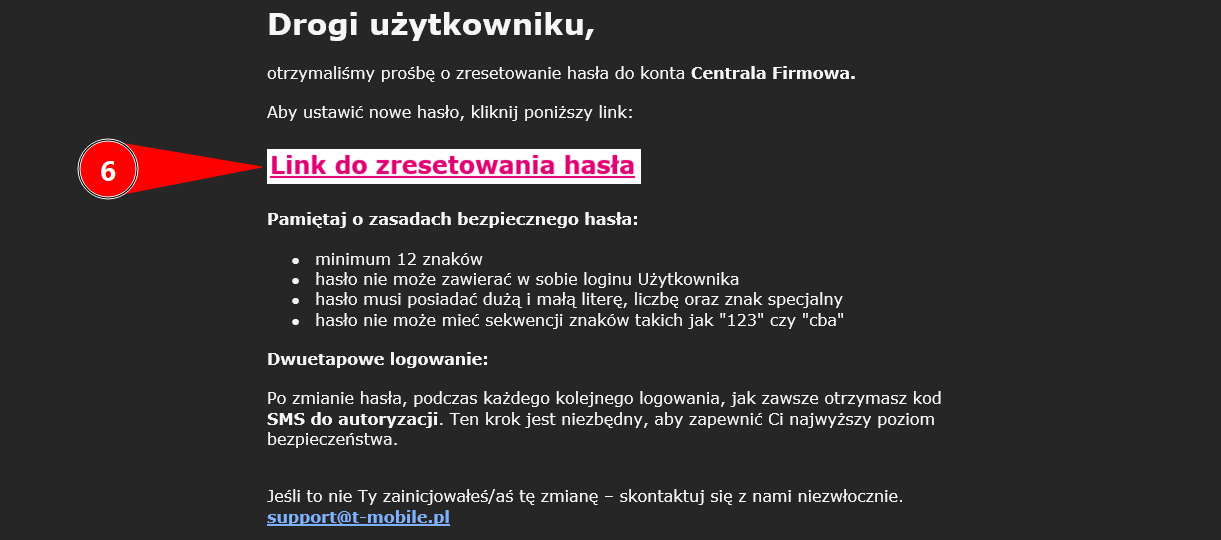
6. Na swojej poczcie e‑mail otwórz wiadomość **„Reset hasła”** wysłaną z **Centrali Firmowej**, a następnie kliknij **link do zresetowania hasła**.
[](https://bookstack.uc.t-mobile.pl/uploads/images/gallery/2026-03/kSQobraz.png)
7. Wprowadź oraz powtórz nowe hasło.
8. Naciśnij **Dalej**, hasło zostanie zapisane oraz nastąpi przekierowanie do strony logowania.[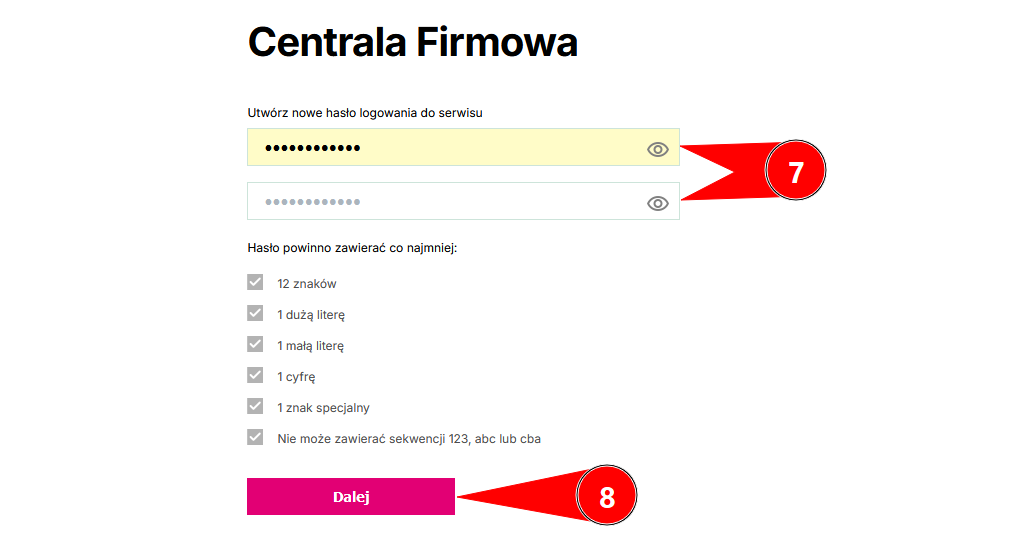](https://bookstack.uc.t-mobile.pl/uploads/images/gallery/2026-03/2h2obraz.png)
9. Ponownie wprowadź **adres e-mail.**
10. Naciśnij **Dalej.**[](https://bookstack.uc.t-mobile.pl/uploads/images/gallery/2026-03/9yIobraz.png)
11. Wprowadź skonfigurowane wcześniej **hasło.**
12. Naciśnij **Dalej.**[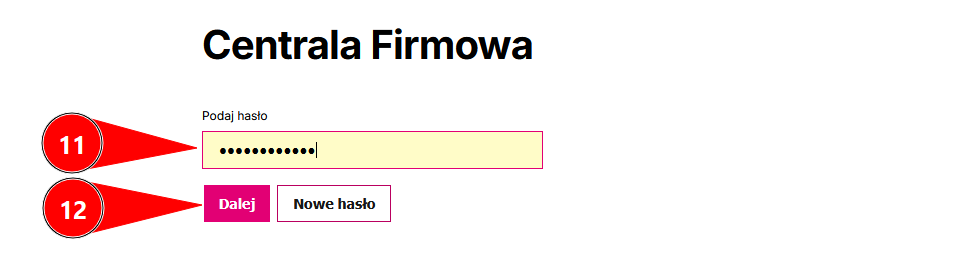](https://bookstack.uc.t-mobile.pl/uploads/images/gallery/2026-03/TbYobraz.png)
13. Wprowadź **hasło jednorazowe**, które zostało wysłane na numer telefonu przypisany do głównego administratora.
14. Naciśnij **Dalej.**[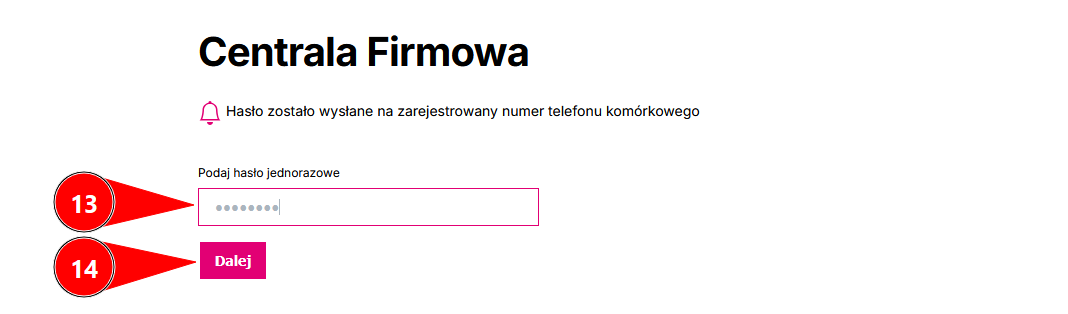](https://bookstack.uc.t-mobile.pl/uploads/images/gallery/2026-03/TDMobraz.png)
#### **Wsparcie w konfiguracji usługi Centrala Firmowa**
W przypadku potrzeby pomocy przy konfiguracji usługi **Centrala Firmowa** (np. ustawienia funkcji centrali wirtualnej), należy przesłać prośbę o wsparcie na adres:
W wiadomości powinny znaleźć się:
- **dane klienta,**
- **dane kontaktowe osoby odpowiedzialnej po stronie klienta,**
- **opis wymagań dotyczących konfiguracji.**
**Usługa konfiguracji jest dodatkowo płatna.**