# Gdzie znajdę nagrania połączeń?
Po migracji z usługi **Jeden Numer** wszystkie Twoje dotychczasowe nagrania połączeń są nadal dostępne w **Centrali Firmowej**.
Aby jednak móc uzyskać dostęp nie tylko do **listy nagrań**, ale również do **samych plików**, administrator musi posiadać odpowiednie uprawnienia. Dotyczą one możliwości:
- odsłuchu nagrań,
- pobierania plików,
- usuwania nagrań.
Instrukcja poniżej wyjaśnia krok po kroku, gdzie znaleźć oraz zarządzać nagraniami.
### **Powiązane instrukcje**
- Zmiana uprawnień **Administratora:** *[Uprawnienia - Użytkownicy](https://info.biznes.t-mobile.pl/books/centrala-firmowa-instrukcja-uzytkownika/page/uprawnienia-uzytkownicy)*
- Włączenie nagrywania na **Numerze dostępowym:** *[Ustawienia ogólne - Nagrywanie połączeń](https://info.biznes.t-mobile.pl/books/centrala-firmowa-instrukcja-uzytkownika/page/ustawienia-ogolne-nagrywanie-polaczen)*
- Włączenie nagrywania na **Numerze użytkownika:** *[Nagrywanie użytkowników](https://info.biznes.t-mobile.pl/books/centrala-firmowa-instrukcja-uzytkownika/page/nagrywanie-uzytkownikow)*
### **Ścieżka dostępu**
1. Z menu po lewej stronie wybierz **Połączenia.**
2. Następnie **Nagrane połączenia.**[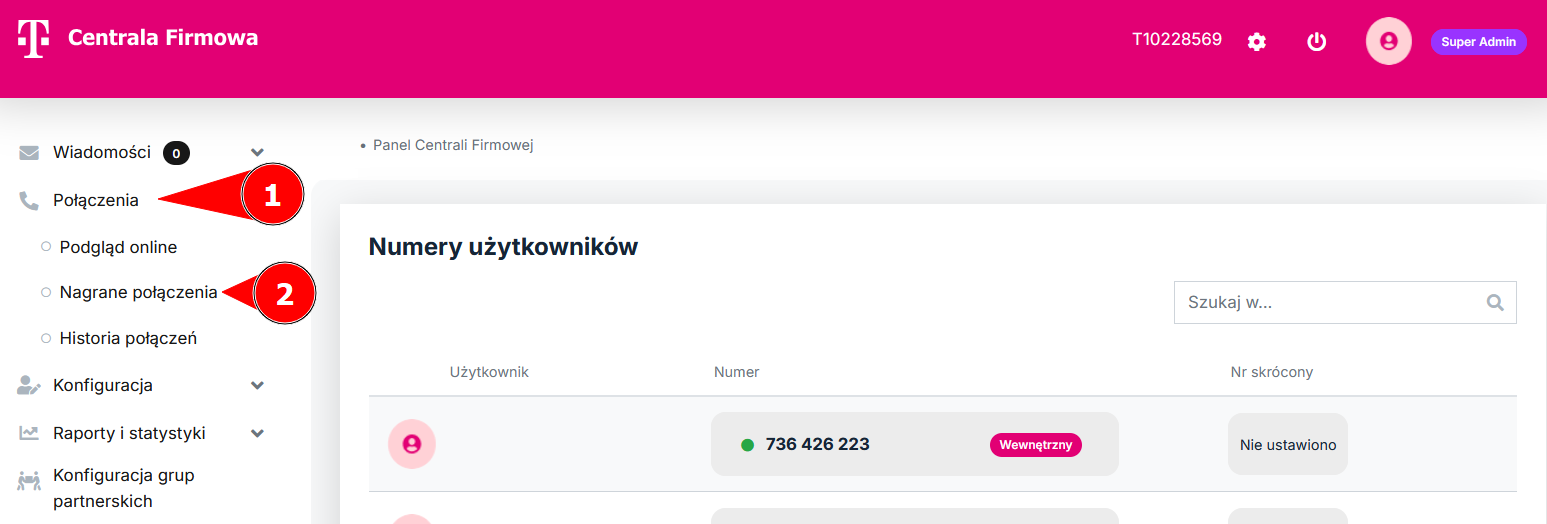](https://bookstack.uc.t-mobile.pl/uploads/images/gallery/2026-02/vLBimage.png)
### **Opis strony i wyszukiwanie nagrań**
Na samej górze strony, znajdują się kryteria wyszukiwania nagrań połączeń. Można je filtrować na podstawie zakresu dat, w których miały miejsce.
[](https://bookstack.uc.t-mobile.pl/uploads/images/gallery/2024-06/Jjkimage.png)
Dostępne jest również filtrowanie połączeń na podstawie:
** ◼ Rodzaju** - połączenia wszystkie lub bezpośrednie,
** ◼ Numeru dostępowego**
** ◼ Numeru dzwoniącego**
** ◼ Numeru odbierającego**
** ◼ Kierunku** - połączenia wychodzące lub przychodzące.
Za pomocą przycisku z symbolem **Plusa,** można dodać kolejny filtr. Aby wyświetlić połączenia, naciśnij **Szukaj.**
[](https://bookstack.uc.t-mobile.pl/uploads/images/gallery/2024-06/Pxcimage.png)
Na liście z nagraniami znajdują się informacje zawarte w kolumnach:
** ◼ Numer dostępowy** - jeżeli połączenie zostało przekazane przez numer dostępowy, będzie on widoczny w tym miejscu,
** ◼ Numer dzwoniący**
** ◼ Numer odbierający**
** ◼ Data rozpoczęcia**
** ◼ Czas trwania**
### **Odsłuchanie, pobranie lub usunięcie nagrania**
Aby mieć dostęp do odsłuchania, pobrania lub usunięcia nagrań, administrator musi mieć nadane odpowiednie uprawnienia. Zmiana uprawnień administratora jest dostępna w instrukcji: *[Uprawnienia - Użytkownicy](https://info.biznes.t-mobile.pl/books/centrala-firmowa-instrukcja-uzytkownika/page/uprawnienia-uzytkownicy)*
Każdym nagranie na liście można zarządzać za pomocą przycisków.
**1.** Odsłuchaj nagranie.
**2.** Usuń nagranie.
**3.** Pobierz nagranie.
[](https://bookstack.uc.t-mobile.pl/uploads/images/gallery/2024-06/Dxyimage.png)
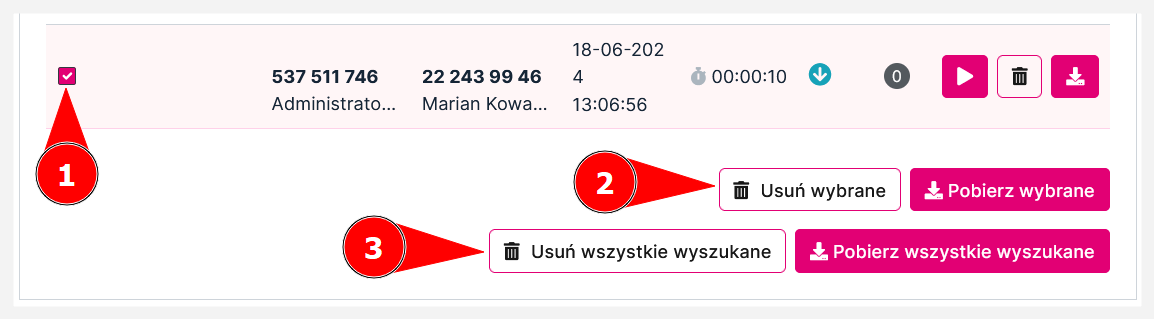
Pod listą z nagraniami znajdują się przyciski do masowego **Pobrania** lub **Usunięcia** nagrań, które zostały **Wybrane** lub **Wszystkich wyszukanych**.
**1.** Wybierz jedno lub kilka nagrań zaznaczając to pole.
**2.** Usuń lub pobierz wybrane nagrania.
**3.** Usuń lub pobierz wszystkie wyszukane nagrania, za pomocą filtrów, które zostały opisane wcześniej.
[](https://bookstack.uc.t-mobile.pl/uploads/images/gallery/2024-06/NEmimage.png)