# FAKS - Historia FAKS

<span style="color: rgb(226, 0, 116);">**Historia FAKS** </span>pozwala zobaczyć wszystkie wysłane i odebrane wiadomości FAKS przez numery dostępowe danej <span style="mso-ansi-language: PL;">Centrali Firmowej</span> wraz z informacją o <span style="font-family: -apple-system, BlinkMacSystemFont, 'Segoe UI', Oxygen, Ubuntu, Roboto, Cantarell, 'Fira Sans', 'Droid Sans', 'Helvetica Neue', sans-serif; font-size: 14px; font-style: normal; font-variant-ligatures: normal; font-variant-caps: normal; font-weight: 400;">dacie, godzinę i </span>statusie dostarczenia wiadomości oraz historię korespondencji z danym adresatem.

Jeżeli chcesz zobaczyć listę FAKS-ów zaplanowanych do wysyłki, przejdź do instrukcji: <span style="color: rgb(226, 0, 116);"><span style="color: rgb(0, 0, 0);">*<span style="color: rgb(226, 0, 116);">[FAKS - Zaplanowany FAKS](https://info.biznes.t-mobile.pl/books/platforma-glosowa/page/faks-zaplanowany-faks)</span>*</span></span>

<span style="color: rgb(226, 0, 116);"><span style="color: rgb(0, 0, 0);"><span style="color: rgb(52, 73, 94);">Jeżeli chcesz wysłać wiadomość FAKS, skorzystaj z instrukcji</span>: *<span style="color: rgb(226, 0, 116);">[FAKS - Nowy FAKS](https://info.biznes.t-mobile.pl/books/platforma-glosowa/page/faks-nowy-faks)</span>*</span></span>

### **Ścieżka dostępu**

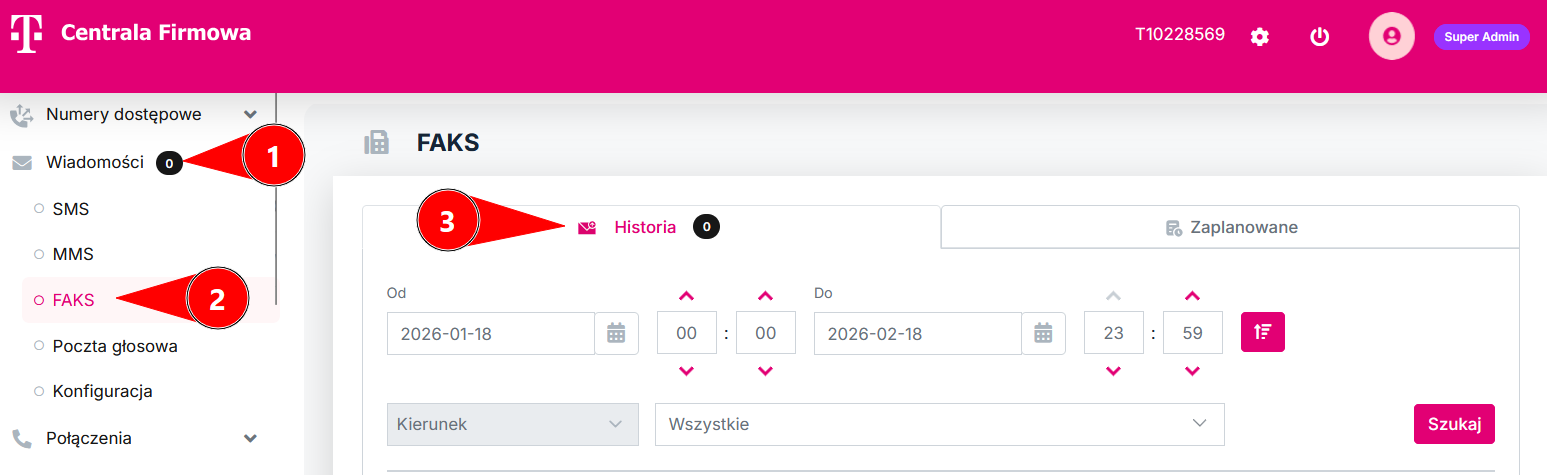
1. <span style="mso-bidi-font-size: 11.5pt; mso-bidi-font-family: 'TeleNeo Office'; mso-bidi-theme-font: minor-latin; mso-ansi-language: PL;">Z menu po lewej stronie wybierz **Wiadomości.**</span>
2. Przejdź do zakładki **FAKS.**
3. Wybierz opcję **Historia.**[![obraz.png](https://bookstack.uc.t-mobile.pl/uploads/images/gallery/2026-02/scaled-1680-/qTZobraz.png)](https://bookstack.uc.t-mobile.pl/uploads/images/gallery/2026-02/qTZobraz.png)
### **Opis strony**

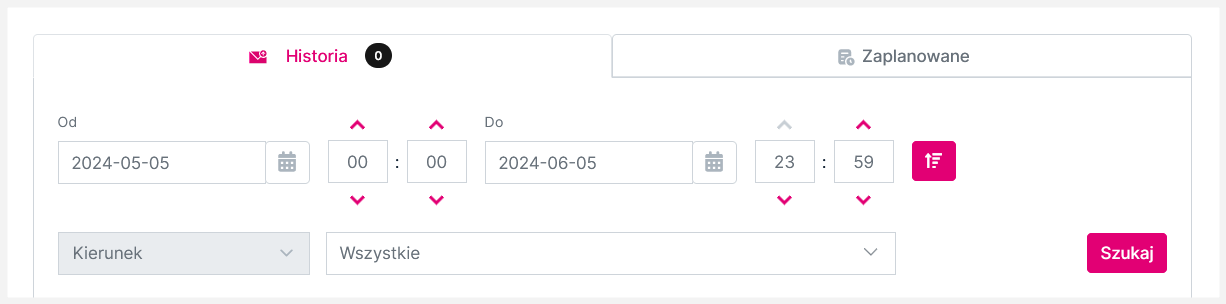
Na początku strony znajdują się filtry, na podstawie których wyświetlana jest **Historia FAKS** dla danej <span style="mso-ansi-language: PL;">Centrali Firmowej</span>. Filtrowanie wiadomości jest możliwe na podstawie daty otrzymania lub wysłania oraz kierunku wiadomości.

[![image.png](https://bookstack.uc.t-mobile.pl/uploads/images/gallery/2024-06/scaled-1680-/Heximage.png)](https://bookstack.uc.t-mobile.pl/uploads/images/gallery/2024-06/Heximage.png)
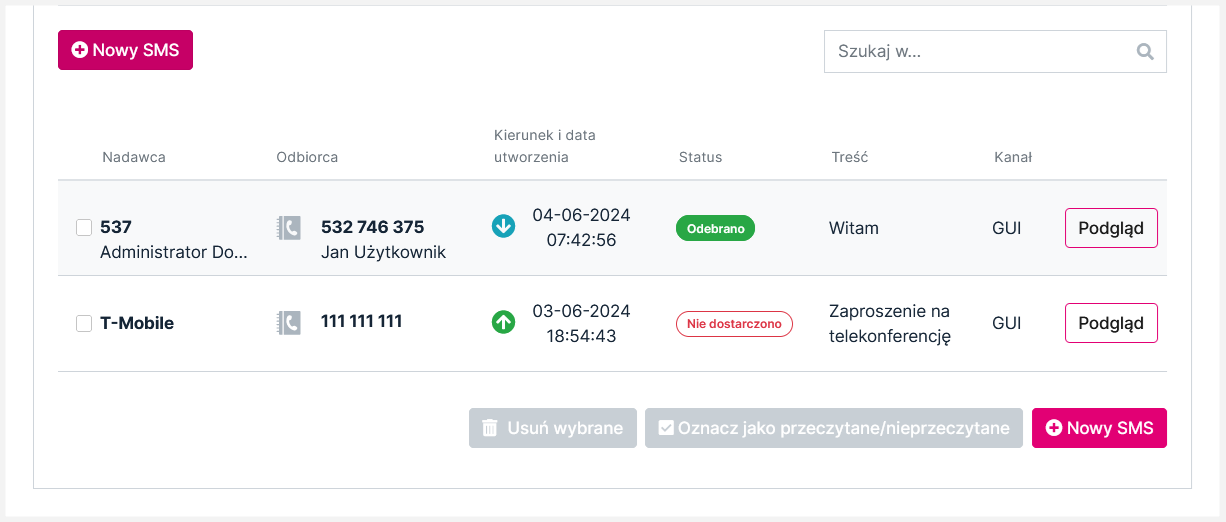
Poniżej znajduje się historia FAKS, w której są następujące informacje o wysłanej lub odebranej wiadomości:  
<span style="color: rgb(226, 0, 116);">◼ <span style="color: rgb(0, 0, 0);">**Nadawca** <span style="color: rgb(226, 0, 116);"><span style="color: rgb(0, 0, 0);"><span style="color: rgb(226, 0, 116);"><span style="color: rgb(0, 0, 0);">- numer dostępowy, na który jest rozliczona wiadomość, jego nazwa w książce adresowej.</span></span></span></span> **<span style="color: rgb(226, 0, 116);">◼ <span style="color: rgb(0, 0, 0);">Odbiorca</span></span>**<span style="color: rgb(226, 0, 116);"><span style="color: rgb(0, 0, 0);"> - numer lub lista numerów, na które została wysłana wiadomość.</span></span> **<span style="color: rgb(226, 0, 116);">◼ <span style="color: rgb(0, 0, 0);">Kierunek i data utworzenia</span></span>**<span style="color: rgb(226, 0, 116);"><span style="color: rgb(0, 0, 0);"> - niebieska strzałka skierowana w dół oznacza wiadomość przychodzącą a zielona skierowana w górę wychodzącą.</span></span> **<span style="color: rgb(226, 0, 116);">◼ <span style="color: rgb(0, 0, 0);">Status </span></span>**<span style="color: rgb(226, 0, 116);"><span style="color: rgb(0, 0, 0);">- może przyjąć cztery wartości:</span></span>**<span style="color: rgb(226, 0, 116);"><span style="color: rgb(0, 0, 0);">  
 <span style="color: rgb(226, 0, 116);">◼ <span style="color: rgb(0, 0, 0);">Odebrano </span></span></span></span>**<span style="color: rgb(226, 0, 116);"><span style="color: rgb(0, 0, 0);"><span style="color: rgb(226, 0, 116);"><span style="color: rgb(0, 0, 0);">- dla wiadomości przychodzącej.</span></span></span></span>**<span style="color: rgb(226, 0, 116);"><span style="color: rgb(0, 0, 0);"><span style="color: rgb(226, 0, 116);">  
 ◼ <span style="color: rgb(0, 0, 0);">Dostarczono </span></span></span></span>**<span style="color: rgb(226, 0, 116);"><span style="color: rgb(0, 0, 0);"><span style="color: rgb(226, 0, 116);"><span style="color: rgb(0, 0, 0);">- dla wiadomości wychodzącej, która dotarła do adresata.</span></span></span></span>**<span style="color: rgb(226, 0, 116);"><span style="color: rgb(0, 0, 0);"><span style="color: rgb(226, 0, 116);">  
 ◼ <span style="color: rgb(0, 0, 0);">Wysłano </span></span></span></span>**<span style="color: rgb(226, 0, 116);"><span style="color: rgb(0, 0, 0);"><span style="color: rgb(226, 0, 116);"><span style="color: rgb(0, 0, 0);">- <span style="color: rgb(226, 0, 116);"><span style="color: rgb(0, 0, 0);">dla wiadomości wychodzącej, która jeszcze nie dotarła do adresata, ale może to zrobić.</span></span></span></span></span></span>**<span style="color: rgb(226, 0, 116);"><span style="color: rgb(0, 0, 0);"><span style="color: rgb(226, 0, 116);">  
 ◼ <span style="color: rgb(0, 0, 0);">Nie dostarczono </span></span></span></span>**<span style="color: rgb(226, 0, 116);"><span style="color: rgb(0, 0, 0);"><span style="color: rgb(226, 0, 116);"><span style="color: rgb(0, 0, 0);">- <span style="color: rgb(226, 0, 116);"><span style="color: rgb(0, 0, 0);">dla wiadomości wychodzącej, która nie dotarła do adresata i nie zostanie dostarczona.</span></span></span></span></span></span> **<span style="color: rgb(226, 0, 116);">◼ <span style="color: rgb(0, 0, 0);">Treść</span></span>**<span style="color: rgb(226, 0, 116);"><span style="color: rgb(0, 0, 0);"> - widoczna tylko dla wiadomości wychodzących, dla przychodzących należy wejść w **Podgląd.**</span></span> **<span style="color: rgb(226, 0, 116);">◼ <span style="color: rgb(0, 0, 0);">Kanał</span></span>**<span style="color: rgb(226, 0, 116);"><span style="color: rgb(0, 0, 0);"> - <span style="color: rgb(226, 0, 116);"><span style="color: #e20074;"><span style="color: rgb(0, 0, 0);"><span style="color: rgb(226, 0, 116);"><span style="color: #e20074;"><span style="color: rgb(0, 0, 0);">informacja czy wiadomość została wysłana z poziomu **GUI** (strona internetowa <span style="mso-ansi-language: PL;">Centrali Firmowej</span>) lub z użyciem **API.**</span></span></span></span></span></span></span></span> **<span style="color: rgb(226, 0, 116);">◼ <span style="color: rgb(0, 0, 0);">Podgląd</span></span>**<span style="color: rgb(226, 0, 116);"><span style="color: rgb(0, 0, 0);"> - <span style="color: rgb(226, 0, 116);"><span style="color: #e20074;"><span style="color: rgb(0, 0, 0);"><span style="color: rgb(226, 0, 116);"><span style="color: #e20074;"><span style="color: rgb(0, 0, 0);">naciśnij, aby przejść do podglądu wybranej wiadomości. Został on opisany w dalszej części artykułu: </span></span></span></span></span>[*Podgląd wiadomości*](https://bookstack.uc.t-mobile.pl/books/platforma-glosowa/page/sms-historia-sms#bkmrk-podgl%C4%85d-wiadomo%C5%9Bci)</span></span></span></span></span>

[![image.png](https://bookstack.uc.t-mobile.pl/uploads/images/gallery/2024-06/scaled-1680-/G1Rimage.png)](https://bookstack.uc.t-mobile.pl/uploads/images/gallery/2024-06/G1Rimage.png)

#### **Podgląd wiadomości**

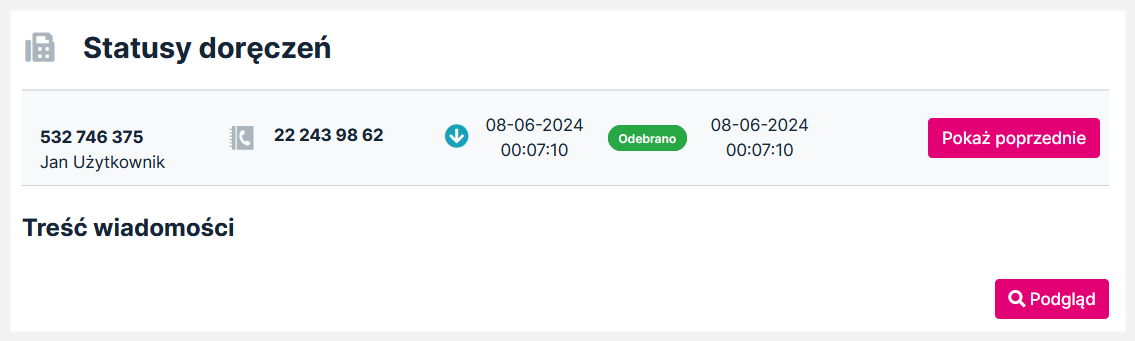
Po naciśnięciu **Podgląd** obok wybranej wiadomości, otworzy się okno **Status doręczenia,** w którym są następujące informacje o wysłanej lub odebranej wiadomości:  
<span style="color: rgb(226, 0, 116);">◼ <span style="color: rgb(0, 0, 0);">**Nadawca** <span style="color: rgb(226, 0, 116);"><span style="color: rgb(0, 0, 0);"><span style="color: rgb(226, 0, 116);"><span style="color: rgb(0, 0, 0);">- numer dostępowy, na który jest rozliczona wiadomość, jego nazwa w książce adresowej lub identyfikator alfanumeryczny.</span></span></span></span> **<span style="color: rgb(226, 0, 116);">◼ <span style="color: rgb(0, 0, 0);">Odbiorca</span></span>  
<span style="color: rgb(226, 0, 116);">◼ <span style="color: rgb(0, 0, 0);">Kierunek i data utworzenia</span></span>**<span style="color: rgb(226, 0, 116);"><span style="color: rgb(0, 0, 0);"> - niebieska strzałka skierowana w dół oznacza wiadomość przychodzącą a zielona skierowana w górę wychodzącą. Data i godzina oznacza czas wysłania wiadomości.</span></span></span></span>  
<span style="color: rgb(226, 0, 116);">**<span style="color: rgb(0, 0, 0);"><span style="color: rgb(226, 0, 116);">◼ </span></span>**</span>**Status wiadomości** - to pole może przyjąć cztery wartości:  
 <span style="color: rgb(226, 0, 116);">◼ <span style="color: rgb(52, 73, 94);">**Odebrano** - dla wiadomości przychodzącej.</span>  
<span style="color: rgb(52, 73, 94);"> <span style="color: rgb(226, 0, 116);">◼</span> **Dostarczono** - dla wiadomości wychodzącej, która dotarła do adresata.</span>  
<span style="color: rgb(52, 73, 94);"> <span style="color: rgb(226, 0, 116);">◼</span> **Wysłano** - dla wiadomości wychodzącej, która jeszcze nie dotarła do adresata, ale może to zrobić.</span>  
<span style="color: rgb(52, 73, 94);"> <span style="color: rgb(226, 0, 116);">◼</span> **Nie dostarczono** - dla wiadomości wychodzącej, która nie dotarła do adresata i nie zostanie dostarczona.</span></span>  
**<span style="color: rgb(226, 0, 116);"><span style="color: rgb(0, 0, 0);"><span style="color: rgb(226, 0, 116);">◼ </span></span></span>Data odebrania** wiadomości przez adresata.  
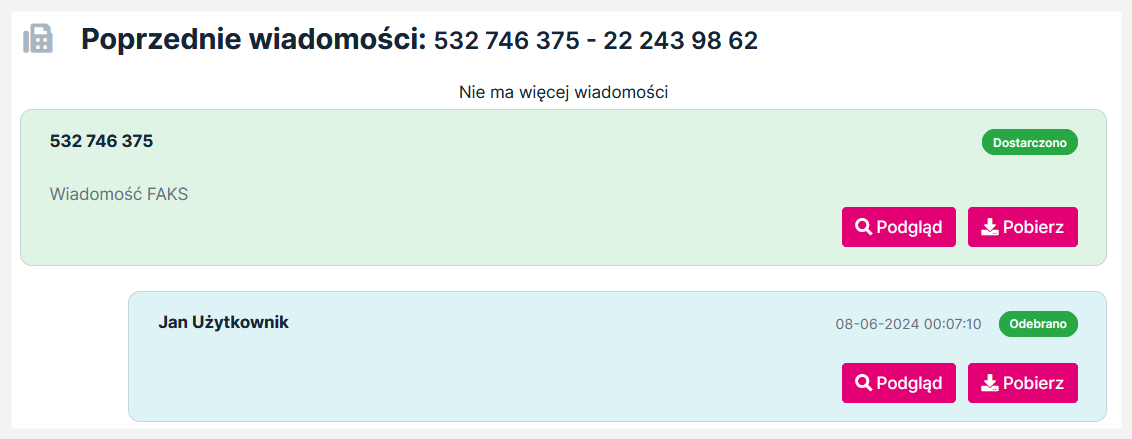
<span style="color: rgb(226, 0, 116);">**<span style="color: rgb(0, 0, 0);"><span style="color: rgb(226, 0, 116);">◼ </span></span>**</span>Przycisk **Pokaż poprzednie** pokazuje historię wiadomości FAKS pomiędzy wybranymi numerami <span style="color: rgb(226, 0, 116);"><span style="color: rgb(0, 0, 0);">oraz daje możliwość ich pobrania w formacie **tiff**</span></span>**<span style="color: rgb(0, 0, 0);">.</span>**  
<span style="color: rgb(226, 0, 116);"><span style="color: rgb(0, 0, 0);"><span style="color: rgb(226, 0, 116);">**<span style="color: rgb(0, 0, 0);"><span style="color: rgb(226, 0, 116);">◼ </span></span>**</span>Przycisk **Podgląd,** pokazuje treść wiadomości FAKS, oraz daje możliwość jej pobrania w formacie **tiff**</span></span>**<span style="color: rgb(0, 0, 0);">.</span>**

[![image.png](https://bookstack.uc.t-mobile.pl/uploads/images/gallery/2024-06/scaled-1680-/Xcpimage.png)](https://bookstack.uc.t-mobile.pl/uploads/images/gallery/2024-06/Xcpimage.png)

##### **Poprzednie wiadomości**

Po naciśnięciu **Pokaż poprzednie** w oknie **Status doręczenia,** otworzy się historia wiadomości pomiędzy danymi numerami.

[![image.png](https://bookstack.uc.t-mobile.pl/uploads/images/gallery/2024-06/scaled-1680-/lJrimage.png)](https://bookstack.uc.t-mobile.pl/uploads/images/gallery/2024-06/lJrimage.png)
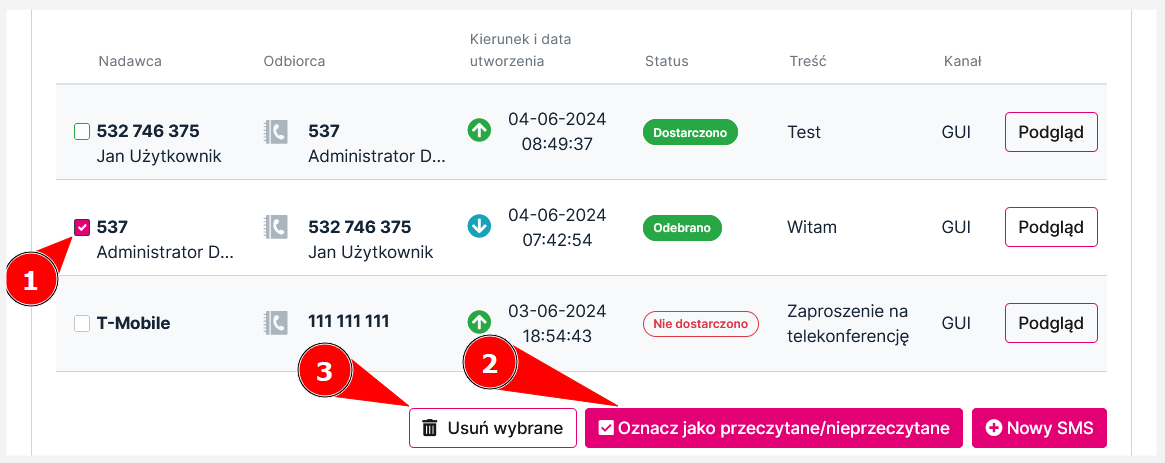
#### **<span style="color: rgb(0, 0, 0);">Usuń lub oznacz wiadomość </span>**<span style="color: rgb(0, 0, 0);">**jako przeczytaną/nieprzeczytaną**  
</span>

<span style="color: rgb(226, 0, 116);">**1.** </span>Zaznacz wiadomość.  
<span style="color: rgb(226, 0, 116);">**2.** </span>Oznacz wiadomość jako przeczytaną/nieprzeczytaną, dotyczy tylko wiadomości przychodzących.  
<span style="color: rgb(226, 0, 116);">**3.** </span>Usuń wybraną wiadomość z **Historii FAKS.**

[![image.png](https://bookstack.uc.t-mobile.pl/uploads/images/gallery/2024-06/scaled-1680-/2zuimage.png)](https://bookstack.uc.t-mobile.pl/uploads/images/gallery/2024-06/2zuimage.png)