# Email2Message - Opis i Konfiguracja

<span style="mso-ansi-language: PL;"><span style="color: rgb(226, 0, 116);">**Email2Message**</span> umożliwia wysyłanie wiadomości **SMS, MMS, FAKS** bezpośrednio ze skrzynki mailowej.</span>

<span style="mso-ansi-language: PL;">Aby wysyłka wiadomości była możliwa z wybranego adresu e-mail, należy go dodać do **listy dozwolonych adresów e-mail w usłudze Email2Message**.</span>

### **Ścieżka dostępu**

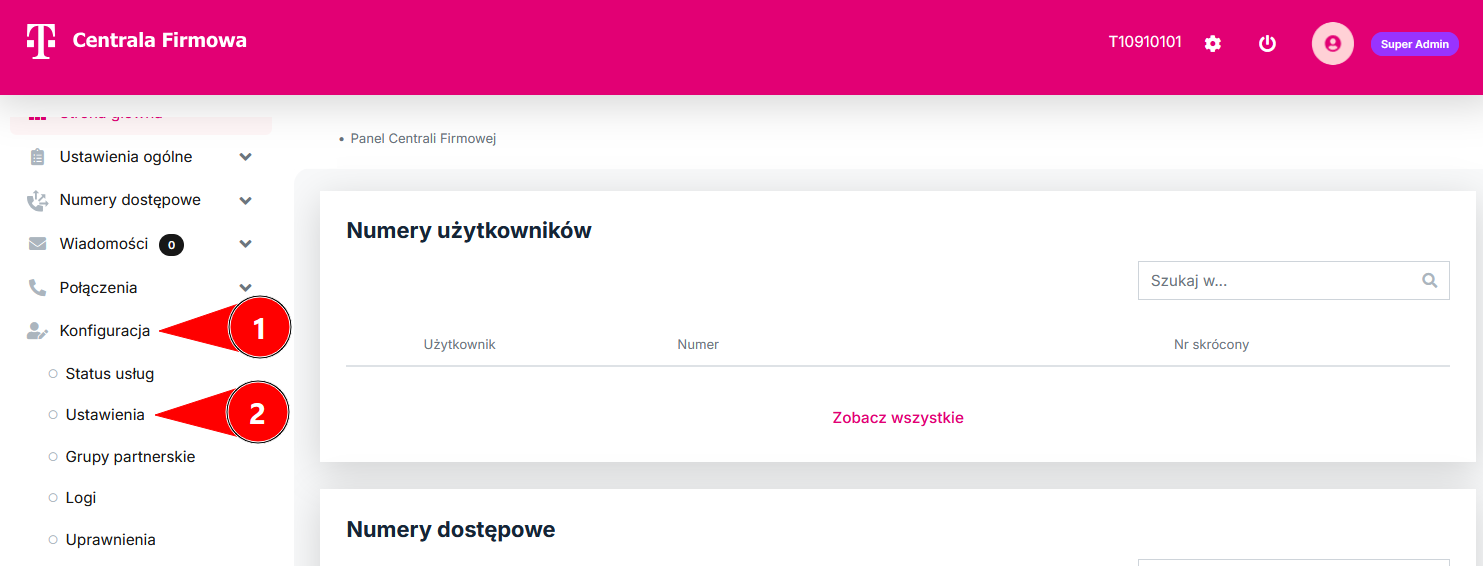
1. <span style="mso-bidi-font-size: 11.5pt; mso-bidi-font-family: 'TeleNeo Office'; mso-bidi-theme-font: minor-latin; mso-ansi-language: PL;">Z menu po lewej stronie wybierz **Konfiguracja.**</span>
2. <span style="mso-bidi-font-size: 11.5pt; mso-bidi-font-family: 'TeleNeo Office'; mso-bidi-theme-font: minor-latin; mso-ansi-language: PL;">Następnie **Ustawienia.**</span>[![obraz.png](https://bookstack.uc.t-mobile.pl/uploads/images/gallery/2026-02/scaled-1680-/CuBobraz.png)](https://bookstack.uc.t-mobile.pl/uploads/images/gallery/2026-02/CuBobraz.png)
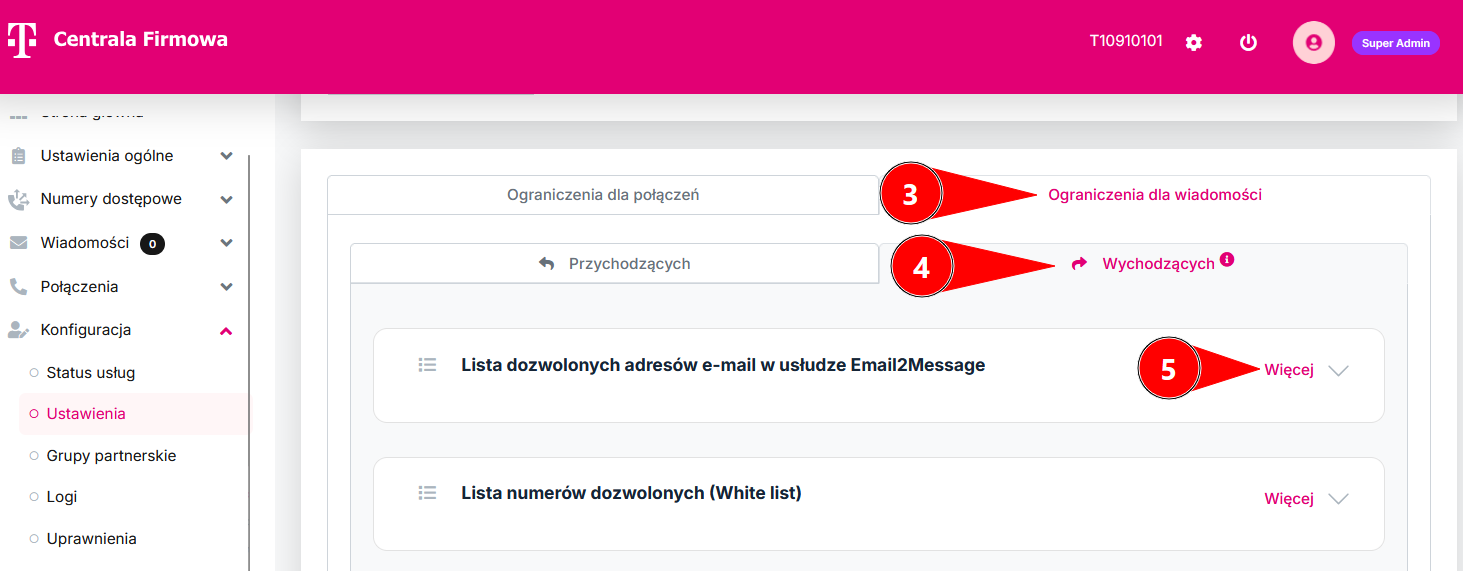
3. <span style="mso-bidi-font-size: 11.5pt; mso-bidi-font-family: 'TeleNeo Office'; mso-bidi-theme-font: minor-latin; mso-ansi-language: PL;"><span style="color: rgb(226, 0, 116);"><span style="color: rgb(0, 0, 0);">Przewiń stronę na sam dół i wybierz **Ograniczenia dla wiadomości**</span></span>**.**</span>
4. <span style="mso-bidi-font-size: 11.5pt; mso-bidi-font-family: 'TeleNeo Office'; mso-bidi-theme-font: minor-latin; mso-ansi-language: PL;">Następnie wybierz **Wychodzących.**</span>
5. <span style="mso-bidi-font-size: 11.5pt; mso-bidi-font-family: 'TeleNeo Office'; mso-bidi-theme-font: minor-latin; mso-ansi-language: PL;">Rozwiń zakładkę **Lista dozwolonych adresów e-mail w usłudze Email2Message,** naciskając **Więcej.**</span>[![obraz.png](https://bookstack.uc.t-mobile.pl/uploads/images/gallery/2026-02/scaled-1680-/mlhobraz.png)](https://bookstack.uc.t-mobile.pl/uploads/images/gallery/2026-02/mlhobraz.png)

### **Dodanie adresu**

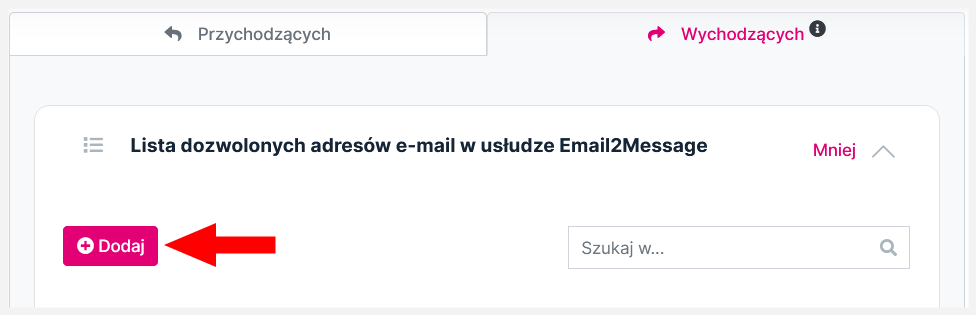
<span style="mso-bidi-font-size: 11.5pt; mso-bidi-font-family: 'TeleNeo Office'; mso-bidi-theme-font: minor-latin; mso-ansi-language: PL;">W zakładce **Lista dozwolonych adresów e-mail w usłudze Email2Message** naciśnij **Dodaj.**</span>

[![image.png](https://bookstack.uc.t-mobile.pl/uploads/images/gallery/2024-06/scaled-1680-/rF8image.png)](https://bookstack.uc.t-mobile.pl/uploads/images/gallery/2024-06/rF8image.png)

Wprowadź **Nazwę** oraz **Wzór,** czyli adres e-mail, z którego mają być wysyłane wiadomości. Następnie **Zapisz** dodanie e-maila do listy.

[![image.png](https://bookstack.uc.t-mobile.pl/uploads/images/gallery/2024-06/scaled-1680-/qjhimage.png)](https://bookstack.uc.t-mobile.pl/uploads/images/gallery/2024-06/qjhimage.png)
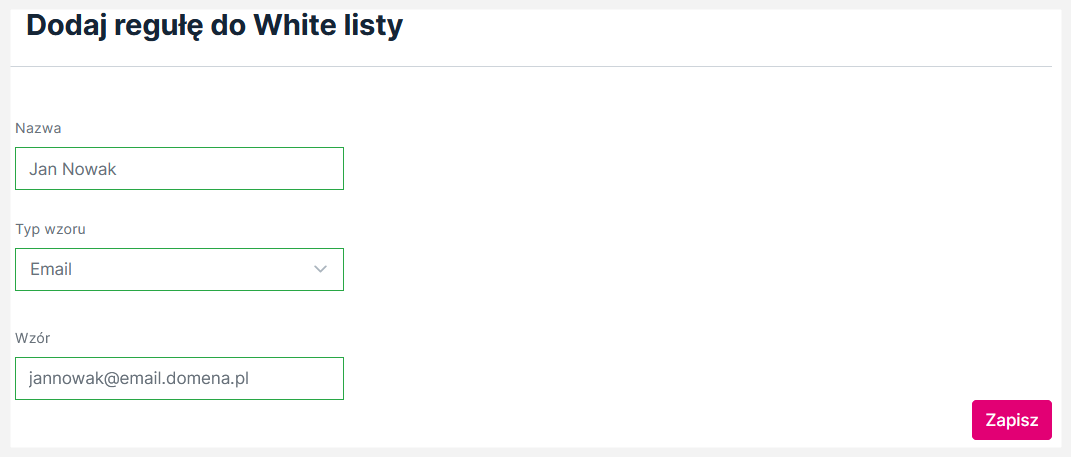
<span style="mso-ansi-language: PL;">Od tej chwili nadawca o tym adresie e-mail jest uprawniony do wysyłania wiadomości e-mail, które będą przekształcane w wiadomości SMS, MMS lub Faks.</span>