# Eksport książki adresowej
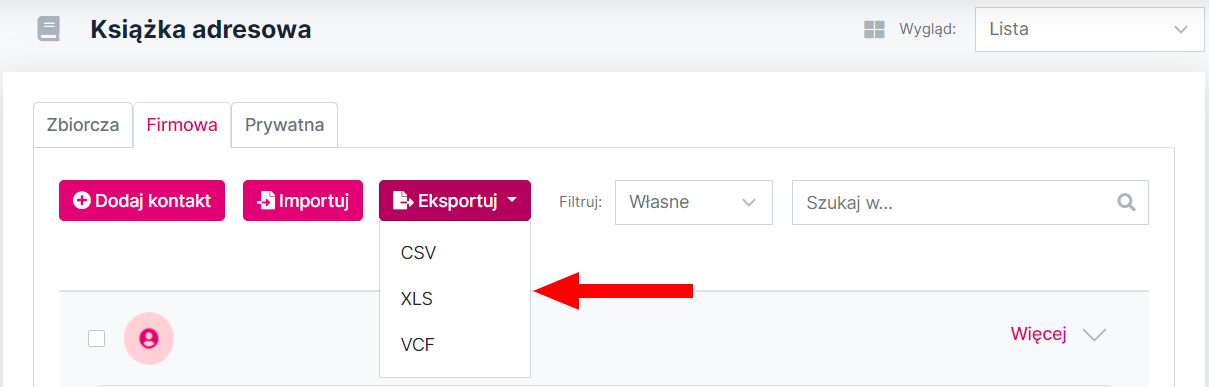
**Eksport** książki adresowej służy do modyfikacji istniejących kontaktów, dodawania nowych lub stworzenia kopii zapasowej. Administrator może eksportować książkę **firmową** lub **prywatną** w formacie pliku **CSV, XLS** lub **VCF** (format zgodny z książką adresową **Outlooka).**
### **Ścieżka dostępu**
1. Wejdź w **Ustawienia ogólne.**
2. Następnie **Książka adresowa.**
3. Przejdź do zakładki **Firmowa** lub **Prywatna**, w zależności, którą listę kontaktów chcesz **eksportować****.**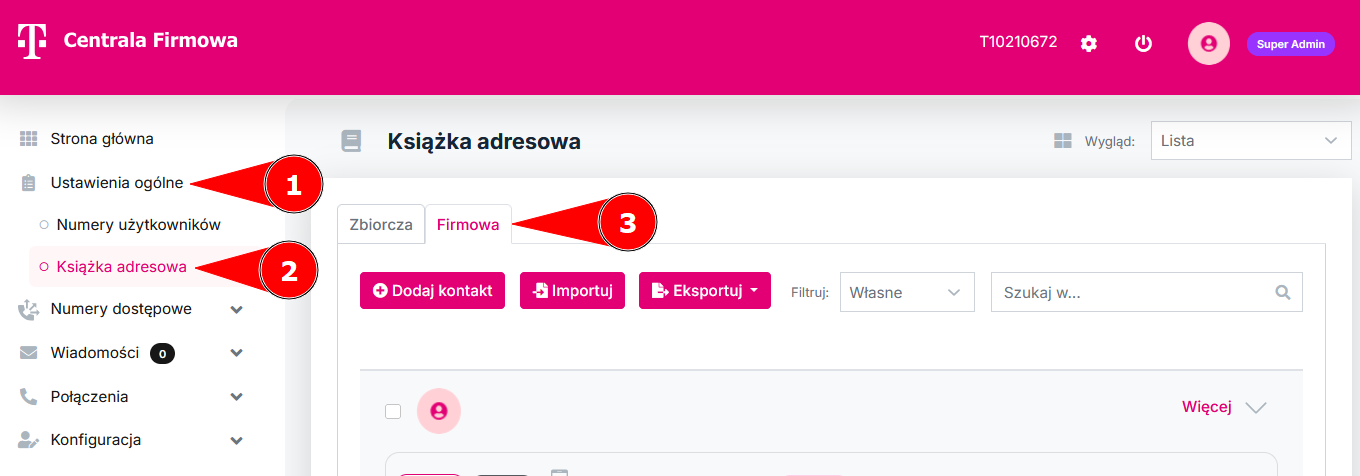
### **Eksport książki adresowej**
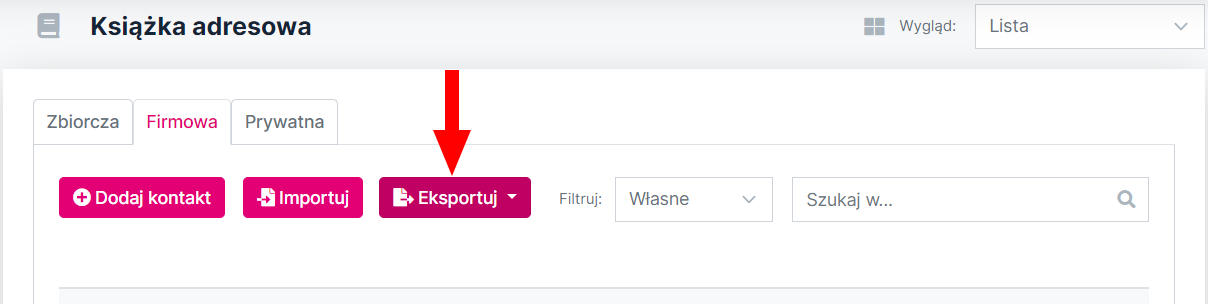
**1.** Naciśnij **Eksportuj.**
[](https://bookstack.uc.t-mobile.pl/uploads/images/gallery/2024-02/THDimage.png)
**2.** Wybierz **format** pliku, w jakim ma być zapisana **książka adresowa.**
[](https://bookstack.uc.t-mobile.pl/uploads/images/gallery/2024-02/TL6image.png)
**3.** **Książka adresowa** zostanie pobrana na komputer.[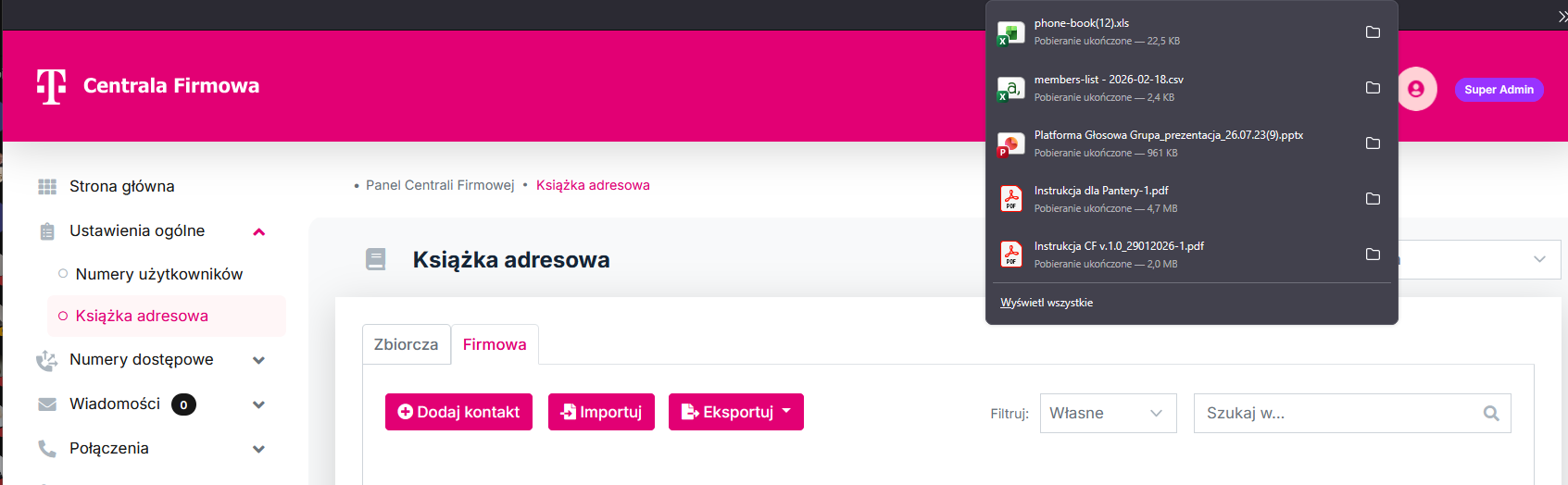](https://bookstack.uc.t-mobile.pl/uploads/images/gallery/2026-02/uVRobraz.png)