# Dodanie kontaktu (z numerem zewnętrzny/statusem VIP)

**Książka adresowa** daje możliwość dodania kontaktów, które nie należą do twojej <span style="mso-ansi-language: PL;">Centrali Firmowej</span>**.** Służy to ułatwieniu komunikacji z osobami spoza twojej organizacji. Dodawanie odbywa się przez **Książkę adresową firmową.** Dwie najważniejsze funkcje, które możemy aktywować przy dodawaniu nowego kontaktu to:  
<span style="color: rgb(226, 0, 116);">**<span style="mso-ansi-language: PL;"><span style="color: rgb(0, 0, 0);"><span style="color: rgb(226, 0, 116);"><span style="color: rgb(0, 0, 0);"><span style="color: rgb(226, 0, 116);">◼ </span></span></span></span></span>**</span>**Numer zewnętrzny**<span style="color: rgb(226, 0, 116);"><span style="color: rgb(0, 0, 0);"> - numer telefoniczny przypisany do kontaktu, może być używany w scenariuszach i można mu przypisać numer skrócony. </span></span>

<p class="callout danger"><span style="color: rgb(224, 62, 45);">**Połączenia przekazane na numer zewnętrzny są dodatkowo płatne, według cennika.**</span></p>

<span style="color: rgb(226, 0, 116);">**<span style="mso-ansi-language: PL;"><span style="color: rgb(0, 0, 0);"><span style="color: rgb(226, 0, 116);"><span style="color: rgb(0, 0, 0);"><span style="color: rgb(226, 0, 116);">◼ </span></span></span></span></span>**</span>**Oznaczenie VIP**<span style="color: rgb(226, 0, 116);">**<span style="color: rgb(0, 0, 0);"> </span>**<span style="color: rgb(0, 0, 0);">- jest przydatne, kiedy połączenie przychodzące jest wykonywane przez osobę, wobec której chcemy zastosować inny niż standardowy scenariusz. Przykładem może być pominięcie menu wyboru i od razu przekierowanie na wybrany numer lub użycie innego scenariusza na numerze dostępowym w stosunku do ważnej osoby. </span></span>

**Kontakt** można uzupełnić o dodatkowe informacje w zakładkach:   
<span style="color: rgb(226, 0, 116);">**<span style="mso-ansi-language: PL;"><span style="color: rgb(0, 0, 0);"><span style="color: rgb(226, 0, 116);"><span style="color: rgb(0, 0, 0);"><span style="color: rgb(226, 0, 116);">◼ </span></span></span></span></span>**</span>**<span style="mso-ansi-language: PL;">Użytkownik</span>**<span style="color: rgb(226, 0, 116);">**<span style="mso-ansi-language: PL;"> </span>**<span style="color: rgb(0, 0, 0);">- imię, nazwisko, organizacja i zdjęcie,  
</span></span><span style="color: rgb(226, 0, 116);">**<span style="mso-ansi-language: PL;"><span style="color: rgb(0, 0, 0);"><span style="color: rgb(226, 0, 116);"><span style="color: rgb(0, 0, 0);"><span style="color: rgb(226, 0, 116);">◼ </span></span></span></span></span>**</span>**<span style="mso-ansi-language: PL;">Rola w platformie</span>**<span style="color: rgb(226, 0, 116);">**<span style="mso-ansi-language: PL;"> </span>**<span style="mso-ansi-language: PL;"><span style="color: rgb(0, 0, 0);">-</span><span style="color: rgb(0, 0, 0);"> rola w organizacji oraz oznaczenie kontaktu jako **VIP,**  
</span></span></span><span style="color: rgb(226, 0, 116);">**<span style="mso-ansi-language: PL;"><span style="color: rgb(0, 0, 0);"><span style="color: rgb(226, 0, 116);"><span style="color: rgb(0, 0, 0);"><span style="color: rgb(226, 0, 116);">◼ </span></span></span></span></span>**</span>**<span style="mso-ansi-language: PL;">Opis</span>**<span style="color: rgb(226, 0, 116);">**<span style="mso-ansi-language: PL;"> </span>**<span style="mso-ansi-language: PL;"><span style="color: rgb(0, 0, 0);">-</span><span style="color: rgb(0, 0, 0);"> opis oraz link do strony internetowej kontaktu,  
</span></span></span><span style="color: rgb(226, 0, 116);">**<span style="mso-ansi-language: PL;"><span style="color: rgb(0, 0, 0);"><span style="color: rgb(226, 0, 116);"><span style="color: rgb(0, 0, 0);"><span style="color: rgb(226, 0, 116);">◼ </span></span></span></span></span>**</span>**<span style="mso-ansi-language: PL;">Tagi </span>**<span style="color: rgb(226, 0, 116);"><span style="mso-ansi-language: PL;"><span style="color: rgb(0, 0, 0);">-</span></span><span style="mso-ansi-language: PL;"><span style="color: rgb(0, 0, 0);"> ułatwiające wyszukiwanie użytkowników w organizacji,  
</span></span></span><span style="color: rgb(226, 0, 116);">**<span style="mso-ansi-language: PL;"><span style="color: rgb(0, 0, 0);"><span style="color: rgb(226, 0, 116);"><span style="color: rgb(0, 0, 0);"><span style="color: rgb(226, 0, 116);">◼ </span></span></span></span></span>**</span>**<span style="mso-ansi-language: PL;">Email</span>**<span style="color: rgb(226, 0, 116);">**<span style="mso-ansi-language: PL;"> </span>**<span style="mso-ansi-language: PL;"><span style="color: rgb(0, 0, 0);">-</span><span style="color: rgb(0, 0, 0);"> opis oraz adres e-mail,  
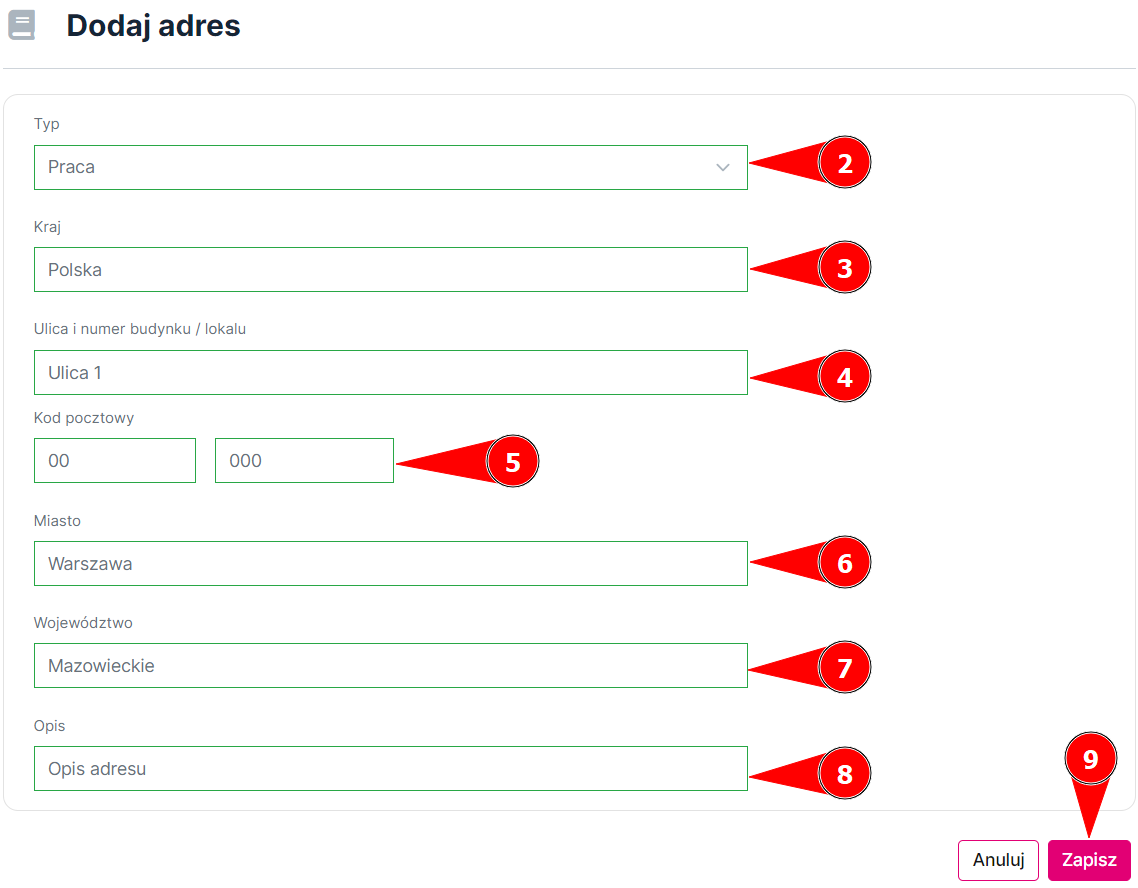
</span></span></span><span style="color: rgb(226, 0, 116);">**<span style="mso-ansi-language: PL;"><span style="color: rgb(0, 0, 0);"><span style="color: rgb(226, 0, 116);"><span style="color: rgb(0, 0, 0);"><span style="color: rgb(226, 0, 116);">◼ </span></span></span></span></span>**</span>**<span style="mso-ansi-language: PL;">Adres </span>**<span style="color: rgb(226, 0, 116);"><span style="mso-ansi-language: PL;"><span style="color: rgb(0, 0, 0);">-</span></span>**<span style="mso-ansi-language: PL;"><span style="color: rgb(0, 0, 0);"> </span></span>**<span style="mso-ansi-language: PL;"><span style="color: rgb(0, 0, 0);"><span style="color: rgb(226, 0, 116);"><span style="color: rgb(0, 0, 0);">ulica, miasto, kod pocztowy, kraj oraz opis adresu,  
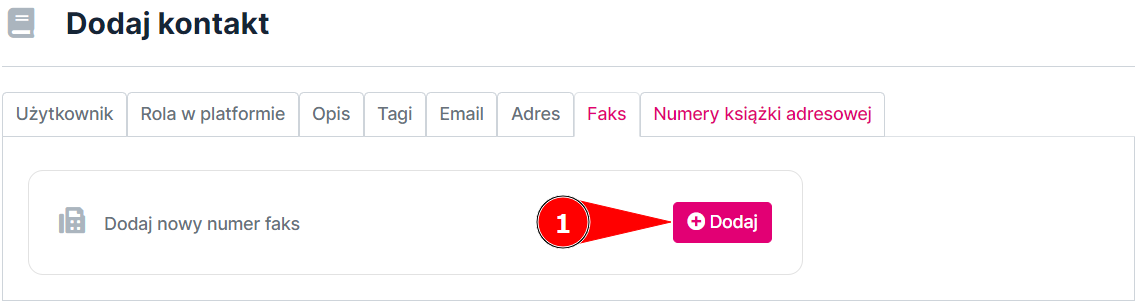
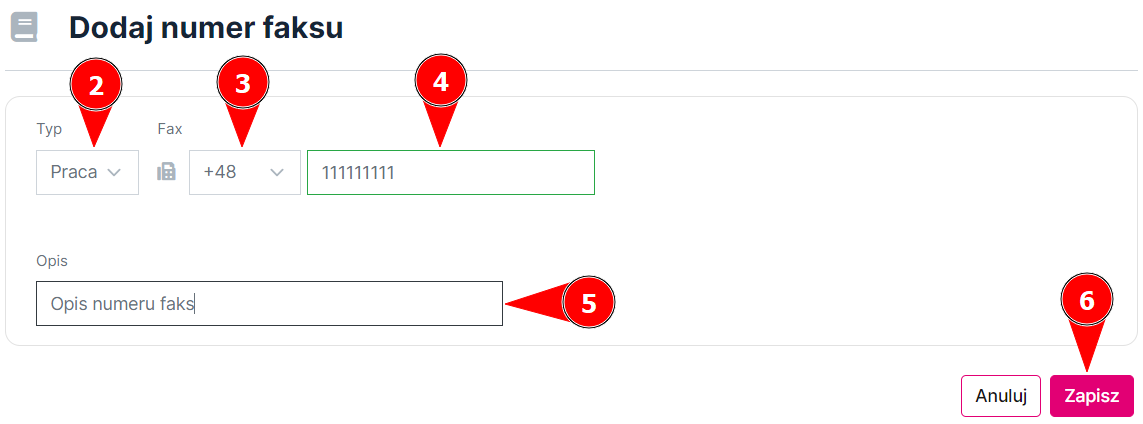
</span></span></span></span></span><span style="color: rgb(226, 0, 116);">**<span style="mso-ansi-language: PL;"><span style="color: rgb(0, 0, 0);"><span style="color: rgb(226, 0, 116);"><span style="color: rgb(0, 0, 0);"><span style="color: rgb(226, 0, 116);">◼ </span></span></span></span></span>**</span>**<span style="mso-ansi-language: PL;">Faks</span>**<span style="mso-ansi-language: PL;"> </span><span style="color: rgb(226, 0, 116);"><span style="mso-ansi-language: PL;"><span style="color: rgb(0, 0, 0);">-</span></span><span style="mso-ansi-language: PL;"><span style="color: rgb(0, 0, 0);"> numer do wysyłki faksu oraz opis,  
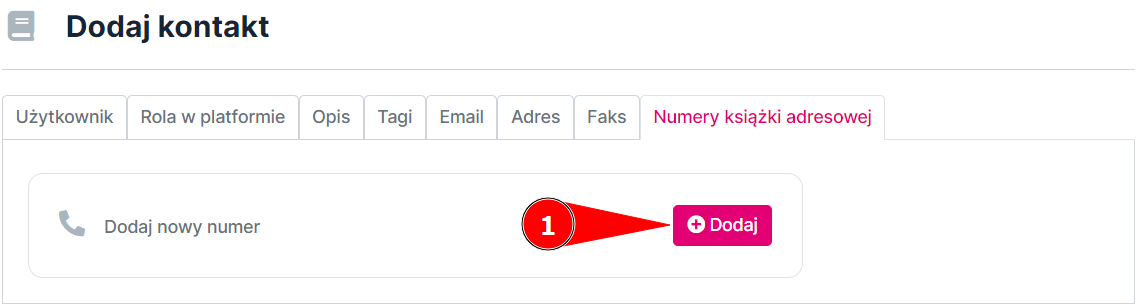
</span></span></span><span style="color: rgb(226, 0, 116);">**<span style="mso-ansi-language: PL;"><span style="color: rgb(0, 0, 0);"><span style="color: rgb(226, 0, 116);"><span style="color: rgb(0, 0, 0);"><span style="color: rgb(226, 0, 116);">◼ </span></span></span></span></span>**</span>**<span style="mso-ansi-language: PL;">Numery książki adresowej</span>**<span style="color: rgb(226, 0, 116);">**<span style="mso-ansi-language: PL;"> </span>**<span style="mso-ansi-language: PL;"><span style="color: rgb(0, 0, 0);">-</span><span style="color: rgb(0, 0, 0);"> numer telefoniczny kontaktu, ustawienia numeru jako domyślny, ulubiony lub zewnętrzny.</span></span></span>

### **<span style="mso-ansi-language: PL;">Ścieżka dostępu</span>**

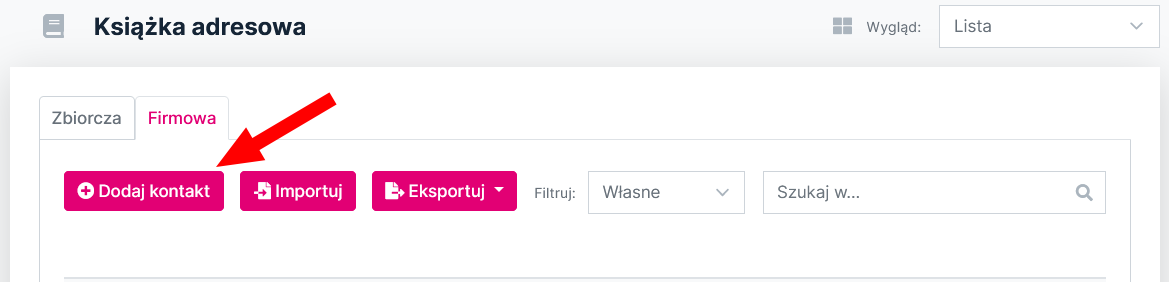
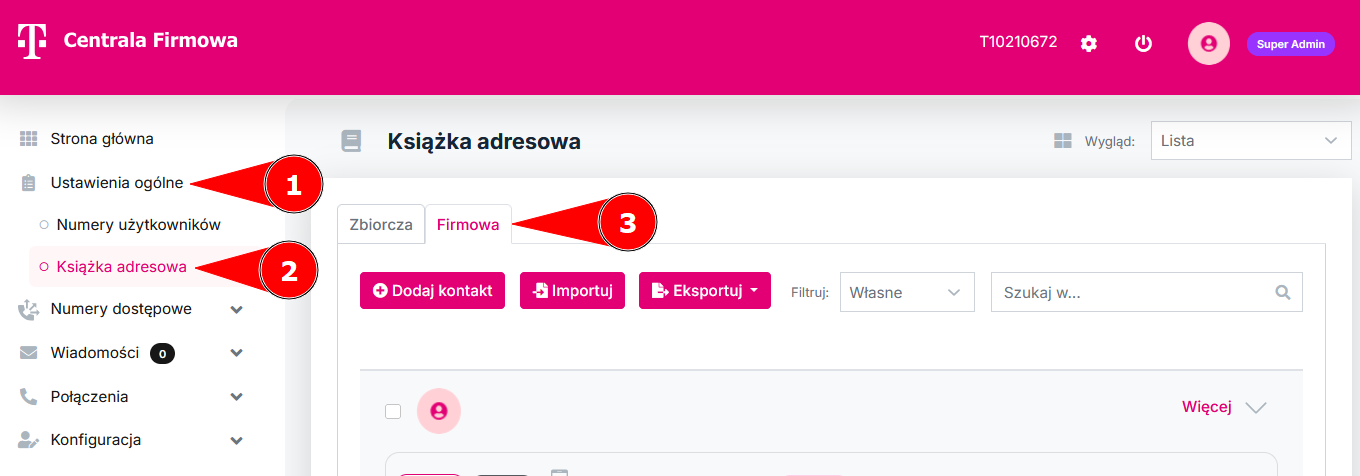
1. Wejdź w **Ustawienia ogólne.**
2. Następnie **Książka adresowa.**
3. Przejdź do zakładki **Firmowa.**[![image.png](https://bookstack.uc.t-mobile.pl/uploads/images/gallery/2026-02/scaled-1680-/nqVimage.png)](https://bookstack.uc.t-mobile.pl/uploads/images/gallery/2026-02/nqVimage.png)
### **Dodanie kontaktu**

**<span style="mso-ansi-language: PL;"><span style="color: rgb(226, 0, 116);">1.</span></span>**<span style="mso-ansi-language: PL;"><span style="color: rgb(226, 0, 116);"> </span><span style="color: rgb(226, 0, 116);"><span style="color: rgb(0, 0, 0);">Wyb</span></span><span style="color: rgb(226, 0, 116);"><span style="color: rgb(0, 0, 0);">ierz </span></span></span>**<span style="mso-ansi-language: PL;"><span style="color: rgb(226, 0, 116);"><span style="color: rgb(0, 0, 0);">Dodaj kontakt.</span></span></span>**

[![image.png](https://bookstack.uc.t-mobile.pl/uploads/images/gallery/2024-02/scaled-1680-/wyTimage.png)](https://bookstack.uc.t-mobile.pl/uploads/images/gallery/2024-02/wyTimage.png)

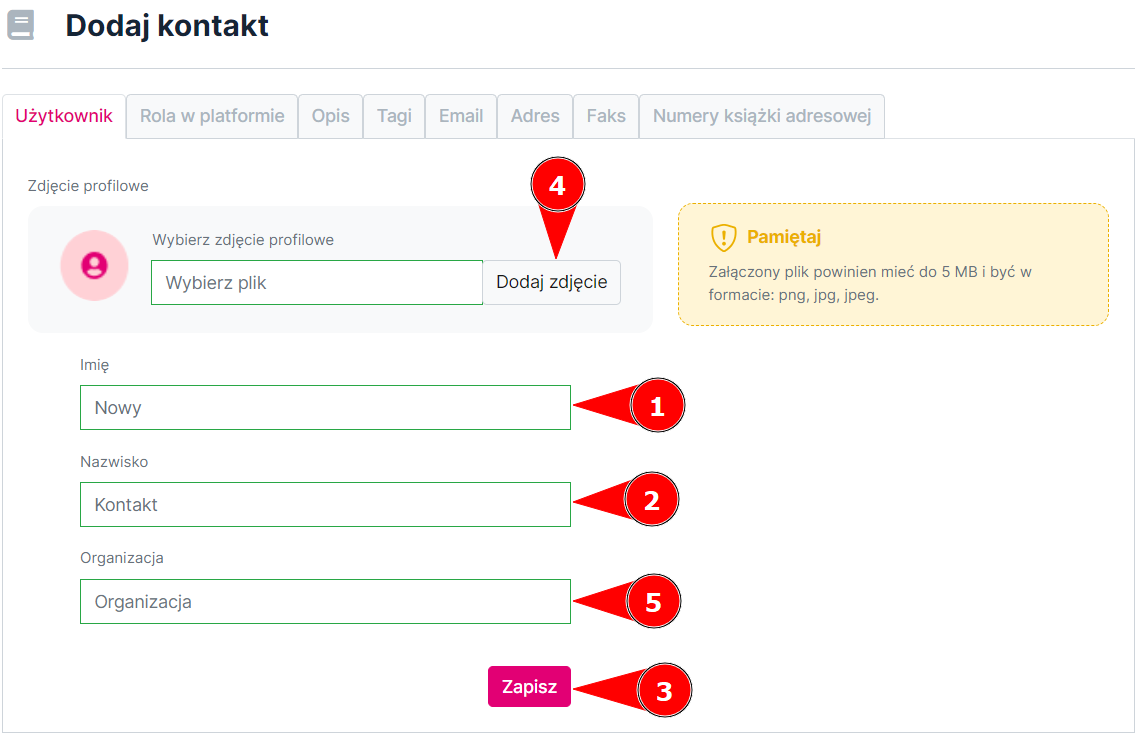
<span style="mso-ansi-language: PL;"><span style="color: rgb(226, 0, 116);"><span style="color: rgb(0, 0, 0);">**<span style="color: rgb(226, 0, 116);">2.</span>** Uzupełnij dane numeru:  
</span></span></span>

1. <span style="mso-ansi-language: PL;"><span style="color: rgb(226, 0, 116);"><span style="color: #000000;">wprowadź **Imię,**</span></span></span>
2. <span style="mso-ansi-language: PL;"><span style="color: rgb(226, 0, 116);"><span style="color: rgb(0, 0, 0);"><span style="color: rgb(226, 0, 116);"><span style="color: #000000;">wprowadź </span></span></span></span></span><span style="mso-ansi-language: PL;"><span style="color: rgb(226, 0, 116);"><span style="color: rgb(0, 0, 0);"><span style="color: rgb(226, 0, 116);"><span style="color: #000000;">Nazwisko,</span></span></span></span></span>
3. <span style="mso-ansi-language: PL;"><span style="color: rgb(226, 0, 116);"><span style="color: rgb(0, 0, 0);">**zapisz** nowy kontakt</span></span></span><span style="mso-ansi-language: PL;"><span style="color: rgb(226, 0, 116);"><span style="color: rgb(0, 0, 0);"><span style="color: rgb(226, 0, 116);"><span style="color: #000000;">,</span></span></span></span></span>
4. <span style="mso-ansi-language: PL;"><span style="color: rgb(226, 0, 116);"><span style="color: rgb(0, 0, 0);"><span style="color: rgb(226, 0, 116);"><span style="color: #000000;"><span style="color: rgb(226, 0, 116);">**(opcjonalne)**</span> dodaj zdjęcie,</span></span></span></span></span>
5. <span style="mso-ansi-language: PL;"><span style="color: rgb(226, 0, 116);"><span style="color: rgb(0, 0, 0);"><span style="color: rgb(226, 0, 116);"><span style="color: #000000;"><span style="color: rgb(226, 0, 116);">**(opcjonalne)**</span> dodaj nazwę **organizacji**.</span></span></span></span></span>

[![image.png](https://bookstack.uc.t-mobile.pl/uploads/images/gallery/2024-02/scaled-1680-/dq0image.png)](https://bookstack.uc.t-mobile.pl/uploads/images/gallery/2024-02/dq0image.png)

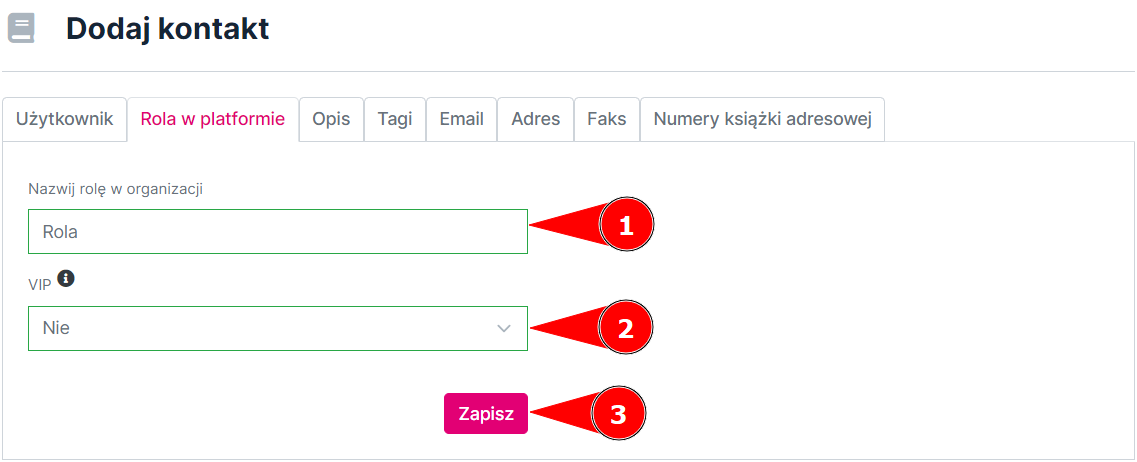
<span style="mso-ansi-language: PL;"><span style="color: rgb(226, 0, 116);"><span style="color: rgb(0, 0, 0);">**<span style="color: rgb(226, 0, 116);">3.</span><span style="color: #000000;"> <span style="color: rgb(226, 0, 116);">(Opcjonalne) </span></span>**<span style="color: #000000;">Uzupełnij resztę informacji o kontakcie, wprowadzenie każdych kolejnych danych jest opcjonalne. **<span style="color: rgb(226, 0, 116);"> 3.1. <span style="color: rgb(0, 0, 0);">Rola w platformie </span></span>**<span style="color: rgb(226, 0, 116);"><span style="color: rgb(0, 0, 0);">(status VIP)</span></span>**<span style="color: rgb(226, 0, 116);"><span style="color: rgb(0, 0, 0);">  
</span></span>**</span></span></span></span>

1. <span style="mso-ansi-language: PL;"><span style="color: rgb(226, 0, 116);"><span style="color: #000000;">Nazwij rolę w organizacji.</span></span></span>
2. <span style="mso-ansi-language: PL;"><span style="color: rgb(226, 0, 116);"><span style="color: rgb(0, 0, 0);"><span style="color: rgb(226, 0, 116);"><span style="color: #000000;">Wybierz czy kontakt ma mieć status **VIP.**</span></span></span></span></span>
3. <span style="mso-ansi-language: PL;"><span style="color: rgb(226, 0, 116);"><span style="color: rgb(0, 0, 0);">**Zapisz** zmiany</span></span></span><span style="mso-ansi-language: PL;"><span style="color: rgb(226, 0, 116);"><span style="color: rgb(0, 0, 0);"><span style="color: rgb(226, 0, 116);"><span style="color: #000000;">.</span></span></span></span></span>

[![image.png](https://bookstack.uc.t-mobile.pl/uploads/images/gallery/2024-02/scaled-1680-/r0Aimage.png)](https://bookstack.uc.t-mobile.pl/uploads/images/gallery/2024-02/r0Aimage.png)

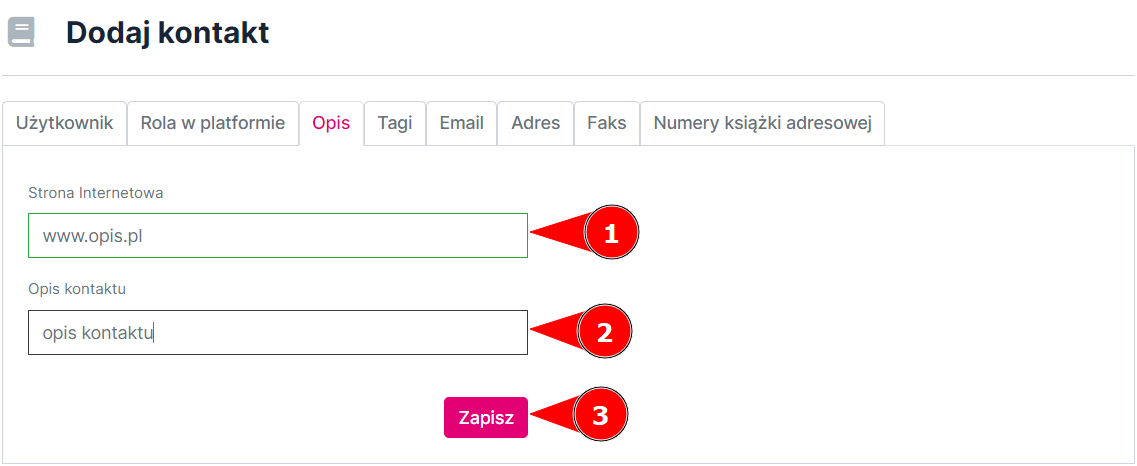
<span style="mso-ansi-language: PL;"><span style="color: rgb(226, 0, 116);"><span style="color: rgb(0, 0, 0);"><span style="color: #000000;">**<span style="color: rgb(226, 0, 116);"> 3.2. <span style="color: rgb(0, 0, 0);">Opis  
</span></span>**</span></span></span></span>

1. <span style="mso-ansi-language: PL;"><span style="color: rgb(226, 0, 116);"><span style="color: #000000;">Podaj adres **strony internetowej,** która ma być częścią wizytówki kontaktu**.**</span></span></span>
2. <span style="mso-ansi-language: PL;"><span style="color: rgb(226, 0, 116);"><span style="color: rgb(0, 0, 0);"><span style="color: rgb(226, 0, 116);"><span style="color: #000000;">Wprowadź **opis kontaktu.**</span></span></span></span></span>
3. <span style="mso-ansi-language: PL;"><span style="color: rgb(226, 0, 116);"><span style="color: rgb(0, 0, 0);">**Zapisz** zmiany</span></span></span><span style="mso-ansi-language: PL;"><span style="color: rgb(226, 0, 116);"><span style="color: rgb(0, 0, 0);"><span style="color: rgb(226, 0, 116);"><span style="color: #000000;">.</span></span></span></span></span>

[![image.png](https://bookstack.uc.t-mobile.pl/uploads/images/gallery/2024-02/scaled-1680-/Rwcimage.png)](https://bookstack.uc.t-mobile.pl/uploads/images/gallery/2024-02/Rwcimage.png)

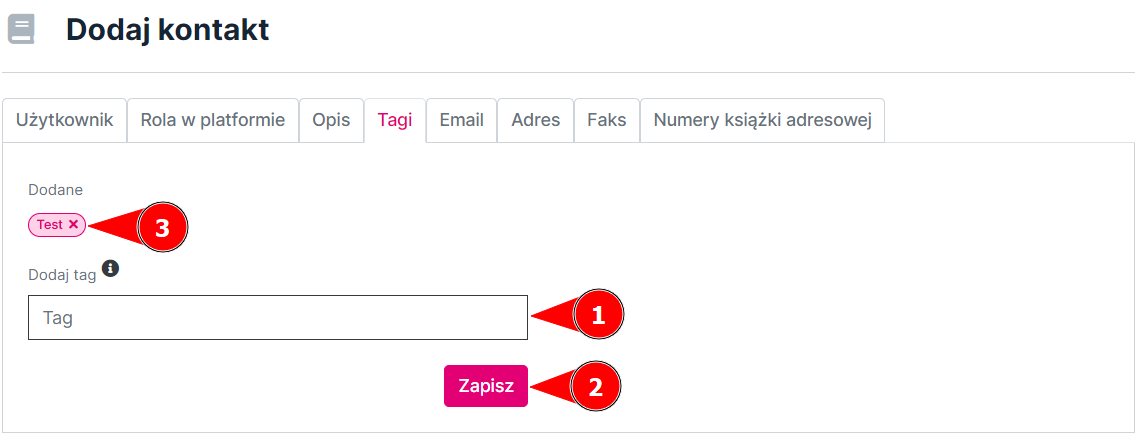
<span style="mso-ansi-language: PL;"><span style="color: rgb(226, 0, 116);"><span style="color: rgb(0, 0, 0);"><span style="color: #000000;">**<span style="color: rgb(226, 0, 116);"> 3.3. <span style="color: rgb(0, 0, 0);">Tagi</span></span>**</span></span></span></span>

1. <span style="mso-ansi-language: PL;"><span style="color: rgb(226, 0, 116);"><span style="color: #000000;">Wprowadź **tag** (tagi wprowadzaj pojedynczo).</span></span></span>
2. <span style="mso-ansi-language: PL;"><span style="color: rgb(226, 0, 116);"><span style="color: rgb(0, 0, 0);"><span style="color: rgb(226, 0, 116);"><span style="color: #000000;">**Zapisz,** aby dodać **tag.**</span></span></span></span></span>
3. <span style="mso-ansi-language: PL;"><span style="color: rgb(226, 0, 116);"><span style="color: rgb(0, 0, 0);"><span style="color: rgb(226, 0, 116);"><span style="color: #000000;">**Usuń tag**, najedź na niego kursorem i naciśnij **krzyżyk**.</span></span></span></span></span>

[![image.png](https://bookstack.uc.t-mobile.pl/uploads/images/gallery/2024-02/scaled-1680-/OQ6image.png)](https://bookstack.uc.t-mobile.pl/uploads/images/gallery/2024-02/OQ6image.png)

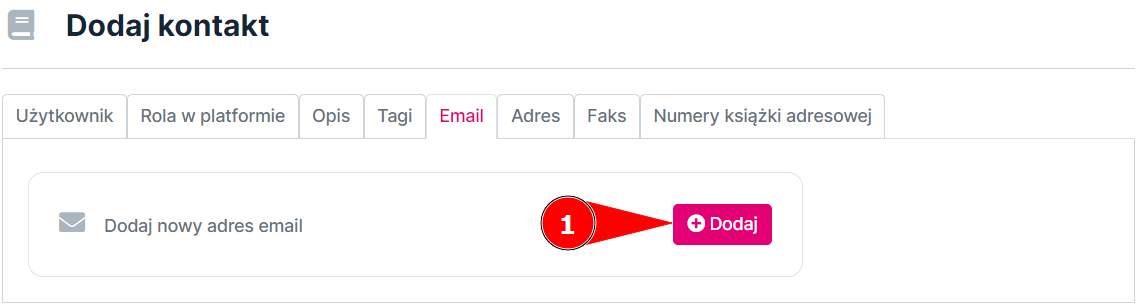
<span style="mso-ansi-language: PL;"><span style="color: rgb(226, 0, 116);"><span style="color: rgb(0, 0, 0);"><span style="color: #000000;">**<span style="color: rgb(226, 0, 116);"> 3.4. <span style="color: rgb(0, 0, 0);">Email  
</span></span>**</span></span></span></span>

<span style="color: rgb(226, 0, 116);"> 1. <span style="color: rgb(0, 0, 0);">Naciśnij **Dodaj.**</span></span>

[![image.png](https://bookstack.uc.t-mobile.pl/uploads/images/gallery/2024-02/scaled-1680-/QFximage.png)](https://bookstack.uc.t-mobile.pl/uploads/images/gallery/2024-02/QFximage.png)

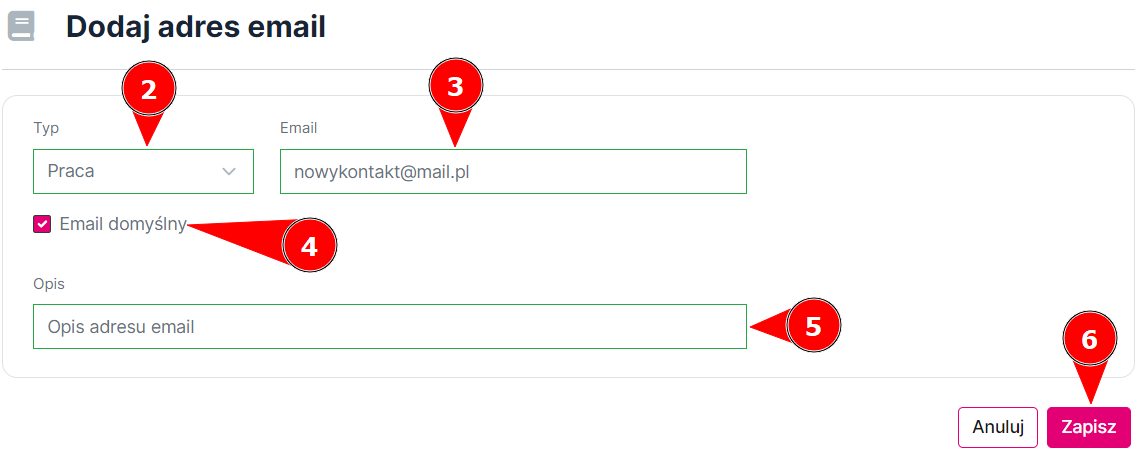
<span style="color: rgb(226, 0, 116);"> 2. <span style="color: rgb(0, 0, 0);">Wybierz **Typ** e-maila.  
<span style="color: rgb(226, 0, 116);"> 3. <span style="color: rgb(0, 0, 0);">Wprowadź adres **Email.**</span></span>  
<span style="color: rgb(226, 0, 116);"> 4. <span style="color: rgb(0, 0, 0);">Wybierz czy e-mail ma być **Emailem domyślnym,** tzn. że na ten adres email będą wysyłane raporty, zaproszenia na konferencje itp.</span></span>  
<span style="color: rgb(226, 0, 116);"> 5. <span style="color: rgb(0, 0, 0);">**Opisz** adres email</span></span>  
<span style="color: rgb(226, 0, 116);"> 6. <span style="color: rgb(0, 0, 0);">**Zapisz** nowy adres email.</span></span></span></span>

[![image.png](https://bookstack.uc.t-mobile.pl/uploads/images/gallery/2024-02/scaled-1680-/J99image.png)](https://bookstack.uc.t-mobile.pl/uploads/images/gallery/2024-02/J99image.png)

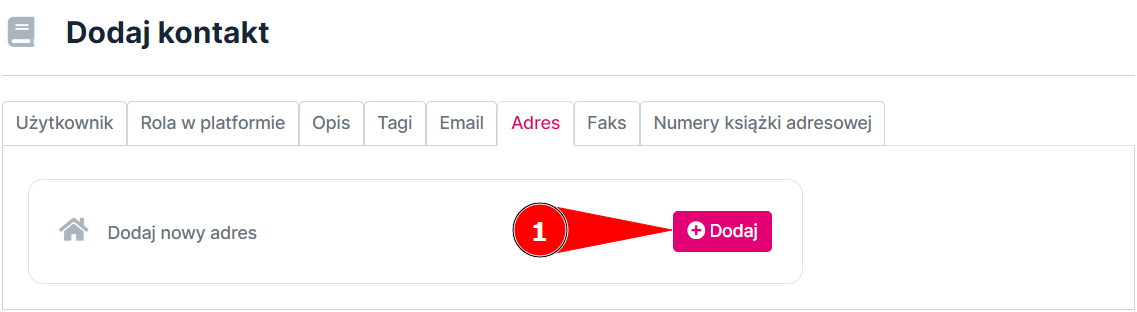
<span style="mso-ansi-language: PL;"><span style="color: rgb(226, 0, 116);"><span style="color: rgb(0, 0, 0);"><span style="color: #000000;">**<span style="color: rgb(226, 0, 116);"> 3.5. <span style="color: rgb(0, 0, 0);">Adres</span></span>**</span></span></span></span>

<span style="mso-ansi-language: PL;"><span style="color: rgb(226, 0, 116);"><span style="color: rgb(0, 0, 0);"><span style="color: #000000;"><span style="color: rgb(226, 0, 116);"><span style="color: rgb(0, 0, 0);"><span style="color: rgb(226, 0, 116);"> 1.</span></span></span><span style="color: rgb(226, 0, 116);"><span style="color: rgb(0, 0, 0);"><span style="color: rgb(226, 0, 116);"> </span></span><span style="color: rgb(0, 0, 0);"><span style="color: rgb(226, 0, 116);"><span style="color: rgb(0, 0, 0);">Nac</span></span></span><span style="color: rgb(0, 0, 0);"><span style="color: rgb(226, 0, 116);"><span style="color: rgb(0, 0, 0);">iśnij </span></span></span></span>**<span style="color: rgb(226, 0, 116);"><span style="color: rgb(0, 0, 0);"><span style="color: rgb(226, 0, 116);"><span style="color: rgb(0, 0, 0);">Dodaj.</span></span></span></span>**</span></span></span></span>

[![image.png](https://bookstack.uc.t-mobile.pl/uploads/images/gallery/2024-02/scaled-1680-/m1wimage.png)](https://bookstack.uc.t-mobile.pl/uploads/images/gallery/2024-02/m1wimage.png)

<span style="color: rgb(226, 0, 116);"> 2. <span style="color: rgb(0, 0, 0);">Wybierz **Typ** adresu.  
<span style="color: rgb(226, 0, 116);"> 3. <span style="color: rgb(0, 0, 0);">Wprowadź **Kraj.**</span></span>  
<span style="color: rgb(226, 0, 116);"> 4. <span style="color: rgb(0, 0, 0);"><span style="color: rgb(226, 0, 116);"><span style="color: rgb(0, 0, 0);">Wprowadź **Ulicę** i **numer budynku / lokalu**.</span></span></span></span>  
<span style="color: rgb(226, 0, 116);"> 5. <span style="color: rgb(0, 0, 0);"><span style="color: rgb(226, 0, 116);"><span style="color: rgb(0, 0, 0);">Wprowadź **Kod pocztowy.**</span></span></span></span>  
<span style="color: rgb(226, 0, 116);"> 6. <span style="color: rgb(0, 0, 0);"><span style="color: rgb(226, 0, 116);"><span style="color: rgb(0, 0, 0);">Wprowadź **Miasto.**</span></span></span><span style="color: rgb(0, 0, 0);">  
<span style="color: rgb(226, 0, 116);"><span style="color: rgb(0, 0, 0);"><span style="color: rgb(226, 0, 116);"> 7. <span style="color: rgb(0, 0, 0);"><span style="color: rgb(226, 0, 116);"><span style="color: rgb(0, 0, 0);">Wprowadź **Województwo.**</span></span></span></span></span></span>  
<span style="color: rgb(226, 0, 116);"><span style="color: rgb(0, 0, 0);"><span style="color: rgb(226, 0, 116);"> 8. <span style="color: rgb(0, 0, 0);"><span style="color: rgb(226, 0, 116);"><span style="color: rgb(0, 0, 0);">Wprowadź **Opis** adresu.</span></span></span></span></span></span>  
<span style="color: rgb(226, 0, 116);"><span style="color: rgb(0, 0, 0);"><span style="color: rgb(226, 0, 116);"> 9. <span style="color: rgb(0, 0, 0);">**Zapisz** nowy adres.</span></span></span></span>  
</span></span></span></span>

[![image.png](https://bookstack.uc.t-mobile.pl/uploads/images/gallery/2024-02/scaled-1680-/PhHimage.png)](https://bookstack.uc.t-mobile.pl/uploads/images/gallery/2024-02/PhHimage.png)

<span style="mso-ansi-language: PL;"><span style="color: rgb(226, 0, 116);"><span style="color: rgb(0, 0, 0);"><span style="color: #000000;">**<span style="color: rgb(226, 0, 116);"> 3.6. <span style="color: rgb(0, 0, 0);">Faks  
</span></span>**</span></span></span></span>

<span style="mso-ansi-language: PL;"><span style="color: rgb(226, 0, 116);"><span style="color: rgb(0, 0, 0);"><span style="color: #000000;"><span style="color: rgb(226, 0, 116);"><span style="color: rgb(0, 0, 0);"><span style="color: rgb(226, 0, 116);"> 1.</span></span></span><span style="color: rgb(226, 0, 116);"><span style="color: rgb(0, 0, 0);"><span style="color: rgb(226, 0, 116);"> </span></span><span style="color: rgb(0, 0, 0);"><span style="color: rgb(226, 0, 116);"><span style="color: rgb(0, 0, 0);">Nac</span></span></span><span style="color: rgb(0, 0, 0);"><span style="color: rgb(226, 0, 116);"><span style="color: rgb(0, 0, 0);">iśnij </span></span></span></span>**<span style="color: rgb(226, 0, 116);"><span style="color: rgb(0, 0, 0);"><span style="color: rgb(226, 0, 116);"><span style="color: rgb(0, 0, 0);">Dodaj.</span></span></span></span>**</span></span></span></span>

[![image.png](https://bookstack.uc.t-mobile.pl/uploads/images/gallery/2024-02/scaled-1680-/prcimage.png)](https://bookstack.uc.t-mobile.pl/uploads/images/gallery/2024-02/prcimage.png)

<span style="mso-ansi-language: PL;"><span style="color: rgb(226, 0, 116);"><span style="color: #000000;"><span style="color: rgb(226, 0, 116);"> 2. <span style="color: rgb(0, 0, 0);">Wybierz **Typ** numeru.  
<span style="color: rgb(226, 0, 116);"> 3. <span style="color: #000000;"><span style="color: rgb(226, 0, 116);"><span style="color: rgb(0, 0, 0);">Wybierz </span></span></span><span style="color: rgb(0, 0, 0);">**Numer kierunkowy.**</span></span>  
<span style="color: rgb(226, 0, 116);"> 4. <span style="color: rgb(0, 0, 0);"><span style="color: rgb(226, 0, 116);"><span style="color: rgb(0, 0, 0);">Wprowadź **Numer**.</span></span></span></span>  
<span style="color: rgb(226, 0, 116);"> 5. <span style="color: rgb(0, 0, 0);">**Opisz** numer faks**.**</span></span><span style="color: rgb(226, 0, 116);"><span style="color: rgb(0, 0, 0);">  
<span style="color: rgb(226, 0, 116);"><span style="color: rgb(0, 0, 0);"><span style="color: rgb(226, 0, 116);"> 6. <span style="color: rgb(0, 0, 0);">**Zapisz** nowy numer faks.</span></span></span></span></span></span></span></span></span></span></span>

[![image.png](https://bookstack.uc.t-mobile.pl/uploads/images/gallery/2024-02/scaled-1680-/IBMimage.png)](https://bookstack.uc.t-mobile.pl/uploads/images/gallery/2024-02/IBMimage.png)

<span style="mso-ansi-language: PL;"><span style="color: rgb(226, 0, 116);"><span style="color: rgb(0, 0, 0);"><span style="color: #000000;">**<span style="color: rgb(226, 0, 116);"> 3.7. <span style="color: rgb(0, 0, 0);">Numer książki adresowej  
</span></span>**</span></span></span></span>

<span style="mso-ansi-language: PL;"><span style="color: rgb(226, 0, 116);"><span style="color: rgb(0, 0, 0);"><span style="color: #000000;"><span style="color: rgb(226, 0, 116);"><span style="color: rgb(0, 0, 0);"><span style="color: rgb(226, 0, 116);"> 1.</span></span></span><span style="color: rgb(226, 0, 116);"><span style="color: rgb(0, 0, 0);"><span style="color: rgb(226, 0, 116);"> </span></span><span style="color: rgb(0, 0, 0);"><span style="color: rgb(226, 0, 116);"><span style="color: rgb(0, 0, 0);">Nac</span></span></span><span style="color: rgb(0, 0, 0);"><span style="color: rgb(226, 0, 116);"><span style="color: rgb(0, 0, 0);">iśnij </span></span></span></span>**<span style="color: rgb(226, 0, 116);"><span style="color: rgb(0, 0, 0);"><span style="color: rgb(226, 0, 116);"><span style="color: rgb(0, 0, 0);">Dodaj.</span></span></span></span>**</span></span></span></span>

[![image.png](https://bookstack.uc.t-mobile.pl/uploads/images/gallery/2024-02/scaled-1680-/8eMimage.png)](https://bookstack.uc.t-mobile.pl/uploads/images/gallery/2024-02/8eMimage.png)

<span style="mso-ansi-language: PL;"><span style="color: rgb(226, 0, 116);"><span style="color: #000000;"><span style="color: rgb(226, 0, 116);"> 2. <span style="color: rgb(0, 0, 0);">Wybierz **Typ** numeru.  
<span style="color: rgb(226, 0, 116);"> 3. <span style="color: #000000;"><span style="color: rgb(226, 0, 116);"><span style="color: rgb(0, 0, 0);">Wybierz </span></span></span><span style="color: rgb(0, 0, 0);">**Numer kierunkowy.**</span></span>  
<span style="color: rgb(226, 0, 116);"> 4. <span style="color: rgb(0, 0, 0);"><span style="color: rgb(226, 0, 116);"><span style="color: rgb(0, 0, 0);">Wprowadź **Numer**.</span></span></span></span>  
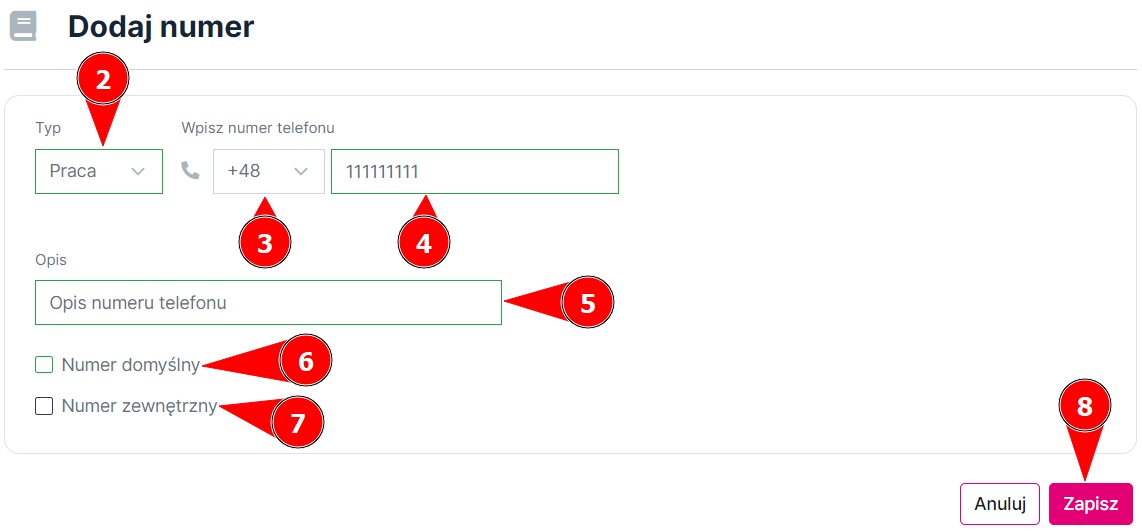
<span style="color: rgb(226, 0, 116);"> 5. <span style="color: rgb(0, 0, 0);">**Opisz** numer telefoniczny.</span></span><span style="color: rgb(226, 0, 116);"><span style="color: rgb(0, 0, 0);">  
<span style="color: rgb(226, 0, 116);"><span style="color: rgb(0, 0, 0);"><span style="color: rgb(226, 0, 116);"> 6. <span style="color: rgb(0, 0, 0);">Zaznacz czy dodawany numer ma być numerem domyślnym, czyli prezentowanym przy połączeniach nawiązywanych przyciskiem znajdującym się w książce adresowej i historii połączeń.  
<span style="color: rgb(226, 0, 116);"><span style="color: #000000;"><span style="color: rgb(226, 0, 116);"><span style="color: rgb(0, 0, 0);"><span style="color: rgb(226, 0, 116);"><span style="color: rgb(0, 0, 0);"><span style="color: rgb(226, 0, 116);"><span style="color: rgb(0, 0, 0);"><span style="color: rgb(226, 0, 116);"> 7. <span style="color: #000000;"><span style="color: rgb(226, 0, 116);"><span style="color: rgb(0, 0, 0);"><span style="color: rgb(226, 0, 116);"><span style="color: rgb(0, 0, 0);"><span style="color: rgb(226, 0, 116);"><span style="color: rgb(0, 0, 0);"><span style="color: rgb(226, 0, 116);"><span style="color: rgb(0, 0, 0);">Zaznacz czy dodawany numer ma być numerem zewnętrznym, czyli może być używany w scenariuszach i można mu przypisać numer skrócony. </span></span></span></span></span></span></span></span></span></span></span></span></span></span></span></span></span></span>  
<span style="color: rgb(226, 0, 116);"><span style="color: #000000;"><span style="color: rgb(226, 0, 116);"><span style="color: rgb(0, 0, 0);"><span style="color: rgb(226, 0, 116);"><span style="color: rgb(0, 0, 0);"><span style="color: rgb(226, 0, 116);"><span style="color: rgb(0, 0, 0);"><span style="color: rgb(226, 0, 116);"> 8. <span style="color: rgb(0, 0, 0);">**Zapisz** nowy numer telefonu.</span></span></span></span></span></span></span></span></span></span>  
</span></span></span></span></span></span></span></span></span></span></span>

<p class="callout danger"><span style="color: rgb(224, 62, 45);">**Połączenia przekazane na numer zewnętrzny są dodatkowo płatne według cennika.**</span></p>

[![image.png](https://bookstack.uc.t-mobile.pl/uploads/images/gallery/2024-02/scaled-1680-/f2Aimage.png)](https://bookstack.uc.t-mobile.pl/uploads/images/gallery/2024-02/f2Aimage.png)

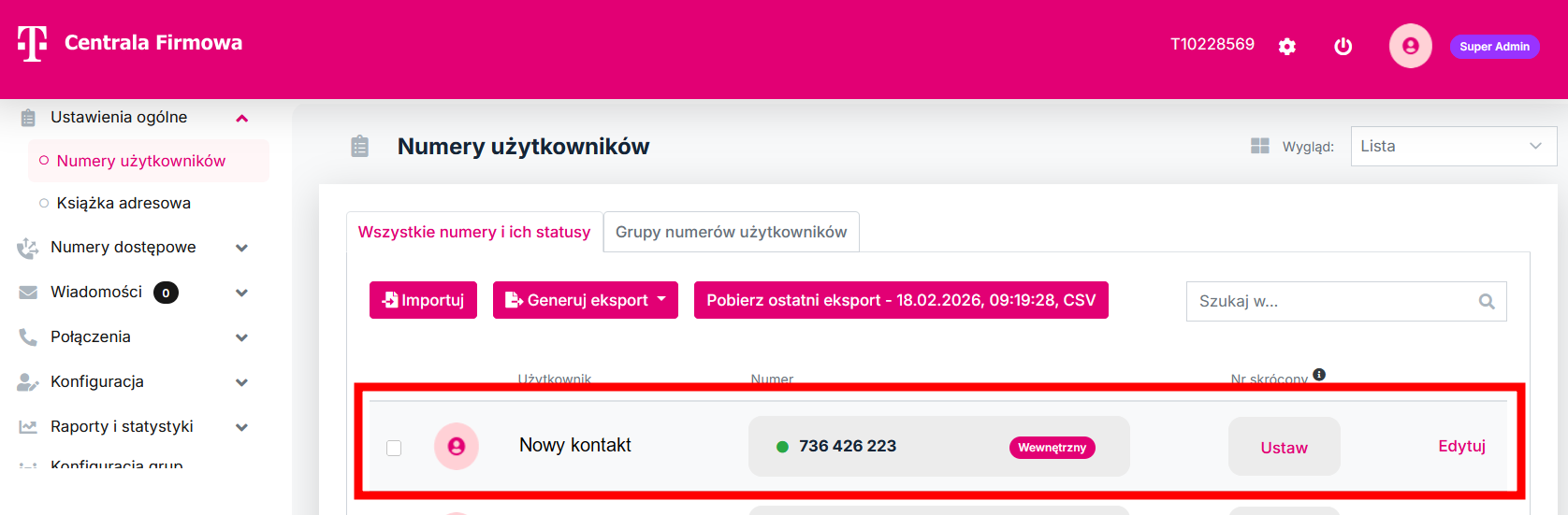
<span style="color: rgb(226, 0, 116);">**4.** </span>Od teraz dodany kontakt będzie widoczny w książce adresowej, a jeżeli został oznaczony jako numer **zewnętrzny,** to będzie widoczny w zakładce **Ustawienia ogólne** &gt; **Numery użytkowników** i będzie mógł być wykorzystywane do w scenariuszach na numerach dostępowych.[![obraz.png](https://bookstack.uc.t-mobile.pl/uploads/images/gallery/2026-02/scaled-1680-/T7Uobraz.png)](https://bookstack.uc.t-mobile.pl/uploads/images/gallery/2026-02/T7Uobraz.png)