# Departamenty - konfiguracja oraz edycja numerów pracowników
**Departamenty** pozwalają grupować numery telefonów pracowników według działów lub zespołów. Dzięki temu łatwiej zarządzasz numerami, wyszukujesz pracowników i wykonujesz zmiany dla wybranych grup użytkowników.
W artykule dowiesz się, jak utworzyć departament, przypisać lub usunąć z niego pracowników oraz wykorzystać go do szybszego zarządzania numerami telefonów.
### Utwórz nowy departament i przypisz do niego numery pracowników
#### Dodaj nowy departament
1. Przejdź do **Ustawienia ogólne**.
2. Wybierz **Książka adresowa**.
3. Otwórz zakładkę **Departamenty**. [ 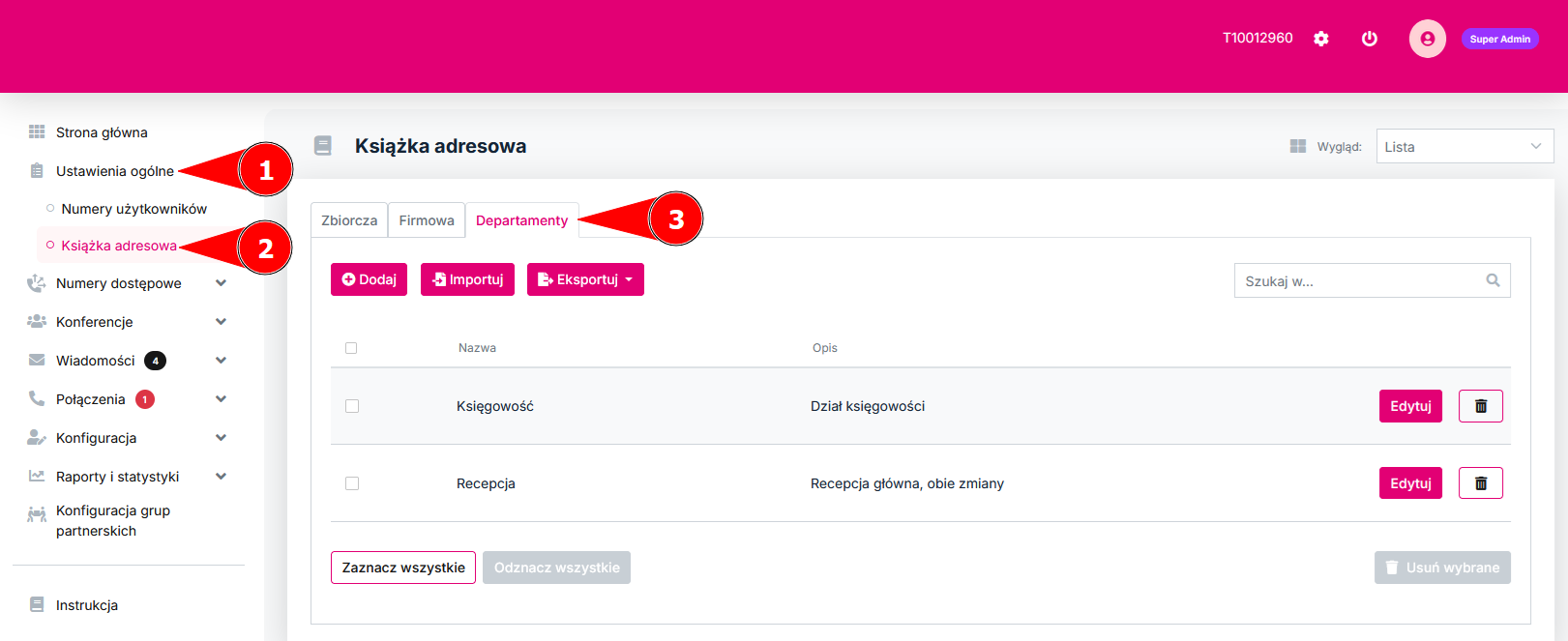 ](https://bookstack.uc.t-mobile.pl/uploads/images/gallery/2026-07/N6Mobraz.png)
4. Kliknij **Dodaj**. [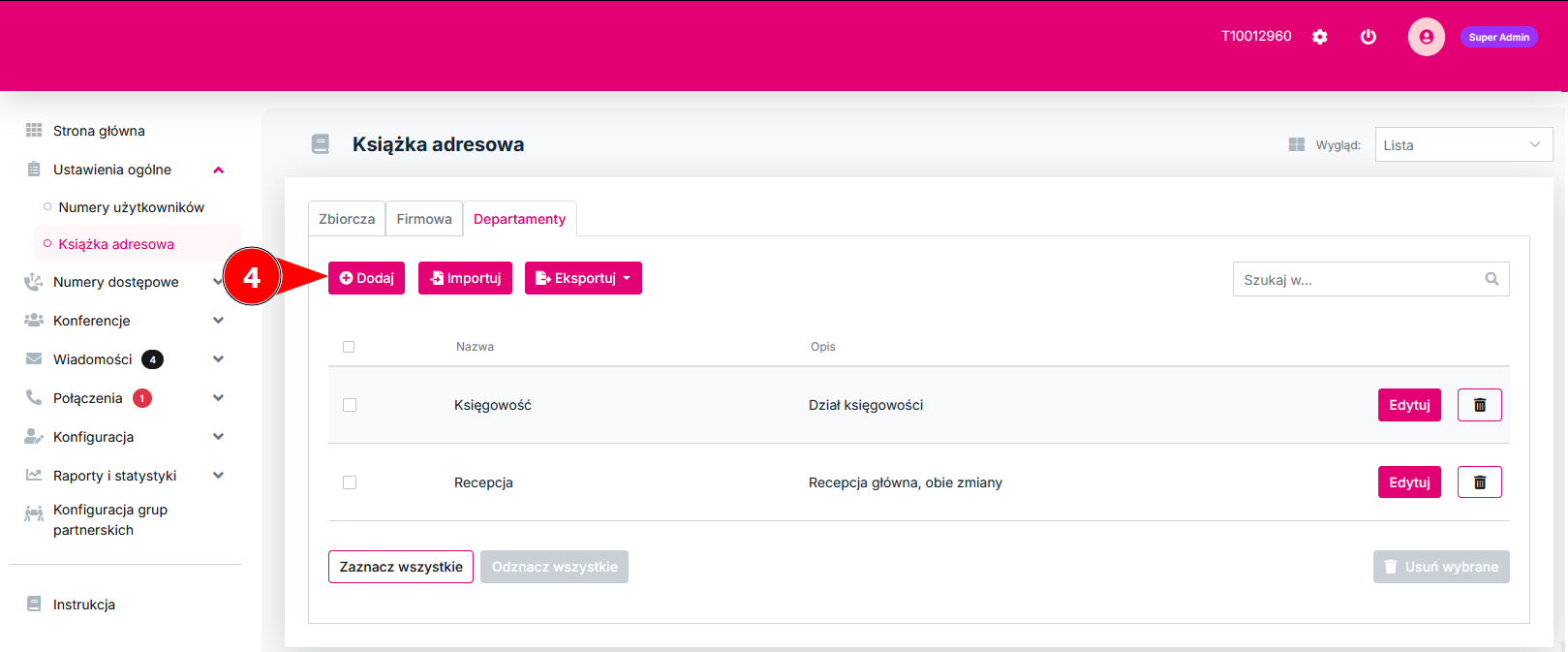](https://bookstack.uc.t-mobile.pl/uploads/images/gallery/2026-07/Zkyobraz.png)
5. Wprowadź nazwę departamentu.
6. Wpisz opis departamentu.
7. Kliknij **Zapisz**. [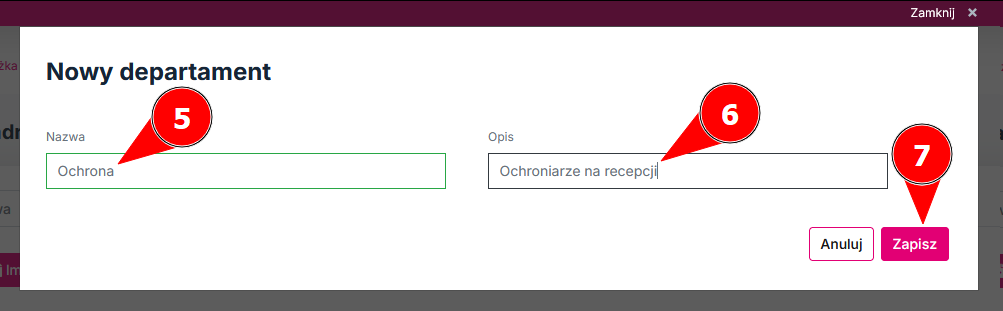](https://bookstack.uc.t-mobile.pl/uploads/images/gallery/2026-07/W0Wobraz.png)
#### Przypisz numery telefonów pracowników do departamentu
1. Przejdź do **Ustawienia ogólne**.
2. Wybierz **Numery użytkowników**.
3. Zaznacz pracowników, których chcesz przypisać do departamentu.
4. Kliknij **Edytuj**. [ 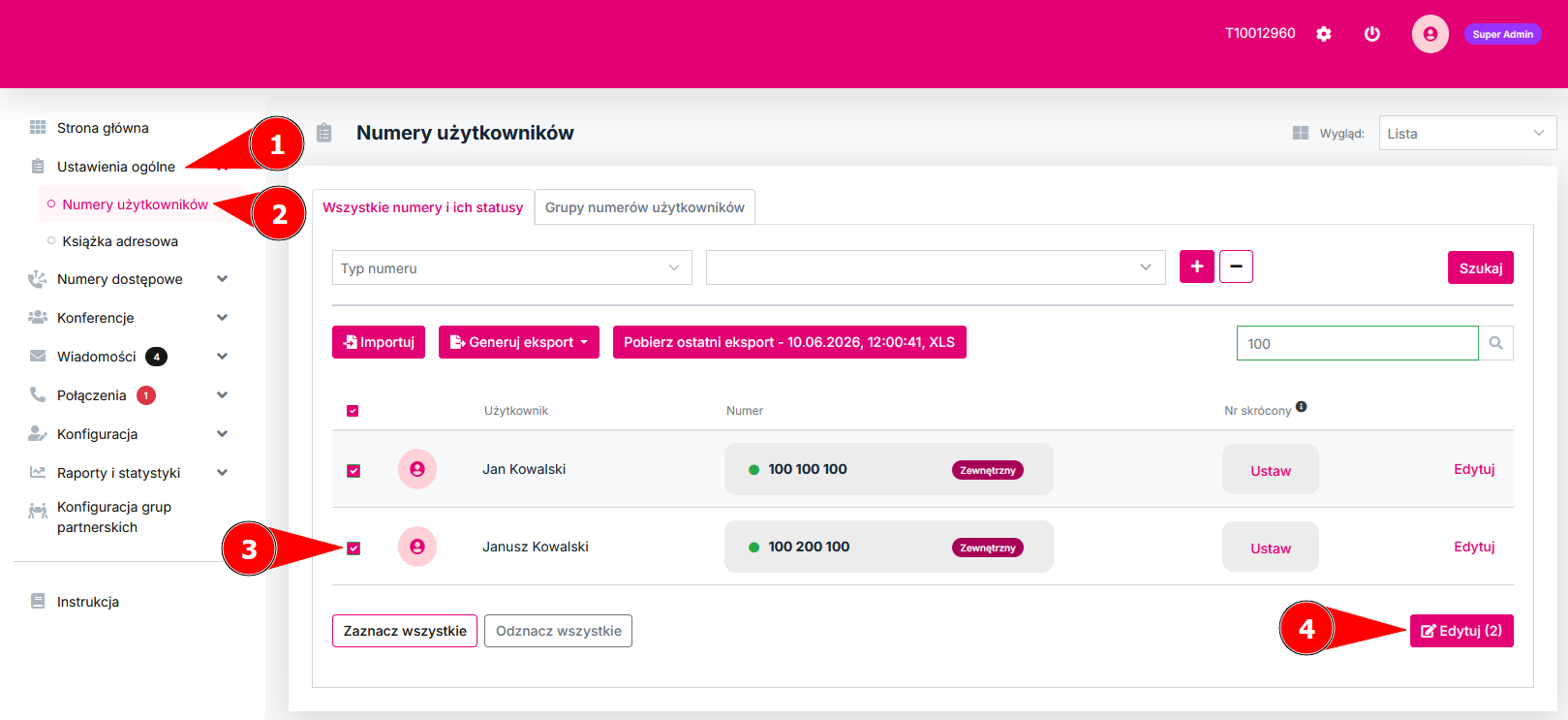 ](https://bookstack.uc.t-mobile.pl/uploads/images/gallery/2026-07/KK7obraz.png)
5. W oknie edycji, przejdź do sekcji **Departament** i wybierz właściwy departament z listy.
6. Kliknij **Zapisz**. [ 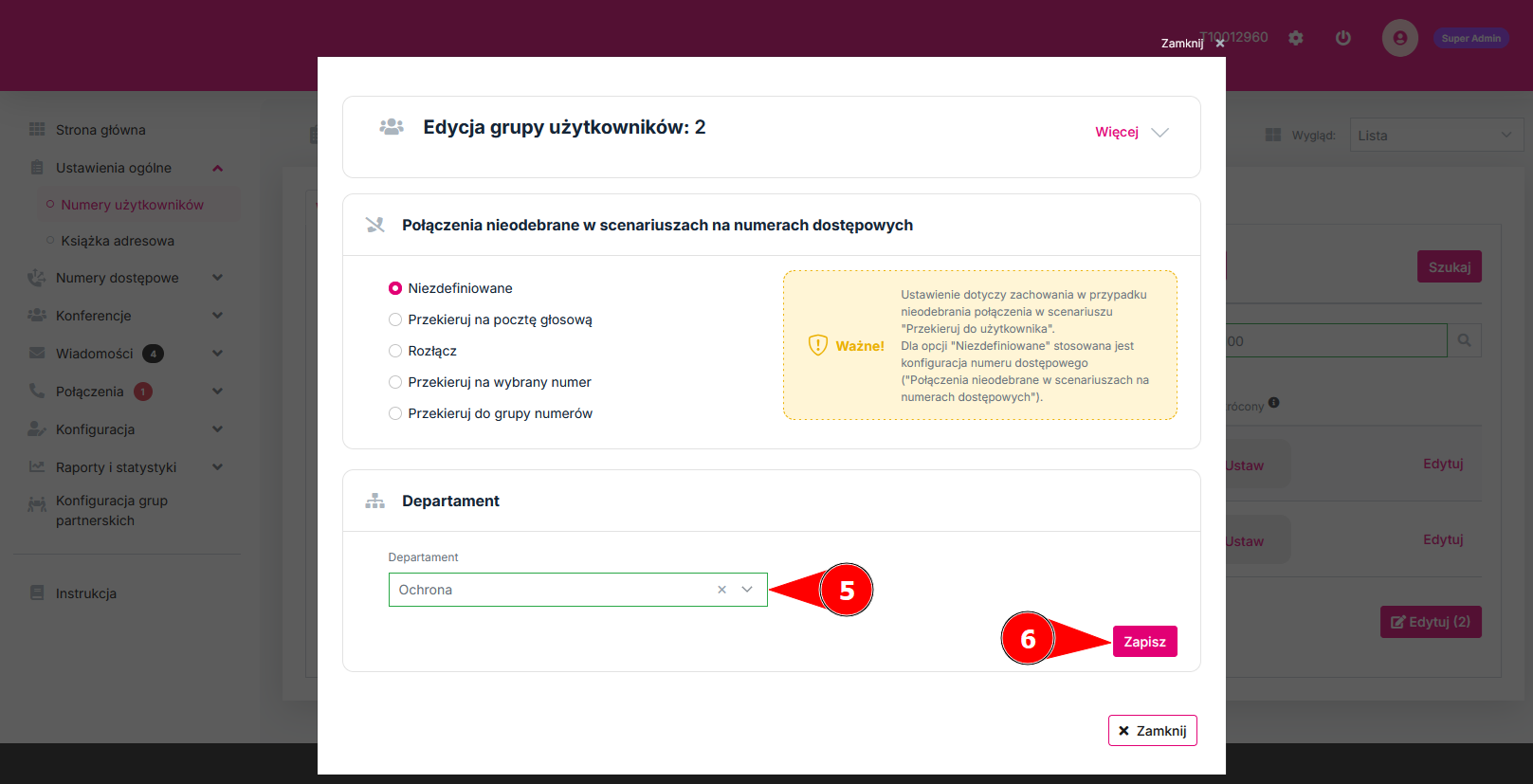 ](https://bookstack.uc.t-mobile.pl/uploads/images/gallery/2026-07/qBaobraz.png)
### Edycja numerów pracowników z pomocą departamentów
1. Przejdź do **Ustawienia ogólne**.
2. Wybierz **Numery użytkowników**. [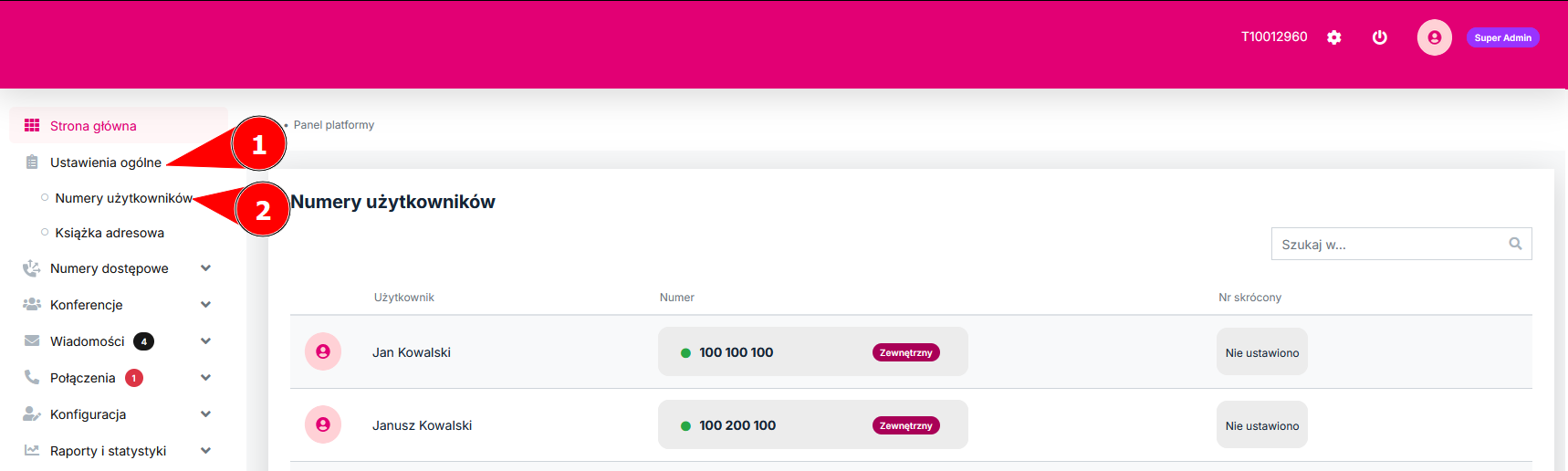](https://bookstack.uc.t-mobile.pl/uploads/images/gallery/2026-07/Lx2obraz.png)
3. W pierwszym polu filtra wybierz **Departament**.
4. W drugim polu wybierz departament, którego pracowników chcesz wyświetlić.
5. **(Opcjonalnie)** Dodaj kolejne parametry wyszukiwania.
6. Zaznacz wszystkich lub wybranych pracowników z listy.
7. Kliknij **Edytuj**, aby wykonać zmiany dla wybranej grupy. [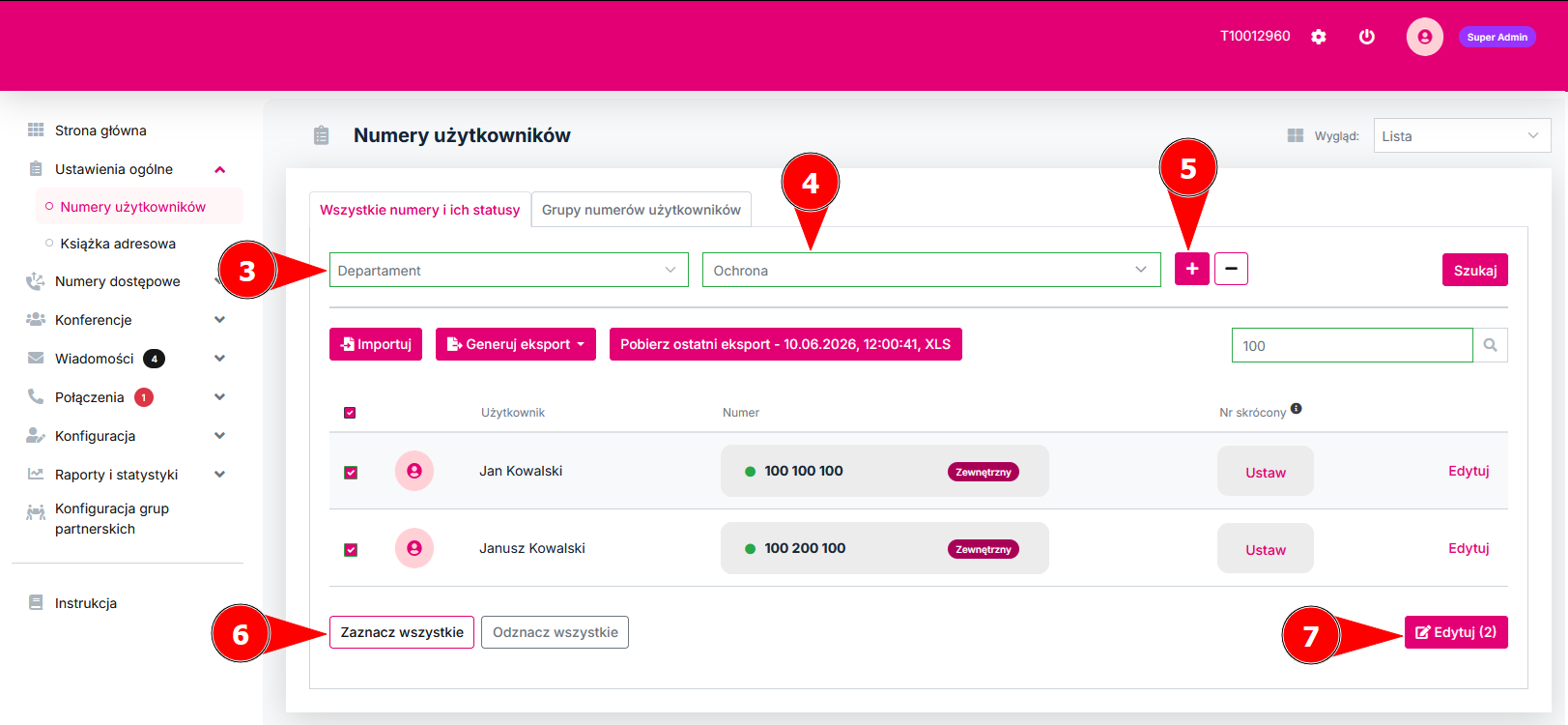](https://bookstack.uc.t-mobile.pl/uploads/images/gallery/2026-07/EGIobraz.png)
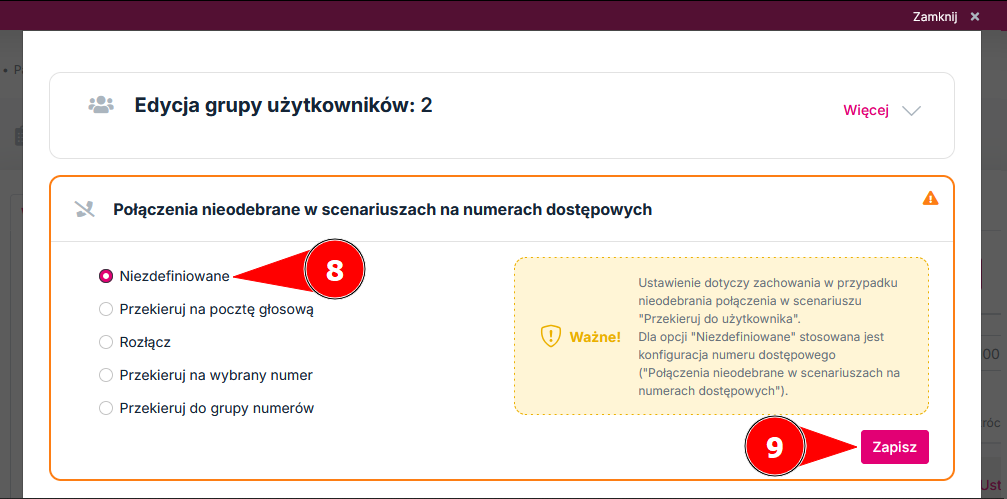
8. Wybierz wartość, którą chcesz przypisać wszystkim zaznaczonym pracownikom.
9. Kliknij **Zapisz**, aby zastosować zmiany.
[](https://bookstack.uc.t-mobile.pl/uploads/images/gallery/2026-07/Gamobraz.png)
Jeżeli pole danej funkcji jest oznaczone pomarańczową ramką, oznacza to, że wybrani pracownicy mają różne ustawienia tej funkcji. Wprowadzenie nowej wartości spowoduje zastąpienie dotychczasowej konfiguracji u wszystkich zaznaczonych pracowników.
### Usuń pracowników z departamentu
1. Przejdź do **Ustawienia ogólne**.
2. Wybierz **Numery użytkowników**.
3. Zaznacz pracowników, których chcesz usunąć z departamentu.
4. Kliknij **Edytuj**. [ ](https://bookstack.uc.t-mobile.pl/uploads/images/gallery/2026-07/KK7obraz.png)
5. W oknie edycji, przejdź do sekcji **Departament** i naciśnij symbol **x** obok nazwy departamentu.
6. Kliknij **Zapisz**.[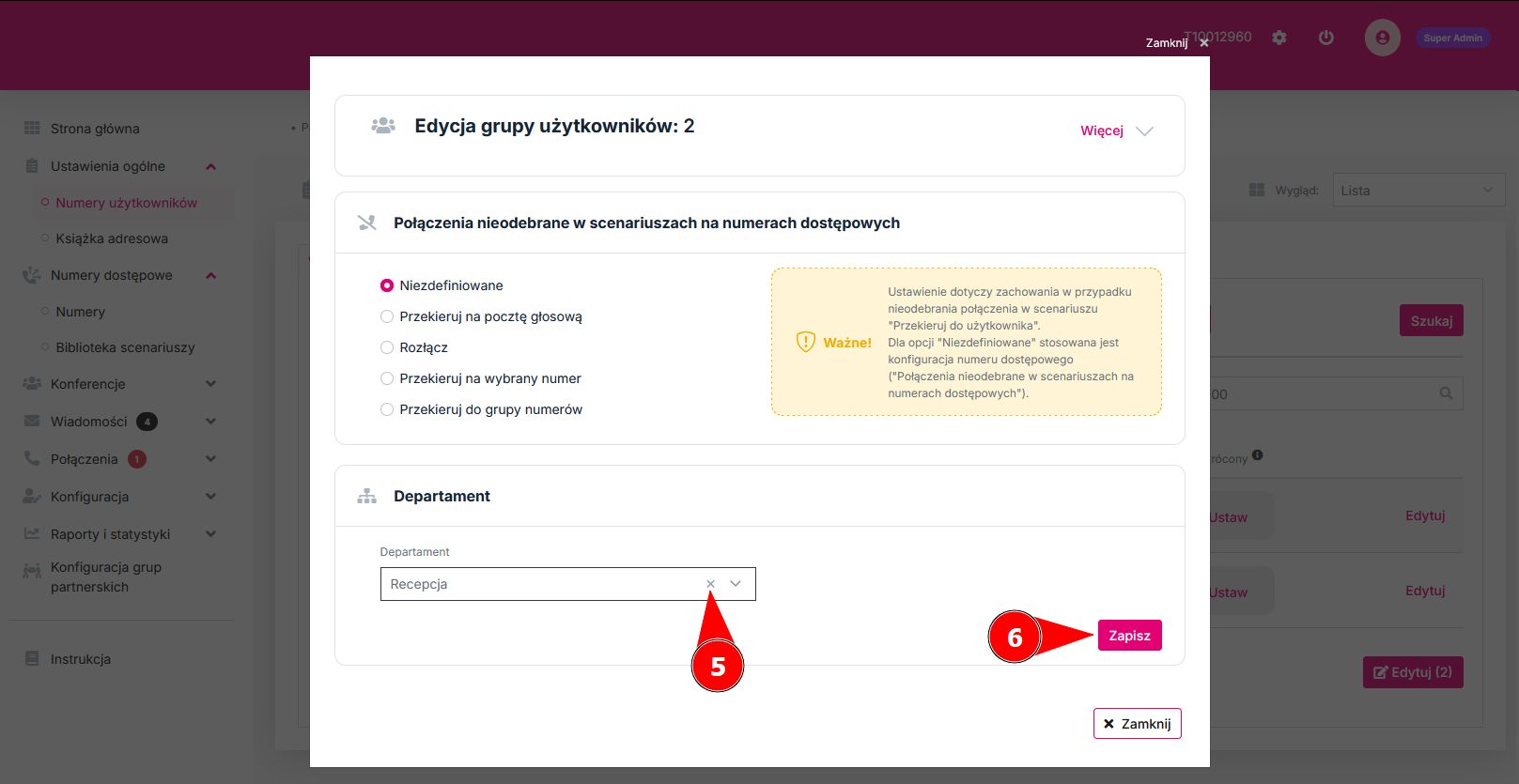](https://bookstack.uc.t-mobile.pl/uploads/images/gallery/2026-07/CZvobraz.png)