Połączenia
W zakładce Połączenia administrator ma dostęp do aktywnych, nagranych oraz historii połączeń
Podgląd online
Podgląd online służy do podglądu aktualnie wykonywanych połączeń przychodzących, wychodzących oraz zakończonych, które zostały rozpoczęte, kiedy administrator miał otwartą zakładkę Podgląd online. Trwające połączenie może zostać również przekierowane do innego numeru z poziomu GUI Centrali Firmowej.
Ścieżka dostępu
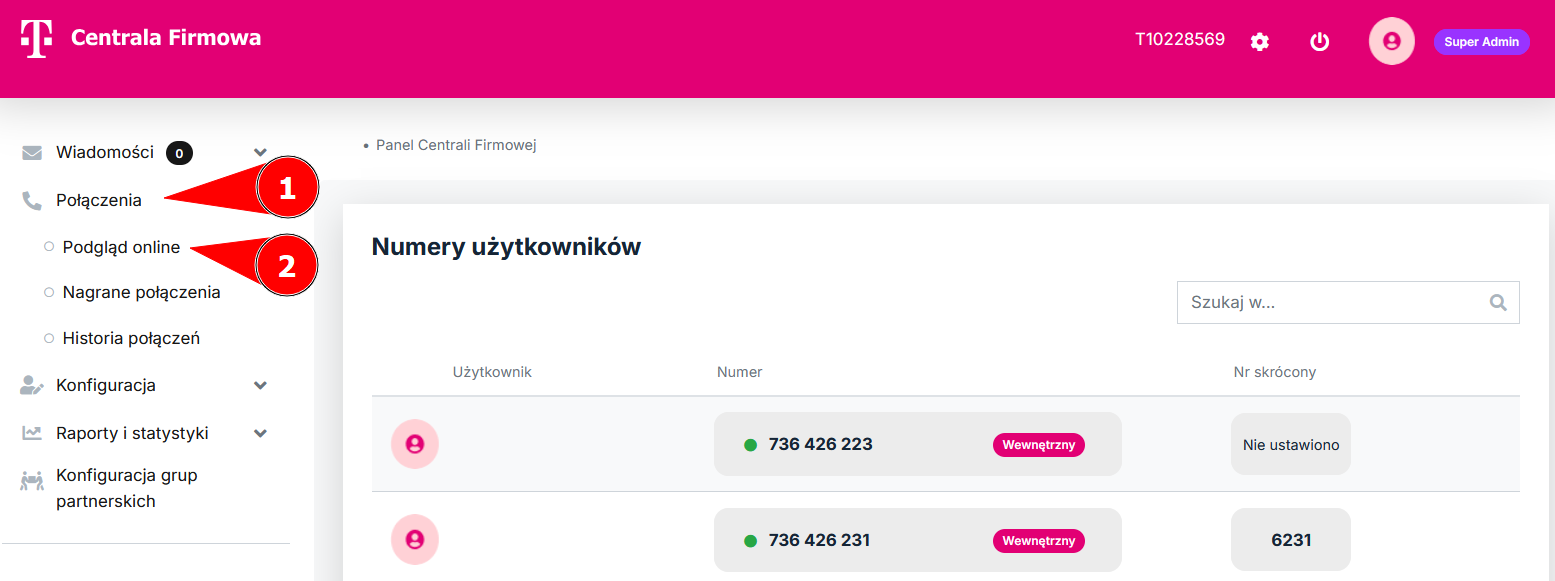
- Z menu po lewej stronie wybierz opcję Połączenia.
- Następnie Podgląd online.

Opis strony
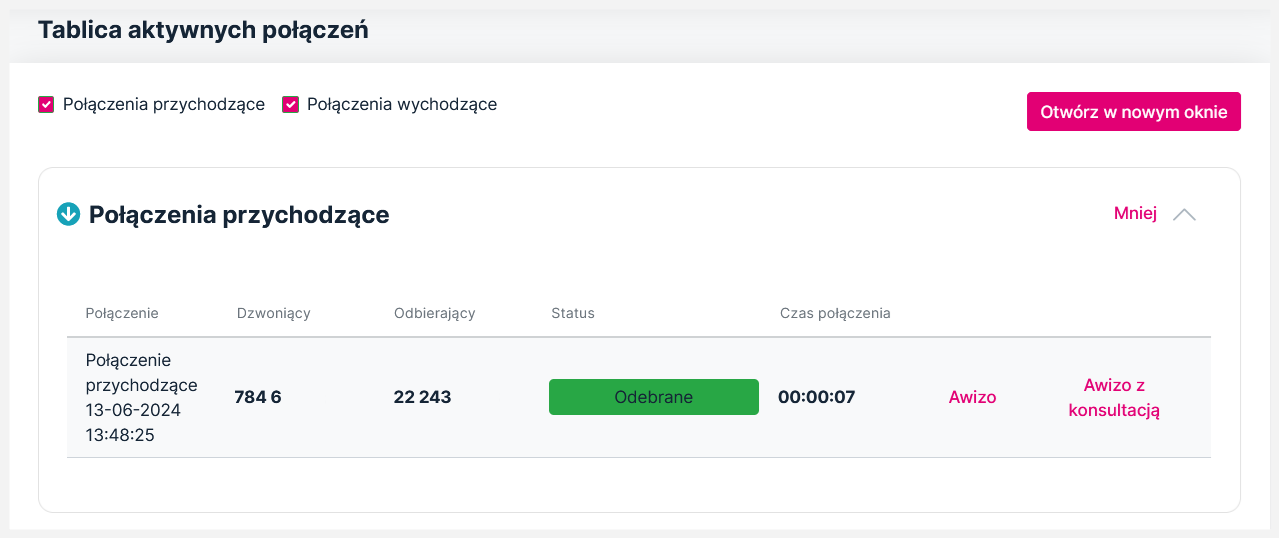
W tym miejscu widoczne są wszystkie trwające połączenia przychodzące i wychodzące w czasie rzeczywistym. Dodatkowo w sekcji Połączenia zakończone widoczna jest lista wszystkich połączeń, jakie zostały nawiązane z numerami dostępowymi lub zostały z nich wykonane w czasie, kiedy administrator przebywał na stronie z Tablicą aktywnych połączeń. W trakcie trwania przychodzącego połączenia administrator ma możliwość jego przekierowania na inny numer skonfigurowany na Centrali Firmowej.
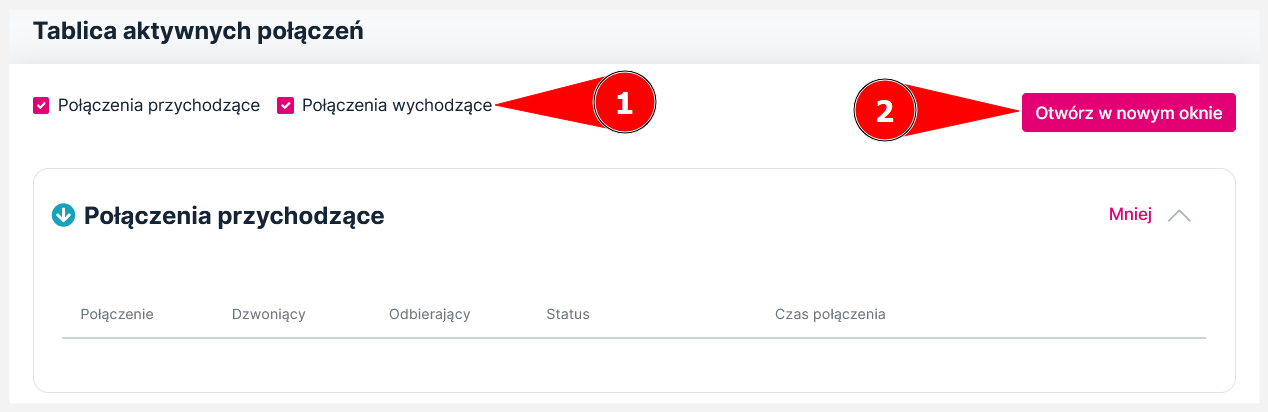
1. Za pomocą przycisków u góry strony można włączać i wyłączać widoczność sekcji z połączeniami.
2. Podgląd można uruchomić także w osobnym oknie. Dzięki temu na bieżąco można monitorować stan połączeń przychodzących i wychodzących niezależnie od wykonywanych czynności administracyjnych.
Przekierowanie aktywnego połączenia
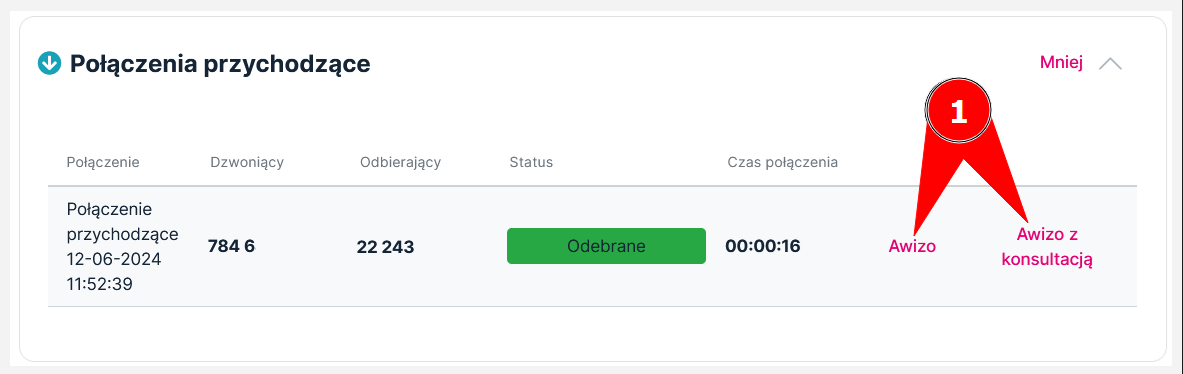
Aby przekierować bieżącą rozmowę, należy wcisnąć przycisk Awizo lub Awizo z konsultacją i wskazać numer, na który ma zostać przekierowane połączenie. Awizo z konsultacją może zostać wykonane tylko do numeru w Centrali Firmowej.
1. Naciśnij Awizo lub Awizo z konsultacją. Następnie wybierz jedną z opcji wybrania numeru.
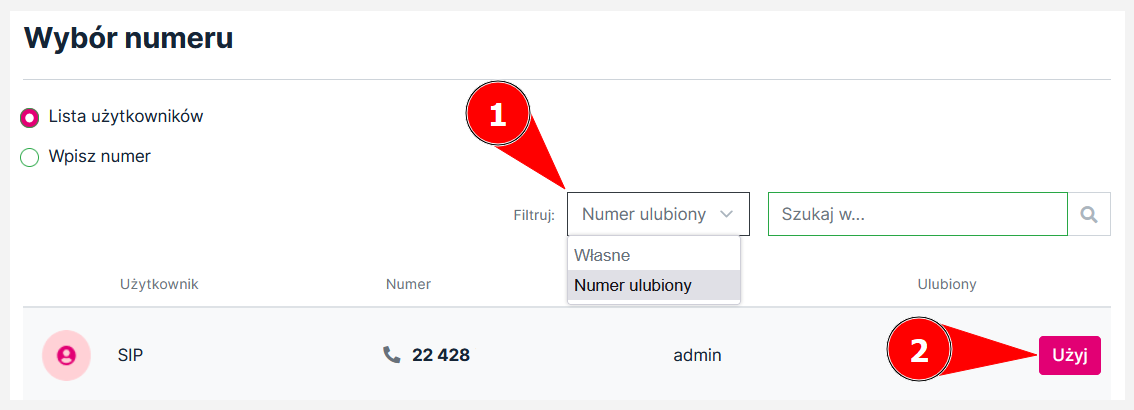
Listy użytkowników.
1. (Opcjonalne) Użyj filtrów, aby wyświetlić tylko numery oznaczone jako Numery ulubione. Jeżeli chcesz oznaczyć numer jako ulubiony, skorzystaj z instrukcji: Numery książki adresowej.
2. Obok wybranego numeru naciśnij Użyj.
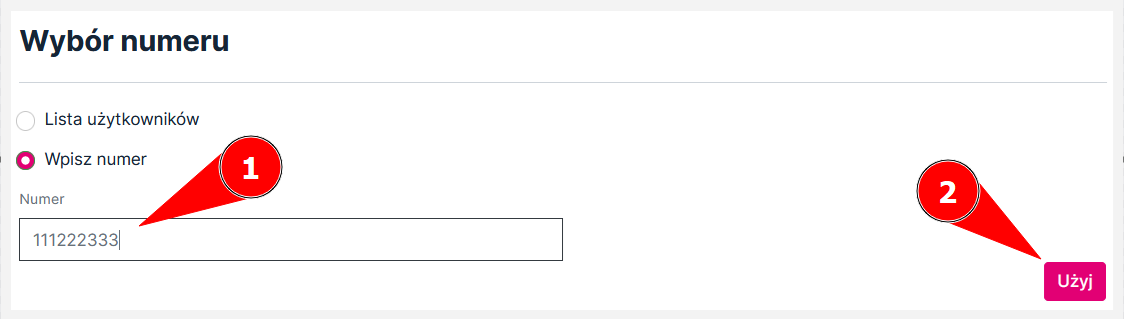
Wpisz numer
Opcja dostępna tylko dla Awizo. Awizo z konsultacją może zostać wykonane tylko do numeru w Centrali Firmowej.
1. Wprowadź numer.
2. Naciśnij Użyj.
Nagrane połączenia
Nagrane połączenia to miejsce, w którym są dostępne wszystkie nagrania połączeń, które zostały stworzone za pomocą usługi Nagrywanie połączeń Standard. Dodatkowo by mieć dostęp do plików nagrań, a nie tylko do listy, administrator musi mieć dodane odpowiednie uprawnienia, które pozwalają na odsłuch, edycję, pobranie lub skasowanie nagrania.
Aby mieć dostęp do tej zakładki i nagrywania połączeń, należy zamówić w ramach usługi Centrali Firmowej, dodatkową usługę Nagrywanie połączeń Standard.
Powiązane instrukcje:
◼ Zmiana uprawnień Administratora: Uprawnienia - Użytkownicy
◼ Włączenie nagrywania na Numerze dostępowym: Ustawienia ogólne - Nagrywanie połączeń
◼ Włączenie nagrywania na Numerze użytkownika: Nagrywanie użytkowników
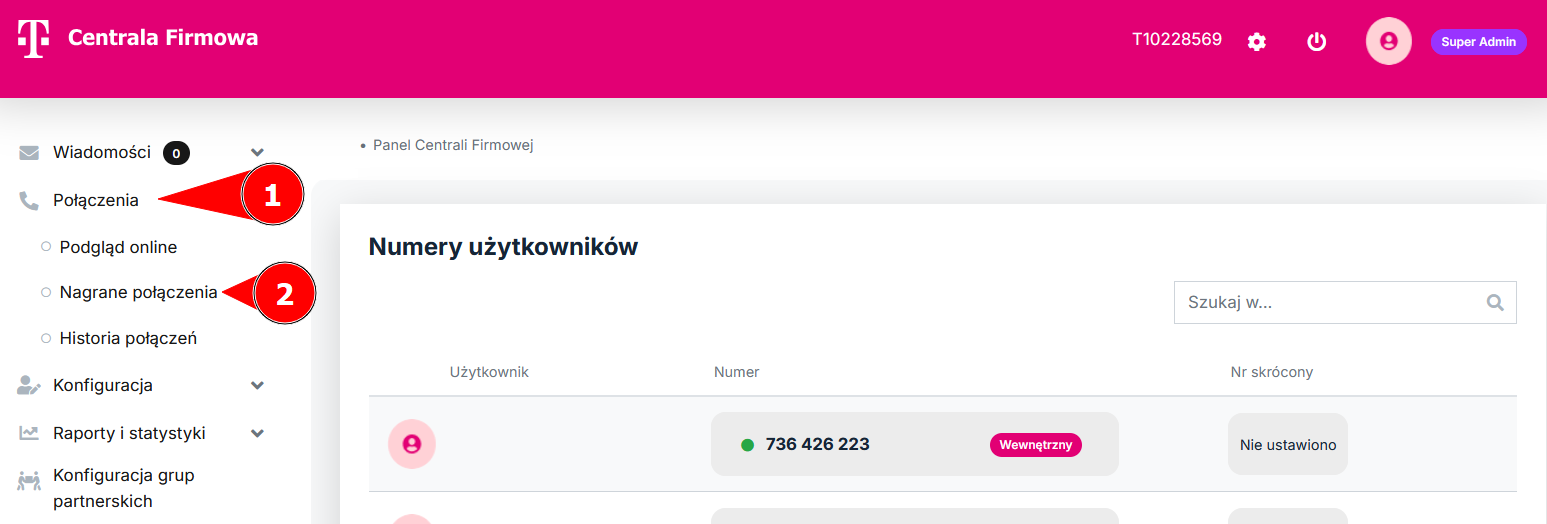
Ścieżka dostępu
- Z menu po lewej stronie wybierz Połączenia.
- Następnie Nagrane połączenia.

Opis strony i wyszukiwanie nagrań
Na samej górze strony, znajdują się kryteria wyszukiwania nagrań połączeń. Można je filtrować na podstawie zakresu dat, w których miały miejsce.

Dostępne jest również filtrowanie połączeń na podstawie:
◼ Rodzaju - połączenia wszystkie lub bezpośrednie,
◼ Numeru dostępowego
◼ Numeru dzwoniącego
◼ Numeru odbierającego
◼ Kierunku - połączenia wychodzące lub przychodzące.
Za pomocą przycisku z symbolem Plusa, można dodać kolejny filtr. Aby wyświetlić połączenia, naciśnij Szukaj.

Na liście z nagraniami znajdują się informacje zawarte w kolumnach:
◼ Numer dostępowy - jeżeli połączenie zostało przekazane przez numer dostępowy, będzie on widoczny w tym miejscu,
◼ Numer dzwoniący
◼ Numer odbierający
◼ Data rozpoczęcia
◼ Czas trwania
◼ Kierunek - informacja o tym, czy połączenie było wychodzące lub przychodzące.
◼ Etykiety - ilość etykiet i znaczników czasowych dodanych do nagrania. Kolumna widoczna tylko dla nagrań w usłudze Nagrywanie połączeń PRO.

Odsłuchanie, pobranie lub usunięcie nagrania
Aby mieć dostęp do odsłuchania, pobrania lub usunięcia nagrań, administrator musi mieć nadane odpowiednie uprawnienia. Zmiana uprawnień administratora jest dostępna w instrukcji: Uprawnienia - Użytkownicy
Każdym nagranie na liście można zarządzać za pomocą przycisków.
1. Odsłuchaj nagranie.
2. Usuń nagranie.
3. Pobierz nagranie.

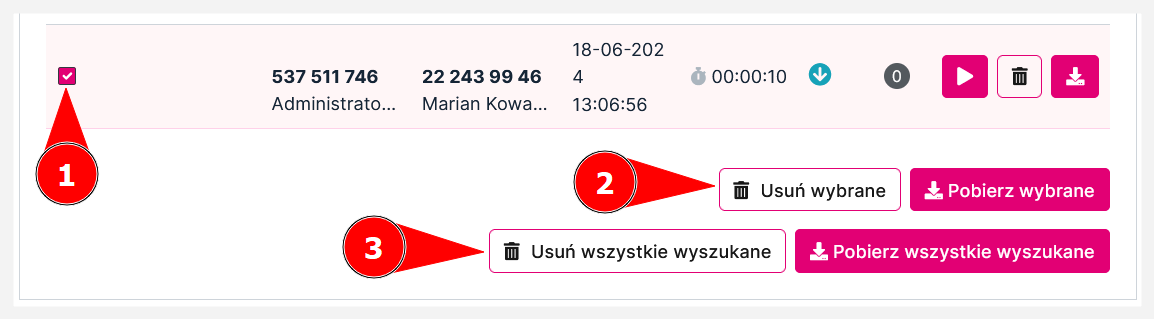
Pod listą z nagraniami znajdują się przyciski do masowego Pobrania lub Usunięcia nagrań, które zostały Wybrane lub Wszystkich wyszukanych.
1. Wybierz jedno lub kilka nagrań zaznaczając to pole.
2. Usuń lub pobierz wybrane nagrania.
3. Usuń lub pobierz wszystkie wyszukane nagrania, za pomocą filtrów, które zostały opisane wcześniej.
Historia połączeń
Historii połączeń dla wszystkich numerów w Centrali Firmowej lub wybranego numeru dostępowego. Możliwe jest też nawiązywanie połączeń bezpośrednio z GUI z numerem inicjującym połączenie lub numerem odbierającym.
Ścieżka dostępu
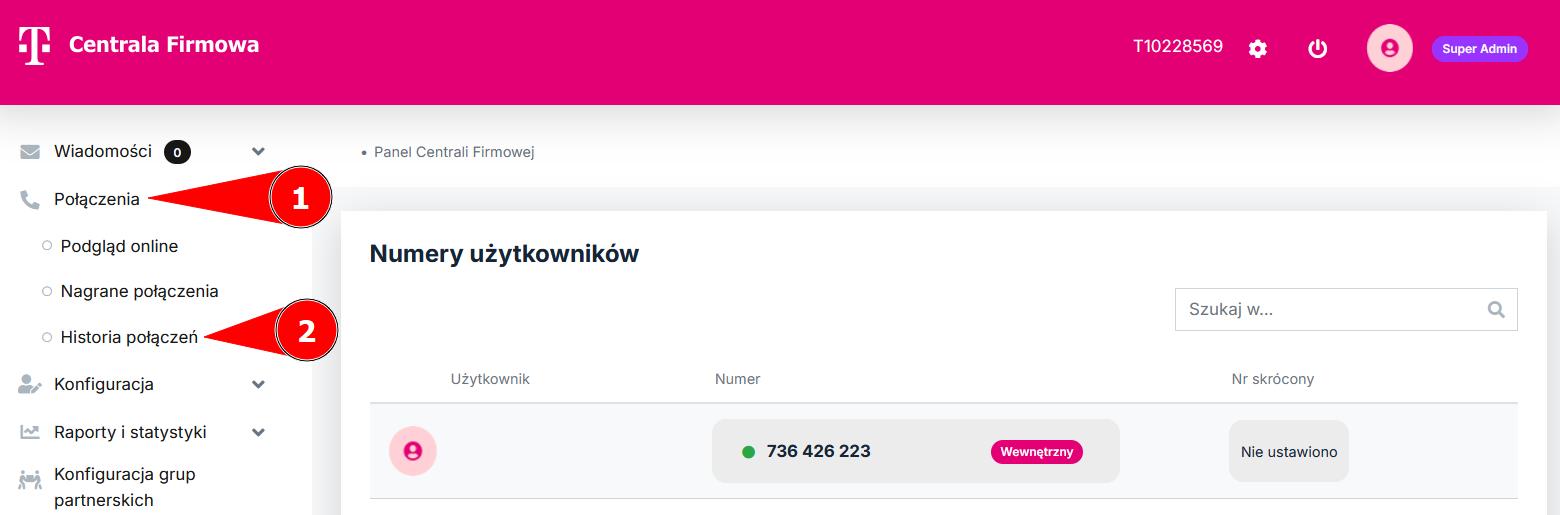
- Z menu po lewej stronie wybierz Połączenia.
- Następnie Historia połączeń.

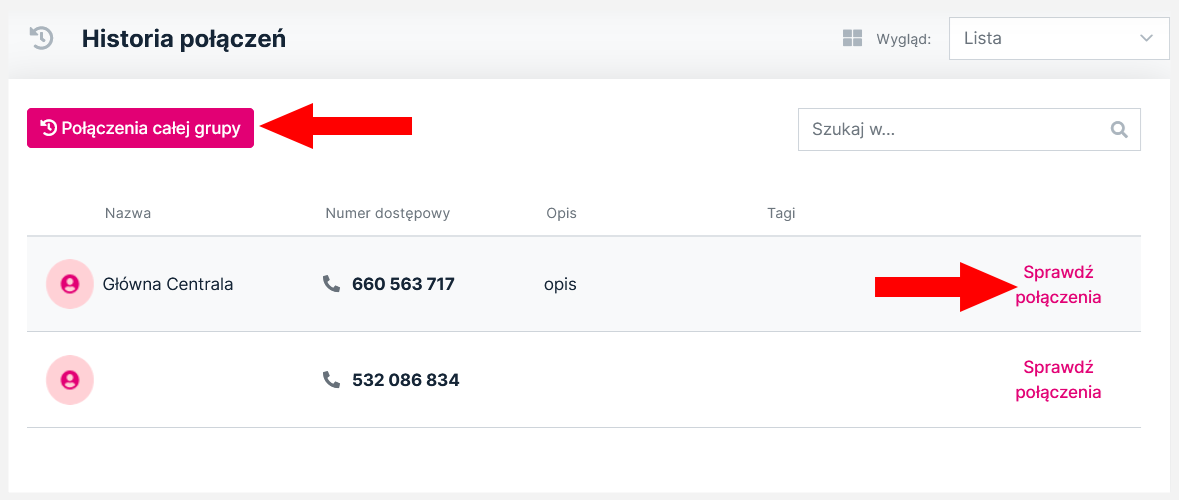
- Następnie wybierz Połączenia całej grupy lub Sprawdź połączenia dla wybranego numeru dostępowego.

Opis strony
Połączenia można filtrować na podstawie zakresu dat, w których miały miejsce.

Dla opcji Połączenia całej grupy dostępny jest również filtr połączeń na podstawie ich rodzaju lub numeru dostępowego/dzwoniącego/odbierającego, który uczestniczył w połączeniu. Za pomocą przycisku z symbolem Plusa, można dodać kolejny filtr. Aby wyświetlić połączenia, naciśnij Szukaj.

Na liście z połączeniami są następujące informacje:
◼ Numer dostępowy - jeżeli połączenie zostało przekazane przez numer dostępowy, będzie on widoczny w tym miejscu. Kolumna jest widoczna tylko dla opcji Połączenia całej grupy.
◼ Numer dzwoniący - numer, który inicjował połączenie.
◼ Numer odbierający - jeżeli połączenie zostało odebrane, tu zostanie wyświetlony numer, który to zrobił. Dla połączeń nieodebranych kolumna pozostanie pusta.
◼ Data rozpoczęcia
◼ Czas trwania
◼ Status - informacja o tym, czy połączenie zostało Odebrane lub Nieodebrane.
◼ Kierunek - informacja o tym, czy połączenie było Wychodzące lub Przychodzące.
◼ Typ wyjścia - jeżeli było to połączenie przychodzące na numer dostępowy, w tej kolumnie jest pokazana nazwa wyjścia/scenariusza, który został wykorzystany do obsługi połączenia. Może to być przekazanie połączenia do grupy numerów, odegranie zapowiedzi itd.
◼ Nagrywanie - czy połączenie było nagrywane i za pomocą jakiej usługi. Może przyjąć wartość: Brak/Standard.

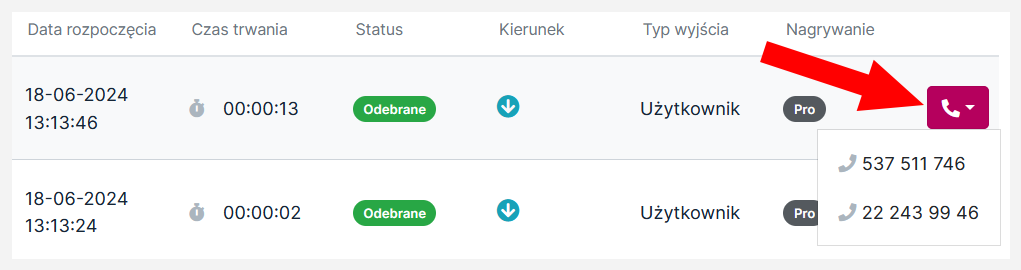
Aby nawiązać połączenie z numerem inicjującym połączenie lub numerem odbierającym z poziomu historii połączeń, naciśnij przycisk z symbolem Słuchawki i wybierz, z którym numerem chcesz nawiązać połączenie. Po wybraniu numeru połączenie zostanie nawiązane automatycznie. By móc wykonywać takie połączenia, konieczne jest też wskazanie domyślnego numeru dostępowego (połączenie prezentuje się u odbiorcy wybranym numerem dostępowym). Aby to zrobić, skorzystaj z instrukcji: Ustawienia ogólne - Dodatkowa konfiguracja (numer domyślny).