# Numery użytkowników

Jak konfigurować oraz zarządzać bezpośredniki numerami stacjonarnymi oraz mobilnymi pracowników.

# Wszystkie numery i ich statusy

<span style="mso-ansi-language: PL;"><span style="color: rgb(0, 0, 0);">W tej zakładce z</span>najduje się lista wszystkich numerów użytkowników wewnętrznych oraz zewnętrznych dostępnych w Centrali Firmowej, oraz ich statusy. W tym miejscu można:  
<span style="color: rgb(226, 0, 116);">◼ </span>Zobaczyć czy numer jest aktywny tzn. czy został zalogowany na telefonie.<span style="color: rgb(226, 0, 116);">  
◼ </span>Sprawdzić najważniejsze informacje o numerze.<span style="color: rgb(226, 0, 116);">  
◼</span> Przejść do edycji wybranego numeru.  
<span style="color: rgb(226, 0, 116);">◼</span> </span><span style="mso-ansi-language: PL;">Importować lub eksportować listę użytkowników, co zostało opisane w instrukcji: *<span style="color: rgb(226, 0, 116);">[Eksport, Import oraz Edycja pliku z danymi użytkowników](https://info.biznes.t-mobile.pl/books/centrala-firmowa-instrukcja-uzytkownika/page/eksport-import-oraz-edycja-pliku-z-konfiguracja-uzytkownikow).</span>*  
<span style="color: rgb(226, 0, 116);">◼</span> Grupowo zmieniać konfigurację użytkowników, co zostało opisane w instrukcji: *<span style="color: rgb(226, 0, 116);">[Edycja kilku użytkowników jednocześnie](https://info.biznes.t-mobile.pl/books/centrala-firmowa-instrukcja-uzytkownika/page/edycja-kilku-uzytkownikow-jednoczesnie).</span>*</span>

### **<span style="mso-ansi-language: PL;">Ścieżka dostępu</span>**

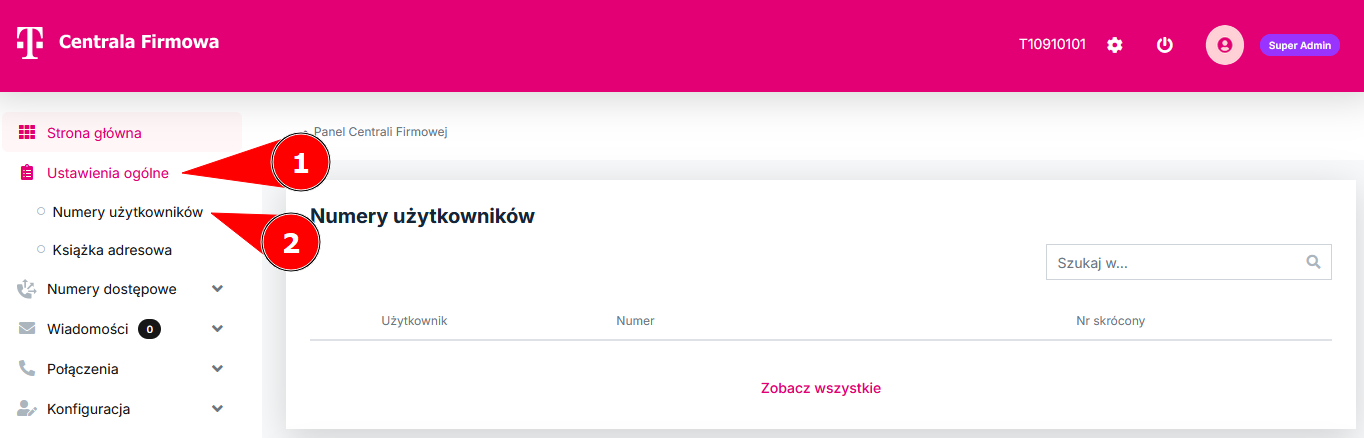
1. <span style="mso-ansi-language: PL;">Wejdź w **Ustawienia ogólne.**</span>
2. <span style="mso-ansi-language: PL;">Następnie **Numery użytkowników.**</span>[![image.png](https://bookstack.uc.t-mobile.pl/uploads/images/gallery/2026-02/scaled-1680-/GuAimage.png)](https://bookstack.uc.t-mobile.pl/uploads/images/gallery/2026-02/GuAimage.png)

### <span style="color: rgb(0, 0, 0);">**Opis**</span>

<span style="color: rgb(0, 0, 0);">Dostępne jest filtrowanie użytkowników na podstawie tego czy mają wykupioną usługę **Nagrywanie PRO.** Wyszukiwanie działa na podstawie nazwy użytkownika lub numeru należącego do grupy.</span>[![Azuimage.png](https://bookstack.uc.t-mobile.pl/uploads/images/gallery/2024-09/scaled-1680-/azuimage.png)](https://bookstack.uc.t-mobile.pl/uploads/images/gallery/2024-09/azuimage.png)<span style="mso-ansi-language: PL;">Na liście widoczne są wszystkie numery użytkowników wewnętrzne oraz zewnętrzne aktywne w grupie. </span>[![o2kimage.png](https://bookstack.uc.t-mobile.pl/uploads/images/gallery/2024-09/scaled-1680-/o2kimage.png)](https://bookstack.uc.t-mobile.pl/uploads/images/gallery/2024-09/o2kimage.png)

1. <span style="mso-ansi-language: PL;">W tej części panelu administrator ma możliwość sprawdzenia, które numery są zalogowane lub wylogowane z Centrali:</span>
    - <span style="mso-ansi-language: PL;">Numery zalogowane do Centrali są wyświetlane ze statusem koloru **zielonego**. </span>
    - <span style="mso-ansi-language: PL;">Jeśli numer został wylogowany z usługi Centrala Firmowa, przy numerze pojawi się status w kolorze **szarym.**</span>
2. <span style="mso-ansi-language: PL;">**<span style="color: rgb(226, 0, 116);"> </span>**Oznaczenie czy numer należy do Grupy **(Wewnętrzny),** czy został dodany ręcznie przez administratora **(Zewnętrzny).** </span>
3. W kolumnie obok widoczny jest **numer skrócony**. Jeżeli nie został on skonfigurowany wcześniej, możesz przejść bezpośrednio do jego edycji, naciskając **Ustaw**.
4. Naciśnij **Edytuj** aby przejść do ustawień numeru użytkownika.

[![grLimage.png](https://bookstack.uc.t-mobile.pl/uploads/images/gallery/2024-09/scaled-1680-/grlimage.png)](https://bookstack.uc.t-mobile.pl/uploads/images/gallery/2024-09/grlimage.png)

# Eksport, Import oraz Edycja pliku z konfiguracją użytkowników

<span style="mso-ansi-language: PL;">Stworzenie kopii zapasowej oraz edycja pliku z konfiguracją numerów użytkownika. Centrala Firmowa dopuszcza operacje na plikach **CSV** oraz **XLS.**</span>

### <span style="mso-ansi-language: PL;">**Ścieżka dostępu**</span>

1. <span style="mso-ansi-language: PL;">Wejdź w **Ustawienia ogólne.**</span>
2. Następnie **<span style="mso-ansi-language: PL;">Numery użytkowników.</span>**[![image.png](https://bookstack.uc.t-mobile.pl/uploads/images/gallery/2026-02/scaled-1680-/CnRimage.png)](https://bookstack.uc.t-mobile.pl/uploads/images/gallery/2026-02/CnRimage.png)

### **Eksport pliku**

1. Naciśnij **Eksport** i wybierz format, w jakim ma być zapisany plik. Eksport rozpocznie się automatycznie, po jego zakończeniu Administrator zalogowany do PGG zostanie o tym poinformowany i będzie miał możliwość pobrania pliku. Jeżeli nie zdąży tego zrobić lub nie będzie w tym czasie zalogowany, ostatni wykonany eksport jest zapisany w PGG i może zostać pobrany w każdej chwili.[![w2zimage.png](https://bookstack.uc.t-mobile.pl/uploads/images/gallery/2024-09/scaled-1680-/w2zimage.png)](https://bookstack.uc.t-mobile.pl/uploads/images/gallery/2024-09/w2zimage.png)
2. Po zakończeniu eksportu numerów użytkowników do pliku, pojawi się okno o tym informujące. Aby pobrać plik, naciśnij **Pobierz eksport**. ### **[![image.png](https://bookstack.uc.t-mobile.pl/uploads/images/gallery/2024-11/scaled-1680-/image.png)](https://bookstack.uc.t-mobile.pl/uploads/images/gallery/2024-11/image.png)Pobierz ostatni eksport**
    
    Eksportowany plik można również pobrać później, naciskając przycisk **Pobierz ostatni eksport**. W treści przycisku podana jest data eksportu, godzina oraz format pliku.[![obraz.png](https://bookstack.uc.t-mobile.pl/uploads/images/gallery/2026-02/scaled-1680-/xgWobraz.png)](https://bookstack.uc.t-mobile.pl/uploads/images/gallery/2026-02/xgWobraz.png)

### **Import pliku**

<span style="mso-ansi-language: PL;"><span style="color: rgb(226, 0, 116);">**1.** </span></span>Naciśnij przycisk **Import.**

[![Vhvimage.png](https://bookstack.uc.t-mobile.pl/uploads/images/gallery/2024-09/scaled-1680-/vhvimage.png)](https://bookstack.uc.t-mobile.pl/uploads/images/gallery/2024-09/vhvimage.png)

<span style="mso-ansi-language: PL;"><span style="color: rgb(226, 0, 116);">**2.** </span></span>Naciśnij **Wybierz plik.**

[![Dvjimage.png](https://bookstack.uc.t-mobile.pl/uploads/images/gallery/2024-09/scaled-1680-/dvjimage.png)](https://bookstack.uc.t-mobile.pl/uploads/images/gallery/2024-09/dvjimage.png)

<span style="mso-ansi-language: PL;"><span style="color: rgb(226, 0, 116);">**3.** </span>Wybierz plik z komputera:</span> **<span style="mso-ansi-language: PL;"><span style="color: rgb(226, 0, 116);"> 1. </span></span>**<span style="mso-ansi-language: PL;">**Zaznacz** plik</span>. **<span style="mso-ansi-language: PL;"><span style="color: rgb(226, 0, 116);"> 2. </span></span>**Naciśnij **Otwórz.**

[![PIiimage.png](https://bookstack.uc.t-mobile.pl/uploads/images/gallery/2024-09/scaled-1680-/piiimage.png)](https://bookstack.uc.t-mobile.pl/uploads/images/gallery/2024-09/piiimage.png)

<span style="mso-ansi-language: PL;"><span style="color: rgb(226, 0, 116);">**4.** </span></span>Wybierz dodatkowe opcje, które mają zostać zaktualizowane:  
<span style="mso-ansi-language: PL;"><span style="color: rgb(226, 0, 116);">◼</span> </span>Importowanie konfiguracji **numeru skróconego**.  
<span style="mso-ansi-language: PL;"><span style="color: rgb(226, 0, 116);">◼</span> </span>Importowanie konfiguracji **numeru skróconego dla zakresu**.  
<span style="mso-ansi-language: PL;"><span style="color: rgb(226, 0, 116);">◼</span> </span>Importowanie konfiguracji **grupy osobistej**.

[![Cblimage.png](https://bookstack.uc.t-mobile.pl/uploads/images/gallery/2024-09/scaled-1680-/cblimage.png)](https://bookstack.uc.t-mobile.pl/uploads/images/gallery/2024-09/cblimage.png)

<span style="mso-ansi-language: PL;"><span style="color: rgb(226, 0, 116);">**5.** </span></span>Po wybraniu odpowiednich opcji naciśnij **Prześlij,** aby wgrać plik.

[![qXBimage.png](https://bookstack.uc.t-mobile.pl/uploads/images/gallery/2024-09/scaled-1680-/qxbimage.png)](https://bookstack.uc.t-mobile.pl/uploads/images/gallery/2024-09/qxbimage.png)

<p class="callout warning"><span style="color: rgb(224, 62, 45);">**<span style="mso-ansi-language: PL; mso-no-proof: yes;">W przypadku błędu podczas importu należy zweryfikować czy nazwy nagłówków poszczególnych pól nie zostały zmienione oraz upewnić się, że w miejscach, gdzie mają być numery telefonów (pełne lub skrócone) nie ma tekstu.</span>**</span></p>

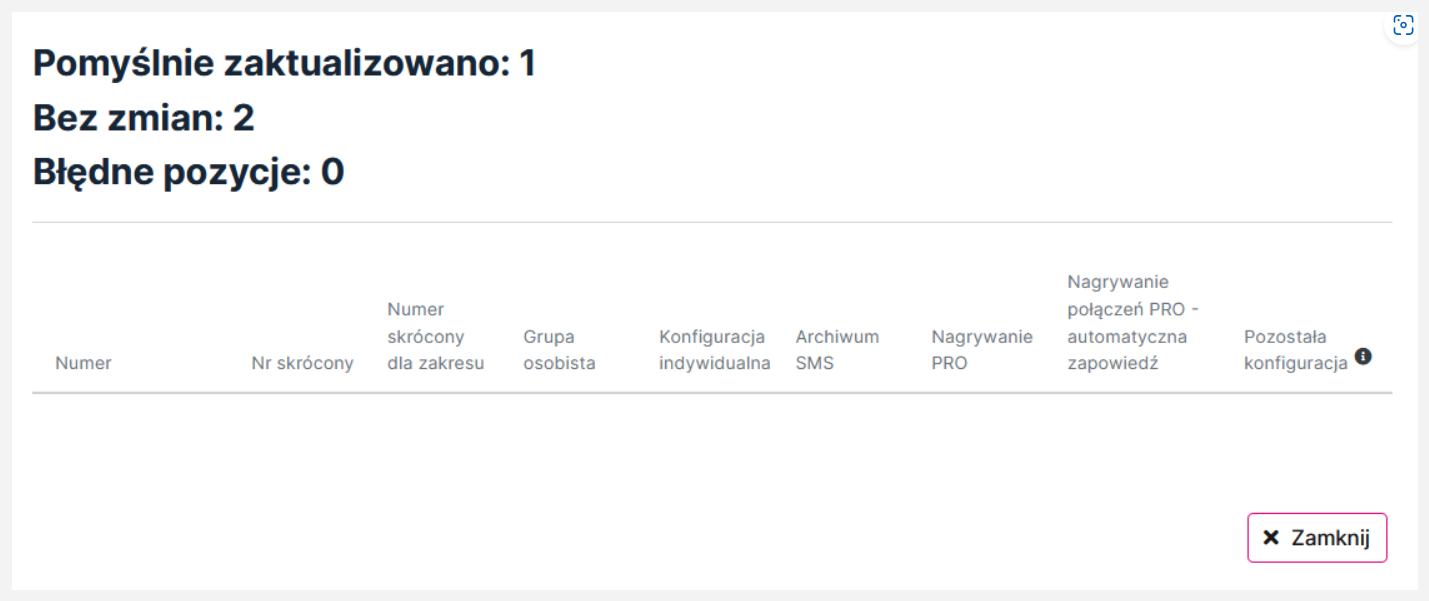
<span style="mso-ansi-language: PL;"><span style="color: rgb(226, 0, 116);">**6.** </span></span>Po wgraniu pliku wyświetli się podsumowanie z wprowadzonymi zmianami.

[![0Sqimage.png](https://bookstack.uc.t-mobile.pl/uploads/images/gallery/2024-09/scaled-1680-/0sqimage.png)](https://bookstack.uc.t-mobile.pl/uploads/images/gallery/2024-09/0sqimage.png)
### **Edycja pliku**

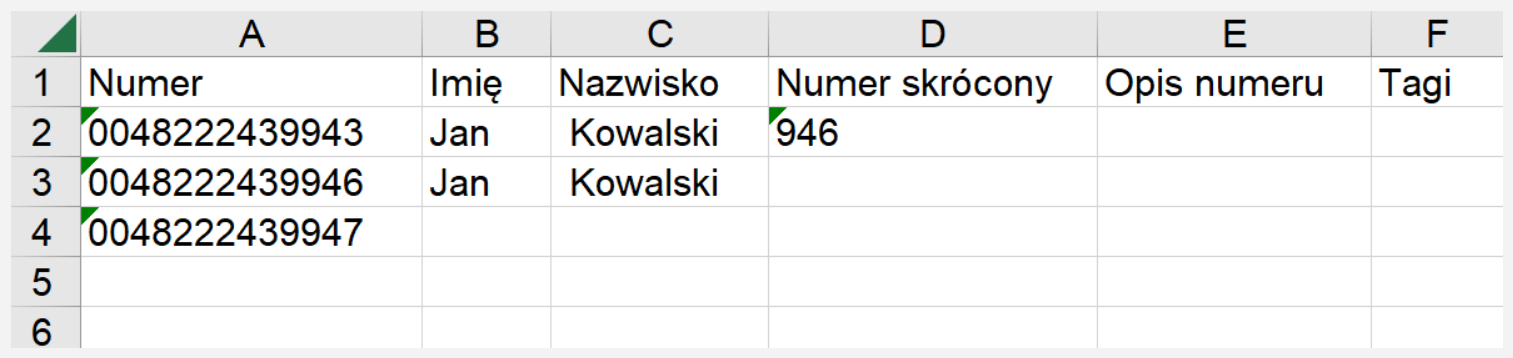
Masowa edycja<span style="mso-ansi-language: PL;"><span style="white-space: pre-line;"> służy do modyfikacji istniejących użytkowników (zmiana Imienia, Nazwiska, Numeru skróconego, Opisu, Tagów). Za pomocą importu nie można dodawać ani usuwać użytkowników. </span></span>Otwórz pobrany plik <span style="mso-ansi-language: PL;">w dowolnym programie do obsługi arkuszy kalkulacyjnych lub plików tekstowych np.: Excel. Plik jest stworzony </span><span style="mso-ansi-language: PL;">według schematu:</span>

**<span style="mso-ansi-language: PL;">Numer,Imię,Nazwisko,Numer skrócony,Opis numeru,Tagi</span>**

<span style="mso-ansi-language: PL;">**<span style="color: rgb(226, 0, 116);">◼ </span>Numer** – numer przypisany do usługi. Pamiętaj, w tym polu mogą znajdować się tylko cyfry, inne znaki doprowadzą do błędu podczas importu pliku.  
</span><span style="mso-ansi-language: PL;">**<span style="color: rgb(226, 0, 116);">◼ </span>Imię** - w tym polu nie mogą znajdować się cyfry.  
</span><span style="mso-ansi-language: PL;">**<span style="color: rgb(226, 0, 116);">◼ </span>Nazwisko** - w tym polu nie mogą znajdować się cyfry.  
</span><span style="mso-ansi-language: PL;">**<span style="color: rgb(226, 0, 116);">◼ </span>Numer skrócony** – numer skrócony musi zawierać od 3 do 7 cyfr. Początek nie może zawierać cyfry 0 oraz kombinacji cyfr, 99, 98, 19, 112, 116 oraz 118. Pamiętaj, w tym polu mogą znajdować się tylko cyfry, inne znaki doprowadzą do błędu podczas importu pliku.  
</span><span style="mso-ansi-language: PL;">**<span style="color: rgb(226, 0, 116);">◼ </span>Tagi** – oznaczenia przydatne m.in. przy wyszukiwaniu użytkowników w systemie. Aby dla jednego numeru dodać więcej niż jeden tag, należy go oddzielić znakiem **|** np.: **Dyrektor|Właściciel**. </span>

[![yqZimage.png](https://bookstack.uc.t-mobile.pl/uploads/images/gallery/2024-09/scaled-1680-/yqzimage.png)](https://bookstack.uc.t-mobile.pl/uploads/images/gallery/2024-09/yqzimage.png)

# Edycja kilku użytkowników jednocześnie

<span style="mso-ansi-language: PL;">Zmiana ustawień wielu numerów naraz z poziomu GUI Centrali Firmowej. W ramach tej funkcji można edytować ustawienia:  
<span style="color: rgb(226, 0, 116);">◼</span> Połączeń nieodebranych w scenariuszu na numerze dostępowym.  
<span style="color: rgb(226, 0, 116);">◼</span> Blokad połączeń wychodzących.  
<span style="color: rgb(226, 0, 116);">◼</span> Nagrywania połączeń.  
<span style="color: rgb(226, 0, 116);">◼</span> </span>Roaming - blokowanie numeru w scenariuszach na numerach dostępowych.

### <span style="mso-ansi-language: PL;">**Ścieżka dostępu**</span>

1. <span style="mso-ansi-language: PL;">Wejdź w **Ustawienia ogólne.**</span>
2. Następnie **<span style="mso-ansi-language: PL;">Numery użytkowników.</span>**![image.png](https://bookstack.uc.t-mobile.pl/uploads/images/gallery/2026-02/scaled-1680-/CnRimage.png)

### **Edycja kilku użytkowników naraz**

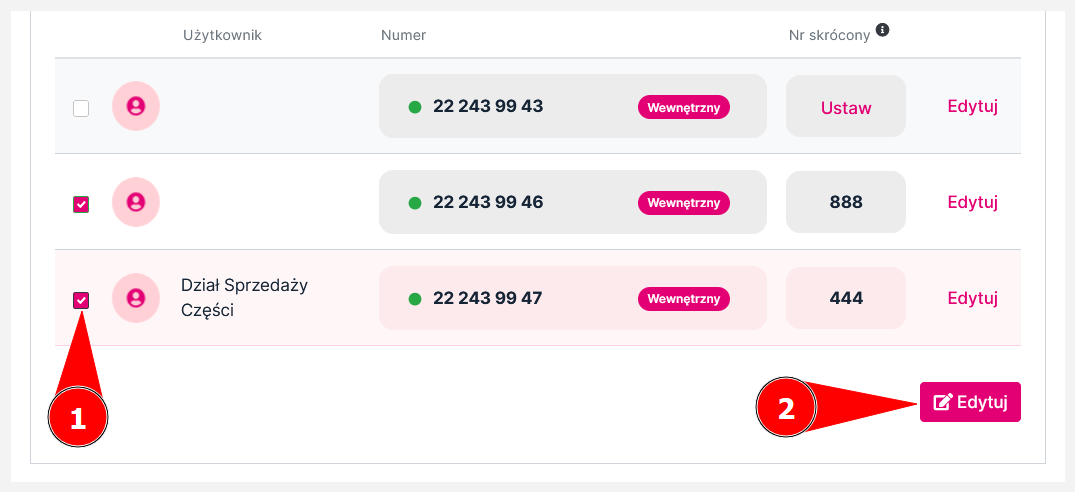
<span style="color: rgb(226, 0, 116);">**1.**</span> **Zaznacz** użytkowników.  
<span style="color: rgb(226, 0, 116);">**2.**</span> Naciśnij przycisk **Edytuj.**

[![hiXimage.png](https://bookstack.uc.t-mobile.pl/uploads/images/gallery/2024-09/scaled-1680-/hiximage.png)](https://bookstack.uc.t-mobile.pl/uploads/images/gallery/2024-09/hiximage.png)

Następnie otworzy się okno edycji, w którym są dostępne opcje:  
<span style="mso-ansi-language: PL;"><span style="color: rgb(226, 0, 116);">◼</span> Połączenia nieodebrane w scenariuszach na numerach dostępowych.  
<span style="color: rgb(226, 0, 116);">◼</span> Blokada połączeń wychodzących.  
<span style="color: rgb(226, 0, 116);">◼</span> Nagrywanie połączeń.  
<span style="color: rgb(226, 0, 116);">◼</span> Roaming - blokowanie numeru w scenariuszach na numerach dostępowych.</span>

#### **<span style="mso-ansi-language: PL;">Połączenia nieodebrane w scenariuszach na numerach dostępowych  
</span>**

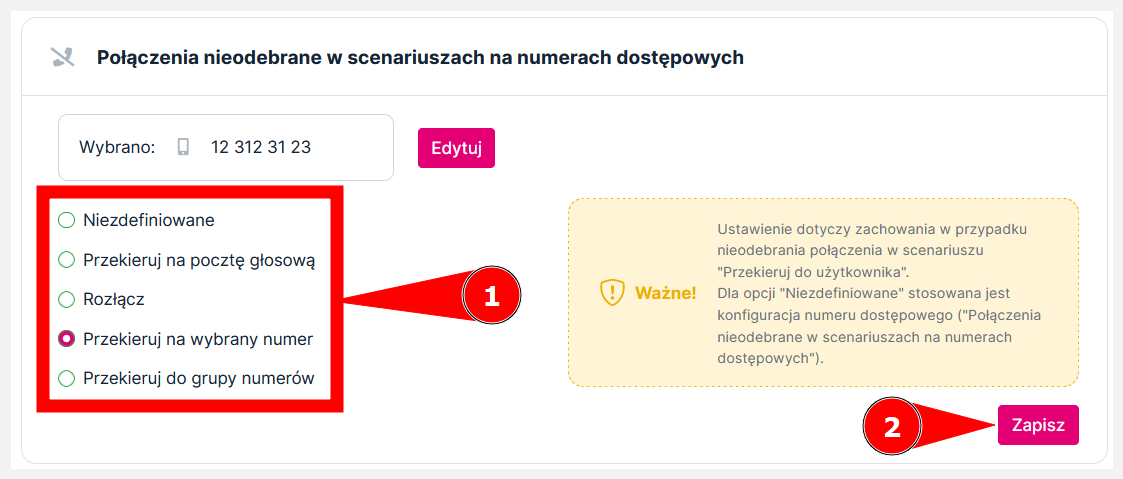
<span style="mso-ansi-language: PL;">Do wyboru jest pięć opcji obsługi nieodebranego połączenia przekazanego przez numer dostępowy:  
**<span style="color: rgb(226, 0, 116);">◼</span> Niezdefiniowane** – zostaną zastosowane ustawienia globalne: <span style="color: rgb(226, 0, 116);">*[Ustawienia - Ustawienia w przypadku błędu połączenia](https://info.biznes.t-mobile.pl/books/centrala-firmowa-instrukcja-uzytkownika/page/ustawienia-ustawienia-w-przypadku-bledu-polaczenia)*</span>[.](https://info.biznes.t-mobile.pl/books/centrala-firmowa-instrukcja-uzytkownika/page/ustawienia-ustawienia-w-przypadku-bledu-polaczenia)  
**<span style="color: rgb(226, 0, 116);">◼</span> Przekieruj na pocztę głosową** – połączenie zostanie skierowane na pocztę głosową.  
**<span style="color: rgb(226, 0, 116);">◼</span> Rozłącz** – połączenie zostanie zakończone.  
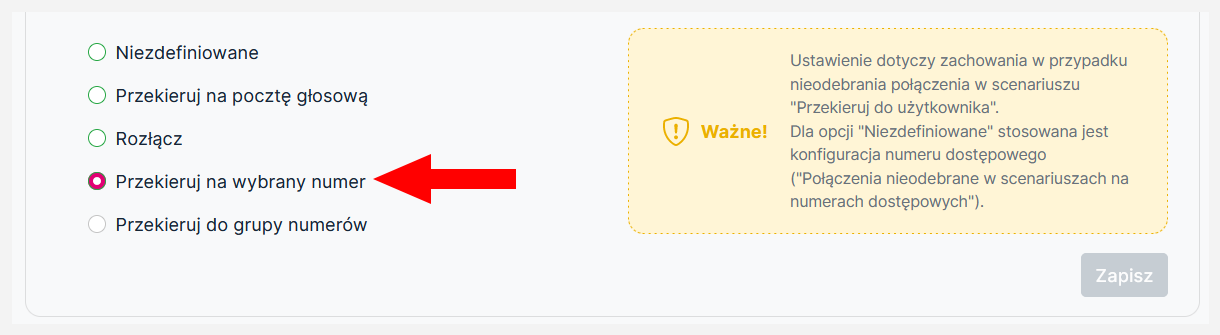
**<span style="color: rgb(226, 0, 116);">◼</span> Przekieruj na wybrany numer** – połączenie zostanie przekierowane na jeden konkretnie wskazany numer telefoniczny.  
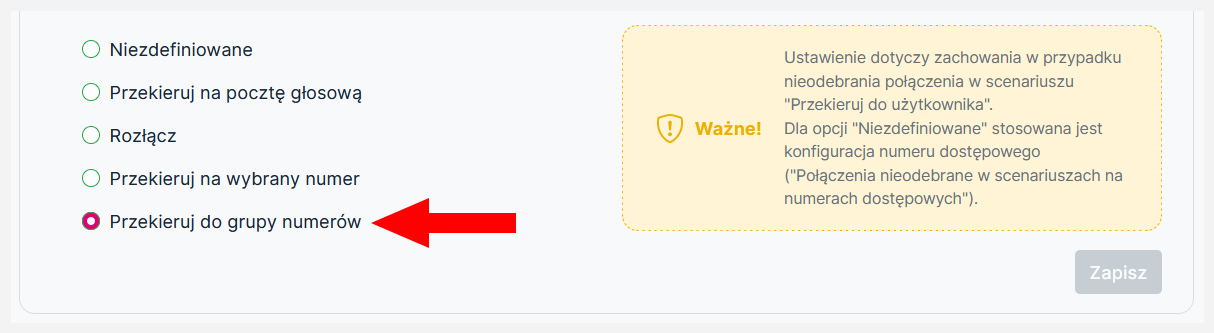
**<span style="color: rgb(226, 0, 116);">◼</span> Przekieruj do grupy numerów** – połączenie zostanie skierowane do grupy numerów, która została wskazana przez użytkownika.</span>

<span style="color: rgb(226, 0, 116);">**1.**</span> **Wybierz** odpowiednią opcję.  
<span style="color: rgb(226, 0, 116);">**2.**</span> **Zapisz** zmiany.

[![P1himage.png](https://bookstack.uc.t-mobile.pl/uploads/images/gallery/2024-09/scaled-1680-/p1himage.png)](https://bookstack.uc.t-mobile.pl/uploads/images/gallery/2024-09/p1himage.png)

#### **<span style="mso-ansi-language: PL;">Blokady połączeń wychodzących  
</span>**

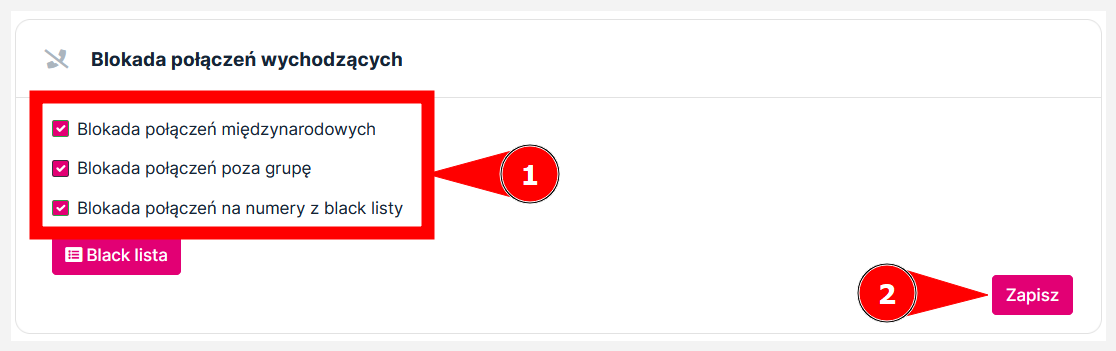
<span style="mso-ansi-language: PL;">Dla numerów użytkowników dostępne są następujące blokady:</span>**<span style="mso-ansi-language: PL;">   
</span>**<span style="mso-ansi-language: PL;"><span style="color: rgb(226, 0, 116);">◼</span></span>**<span style="mso-ansi-language: PL;"> </span><span style="mso-ansi-language: PL;">Blokada połączeń międzynarodowych</span>**<span style="mso-ansi-language: PL;"> - blokuje połączenia na wszystkie numery zagraniczne. Aby dodać wyjątek od tej blokady, wprowadź go do **White listy**: *<span style="color: rgb(226, 0, 116);">[Ustawienia - Ograniczenia dla połączeń](https://info.biznes.t-mobile.pl/books/centrala-firmowa-instrukcja-uzytkownika/page/ustawienia-ograniczenia-dla-polaczen)</span>*.  
</span>

<span style="mso-ansi-language: PL;"><span style="color: rgb(226, 0, 116);">◼</span> </span>**<span style="mso-ansi-language: PL;">Blokada połączeń poza grupę</span>**<span style="mso-ansi-language: PL;"> - blokuje połączenia na numery poza grupą.</span><span style="font-family: -apple-system, BlinkMacSystemFont, 'Segoe UI', Oxygen, Ubuntu, Roboto, Cantarell, 'Fira Sans', 'Droid Sans', 'Helvetica Neue', sans-serif; font-size: 14px; font-style: normal; font-variant-ligatures: normal; font-variant-caps: normal; font-weight: 400;"> </span>Dodaj wyjątek od tej blokady, dodając do grupy <span style="mso-ansi-language: PL;"> </span><span style="font-family: -apple-system, BlinkMacSystemFont, 'Segoe UI', Oxygen, Ubuntu, Roboto, Cantarell, 'Fira Sans', 'Droid Sans', 'Helvetica Neue', sans-serif; font-size: 14px; font-style: normal; font-variant-ligatures: normal; font-variant-caps: normal; font-weight: 400;">wybrany numer </span>jako **Numer zewnętrzny**:<span style="mso-ansi-language: PL;"> *<span style="color: rgb(226, 0, 116);">[Dodanie kontaktu (Numer zewnętrzny oraz Status VIP)](https://info.biznes.t-mobile.pl/books/centrala-firmowa-instrukcja-uzytkownika/page/dodanie-kontaktu-numer-zewnetrzny-oraz-status-vip)</span>*.</span>

<span style="mso-ansi-language: PL;"><span style="color: rgb(226, 0, 116);">◼</span></span>**<span style="mso-ansi-language: PL;"> Blokada połączeń do użytkowników z black listy </span>**- blokuje połączenia na numery dodane do **Black listy**, mogą to być wybrane **numery**, **zakresy numerów** i **numery zaczynające się danym ciągiem znaków**. <span style="mso-ansi-language: PL;">Aby dodać numer do **Black listy** lub wyjątek do **White listy**, skorzystaj z instrukcji: *<span style="color: rgb(226, 0, 116);">[Ustawienia - Ograniczenia dla połączeń](https://info.biznes.t-mobile.pl/books/centrala-firmowa-instrukcja-uzytkownika/page/ustawienia-ograniczenia-dla-polaczen)</span>*.</span>

<span style="color: rgb(226, 0, 116);">**1.**</span> **Wybierz** odpowiednie blokady.  
<span style="color: rgb(226, 0, 116);">**2.**</span> **Zapisz** zmiany.

[![Ldhimage.png](https://bookstack.uc.t-mobile.pl/uploads/images/gallery/2024-09/scaled-1680-/ldhimage.png)](https://bookstack.uc.t-mobile.pl/uploads/images/gallery/2024-09/ldhimage.png)

#### **<span style="mso-ansi-language: PL;">Nagrywanie połączeń  
</span>**

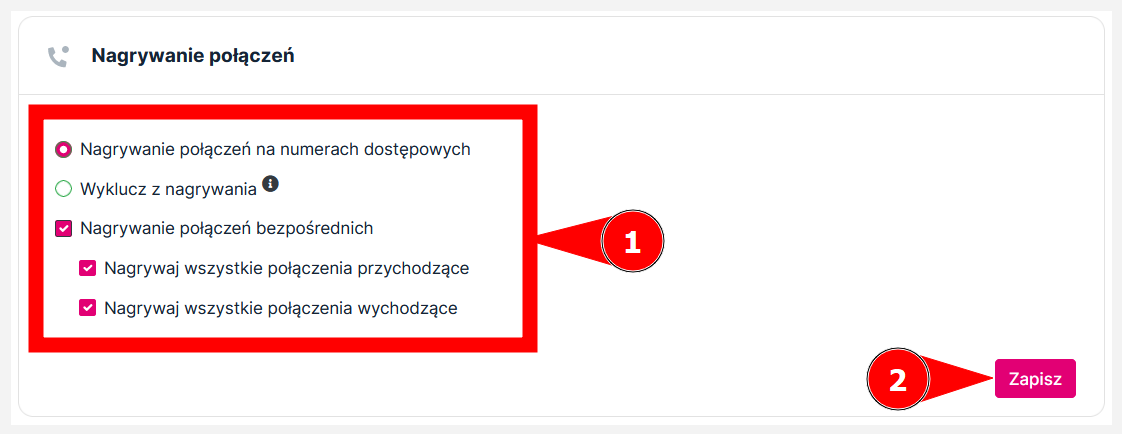
<span style="mso-ansi-language: PL;">Dostępne zmiany ustawień nagrywania to:<span style="color: rgb(0, 0, 0);"><span style="color: rgb(226, 0, 116);">  
◼</span> </span>**Włączenie** lub **wyłączenie** nagrywanie połączeń przekazanych przez numer dostępowy. <span style="color: rgb(0, 0, 0);"> **<span style="color: rgb(226, 0, 116);">◼ </span>**</span>**Włączenie** lub **wyłączenie** nagrywania połączeń bezpośrednich.  
</span>

<span style="color: rgb(226, 0, 116);">**1.**</span> **Wybierz** odpowiednią opcję.  
<span style="color: rgb(226, 0, 116);">**2.**</span> **Zapisz** zmiany.

#### [![8QQimage.png](https://bookstack.uc.t-mobile.pl/uploads/images/gallery/2024-09/scaled-1680-/8qqimage.png)](https://bookstack.uc.t-mobile.pl/uploads/images/gallery/2024-09/8qqimage.png)

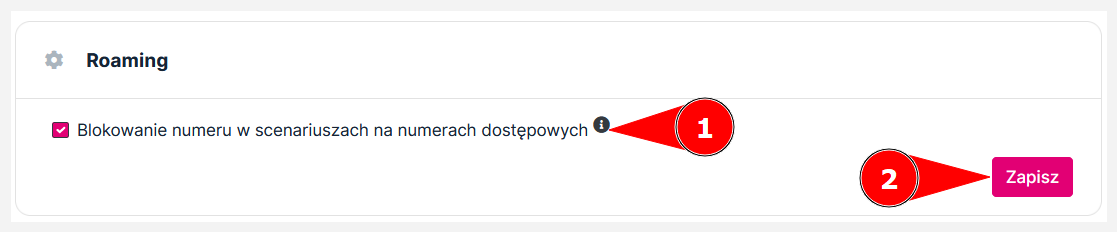
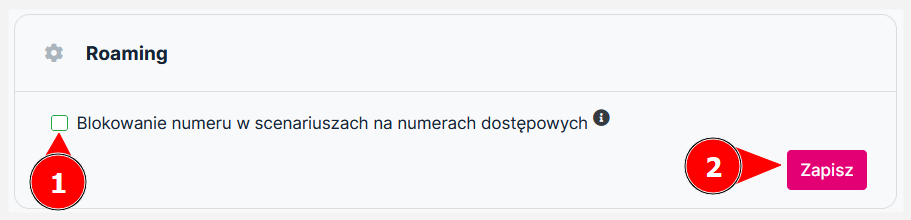
#### **Blokowanie numeru w scenariuszach na numerach dostępowych** 

Blokowanie połączeń przychodzących, które zostały przekazane przez numer dostępowy, jeżeli użytkownik znajduje się w **roamingu**. Blokada nie dotyczy połączeń **bezpośrednich** i jest dostępna tylko dla **numerów mobilnych.**

<span style="color: rgb(226, 0, 116);">**1.**</span> **Wybierz** odpowiednią opcję.  
<span style="color: rgb(226, 0, 116);">**2.**</span> **Zapisz** zmiany.

[![momimage.png](https://bookstack.uc.t-mobile.pl/uploads/images/gallery/2024-09/scaled-1680-/momimage.png)](https://bookstack.uc.t-mobile.pl/uploads/images/gallery/2024-09/momimage.png)

# Prezentacja numeru

<span style="mso-ansi-language: PL;">Zmiana numeru, jaki zostanie wyświetlony osobie, do której dzwoni użytkownik. Możliwa jest prezentacja za pomocą numeru użytkownika, innego użytkownika i dostępowego. Można oddzielnie skonfigurować prezentację dla połączeń **Poza grupą** i **W grupie.**</span>

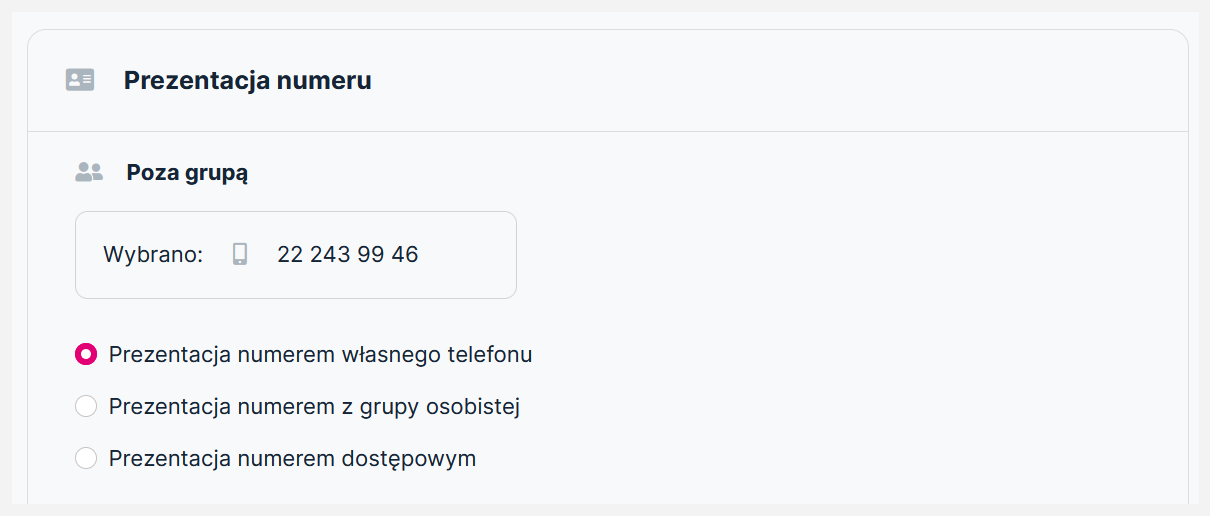
<span style="mso-ansi-language: PL;">Podczas konfiguracji dostępne są trzy opcje:  
</span><span style="mso-ansi-language: PL;">**<span style="color: rgb(226, 0, 116);">◼ </span>Numerem własnego telefonu** - opcja domyślna.  
</span><span style="mso-ansi-language: PL;"><span style="color: rgb(226, 0, 116);">**◼** </span>**Numerem z grupy osobistej** - za pomocą tej opcji można prezentować się numerem innego użytkownika. Ustawienie widoczne, tylko gdy numery są dodane do jednej **Grupy osobistej**/**Grupy numerów użytkowników**. Aby to zrobić, skorzystaj z instrukcji: <span style="color: rgb(226, 0, 116);">*[Dodawanie i usuwanie numerów z Grupy osobistej](https://info.biznes.t-mobile.pl/books/centrala-firmowa-instrukcja-uzytkownika/page/dodawanie-i-usuwanie-numerow-z-grupy)*</span>.<span style="color: rgb(226, 0, 116);"><span style="color: rgb(0, 0, 0);">  
</span></span></span><span style="mso-ansi-language: PL;"><span style="color: rgb(226, 0, 116);">**◼** </span>**Numerem dostępowym.**</span>

<span style="mso-ansi-language: PL;">Jeżeli chcesz prezentować się **Dowolną nazwą,** tylko podczas wykonywania połączeń w **Grupie,** </span>skorzystaj z instrukcji: <span style="color: rgb(226, 0, 116);">*[Wyświetlany opis numeru](https://info.biznes.t-mobile.pl/books/centrala-firmowa-instrukcja-uzytkownika/page/wyswietlany-opis-numeru)*</span>.

### **<span style="mso-ansi-language: PL;">Ścieżka dostępu</span>**

1. <span style="mso-ansi-language: PL;">Wejdź w **Ustawienia ogólne.**</span>
2. Następnie **<span style="mso-ansi-language: PL;">Numery użytkowników.</span>**![image.png](https://bookstack.uc.t-mobile.pl/uploads/images/gallery/2026-02/scaled-1680-/CnRimage.png)
3. <span style="mso-ansi-language: PL;">Naciśnij **Edytuj** obok wybranego użytkownika.</span>[![image.png](https://bookstack.uc.t-mobile.pl/uploads/images/gallery/2026-02/scaled-1680-/7Ntimage.png)](https://bookstack.uc.t-mobile.pl/uploads/images/gallery/2026-02/7Ntimage.png)
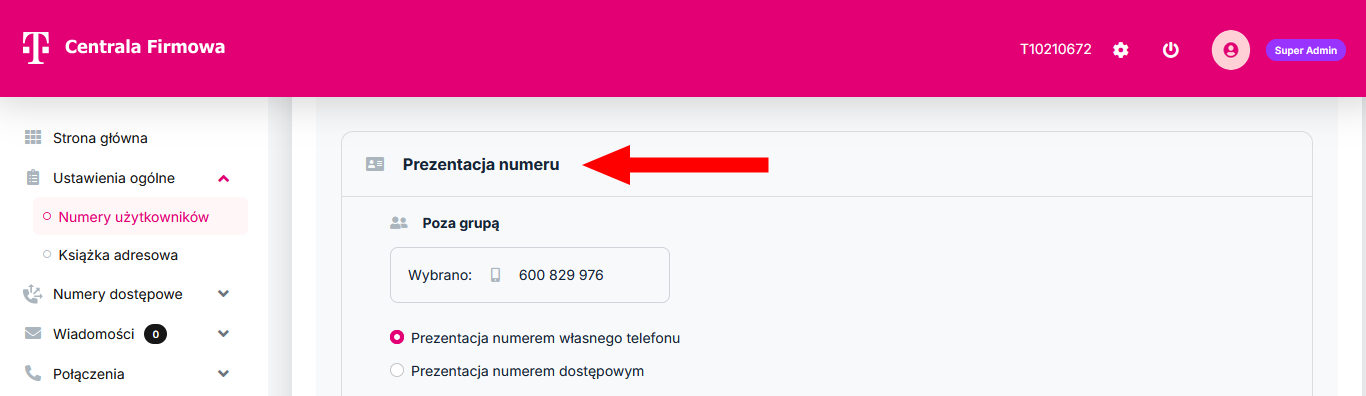
4. Przewiń stronę do sekcji **Prezentacja numeru.**[![image.png](https://bookstack.uc.t-mobile.pl/uploads/images/gallery/2026-02/scaled-1680-/iujimage.png)](https://bookstack.uc.t-mobile.pl/uploads/images/gallery/2026-02/iujimage.png)

### <span style="mso-ansi-language: PL;">**Konfiguracja**</span>

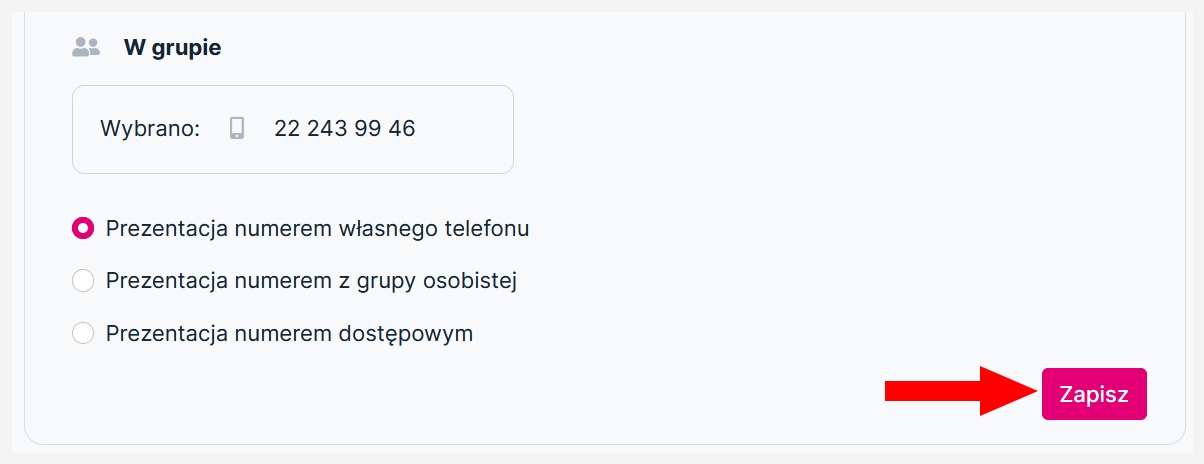
W sekcji **Prezentacja numeru** znajdują się dwie podsekcje, służące do prezentacji połączeń **Poza grupą** i **W grupie** Konfiguracja obu odbywa się w ten sam sposób.

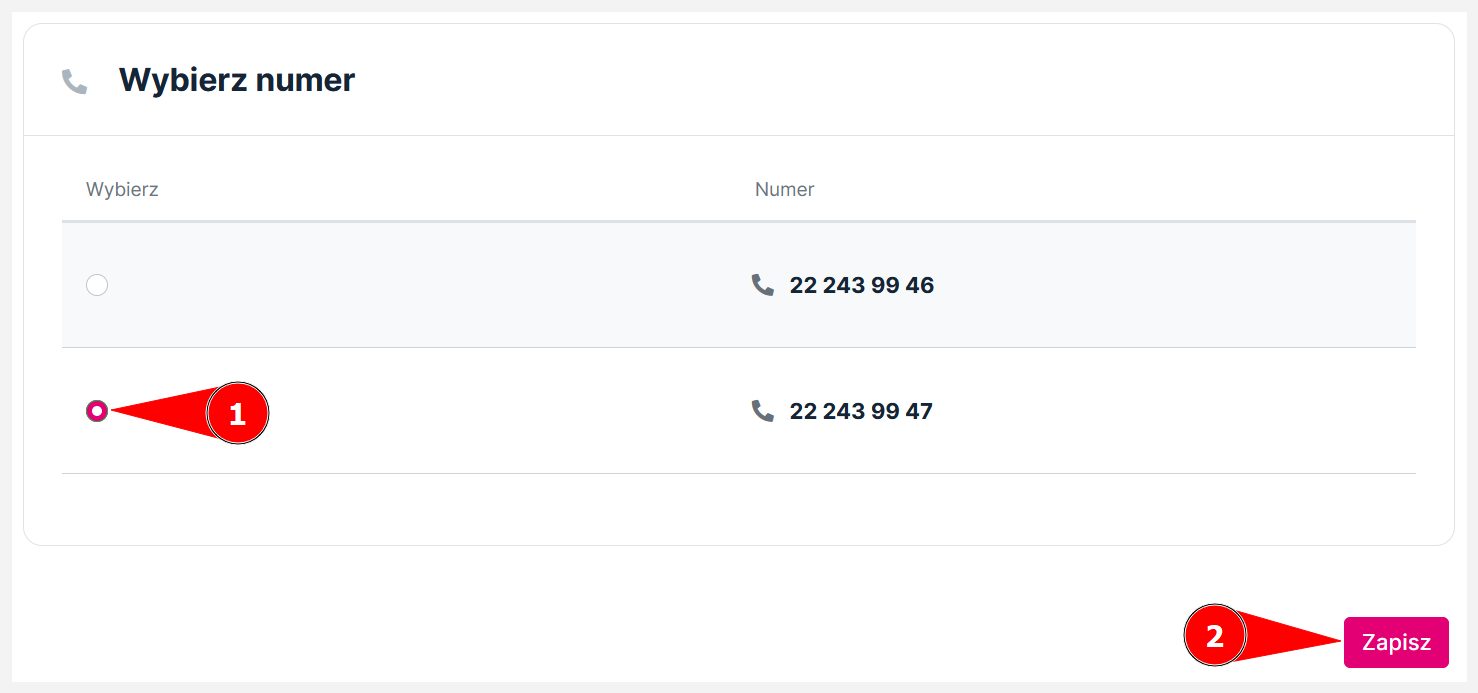
<span style="mso-ansi-language: PL;"><span style="color: rgb(226, 0, 116);">**1.** </span></span>Zaznacz, który numer ma służyć do prezentacji.

[![StYimage.png](https://bookstack.uc.t-mobile.pl/uploads/images/gallery/2024-09/scaled-1680-/styimage.png)](https://bookstack.uc.t-mobile.pl/uploads/images/gallery/2024-09/styimage.png)

<span style="mso-ansi-language: PL;"><span style="color: rgb(226, 0, 116);">**2. (Opcjonalne)** </span>Tylko, j</span>eżeli wybrałeś opcję prezentacji **Numerem z grupy osobistej** lub **Numerem dostępowym.  
<span style="mso-ansi-language: PL;"><span style="color: rgb(226, 0, 116);"> 1. </span></span>**<span style="mso-ansi-language: PL;">**Zaznacz** wybrany numer.</span>**<span style="mso-ansi-language: PL;"><span style="color: rgb(226, 0, 116);">  
 2. </span></span>**<span style="mso-ansi-language: PL;">**Zapisz** wybranie numeru.</span>**<span style="mso-ansi-language: PL;"><span style="color: rgb(226, 0, 116);">  
</span></span>**

[![kDjimage.png](https://bookstack.uc.t-mobile.pl/uploads/images/gallery/2024-09/scaled-1680-/kdjimage.png)](https://bookstack.uc.t-mobile.pl/uploads/images/gallery/2024-09/kdjimage.png)

<span style="mso-ansi-language: PL;"><span style="color: rgb(226, 0, 116);">**3.** </span></span>W prawym dolnym rogu sekcji **Prezentacja numeru** naciśnij **Zapisz.**

[![EpYimage.png](https://bookstack.uc.t-mobile.pl/uploads/images/gallery/2024-09/scaled-1680-/epyimage.png)](https://bookstack.uc.t-mobile.pl/uploads/images/gallery/2024-09/epyimage.png)

# Prezentacja numeru połączeń przychodzących

<span style="mso-ansi-language: PL;">Zmiana numeru, który zostanie wyświetlony użytkownikowi, kiedy otrzyma on połączenie przekazane przez numer dostępowy. Do wyboru jest **Numer osoby dzwoniącej** oraz **Numer dostępowy**, który przekazał połączenie.</span>

<span style="mso-ansi-language: PL;">**Opis działania:**  
**<span style="color: rgb(226, 0, 116);">1.</span>** Klient dzwoni z numeru **XXX-XXX-XXX** na numer dostępowy **YYY-YYY-YYY**.  
**<span style="color: rgb(226, 0, 116);">2.</span>** Połączenie zostaje przekazane przez numer dostępowy **YYY-YYY-YYY** do **Użytkownika Z**.  
**<span style="color: rgb(226, 0, 116);">3.</span>** Na telefonie **Użytkownika Z**, połączenie przychodzące zostaje zaprezentowane za pomocą numeru dostępowego **YYY-YYY-YYY**, a nie numeru **Klienta,** czyli **XXX-XXX-XXX.**</span>

### **<span style="mso-ansi-language: PL;">Ścieżka dostępu</span>**

1. <span style="mso-ansi-language: PL;">Wejdź w **Ustawienia ogólne.**</span>
2. Następnie **<span style="mso-ansi-language: PL;">Numery użytkowników.</span>**![image.png](https://bookstack.uc.t-mobile.pl/uploads/images/gallery/2026-02/scaled-1680-/CnRimage.png)
3. <span style="mso-ansi-language: PL;">Naciśnij **Edytuj** obok wybranego użytkownika.</span>[![image.png](https://bookstack.uc.t-mobile.pl/uploads/images/gallery/2026-02/scaled-1680-/7Ntimage.png)](https://bookstack.uc.t-mobile.pl/uploads/images/gallery/2026-02/7Ntimage.png)
4. Przewiń stronę do sekcji **Prezentacja numeru połączeń przychodzących.**[![image.png](https://bookstack.uc.t-mobile.pl/uploads/images/gallery/2026-02/scaled-1680-/mXXimage.png)](https://bookstack.uc.t-mobile.pl/uploads/images/gallery/2026-02/mXXimage.png)

### <span style="mso-ansi-language: PL;">**Konfiguracja**</span>

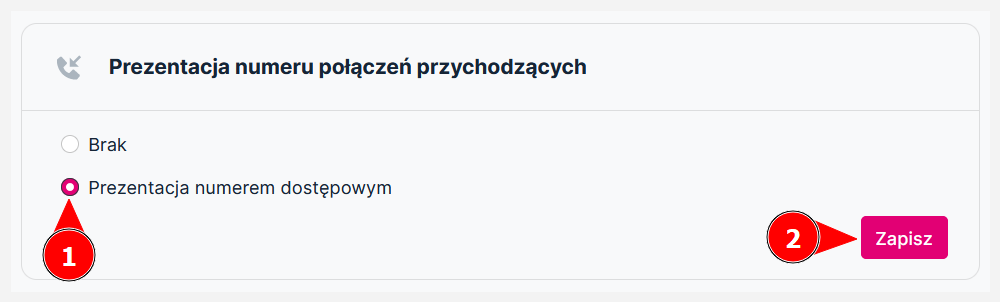
W sekcji **Prezentacja numeru połączeń przychodzących** znajdują się dwie opcje:  
<span style="mso-ansi-language: PL;"><span style="color: rgb(226, 0, 116);">◼</span> **Brak** - połączenie przychodzące zostanie zaprezentowane numerem osoby dzwoniącej.  
<span style="color: rgb(226, 0, 116);">◼</span> **Prezentacja numerem dostępowym** - połączenie przychodzące zostanie zaprezentowane numerem dostępowym, na który zadzwoniła osoba dzwoniąca.</span>

<span style="mso-ansi-language: PL;"><span style="color: rgb(226, 0, 116);">**1.** </span></span>Zaznacz wybraną opcję.  
<span style="mso-ansi-language: PL;"><span style="color: rgb(226, 0, 116);">**2.** </span></span>**Zapisz** zmiany.

[![cLgimage.png](https://bookstack.uc.t-mobile.pl/uploads/images/gallery/2024-09/scaled-1680-/clgimage.png)](https://bookstack.uc.t-mobile.pl/uploads/images/gallery/2024-09/clgimage.png)

# Blokada połączeń wychodzących

<span style="mso-ansi-language: PL;">Zablokowaniu możliwości wykonywania połączeń na wybrane numery przez danego użytkownika. </span>

<span style="mso-ansi-language: PL;">Dla konkretnego numeru można włączyć następujące blokady:</span>**<span style="mso-ansi-language: PL;">   
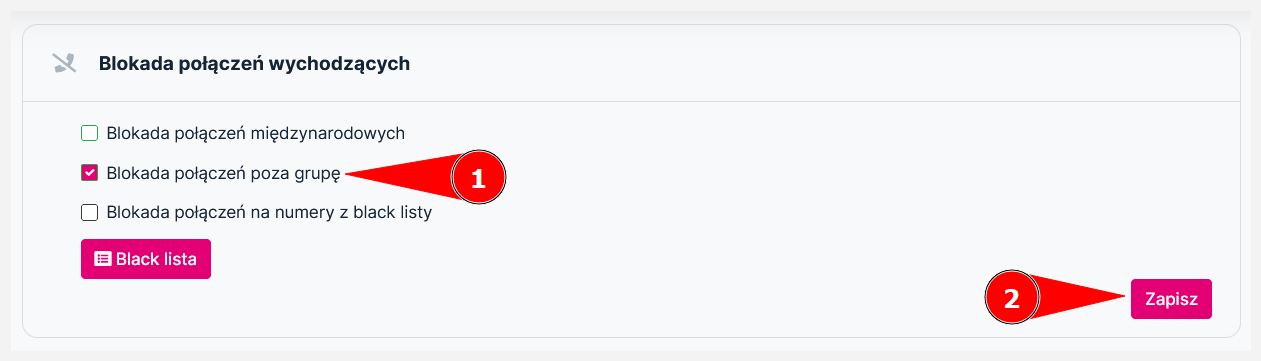
</span>**<span style="mso-ansi-language: PL;"><span style="color: rgb(226, 0, 116);">◼</span></span>**<span style="mso-ansi-language: PL;"> </span><span style="mso-ansi-language: PL;">Blokada połączeń międzynarodowych</span>**<span style="mso-ansi-language: PL;"> - blokuje połączenia na wszystkie numery zagraniczne. Aby dodać wyjątek od tej blokady, wprowadź go do **White listy**: *<span style="color: rgb(226, 0, 116);">[Ustawienia - Ograniczenia dla połączeń](https://info.biznes.t-mobile.pl/books/centrala-firmowa-instrukcja-uzytkownika/page/ustawienia-ograniczenia-dla-polaczen)</span>*.  
</span>

<span style="mso-ansi-language: PL;"><span style="color: rgb(226, 0, 116);">◼</span> </span>**<span style="mso-ansi-language: PL;">Blokada połączeń poza grupę</span>**<span style="mso-ansi-language: PL;"> - blokuje połączenia na numery poza grupą.</span><span style="font-family: -apple-system, BlinkMacSystemFont, 'Segoe UI', Oxygen, Ubuntu, Roboto, Cantarell, 'Fira Sans', 'Droid Sans', 'Helvetica Neue', sans-serif; font-size: 14px; font-style: normal; font-variant-ligatures: normal; font-variant-caps: normal; font-weight: 400;"> </span>Dodaj wyjątek od tej blokady, dodając do grupy <span style="mso-ansi-language: PL;"> </span><span style="font-family: -apple-system, BlinkMacSystemFont, 'Segoe UI', Oxygen, Ubuntu, Roboto, Cantarell, 'Fira Sans', 'Droid Sans', 'Helvetica Neue', sans-serif; font-size: 14px; font-style: normal; font-variant-ligatures: normal; font-variant-caps: normal; font-weight: 400;">wybrany numer </span>jako **Numer zewnętrzny**:<span style="mso-ansi-language: PL;"> *<span style="color: rgb(226, 0, 116);">[Dodanie kontaktu (Numer zewnętrzny oraz Status VIP)](https://info.biznes.t-mobile.pl/books/centrala-firmowa-instrukcja-uzytkownika/page/dodanie-kontaktu-numer-zewnetrzny-oraz-status-vip)</span>*.</span>

<span style="mso-ansi-language: PL;"><span style="color: rgb(226, 0, 116);">◼</span></span>**<span style="mso-ansi-language: PL;"> Blokada połączeń do użytkowników z black listy </span>**- blokuje połączenia na numery dodane do **Black listy**, mogą to być wybrane **numery**, **zakresy numerów** i **numery zaczynające się danym ciągiem znaków**. <span style="mso-ansi-language: PL;">Aby dodać numer do **Black listy** lub wyjątek do **White listy**, skorzystaj z instrukcji: *<span style="color: rgb(226, 0, 116);">[Ustawienia - Ograniczenia dla połączeń](https://info.biznes.t-mobile.pl/books/centrala-firmowa-instrukcja-uzytkownika/page/ustawienia-ograniczenia-dla-polaczen)</span>*.</span>

<span style="mso-ansi-language: PL;">Jeżeli chcesz zmienić to ustawienie dla wielu użytkowników naraz, skorzystaj z instrukcji: <span style="color: rgb(226, 0, 116);">*[Edycja kilku użytkowników jednocześnie](https://info.biznes.t-mobile.pl/books/centrala-firmowa-instrukcja-uzytkownika/page/edycja-kilku-uzytkownikow-jednoczesnie)*</span>.</span>

### **<span style="mso-ansi-language: PL;">Ścieżka dostępu</span>**

1. <span style="mso-ansi-language: PL;">Wejdź w **Ustawienia ogólne.**</span>
2. Następnie **<span style="mso-ansi-language: PL;">Numery użytkowników.</span>**![image.png](https://bookstack.uc.t-mobile.pl/uploads/images/gallery/2026-02/scaled-1680-/CnRimage.png)
3. <span style="mso-ansi-language: PL;">Naciśnij **Edytuj** obok wybranego użytkownika.</span>[![image.png](https://bookstack.uc.t-mobile.pl/uploads/images/gallery/2026-02/scaled-1680-/7Ntimage.png)](https://bookstack.uc.t-mobile.pl/uploads/images/gallery/2026-02/7Ntimage.png)
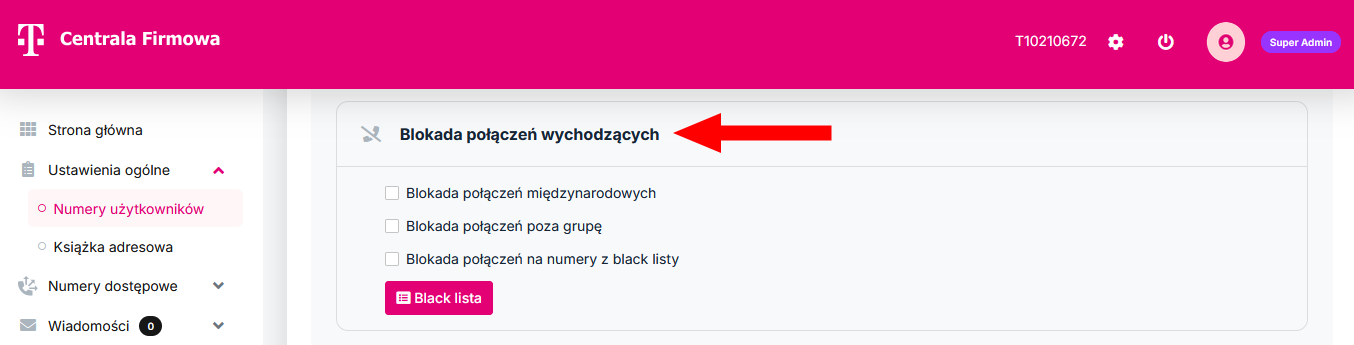
4. Przewiń stronę do sekcji **Blokada połączeń wychodzących.**[![image.png](https://bookstack.uc.t-mobile.pl/uploads/images/gallery/2026-02/scaled-1680-/avKimage.png)](https://bookstack.uc.t-mobile.pl/uploads/images/gallery/2026-02/avKimage.png)

### <span style="mso-ansi-language: PL;">**Konfiguracja**</span>

<span style="mso-ansi-language: PL;"><span style="color: rgb(226, 0, 116);">**1.** </span></span>**Zaznacz** wybraną blokadę lub blokady.  
<span style="mso-ansi-language: PL;"><span style="color: rgb(226, 0, 116);">**2.** </span></span>**Zapisz** zmiany.

[![KN5image.png](https://bookstack.uc.t-mobile.pl/uploads/images/gallery/2024-09/scaled-1680-/kn5image.png)](https://bookstack.uc.t-mobile.pl/uploads/images/gallery/2024-09/kn5image.png)

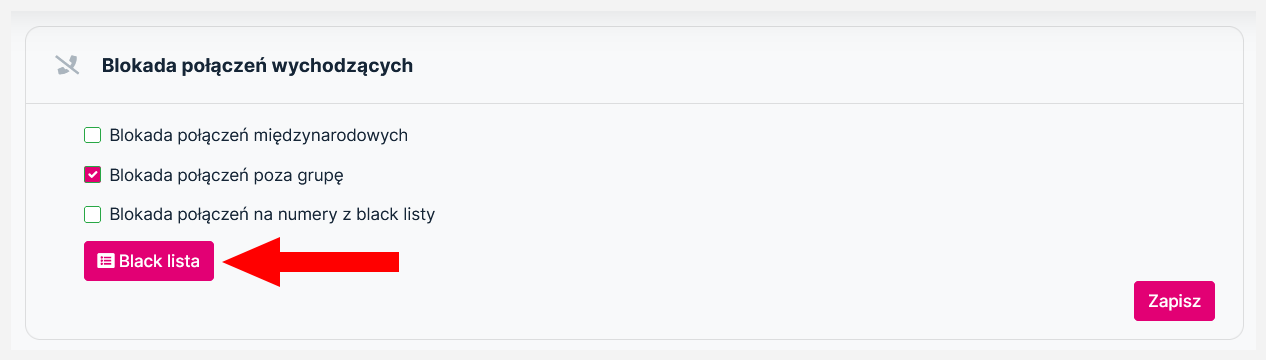
<span style="mso-ansi-language: PL;"><span style="color: rgb(226, 0, 116);">**3.** **(Opcjonalne)** </span>Naciśnij przycisk **Black lista,** </span>jeśli chcesz zobaczyć lub przejść do edycji numerów dodanych do **Black listy** i **White listy.** Dodanie numerów do list zostało opisane w instrukcji:<span style="mso-ansi-language: PL;"> *<span style="color: rgb(226, 0, 116);">[Ustawienia - Ograniczenia dla połączeń](https://info.biznes.t-mobile.pl/books/centrala-firmowa-instrukcja-uzytkownika/page/ustawienia-ograniczenia-dla-polaczen)</span>*.</span>

[![PFcimage.png](https://bookstack.uc.t-mobile.pl/uploads/images/gallery/2024-09/scaled-1680-/pfcimage.png)](https://bookstack.uc.t-mobile.pl/uploads/images/gallery/2024-09/pfcimage.png)

# Połączenia nieodebrane w scenariuszach na numerach dostępowych

<span style="mso-ansi-language: PL;">Ustawienia sposobu obsługi nieodebranego połączenia przychodzącego przekazanego przez numer dostępowy. Opcja ta nie wpływa na połączenia bezpośrednie na numer użytkownika.  
</span>

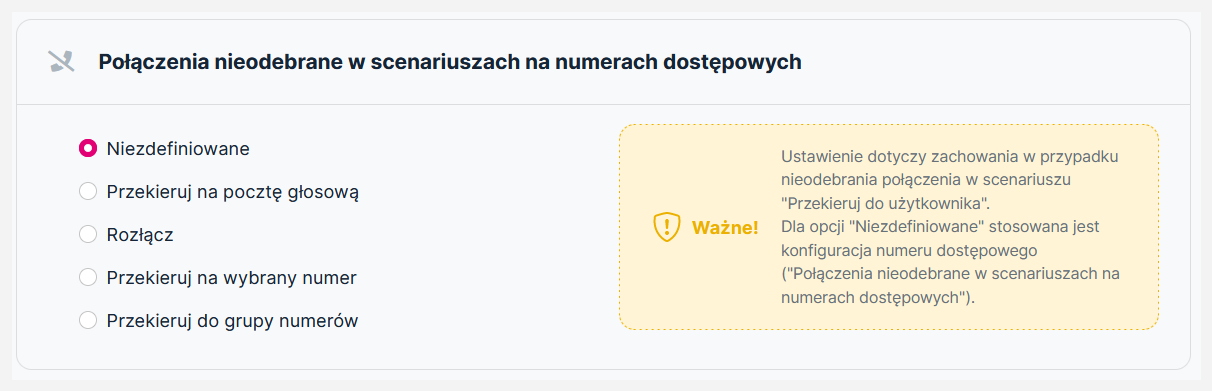
<span style="mso-ansi-language: PL;">Do wyboru jest pięć opcji obsługi nieodebranego połączenia przekazanego przez numer dostępowy:  
**<span style="color: rgb(226, 0, 116);">◼</span> Niezdefiniowane** – zostaną zastosowane ustawienia globalne dla Centrali Firmowej: <span style="color: rgb(226, 0, 116);">*[Ustawienia - Ustawienia w przypadku błędu połączenia](https://info.biznes.t-mobile.pl/books/centrala-firmowa-instrukcja-uzytkownika/page/ustawienia-ustawienia-w-przypadku-bledu-polaczenia)*</span>[.](https://info.biznes.t-mobile.pl/books/centrala-firmowa-instrukcja-uzytkownika/page/ustawienia-ustawienia-w-przypadku-bledu-polaczenia)  
**<span style="color: rgb(226, 0, 116);">◼</span> Przekieruj na pocztę głosową** – połączenie zostanie skierowane na pocztę głosową.  
**<span style="color: rgb(226, 0, 116);">◼</span> Rozłącz** – połączenie zostanie zakończone.  
**<span style="color: rgb(226, 0, 116);">◼</span> Przekieruj na wybrany numer** – połączenie zostanie przekierowane na jeden konkretnie wskazany numer telefoniczny.  
**<span style="color: rgb(226, 0, 116);">◼</span> Przekieruj do grupy numerów** – połączenie zostanie skierowane do grupy numerów, która została wskazana przez użytkownika.</span>

<span style="mso-ansi-language: PL;">To ustawienie można zmienić dla wielu użytkowników naraz, korzystając z instrukcji: <span style="color: rgb(226, 0, 116);">*[Edycja kilku użytkowników jednocześnie](https://info.biznes.t-mobile.pl/books/centrala-firmowa-instrukcja-uzytkownika/page/edycja-kilku-uzytkownikow-jednoczesnie)*</span>.</span>

### **<span style="mso-ansi-language: PL;">Ścieżka dostępu</span>**

1. Wejdź w **Ustawienia ogólne.**
2. Następnie **Numery użytkowników.**![image.png](https://bookstack.uc.t-mobile.pl/uploads/images/gallery/2026-02/scaled-1680-/CnRimage.png)
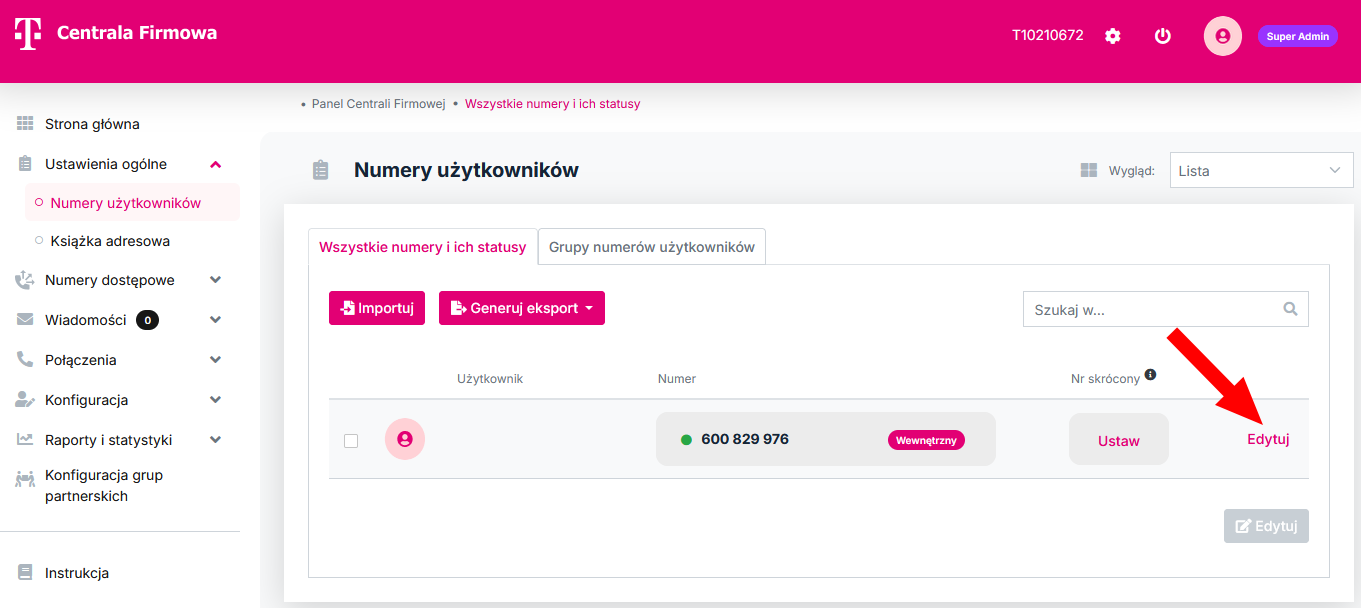
3. Naciśnij **Edytuj** obok wybranego użytkownika.[![image.png](https://bookstack.uc.t-mobile.pl/uploads/images/gallery/2026-02/scaled-1680-/7Ntimage.png)](https://bookstack.uc.t-mobile.pl/uploads/images/gallery/2026-02/7Ntimage.png)
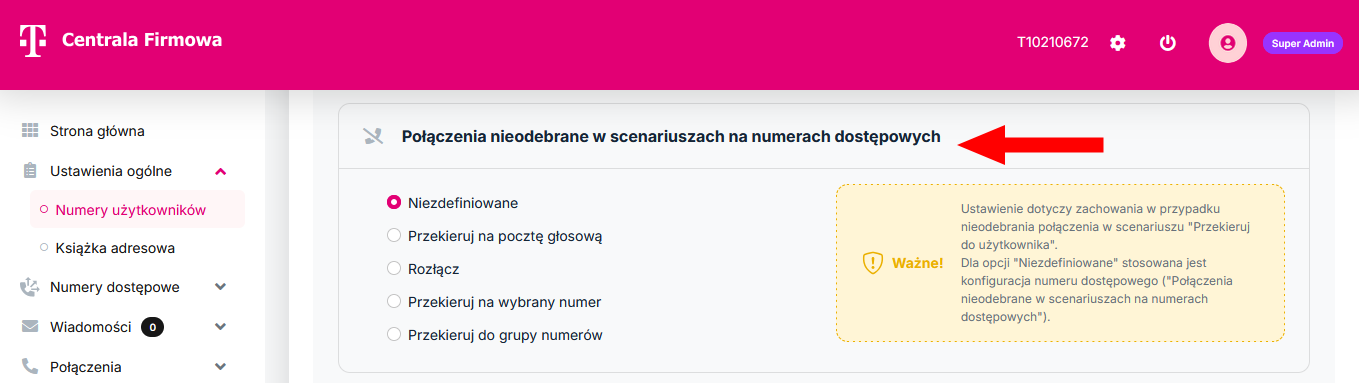
4. Przewiń stronę do sekcji **Połączenia nieodebrane w scenariuszach na numerach dostępowych.**[![image.png](https://bookstack.uc.t-mobile.pl/uploads/images/gallery/2026-02/scaled-1680-/3OKimage.png)](https://bookstack.uc.t-mobile.pl/uploads/images/gallery/2026-02/3OKimage.png)

### <span style="mso-ansi-language: PL;">**Konfiguracja**</span>

<span style="mso-ansi-language: PL;">Konfiguracja każdej z opcji została opisana w dalszej części artykułu. </span><span style="mso-ansi-language: PL;">Do wyboru jest pięć możliwości obsługi nieodebranego połączenia przekazanego przez numer dostępowy:  
**<span style="color: rgb(226, 0, 116);">◼</span> Niezdefiniowane** – zostaną zastosowane ustawienia globalne dla Centrali Firmowej: <span style="color: rgb(226, 0, 116);">*[Ustawienia - Ustawienia w przypadku błędu połączenia](https://info.biznes.t-mobile.pl/books/centrala-firmowa-instrukcja-uzytkownika/page/ustawienia-ustawienia-w-przypadku-bledu-polaczenia)*</span>[.](https://info.biznes.t-mobile.pl/books/centrala-firmowa-instrukcja-uzytkownika/page/ustawienia-ustawienia-w-przypadku-bledu-polaczenia)  
**<span style="color: rgb(226, 0, 116);">◼</span> Przekieruj na pocztę głosową** – połączenie zostanie skierowane na pocztę głosową.  
**<span style="color: rgb(226, 0, 116);">◼</span> Rozłącz** – połączenie zostanie zakończone.  
**<span style="color: rgb(226, 0, 116);">◼</span> Przekieruj na wybrany numer** – połączenie zostanie przekierowane na jeden konkretnie wskazany numer telefoniczny.  
**<span style="color: rgb(226, 0, 116);">◼</span> Przekieruj do grupy numerów** – połączenie zostanie skierowane do grupy numerów, która została wskazana przez użytkownika.</span>

<span style="color: #2b579a; background: #E6E6E6; mso-ansi-language: PL; mso-fareast-language: PL; mso-no-proof: yes;"> </span>

[![Yijimage.png](https://bookstack.uc.t-mobile.pl/uploads/images/gallery/2024-09/scaled-1680-/yijimage.png)](https://bookstack.uc.t-mobile.pl/uploads/images/gallery/2024-09/yijimage.png)


#### **<span style="mso-ansi-language: PL;">Niezdefiniowane</span>**

<span style="mso-ansi-language: PL;">W przypadku wybrania tej opcji zostanie użyte **Ustawienie globalne**. domyślnie jest to **Przekierowanie na pocztę głosową**. Aby zmienić ustawienie globalne, skorzystaj z instrukcji: <span style="color: rgb(226, 0, 116);">*[Ustawienia - Ustawienia w przypadku błędu połączenia](https://info.biznes.t-mobile.pl/books/centrala-firmowa-instrukcja-uzytkownika/page/ustawienia-ustawienia-w-przypadku-bledu-polaczenia)*</span>[.](https://info.biznes.t-mobile.pl/books/centrala-firmowa-instrukcja-uzytkownika/page/ustawienia-ustawienia-w-przypadku-bledu-polaczenia)</span>

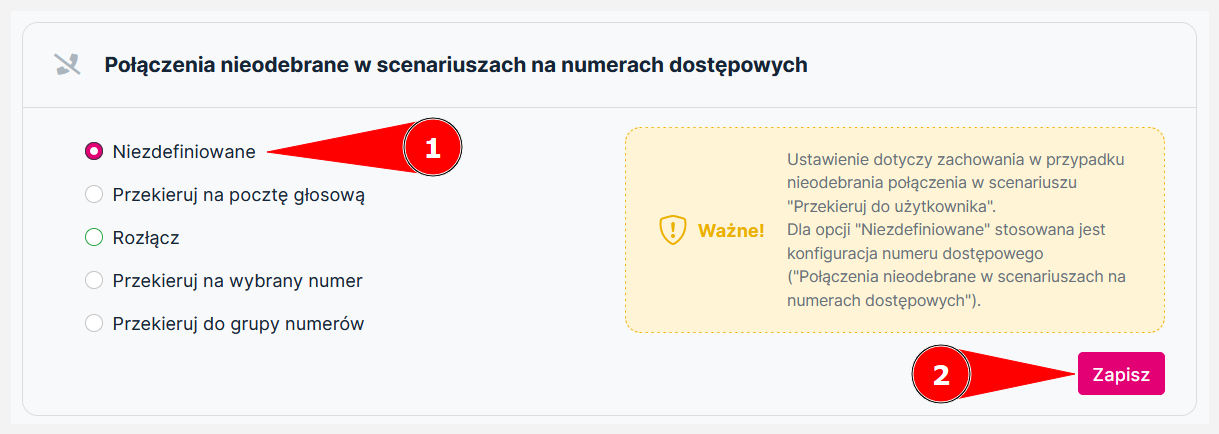
<span style="mso-ansi-language: PL;">**<span style="color: rgb(226, 0, 116);">1. </span>**Wybierz opcję **Niezdefiniowane.**  
**<span style="color: rgb(226, 0, 116);">2. </span>Zapisz** zmiany.  
</span>

[![vw9image.png](https://bookstack.uc.t-mobile.pl/uploads/images/gallery/2024-09/scaled-1680-/vw9image.png)](https://bookstack.uc.t-mobile.pl/uploads/images/gallery/2024-09/vw9image.png)

#### **<span style="mso-ansi-language: PL;">Przekieruj na pocztę głosową</span>**

<span style="mso-ansi-language: PL;">Dzwoniący dostanie możliwość na nagrania wiadomości głosowej na skrzynkę pocztową danego numeru dostępowego, z którego zostało przekazane połączenie.  
</span>

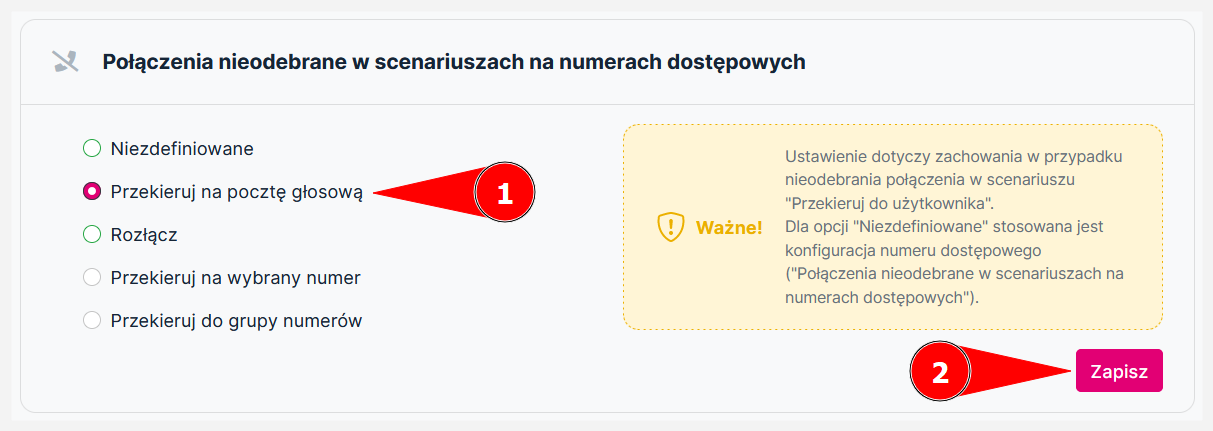
<span style="mso-ansi-language: PL;">**<span style="color: rgb(226, 0, 116);">1. </span>**Wybierz opcję **Przekieruj na pocztę głosową**.  
**<span style="color: rgb(226, 0, 116);">2. </span>Zapisz** zmiany.</span>

[![O2fimage.png](https://bookstack.uc.t-mobile.pl/uploads/images/gallery/2024-09/scaled-1680-/o2fimage.png)](https://bookstack.uc.t-mobile.pl/uploads/images/gallery/2024-09/o2fimage.png)

#### **<span style="mso-ansi-language: PL;">Rozłącz</span>**

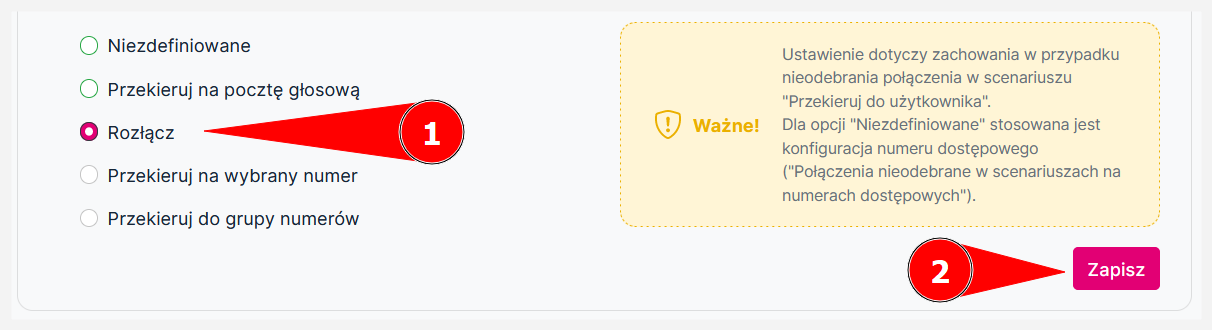
<span style="mso-ansi-language: PL;">**<span style="color: rgb(226, 0, 116);">1. </span>**Wybierz opcję **Rozłącz**.  
**<span style="color: rgb(226, 0, 116);">2. </span>Zapisz** zmiany.</span>

[![pFpimage.png](https://bookstack.uc.t-mobile.pl/uploads/images/gallery/2024-09/scaled-1680-/pfpimage.png)](https://bookstack.uc.t-mobile.pl/uploads/images/gallery/2024-09/pfpimage.png)

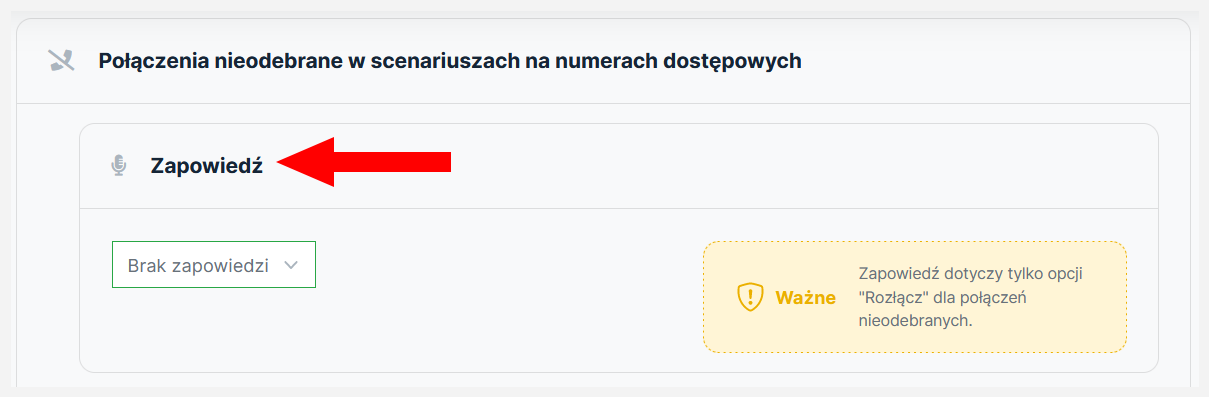
<span style="mso-ansi-language: PL;">**<span style="color: rgb(226, 0, 116);">3. (Opcjonalnie) </span>**Powyżej pojawi się okno **Zapowiedź**, w którym można dodać komunikat głosowy, który zostanie odegrany przed rozłączeniem dzwoniącego. Dostępne opcje konfiguracji zapowiedzi to:  
<span style="color: rgb(226, 0, 116);">◼</span> **Zapowiedź** - wygeneruj komunikat dźwiękowy bezpośrednio w Centrali Firmowej za pomocą zamiany tekstu na mowę.   
<span style="color: rgb(226, 0, 116);">◼</span> **Plik dźwiękowy** - wczytaj z komputera plik w formacie **WAV** lub **MP3**.   
<span style="color: rgb(226, 0, 116);">◼</span> **Zapowiedź z biblioteki** - wykorzystaj zapisany wcześniej komunikat.  
<span style="color: rgb(226, 0, 116);">◼</span> **Brak zapowiedzi.**</span>

[![SOVimage.png](https://bookstack.uc.t-mobile.pl/uploads/images/gallery/2024-09/scaled-1680-/sovimage.png)](https://bookstack.uc.t-mobile.pl/uploads/images/gallery/2024-09/sovimage.png)

##### **<span style="mso-ansi-language: PL;">Zapowiedź</span>**

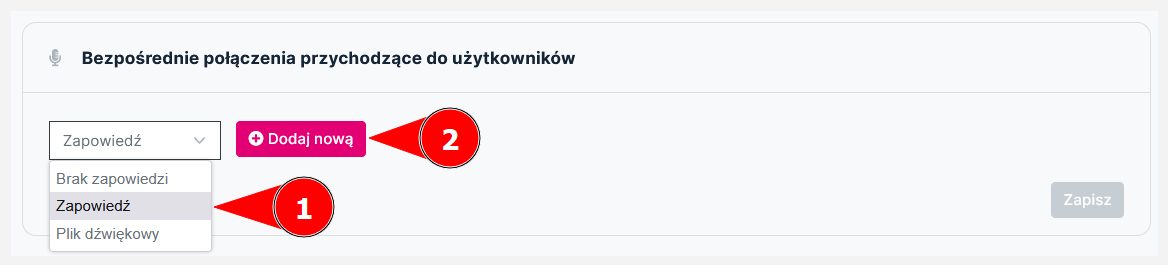
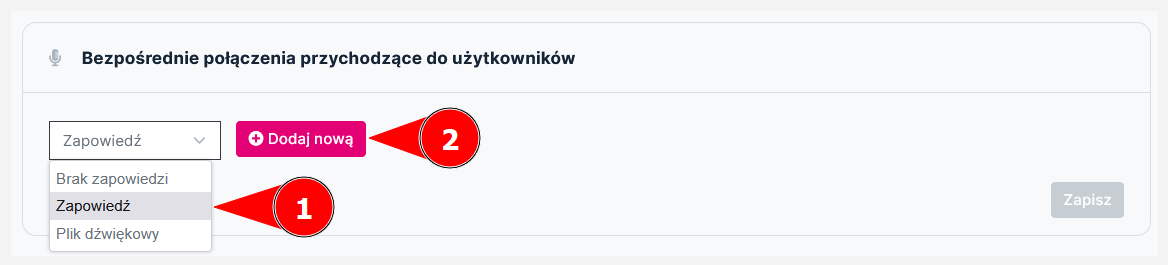
<span style="mso-bidi-font-size: 11.5pt; mso-bidi-font-family: 'TeleNeo Office'; mso-bidi-theme-font: minor-latin; mso-ansi-language: PL;"><span style="color: rgb(226, 0, 116);">**1.** </span>Wybierz rodzaj zapowiedzi.<span style="color: rgb(226, 0, 116);"> **1.** </span>Z rozwijanej listy wybierz **Zapowiedź**.  
<span style="color: rgb(226, 0, 116);"> **2.** </span>Następnie naciśnij **Dodaj nową.**</span>

[![aMiimage.png](https://bookstack.uc.t-mobile.pl/uploads/images/gallery/2024-09/scaled-1680-/amiimage.png)](https://bookstack.uc.t-mobile.pl/uploads/images/gallery/2024-09/amiimage.png)

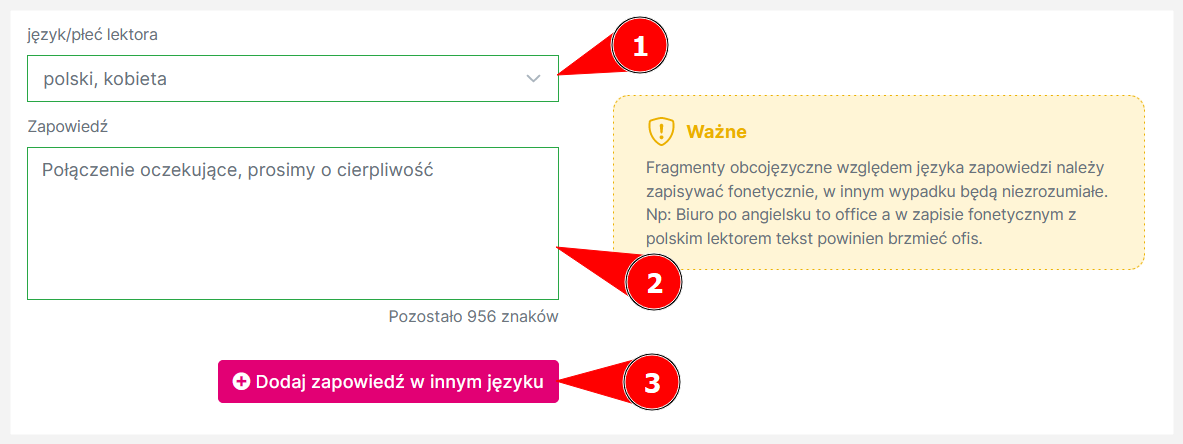
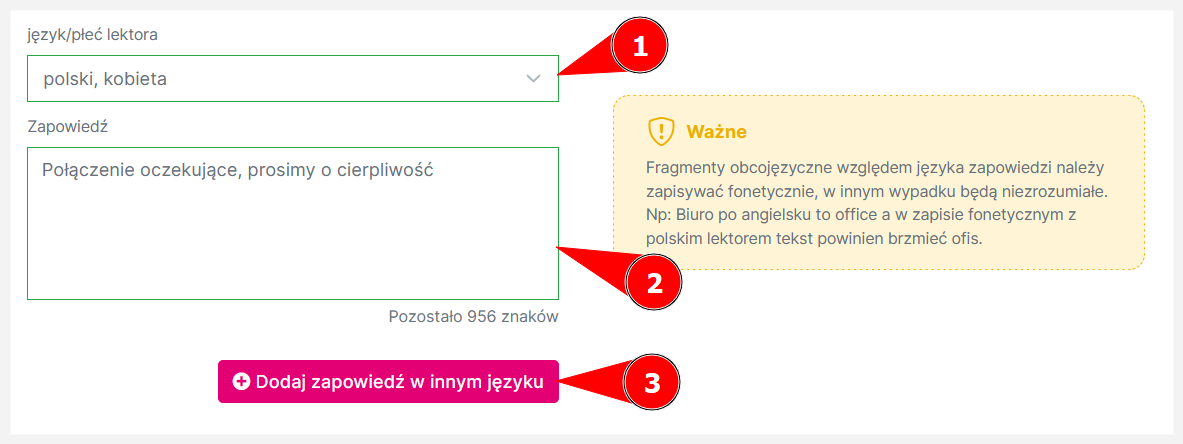
<span style="mso-bidi-font-size: 11.5pt; mso-bidi-font-family: 'TeleNeo Office'; mso-bidi-theme-font: minor-latin; mso-ansi-language: PL;"><span style="color: rgb(226, 0, 116);">**2.** </span>Wprowadź treść **Zapowiedzi.  
 <span style="color: rgb(226, 0, 116);">1. </span>**<span style="mso-ansi-language: PL;">Wybierz **język** oraz **płeć** **lektora.  
<span style="color: rgb(226, 0, 116);"> 2. </span>**W polu **Zapowiedź** wprowadź treść komunikatu, który ma zastać wygenerowany. **<span style="color: rgb(226, 0, 116);"> 3. (Opcjonalne) </span>**Naciśnij **Dodaj zapowiedź** **w innym języku**, jeżeli chcesz użyć drugiego dostępnego języka, jego konfiguracja </span></span><span style="mso-bidi-font-size: 11.5pt; mso-bidi-font-family: 'TeleNeo Office'; mso-bidi-theme-font: minor-latin; mso-ansi-language: PL;"><span style="mso-ansi-language: PL;">odbywa się analogicznie do pierwszego. </span></span>

<p class="callout warning"><span style="color: rgb(186, 55, 42);">**<span style="mso-ansi-language: PL;">Fragmenty obcojęzyczne względem języka zapowiedzi należy zapisywać fonetycznie, w innym wypadku będą niezrozumiałe. Np.: Biuro po angielsku to office a w zapisie fonetycznym z polskim lektorem tekst powinien brzmieć ofis. </span>**</span></p>

[![73Wimage.png](https://bookstack.uc.t-mobile.pl/uploads/images/gallery/2024-09/scaled-1680-/73wimage.png)](https://bookstack.uc.t-mobile.pl/uploads/images/gallery/2024-09/73wimage.png)

<span style="mso-bidi-font-size: 11.5pt; mso-bidi-font-family: 'TeleNeo Office'; mso-bidi-theme-font: minor-latin; mso-ansi-language: PL;"><span style="color: rgb(226, 0, 116);">**3.** </span>Naciśnij **Generuj zapowiedz.** Zostanie ona wygenerowana w formacie jednego połączonego pliku, dla wszystkich wersji językowych. </span>

[![WPCimage.png](https://bookstack.uc.t-mobile.pl/uploads/images/gallery/2024-09/scaled-1680-/wpcimage.png)](https://bookstack.uc.t-mobile.pl/uploads/images/gallery/2024-09/wpcimage.png)

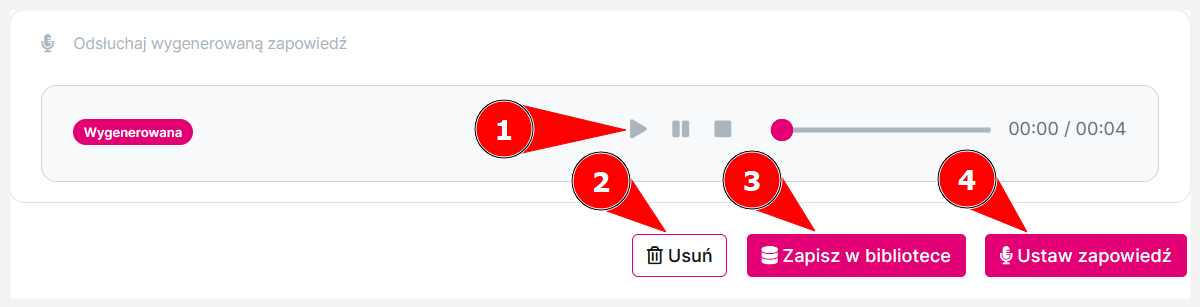
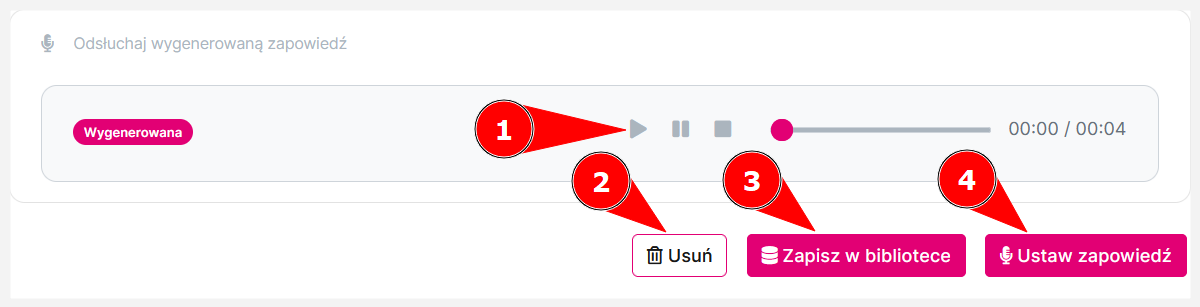
<span style="mso-bidi-font-size: 11.5pt; mso-bidi-font-family: 'TeleNeo Office'; mso-bidi-theme-font: minor-latin; mso-ansi-language: PL;"><span style="color: rgb(226, 0, 116);">**4.** <span style="color: rgb(0, 0, 0);">Ustawienie zapowiedzi.</span>  
 **<span style="color: rgb(0, 0, 0);"><span style="color: rgb(226, 0, 116);">1.</span> <span style="color: rgb(226, 0, 116);"><span style="color: rgb(0, 0, 0);"><span style="mso-ansi-language: PL;"><span style="color: rgb(226, 0, 116);"><span style="color: rgb(0, 0, 0);"><span style="color: rgb(226, 0, 116);">(Opcjonalne) </span></span></span></span></span></span></span>**<span style="color: rgb(0, 0, 0);"><span style="mso-ansi-language: PL;">Sprawdź jakość wygenerowanej zapowiedzi. **<span style="color: rgb(226, 0, 116);">2.</span> <span style="color: rgb(226, 0, 116);"><span style="color: rgb(0, 0, 0);"><span style="color: rgb(226, 0, 116);">(Opcjonalne) </span></span></span>Usuń** zapowiedź, jeżeli chcesz wygenerować nową.  
**<span style="color: rgb(226, 0, 116);"><span style="color: rgb(0, 0, 0);"><span style="color: rgb(226, 0, 116);"> 3.</span> <span style="color: rgb(226, 0, 116);"><span style="color: rgb(0, 0, 0);"><span style="color: rgb(226, 0, 116);">(Opcjonalne) </span></span></span></span></span>**<span style="color: rgb(226, 0, 116);"><span style="color: rgb(0, 0, 0);">**Zapisz w bibliotece**, jeżeli chcesz ją wykorzystać później</span><span style="color: rgb(0, 0, 0);">.</span></span> **<span style="color: rgb(226, 0, 116);"> 4.</span>** Naciśnij **Ustaw zapowiedź.**</span></span></span></span>

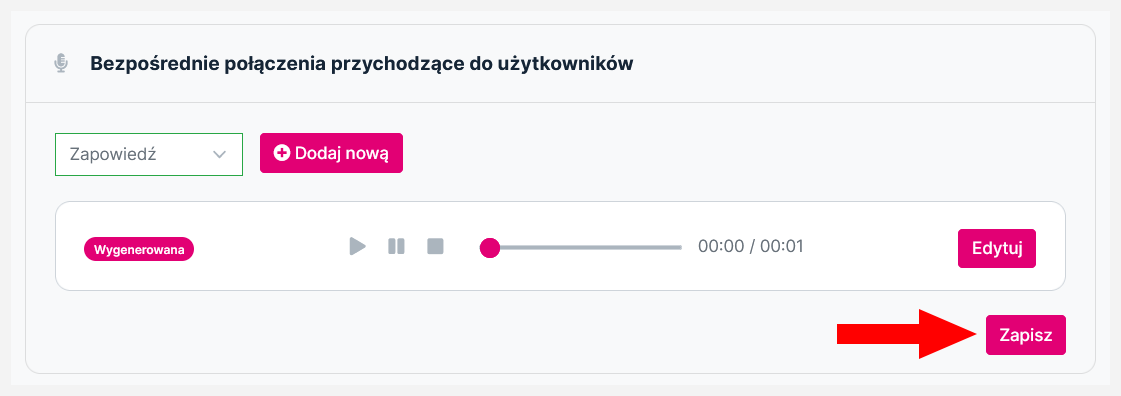
[![Gd7image.png](https://bookstack.uc.t-mobile.pl/uploads/images/gallery/2024-09/scaled-1680-/gd7image.png)](https://bookstack.uc.t-mobile.pl/uploads/images/gallery/2024-09/gd7image.png)

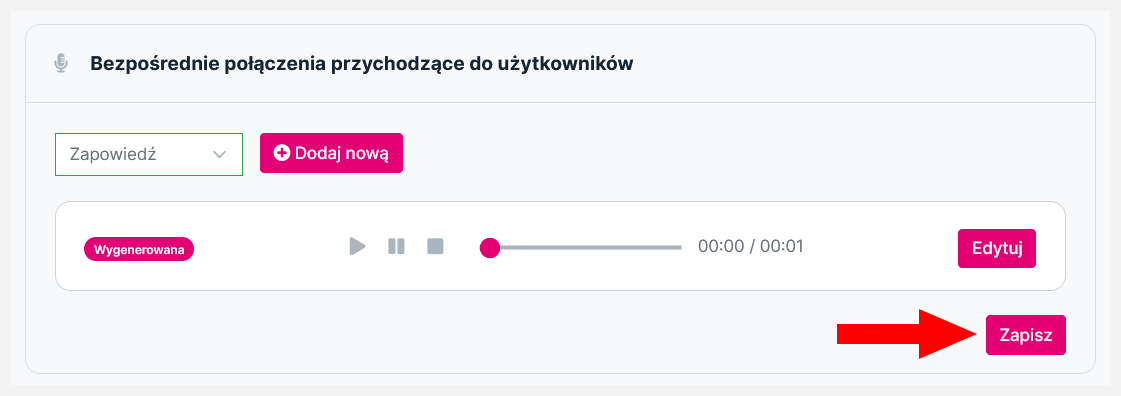
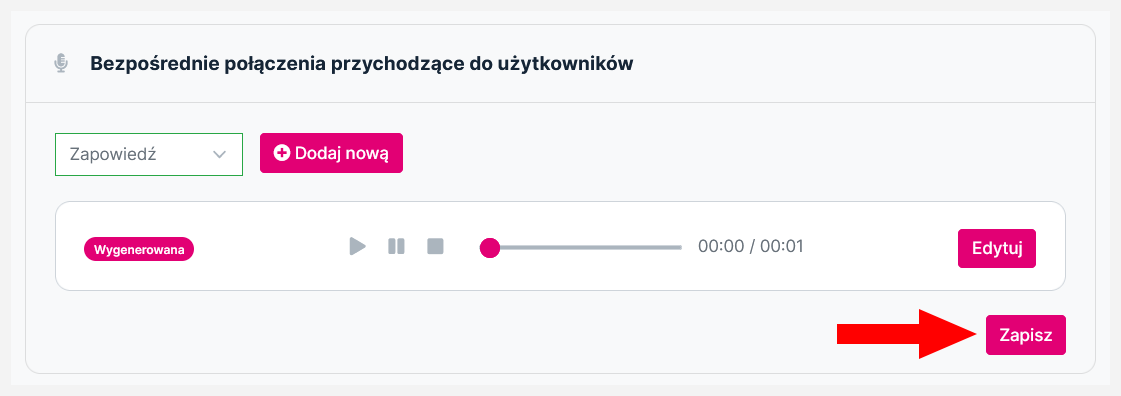
<span style="mso-bidi-font-size: 11.5pt; mso-bidi-font-family: 'TeleNeo Office'; mso-bidi-theme-font: minor-latin; mso-ansi-language: PL;"><span style="color: rgb(226, 0, 116);">**5.** <span style="color: rgb(0, 0, 0);">**Zapisz** zmianę zapowiedzi.</span></span></span>

[![SRzimage.png](https://bookstack.uc.t-mobile.pl/uploads/images/gallery/2024-09/scaled-1680-/srzimage.png)](https://bookstack.uc.t-mobile.pl/uploads/images/gallery/2024-09/srzimage.png)

##### **Plik dźwiękowy**  


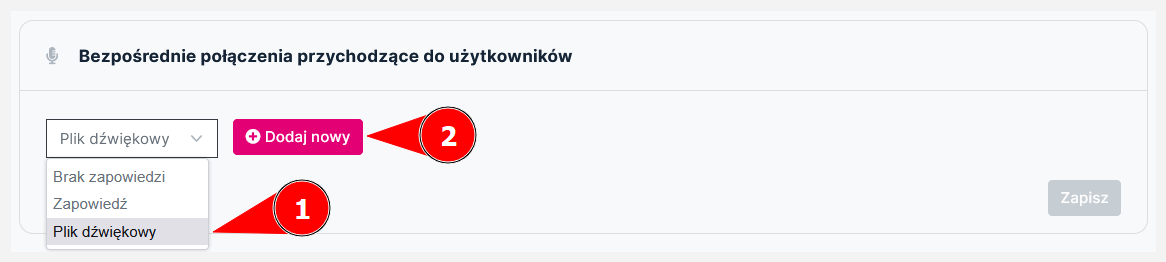
<span style="mso-bidi-font-size: 11.5pt; mso-bidi-font-family: 'TeleNeo Office'; mso-bidi-theme-font: minor-latin; mso-ansi-language: PL;"><span style="color: rgb(226, 0, 116);">**1.** <span style="color: rgb(0, 0, 0);">Wybierz rodzaj zapowiedzi.</span> **1.** </span>Z rozwijanej listy wybierz **Plik dźwiękowy**.  
<span style="color: rgb(226, 0, 116);"> **2.** </span>Następnie naciśnij **Dodaj nowy.**</span>

[![Uo2image.png](https://bookstack.uc.t-mobile.pl/uploads/images/gallery/2024-09/scaled-1680-/uo2image.png)](https://bookstack.uc.t-mobile.pl/uploads/images/gallery/2024-09/uo2image.png)

**<span style="mso-bidi-font-size: 11.5pt; mso-bidi-font-family: 'TeleNeo Office'; mso-bidi-theme-font: minor-latin; mso-ansi-language: PL;"><span style="color: rgb(226, 0, 116);">2. </span></span>**<span style="mso-bidi-font-size: 11.5pt; mso-bidi-font-family: 'TeleNeo Office'; mso-bidi-theme-font: minor-latin; mso-ansi-language: PL;">Naciśnij </span>**<span style="mso-bidi-font-size: 11.5pt; mso-bidi-font-family: 'TeleNeo Office'; mso-bidi-theme-font: minor-latin; mso-ansi-language: PL;">Wybierz plik.</span>**

[![Ydgimage.png](https://bookstack.uc.t-mobile.pl/uploads/images/gallery/2024-09/scaled-1680-/ydgimage.png)](https://bookstack.uc.t-mobile.pl/uploads/images/gallery/2024-09/ydgimage.png)

**<span style="mso-bidi-font-size: 11.5pt; mso-bidi-font-family: 'TeleNeo Office'; mso-bidi-theme-font: minor-latin; mso-ansi-language: PL;"><span style="color: rgb(226, 0, 116);">3. </span></span>**<span style="mso-bidi-font-size: 11.5pt; mso-bidi-font-family: 'TeleNeo Office'; mso-bidi-theme-font: minor-latin; mso-ansi-language: PL;">Wybranie pliku. <span class="ng-star-inserted">Wgrywany plik dźwiękowy nie może</span><span class="ng-star-inserted"> być </span><span class="ng-star-inserted">większy niż 5 MB.</span>  
 **<span style="color: rgb(226, 0, 116);">1. </span>**Zaznacz **plik.   
 <span style="color: rgb(226, 0, 116);">2.</span>**<span style="color: rgb(226, 0, 116);"> </span>Naciśnij **Otwórz.**</span>

[![iHeimage.png](https://bookstack.uc.t-mobile.pl/uploads/images/gallery/2024-09/scaled-1680-/iheimage.png)](https://bookstack.uc.t-mobile.pl/uploads/images/gallery/2024-09/iheimage.png)

<span style="mso-bidi-font-size: 11.5pt; mso-bidi-font-family: 'TeleNeo Office'; mso-bidi-theme-font: minor-latin; mso-ansi-language: PL;"><span style="color: rgb(226, 0, 116);">**4.** <span style="color: rgb(0, 0, 0);">Ustawienie zapowiedzi.</span>  
 **<span style="color: rgb(0, 0, 0);"><span style="color: rgb(226, 0, 116);">1.</span> <span style="color: rgb(226, 0, 116);"><span style="color: rgb(0, 0, 0);"><span style="mso-ansi-language: PL;"><span style="color: rgb(226, 0, 116);"><span style="color: rgb(0, 0, 0);"><span style="color: rgb(226, 0, 116);">(Opcjonalne) </span></span></span></span></span></span></span>**<span style="color: rgb(0, 0, 0);"><span style="mso-ansi-language: PL;">Sprawdź jakość wygenerowanej zapowiedzi**.  
 <span style="color: rgb(226, 0, 116);">2.</span> <span style="color: rgb(226, 0, 116);"><span style="color: rgb(0, 0, 0);"><span style="color: rgb(226, 0, 116);">(Opcjonalne) </span></span></span>Usuń** zapowiedź, jeżeli chcesz wygenerować nową.  
**<span style="color: rgb(226, 0, 116);"><span style="color: rgb(0, 0, 0);"><span style="color: rgb(226, 0, 116);"> 3.</span> <span style="color: rgb(226, 0, 116);"><span style="color: rgb(0, 0, 0);"><span style="color: rgb(226, 0, 116);">(Opcjonalne) </span></span></span></span></span>**<span style="color: rgb(226, 0, 116);"><span style="color: rgb(0, 0, 0);">**Zapisz w bibliotece**, jeżeli chcesz ją wykorzystać później</span></span>**<span style="color: rgb(226, 0, 116);"><span style="color: rgb(0, 0, 0);">.</span></span>  
 <span style="color: rgb(226, 0, 116);"> 4.</span>** Naciśnij **Ustaw zapowiedź.**</span></span></span></span>

[![Gd7image.png](https://bookstack.uc.t-mobile.pl/uploads/images/gallery/2024-09/scaled-1680-/jgVgd7image.png)](https://bookstack.uc.t-mobile.pl/uploads/images/gallery/2024-09/jgVgd7image.png)

<span style="mso-bidi-font-size: 11.5pt; mso-bidi-font-family: 'TeleNeo Office'; mso-bidi-theme-font: minor-latin; mso-ansi-language: PL;"><span style="color: rgb(226, 0, 116);">**5.** <span style="color: rgb(0, 0, 0);"><span style="color: rgb(226, 0, 116);"><span style="color: rgb(0, 0, 0);">**Zapisz** zmianę zapowiedzi.</span></span></span></span></span>

[![JB7image.png](https://bookstack.uc.t-mobile.pl/uploads/images/gallery/2024-09/scaled-1680-/jb7image.png)](https://bookstack.uc.t-mobile.pl/uploads/images/gallery/2024-09/jb7image.png)

##### **Zapowiedź z biblioteki**

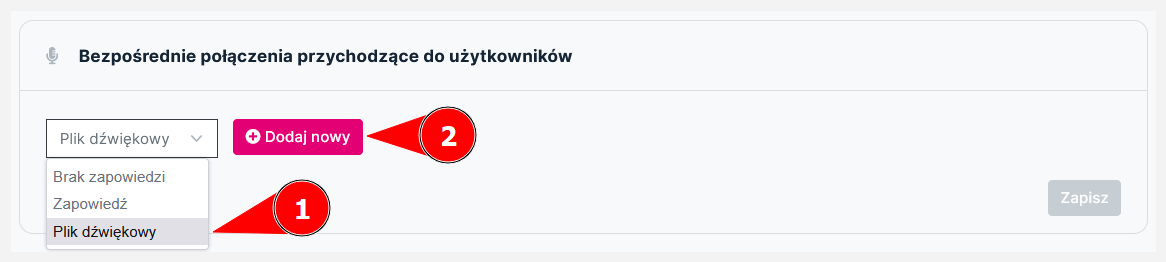
<span style="mso-bidi-font-size: 11.5pt; mso-bidi-font-family: 'TeleNeo Office'; mso-bidi-theme-font: minor-latin; mso-ansi-language: PL;"><span style="color: rgb(226, 0, 116);">**1.** <span style="color: rgb(0, 0, 0);">Wybierz rodzaj zapowiedzi.</span> **1.** </span>Z rozwijanej listy wybierz **Plik dźwiękowy**.  
<span style="color: rgb(226, 0, 116);"> **2.** </span>Następnie naciśnij **Dodaj nowy.**</span>

[![OK1image.png](https://bookstack.uc.t-mobile.pl/uploads/images/gallery/2024-09/scaled-1680-/ok1image.png)](https://bookstack.uc.t-mobile.pl/uploads/images/gallery/2024-09/ok1image.png)

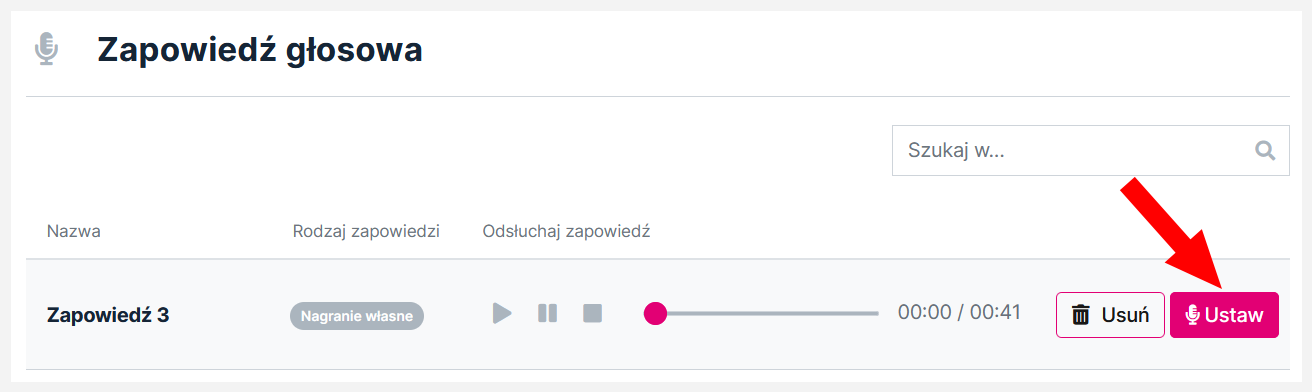
**<span style="mso-bidi-font-size: 11.5pt; mso-bidi-font-family: 'TeleNeo Office'; mso-bidi-theme-font: minor-latin; mso-ansi-language: PL;"><span style="color: rgb(226, 0, 116);">2. </span></span>**<span style="mso-bidi-font-size: 11.5pt; mso-bidi-font-family: 'TeleNeo Office'; mso-bidi-theme-font: minor-latin; mso-ansi-language: PL;">Następnie **Ustaw zapowiedź z biblioteki.**  
</span>

[![3Yvimage.png](https://bookstack.uc.t-mobile.pl/uploads/images/gallery/2024-09/scaled-1680-/3yvimage.png)](https://bookstack.uc.t-mobile.pl/uploads/images/gallery/2024-09/3yvimage.png)

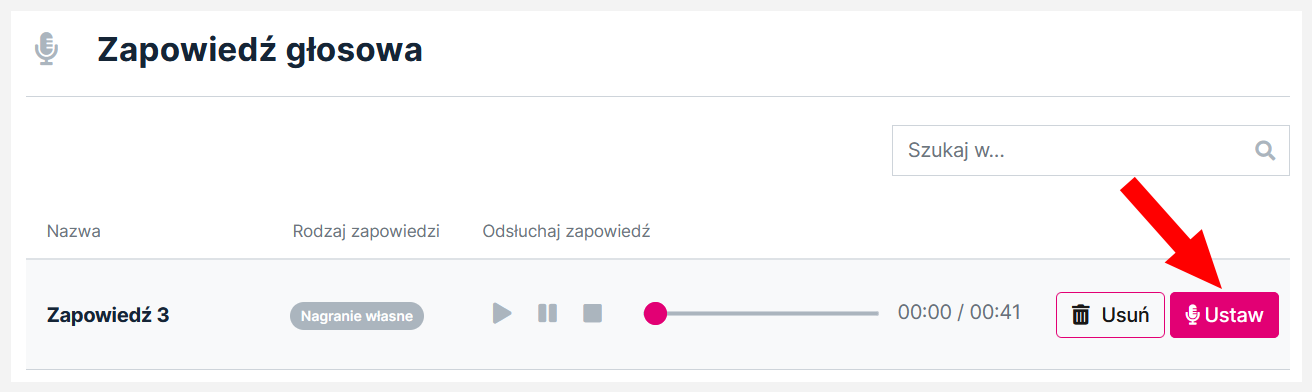
**<span style="mso-bidi-font-size: 11.5pt; mso-bidi-font-family: 'TeleNeo Office'; mso-bidi-theme-font: minor-latin; mso-ansi-language: PL;"><span style="color: rgb(226, 0, 116);">3. </span></span>**<span style="mso-bidi-font-size: 11.5pt; mso-bidi-font-family: 'TeleNeo Office'; mso-bidi-theme-font: minor-latin; mso-ansi-language: PL;">Obok wybranej zapowiedzi, naciśnij **Ustaw.**</span>

[![pEeimage.png](https://bookstack.uc.t-mobile.pl/uploads/images/gallery/2024-09/scaled-1680-/peeimage.png)](https://bookstack.uc.t-mobile.pl/uploads/images/gallery/2024-09/peeimage.png)

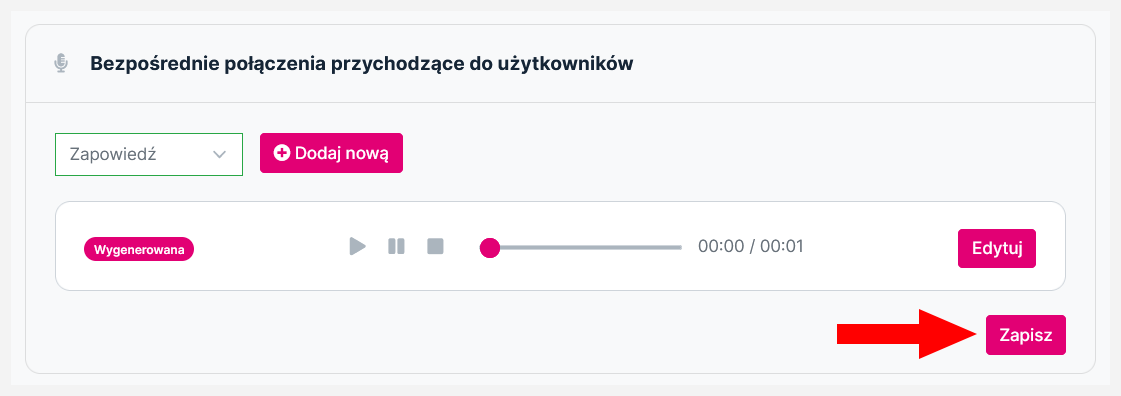
<span style="mso-bidi-font-size: 11.5pt; mso-bidi-font-family: 'TeleNeo Office'; mso-bidi-theme-font: minor-latin; mso-ansi-language: PL;"><span style="color: rgb(226, 0, 116);">**4.** <span style="color: rgb(0, 0, 0);">**Zapisz** <span style="color: rgb(226, 0, 116);"><span style="color: rgb(0, 0, 0);"><span style="color: rgb(226, 0, 116);"><span style="color: rgb(0, 0, 0);">zmianę zapowiedzi</span></span></span></span>.</span></span></span>

[![ALwimage.png](https://bookstack.uc.t-mobile.pl/uploads/images/gallery/2024-09/scaled-1680-/alwimage.png)](https://bookstack.uc.t-mobile.pl/uploads/images/gallery/2024-09/alwimage.png)

##### **Brak zapowiedzi**

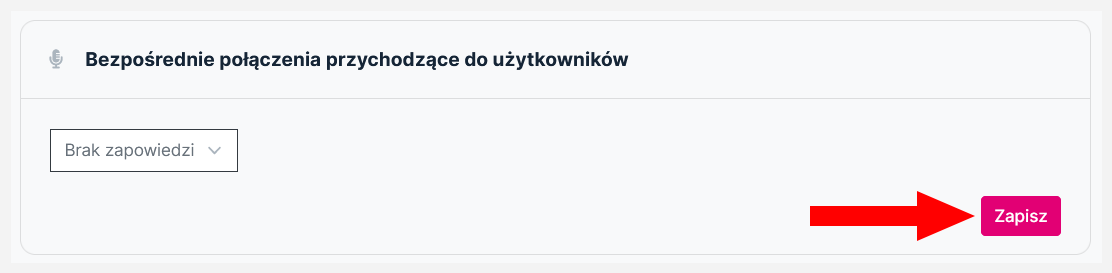
<span style="mso-bidi-font-size: 11.5pt; mso-bidi-font-family: 'TeleNeo Office'; mso-bidi-theme-font: minor-latin; mso-ansi-language: PL;"><span style="color: rgb(226, 0, 116);">**<span style="color: #e20074;">1. </span>**</span>Z rozwijane listy wybierz **Brak zapowiedzi**.  
<span style="color: rgb(226, 0, 116);">**2. <span style="color: rgb(52, 73, 94);">Zapisz</span>**<span style="color: rgb(52, 73, 94);"> <span style="color: rgb(226, 0, 116);"><span style="color: rgb(0, 0, 0);"><span style="color: rgb(226, 0, 116);"><span style="color: rgb(0, 0, 0);">zmianę zapowiedzi</span></span></span></span>.</span></span></span>

[![VRKimage.png](https://bookstack.uc.t-mobile.pl/uploads/images/gallery/2024-09/scaled-1680-/vrkimage.png)](https://bookstack.uc.t-mobile.pl/uploads/images/gallery/2024-09/vrkimage.png)

#### **<span style="mso-ansi-language: PL;">Przekieruj na wybrany numer</span>**

<span style="mso-ansi-language: PL;">**<span style="color: rgb(226, 0, 116);">1. </span>**Wybierz opcję **Przekieruj na wybrany numer**.  
</span>

[![cG2image.png](https://bookstack.uc.t-mobile.pl/uploads/images/gallery/2024-09/scaled-1680-/cg2image.png)](https://bookstack.uc.t-mobile.pl/uploads/images/gallery/2024-09/cg2image.png)

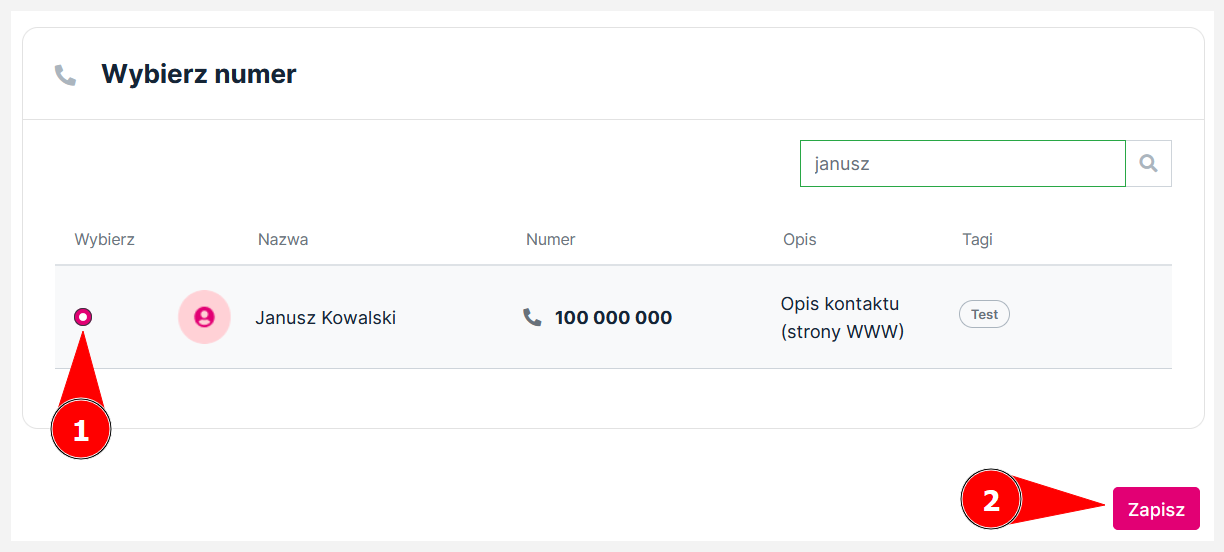
<span style="mso-ansi-language: PL;">**<span style="color: rgb(226, 0, 116);">2. </span>**Wybierz numer do przekierowania połączenia.  
**<span style="color: rgb(226, 0, 116);"> 1. </span>**Zaznacz numer.  
**<span style="color: rgb(226, 0, 116);"> 2. </span>Zapisz** wybranie numeru.  
</span>

[![Uwcimage.png](https://bookstack.uc.t-mobile.pl/uploads/images/gallery/2024-09/scaled-1680-/uwcimage.png)](https://bookstack.uc.t-mobile.pl/uploads/images/gallery/2024-09/uwcimage.png)

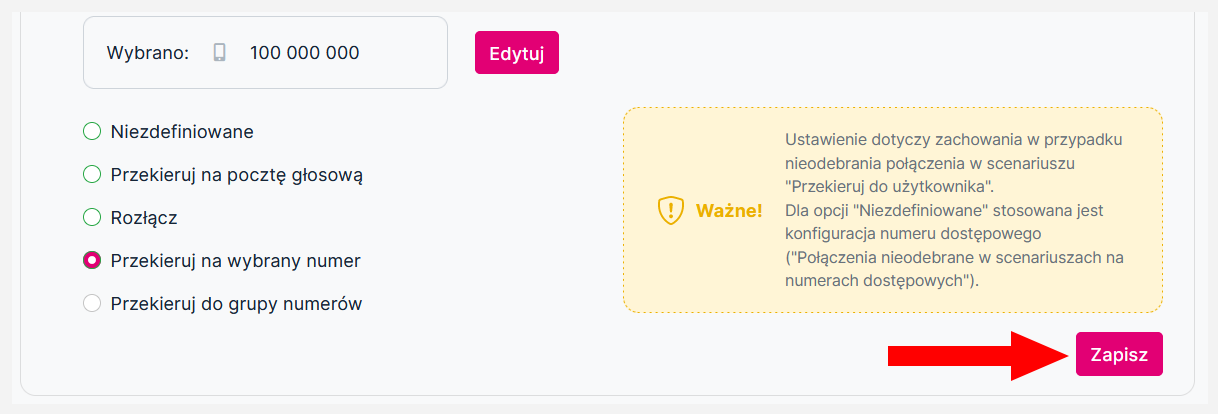
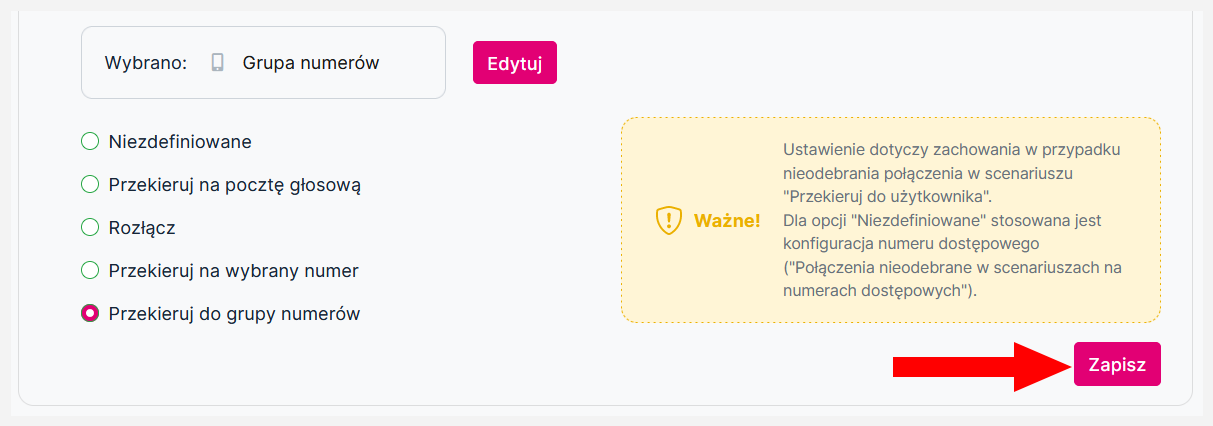
<span style="mso-ansi-language: PL;">**<span style="color: rgb(226, 0, 116);">3. </span>Zapisz** zmiany.</span>

[![VHgimage.png](https://bookstack.uc.t-mobile.pl/uploads/images/gallery/2024-09/scaled-1680-/vhgimage.png)](https://bookstack.uc.t-mobile.pl/uploads/images/gallery/2024-09/vhgimage.png)

#### **<span style="mso-ansi-language: PL;">Przekieruj do grupy numerów</span>**

<span style="color: rgb(0, 0, 0);">Dzwoniący zostanie przekierowany do </span>**Grupy numerów.**

<span style="mso-bidi-font-size: 11.5pt; mso-bidi-font-family: 'TeleNeo Office'; mso-bidi-theme-font: minor-latin; mso-ansi-language: PL;"><span style="color: rgb(226, 0, 116);">**1.** </span></span>Wybierz opcję **Przekieruj do grupy numerów**.

[![O0dimage.png](https://bookstack.uc.t-mobile.pl/uploads/images/gallery/2024-09/scaled-1680-/o0dimage.png)](https://bookstack.uc.t-mobile.pl/uploads/images/gallery/2024-09/o0dimage.png)

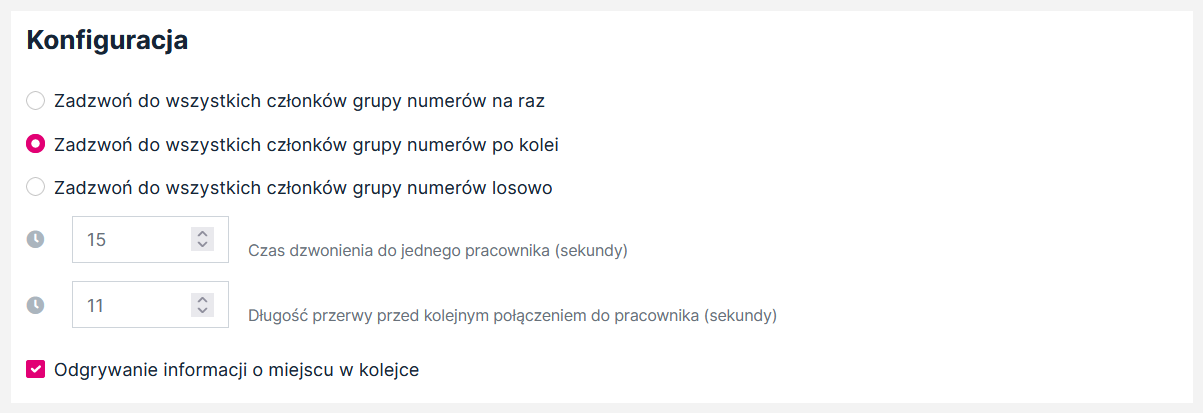
**<span style="mso-bidi-font-size: 11.5pt; mso-bidi-font-family: 'TeleNeo Office'; mso-bidi-theme-font: minor-latin; mso-ansi-language: PL;"><span style="color: rgb(226, 0, 116);">2. </span></span>**Skonfiguruj zachowanie **Grupy numerów.** Wybierz jedna z opcji przekazywania połączeń:  
**<span style="mso-ansi-language: PL;"><span style="color: rgb(226, 0, 116);">◼</span> </span>Zadzwoń do wszystkich członków grupy numerów na raz.**  
**<span style="mso-ansi-language: PL;"><span style="color: rgb(226, 0, 116);">◼</span> </span>Zadzwoń do wszystkich członków grupy numerów po kolei.**  
**<span style="mso-ansi-language: PL;"><span style="color: rgb(226, 0, 116);">◼</span> </span>Zadzwoń do wszystkich członków grupy numerów losowo.**

<span style="color: rgb(52, 73, 94);">Następnie u</span>staw:   
**<span style="mso-ansi-language: PL;"><span style="color: rgb(226, 0, 116);">◼</span> Czas dzwonienia do jednego pracownika - </span>**jak długi będzie czas dzwonienia do jednego pracownika przed przekazaniem połączenia do kolejnego. Można wybrać czas pomiędzy 10 a 30 sekund.   
**<span style="mso-ansi-language: PL;"><span style="color: rgb(226, 0, 116);">◼</span> Długość przerwy przed kolejnym połączeniem do pracownika </span>**<span style="mso-ansi-language: PL;">-</span>**<span style="mso-ansi-language: PL;"> </span>**Jak<span class="font-size-sm color-body"> długa będzie przerwa przed kolejnym przekazanym połączeniem do pracownika. Można wybrać czas pomiędzy 11 a 56 sekund.  
</span>**<span style="mso-ansi-language: PL;"><span style="color: rgb(226, 0, 116);">◼</span> Odgrywanie informacji o miejscu w kolejce </span>**<span style="mso-ansi-language: PL;">-</span>**<span style="mso-ansi-language: PL;"> </span>**czy dzwoniący ma być informowany o swoim miejscu w kolejce oczekujących na połączenie.

[![1Jiimage.png](https://bookstack.uc.t-mobile.pl/uploads/images/gallery/2024-09/scaled-1680-/1jiimage.png)](https://bookstack.uc.t-mobile.pl/uploads/images/gallery/2024-09/1jiimage.png)

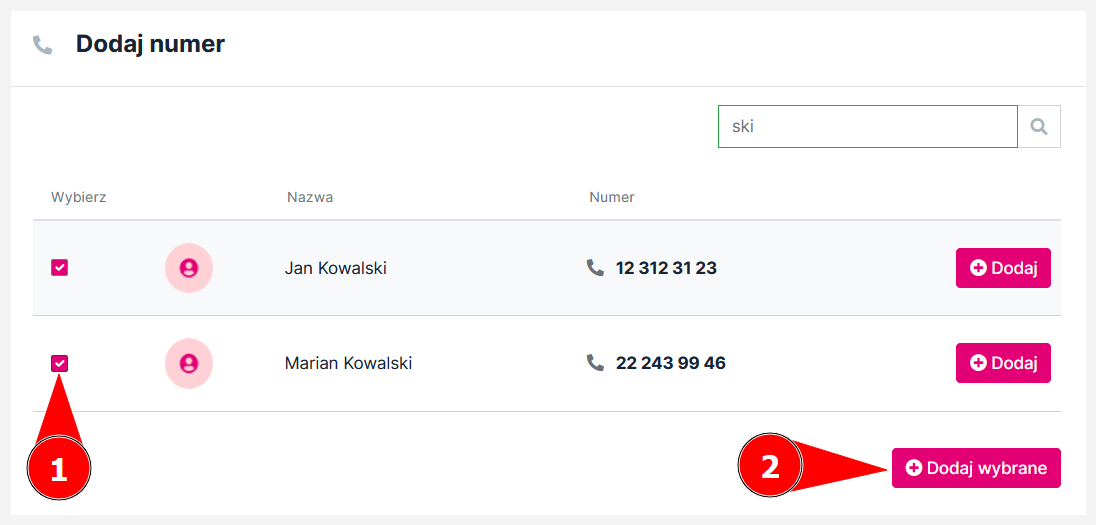
<span style="color: rgb(226, 0, 116);">**3.** </span>W sekcji **Dodaj numer**, wybierz numery, które będą należeć do grupy.  
 <span style="color: rgb(226, 0, 116);">**1.** </span>Zaznacz wybrane numery.  
 <span style="color: rgb(226, 0, 116);">**2.** </span>Naciśnij **Dodaj wybrane.**

[![ClJimage.png](https://bookstack.uc.t-mobile.pl/uploads/images/gallery/2024-09/scaled-1680-/cljimage.png)](https://bookstack.uc.t-mobile.pl/uploads/images/gallery/2024-09/cljimage.png)

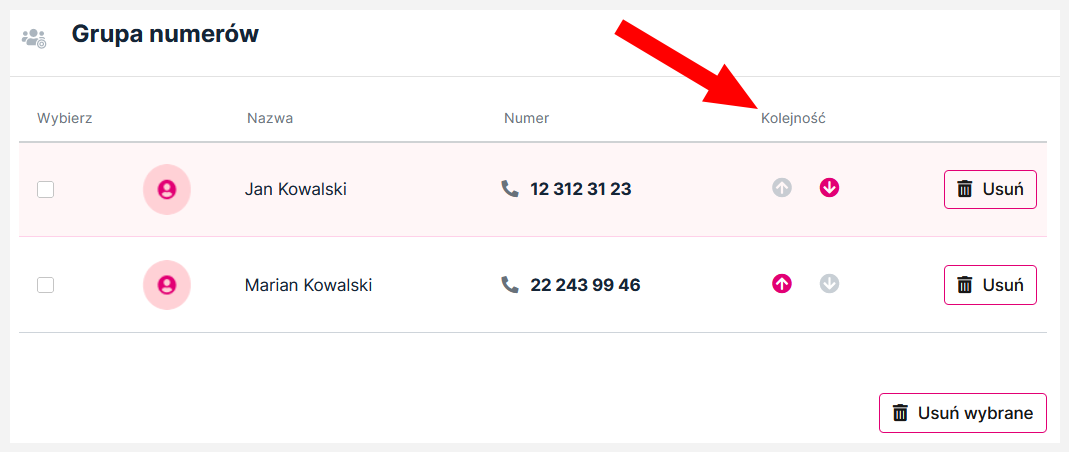
<span style="color: rgb(226, 0, 116);">**4. (Opcjonalnie)** <span style="color: rgb(52, 73, 94);">W sekcji **Grupa numerów** możesz zmienić kolejność numerów grupie, ma to wpływ na przekazywanie połączeń w przypadku wybrania opcji **Zadzwoń do wszystkich członków grupy numerów po kolei** w punkcie nr 2. Możesz również **Usunąć** zbędne numery.</span></span>

[![hqUimage.png](https://bookstack.uc.t-mobile.pl/uploads/images/gallery/2024-09/scaled-1680-/hquimage.png)](https://bookstack.uc.t-mobile.pl/uploads/images/gallery/2024-09/hquimage.png)

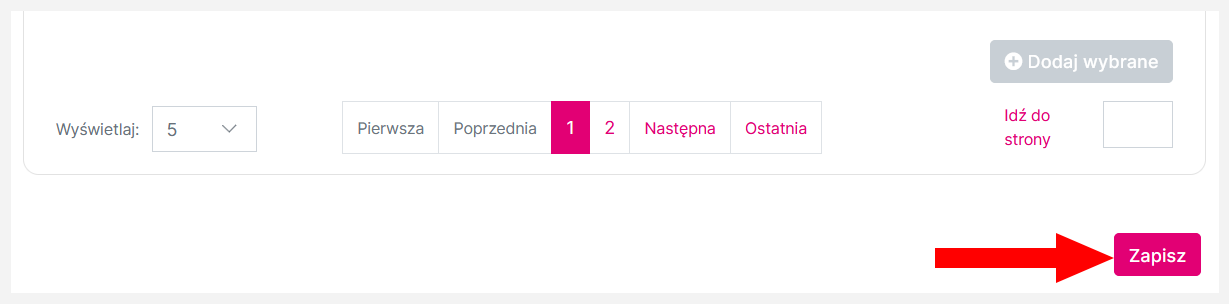
<span style="mso-bidi-font-size: 11.5pt; mso-bidi-font-family: 'TeleNeo Office'; mso-bidi-theme-font: minor-latin; mso-ansi-language: PL;"><span style="color: rgb(226, 0, 116);">**5.** </span></span>**Zapisz** ustawienia grupy numerów, za pomocą przycisku w prawym dolnym rogu okna.

[![z4limage.png](https://bookstack.uc.t-mobile.pl/uploads/images/gallery/2024-09/scaled-1680-/z4limage.png)](https://bookstack.uc.t-mobile.pl/uploads/images/gallery/2024-09/z4limage.png)

<span style="mso-bidi-font-size: 11.5pt; mso-bidi-font-family: 'TeleNeo Office'; mso-bidi-theme-font: minor-latin; mso-ansi-language: PL;"><span style="color: rgb(226, 0, 116);">**6.** </span></span>**Zapisz** zmianę ustawień.

[![IeVimage.png](https://bookstack.uc.t-mobile.pl/uploads/images/gallery/2024-09/scaled-1680-/ievimage.png)](https://bookstack.uc.t-mobile.pl/uploads/images/gallery/2024-09/ievimage.png)

# Nagrywanie użytkowników

<span style="mso-ansi-language: PL;">Konfiguracja nagrywania połączeń na numerach użytkowników. Dostępne opcje to:  
</span><span style="mso-ansi-language: PL;"><span style="color: rgb(0, 0, 0);">**<span style="color: rgb(226, 0, 116);">◼</span>** </span>Wybranie wersji nagrywania **Standard** lub **PRO**.<span style="color: rgb(0, 0, 0);"> **<span style="color: rgb(226, 0, 116);">◼ </span>**</span>**Włączenie** lub **wyłączenie** nagrywania połączeń bezpośrednich.  
</span><span style="mso-ansi-language: PL;"><span style="color: rgb(0, 0, 0);">**<span style="color: rgb(226, 0, 116);">◼</span>** </span>**Włączenie** lub **wyłączenie** nagrywanie połączeń przekazanych przez numer dostępowy. </span>

<p class="callout info"><span style="color: rgb(0, 0, 0);"><span style="mso-ansi-language: PL;">Aby korzystać z **Nagrywania połączeń,** musi zostać zakupiona jedna z danych usług:  
</span><span style="mso-ansi-language: PL;">**<span style="color: rgb(226, 0, 116);">◼</span> Nagrywanie Standard** - podstawowa wersja nagrywania, umożliwia nagrywanie połączeń przekazanych przez numery dostępowe. **<span style="color: rgb(226, 0, 116);">◼ </span>Nagrywanie PRO** - daje możliwość ustawienia automatycznych informacji o nagrywaniu połączenia oraz umożliwia nagrywanie połączeń bezpośrednich na numerach użytkowników.</span></span></p>

<span style="mso-ansi-language: PL;">Jeżeli chcesz zmienić to ustawienie dla wielu użytkowników naraz, skorzystaj z instrukcji: <span style="color: rgb(226, 0, 116);">*[Edycja kilku użytkowników jednocześnie](https://info.biznes.t-mobile.pl/books/centrala-firmowa-instrukcja-uzytkownika/page/edycja-kilku-uzytkownikow-jednoczesnie)*</span>.</span>

<span style="mso-ansi-language: PL;">Powiązane instrukcje:  
<span style="color: rgb(0, 0, 0);">**<span style="color: rgb(226, 0, 116);">◼</span>** </span>Włącz nagrywanie na numerze dostępowym: <span style="color: rgb(226, 0, 116);">*[Ustawienia ogólne - Nagrywanie połączeń](https://info.biznes.t-mobile.pl/books/centrala-firmowa-instrukcja-uzytkownika/page/ustawienia-ogolne-nagrywanie-polaczen)*</span>.<span style="color: rgb(0, 0, 0);"> **<span style="color: rgb(226, 0, 116);">◼ </span>**</span>Odsłuchaj nagrane połączenia:<span style="color: rgb(0, 0, 0);">**<span style="color: rgb(226, 0, 116);"> </span>**<span style="color: rgb(226, 0, 116);">*[Nagrane połączenia](https://info.biznes.t-mobile.pl/books/centrala-firmowa-instrukcja-uzytkownika/page/nagrane-polaczenia)*</span></span>.  
<span style="color: rgb(0, 0, 0);">**<span style="color: rgb(226, 0, 116);">◼</span>** </span>Włączenie automatyczną informację o nagrywaniu połączeń globalnie dla wszystkich numerów użytkowników w Centrali Firmowej, którzy mają wybrane **Nagrywanie PRO**. Aby to zrobić, skorzystaj z instrukcji: <span style="color: rgb(226, 0, 116);">*[Ustawienia - Nagrywanie połączeń PRO - Automatyczny komunikat](https://info.biznes.t-mobile.pl/books/centrala-firmowa-instrukcja-uzytkownika/page/ustawienia-nagrywanie-polaczen-pro-automatyczny-komunikat)*</span>.  
</span>

### **<span style="mso-ansi-language: PL;">Ścieżka dostępu</span>**

1. Wejdź w **Ustawienia ogólne.**
2. Następnie **Numery użytkowników.**![image.png](https://bookstack.uc.t-mobile.pl/uploads/images/gallery/2026-02/scaled-1680-/CnRimage.png)

3. Naciśnij **Edytuj** obok wybranego użytkownika.[![image.png](https://bookstack.uc.t-mobile.pl/uploads/images/gallery/2026-02/scaled-1680-/7Ntimage.png)](https://bookstack.uc.t-mobile.pl/uploads/images/gallery/2026-02/7Ntimage.png)
4. Przewiń stronę do sekcji **Nagrywanie połączeń.**[![image.png](https://bookstack.uc.t-mobile.pl/uploads/images/gallery/2026-02/scaled-1680-/ge6image.png)](https://bookstack.uc.t-mobile.pl/uploads/images/gallery/2026-02/ge6image.png)

### <span style="mso-ansi-language: PL;">**Konfiguracja**</span>

<span style="mso-ansi-language: PL;">**<span style="color: rgb(226, 0, 116);">1. </span>**Wybierz rodzaj nagrywania, który będzie używany na danym numerze użytkownika:  
<span style="color: rgb(0, 0, 0);"><span style="color: rgb(226, 0, 116);">◼</span> </span>**Nagrywanie Standard** - podstawowa wersja nagrywania.<span style="color: rgb(0, 0, 0);">  
<span style="color: rgb(226, 0, 116);">◼</span>**<span style="color: rgb(226, 0, 116);"> </span>**</span>**Nagrywanie PRO** - daje możliwość ustawienia automatycznego informowania rozmówcy o nagrywaniu połączenia. Konfiguracja komunikatu została opisana w dalszej części instrukcji w sekcji **Informacja o nagrywaniu.**  
</span>

[![Dqpimage.png](https://bookstack.uc.t-mobile.pl/uploads/images/gallery/2024-09/scaled-1680-/dqpimage.png)](https://bookstack.uc.t-mobile.pl/uploads/images/gallery/2024-09/dqpimage.png)

<span style="mso-ansi-language: PL;">**<span style="color: rgb(226, 0, 116);">2. </span>**Włącz lub wyłącz nagrywanie na danym numerze użytkownika.  
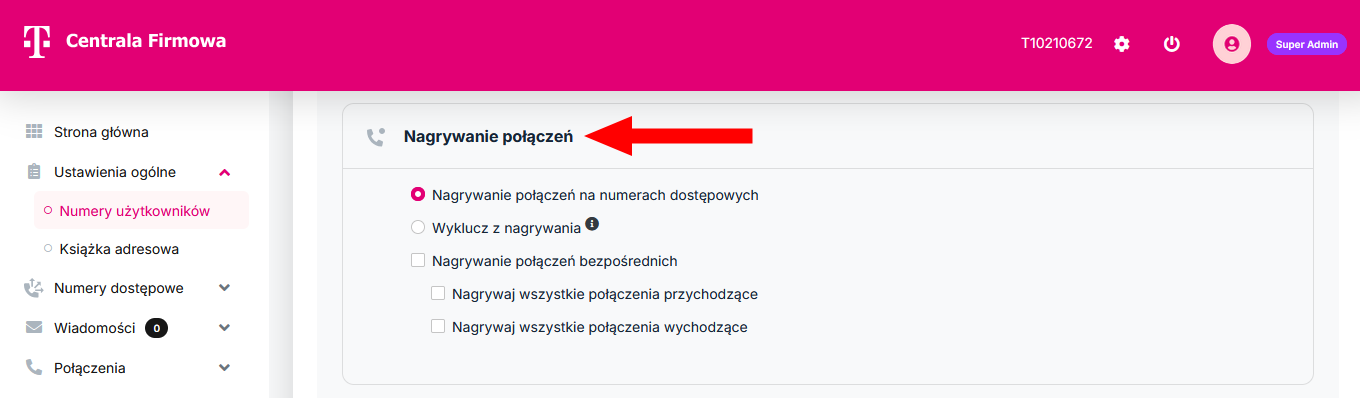
<span style="color: rgb(0, 0, 0);"><span style="color: rgb(226, 0, 116);">◼</span> </span>**Nagrywanie połączeń na numerach dostępowych** - wybierz tę opcję, aby móc nagrywać połączenia na danym numerze użytkownika. Aby włączyć nagrywanie połączeń bezpośrednich, przejdź do kolejnego punktu instrukcji. Nagrywanie połączeń przekazanych przez numer dostępowy, wymaga skonfigurowania danego numeru, zrób to, korzystając z instrukcji: <span style="color: rgb(226, 0, 116);">*[Ustawienia ogólne - Nagrywanie połączeń](https://info.biznes.t-mobile.pl/books/centrala-firmowa-instrukcja-uzytkownika/page/ustawienia-ogolne-nagrywanie-polaczen)*</span>.<span style="color: rgb(0, 0, 0);">  
<span style="color: rgb(226, 0, 116);">◼ </span></span>**Wyklucz z nagrywania** - żadne połączenia nie będą nagrywane na tym numerze, włącznie z tymi, które zostały przekazane przez numer dostępowy.  
</span>

[![2fYimage.png](https://bookstack.uc.t-mobile.pl/uploads/images/gallery/2024-09/scaled-1680-/2fyimage.png)](https://bookstack.uc.t-mobile.pl/uploads/images/gallery/2024-09/2fyimage.png)

<span style="mso-ansi-language: PL;">**<span style="color: rgb(226, 0, 116);">3. </span>**Wybierz, które połączenia mają być nagrywane.</span>

[![5RTimage.png](https://bookstack.uc.t-mobile.pl/uploads/images/gallery/2024-09/scaled-1680-/5rtimage.png)](https://bookstack.uc.t-mobile.pl/uploads/images/gallery/2024-09/5rtimage.png)

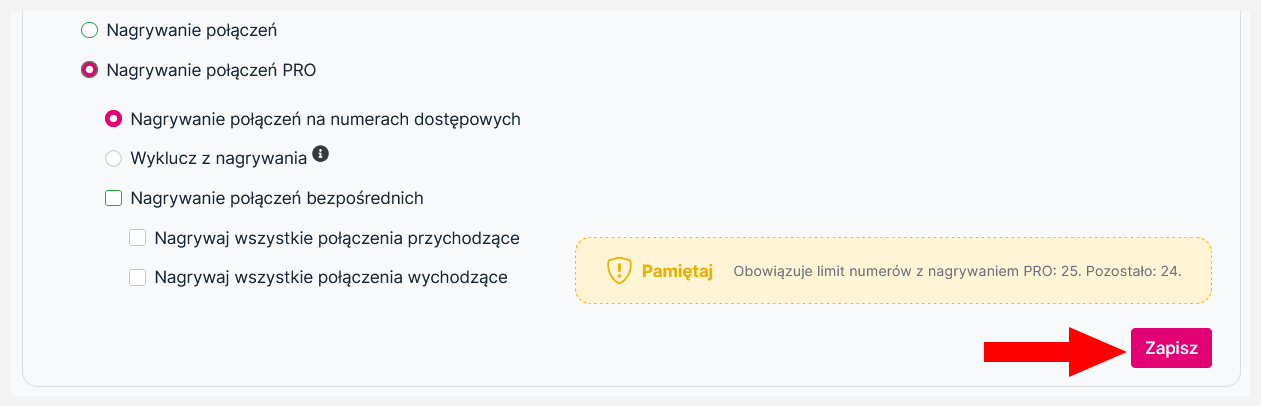
<span style="mso-ansi-language: PL;">**<span style="color: rgb(226, 0, 116);">4. </span>Zapisz** zmiany, za pomocą przycisku znajdującego się w prawym dolnym rogu okna **Nagrywanie połączeń**.</span>

[![029image.png](https://bookstack.uc.t-mobile.pl/uploads/images/gallery/2024-09/scaled-1680-/029image.png)](https://bookstack.uc.t-mobile.pl/uploads/images/gallery/2024-09/029image.png)

### **Informacja o nagrywaniu**

Włącz automatycznie odgrywane informacji o nagrywaniu dla **Bezpośrednich połączeń przychodzących do użytkowników** oraz **Połączeń wychodzących.**

Automatyczną informację o nagrywaniu można również skonfigurować globalnie dla wszystkich numerów użytkowników w <span style="mso-ansi-language: PL;">Centrali Firmowej</span>. Aby to zrobić skorzystaj z instrukcji: <span style="color: rgb(226, 0, 116);">*[Ustawienia - Nagrywanie połączeń PRO - Automatyczny komunikat](https://info.biznes.t-mobile.pl/books/centrala-firmowa-instrukcja-uzytkownika/page/ustawienia-nagrywanie-polaczen-pro-automatyczny-komunikat)*</span>.

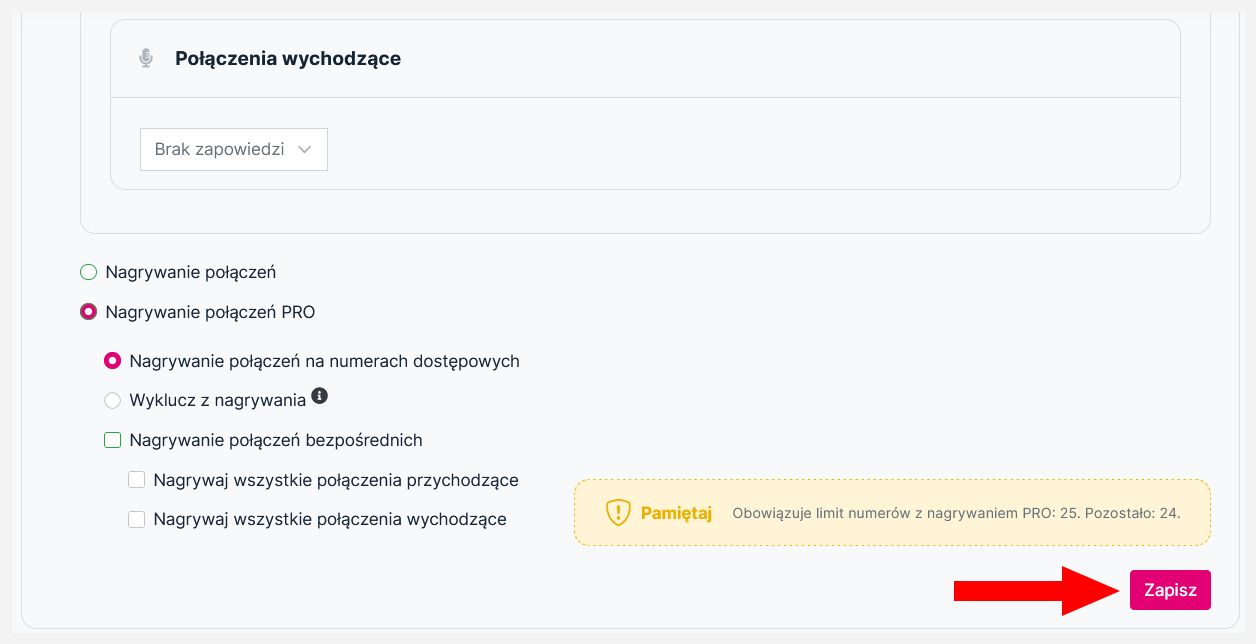
<span style="mso-ansi-language: PL;">**<span style="color: rgb(226, 0, 116);">1. </span>**Wybierz **Nagrywanie połączeń PRO.**</span>

[![e53image.png](https://bookstack.uc.t-mobile.pl/uploads/images/gallery/2024-09/scaled-1680-/e53image.png)](https://bookstack.uc.t-mobile.pl/uploads/images/gallery/2024-09/e53image.png)

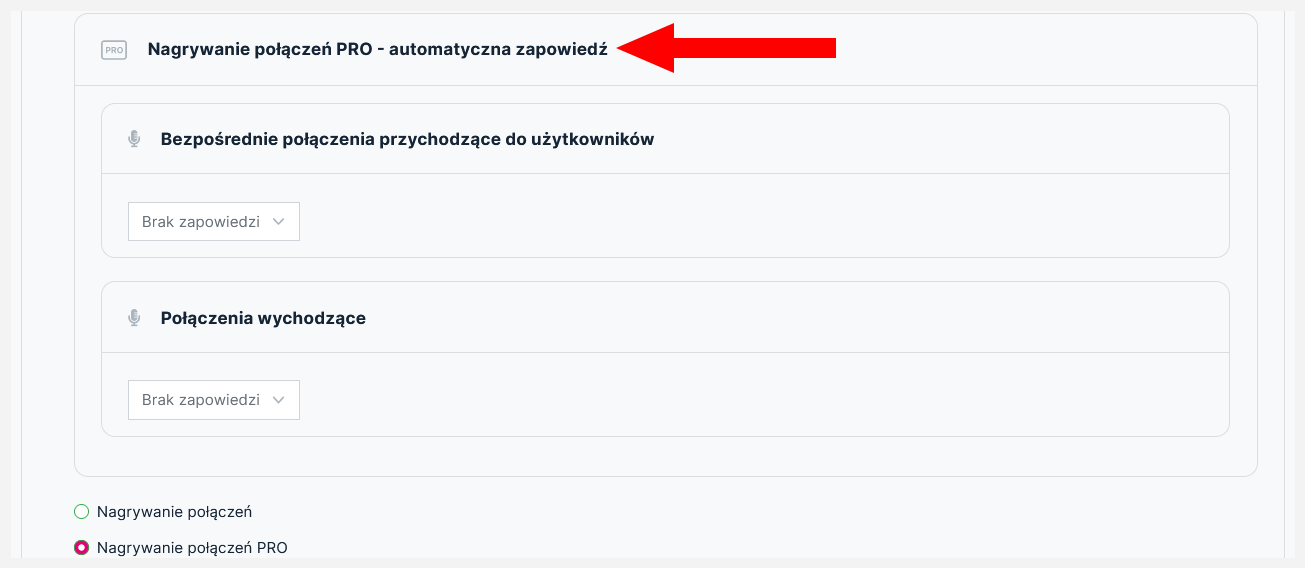
<span style="mso-ansi-language: PL;">**<span style="color: rgb(226, 0, 116);">2. </span>**Powyżej pojawi się okno **Nagrywanie połączeń PRO - automatyczna zapowiedź**, w którym można skonfigurować treści odgrywanych komunikatów, które w Centrali Firmowej są nazywane **Zapowiedziami**. </span>

[![c2Cimage.png](https://bookstack.uc.t-mobile.pl/uploads/images/gallery/2024-09/scaled-1680-/c2cimage.png)](https://bookstack.uc.t-mobile.pl/uploads/images/gallery/2024-09/c2cimage.png)

<span style="mso-ansi-language: PL;">**<span style="color: rgb(226, 0, 116);">3. </span>**Oba komunikaty konfiguruje się w ten sam sposób za pomocą czterech opcji ustawienia **Zapowiedzi** (każda z nich została opisana w dalszej części artykułu):  
</span><span style="mso-ansi-language: PL;"><span style="color: rgb(226, 0, 116);">◼</span> **Zapowiedź** - wygeneruj komunikat dźwiękowy bezpośrednio w Centrali Firmowej za pomocą zamiany tekstu na mowę. </span><span style="mso-ansi-language: PL;">  
</span><span style="mso-ansi-language: PL;"><span style="color: rgb(226, 0, 116);">◼</span> **Plik dźwiękowy** - wczytaj z komputera plik w formacie **WAV** lub **MP3**.   
<span style="color: rgb(226, 0, 116);">◼</span> **Zapowiedź z biblioteki** - wykorzystaj zapisany wcześniej komunikat.  
<span style="color: rgb(226, 0, 116);">◼</span> **Usuń zapowiedz.**  
</span>

<span style="mso-ansi-language: PL;">**<span style="color: rgb(226, 0, 116);">4. </span>**Po ustawieniu komunikatu **Zapisz** zmiany, za pomocą przycisku znajdującego się w prawym dolnym rogu okna **Nagrywanie połączeń**.</span>

[![Bshimage.png](https://bookstack.uc.t-mobile.pl/uploads/images/gallery/2024-09/scaled-1680-/bshimage.png)](https://bookstack.uc.t-mobile.pl/uploads/images/gallery/2024-09/bshimage.png)

#### **<span style="mso-ansi-language: PL;">Zapowiedź</span>**

<span style="mso-bidi-font-size: 11.5pt; mso-bidi-font-family: 'TeleNeo Office'; mso-bidi-theme-font: minor-latin; mso-ansi-language: PL;"><span style="color: rgb(226, 0, 116);">**1.** </span>Wybierz rodzaj zapowiedzi.<span style="color: rgb(226, 0, 116);"> **1.** </span>Z rozwijanej listy wybierz **Zapowiedź**.  
<span style="color: rgb(226, 0, 116);"> **2.** </span>Następnie naciśnij **Dodaj nową.**</span>

[![aMiimage.png](https://bookstack.uc.t-mobile.pl/uploads/images/gallery/2024-09/scaled-1680-/twJamiimage.png)](https://bookstack.uc.t-mobile.pl/uploads/images/gallery/2024-09/twJamiimage.png)

<span style="mso-bidi-font-size: 11.5pt; mso-bidi-font-family: 'TeleNeo Office'; mso-bidi-theme-font: minor-latin; mso-ansi-language: PL;"><span style="color: rgb(226, 0, 116);">**2.** </span>Wprowadź treść **Zapowiedzi.  
 <span style="color: rgb(226, 0, 116);">1. </span>**<span style="mso-ansi-language: PL;">Wybierz **język** oraz **płeć** **lektora.  
<span style="color: rgb(226, 0, 116);"> 2. </span>**W polu **Zapowiedź** wprowadź treść komunikatu, który ma zastać wygenerowany. **<span style="color: rgb(226, 0, 116);"> 3. (Opcjonalne) </span>**Naciśnij **Dodaj zapowiedź** **w innym języku**, jeżeli chcesz użyć drugiego dostępnego języka, jego konfiguracja </span></span><span style="mso-bidi-font-size: 11.5pt; mso-bidi-font-family: 'TeleNeo Office'; mso-bidi-theme-font: minor-latin; mso-ansi-language: PL;"><span style="mso-ansi-language: PL;">odbywa się analogicznie do pierwszego. </span></span>

<p class="callout warning"><span style="color: rgb(186, 55, 42);">**<span style="mso-ansi-language: PL;">Fragmenty obcojęzyczne względem języka zapowiedzi należy zapisywać fonetycznie, w innym wypadku będą niezrozumiałe. Np.: Biuro po angielsku to office a w zapisie fonetycznym z polskim lektorem tekst powinien brzmieć ofis. </span>**</span></p>

[![73Wimage.png](https://bookstack.uc.t-mobile.pl/uploads/images/gallery/2024-09/scaled-1680-/m3573wimage.png)](https://bookstack.uc.t-mobile.pl/uploads/images/gallery/2024-09/m3573wimage.png)

<span style="mso-bidi-font-size: 11.5pt; mso-bidi-font-family: 'TeleNeo Office'; mso-bidi-theme-font: minor-latin; mso-ansi-language: PL;"><span style="color: rgb(226, 0, 116);">**3.** </span>Naciśnij **Generuj zapowiedz.** Zostanie ona wygenerowana w formacie jednego połączonego pliku, dla wszystkich wersji językowych. </span>

[![WPCimage.png](https://bookstack.uc.t-mobile.pl/uploads/images/gallery/2024-09/scaled-1680-/CShwpcimage.png)](https://bookstack.uc.t-mobile.pl/uploads/images/gallery/2024-09/CShwpcimage.png)

<span style="mso-bidi-font-size: 11.5pt; mso-bidi-font-family: 'TeleNeo Office'; mso-bidi-theme-font: minor-latin; mso-ansi-language: PL;"><span style="color: rgb(226, 0, 116);">**4.** <span style="color: rgb(0, 0, 0);">Ustawienie zapowiedzi.</span>  
 **<span style="color: rgb(0, 0, 0);"><span style="color: rgb(226, 0, 116);">1.</span> <span style="color: rgb(226, 0, 116);"><span style="color: rgb(0, 0, 0);"><span style="mso-ansi-language: PL;"><span style="color: rgb(226, 0, 116);"><span style="color: rgb(0, 0, 0);"><span style="color: rgb(226, 0, 116);">(Opcjonalne) </span></span></span></span></span></span></span>**<span style="color: rgb(0, 0, 0);"><span style="mso-ansi-language: PL;">Sprawdź jakość wygenerowanej zapowiedzi. **<span style="color: rgb(226, 0, 116);">2.</span> <span style="color: rgb(226, 0, 116);"><span style="color: rgb(0, 0, 0);"><span style="color: rgb(226, 0, 116);">(Opcjonalne) </span></span></span>Usuń** zapowiedź, jeżeli chcesz wygenerować nową.  
**<span style="color: rgb(226, 0, 116);"><span style="color: rgb(0, 0, 0);"><span style="color: rgb(226, 0, 116);"> 3.</span> <span style="color: rgb(226, 0, 116);"><span style="color: rgb(0, 0, 0);"><span style="color: rgb(226, 0, 116);">(Opcjonalne) </span></span></span></span></span>**<span style="color: rgb(226, 0, 116);"><span style="color: rgb(0, 0, 0);">**Zapisz w bibliotece**, jeżeli chcesz ją wykorzystać później</span><span style="color: rgb(0, 0, 0);">.</span></span> **<span style="color: rgb(226, 0, 116);"> 4.</span>** Naciśnij **Ustaw zapowiedź.**</span></span></span></span>

[![Gd7image.png](https://bookstack.uc.t-mobile.pl/uploads/images/gallery/2024-09/scaled-1680-/Qfjgd7image.png)](https://bookstack.uc.t-mobile.pl/uploads/images/gallery/2024-09/Qfjgd7image.png)

<span style="mso-bidi-font-size: 11.5pt; mso-bidi-font-family: 'TeleNeo Office'; mso-bidi-theme-font: minor-latin; mso-ansi-language: PL;"><span style="color: rgb(226, 0, 116);">**5.** <span style="color: rgb(0, 0, 0);">**Zapisz** zmianę ustawień.</span></span></span>

[![SRzimage.png](https://bookstack.uc.t-mobile.pl/uploads/images/gallery/2024-09/scaled-1680-/vjGsrzimage.png)](https://bookstack.uc.t-mobile.pl/uploads/images/gallery/2024-09/vjGsrzimage.png)

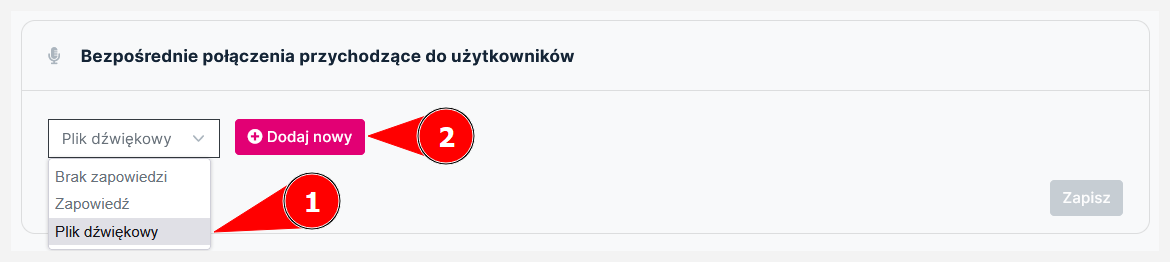
#### **Plik dźwiękowy**  


<span style="mso-bidi-font-size: 11.5pt; mso-bidi-font-family: 'TeleNeo Office'; mso-bidi-theme-font: minor-latin; mso-ansi-language: PL;"><span style="color: rgb(226, 0, 116);">**1.** <span style="color: rgb(0, 0, 0);">Wybierz rodzaj zapowiedzi.</span> **1.** </span>Z rozwijanej listy wybierz **Plik dźwiękowy**.  
<span style="color: rgb(226, 0, 116);"> **2.** </span>Następnie naciśnij **Dodaj nowy.**</span>

[![Uo2image.png](https://bookstack.uc.t-mobile.pl/uploads/images/gallery/2024-09/scaled-1680-/yL5uo2image.png)](https://bookstack.uc.t-mobile.pl/uploads/images/gallery/2024-09/yL5uo2image.png)

**<span style="mso-bidi-font-size: 11.5pt; mso-bidi-font-family: 'TeleNeo Office'; mso-bidi-theme-font: minor-latin; mso-ansi-language: PL;"><span style="color: rgb(226, 0, 116);">2. </span></span>**<span style="mso-bidi-font-size: 11.5pt; mso-bidi-font-family: 'TeleNeo Office'; mso-bidi-theme-font: minor-latin; mso-ansi-language: PL;">Naciśnij </span>**<span style="mso-bidi-font-size: 11.5pt; mso-bidi-font-family: 'TeleNeo Office'; mso-bidi-theme-font: minor-latin; mso-ansi-language: PL;">Wybierz plik.</span>**

[![Ydgimage.png](https://bookstack.uc.t-mobile.pl/uploads/images/gallery/2024-09/scaled-1680-/Ezzydgimage.png)](https://bookstack.uc.t-mobile.pl/uploads/images/gallery/2024-09/Ezzydgimage.png)

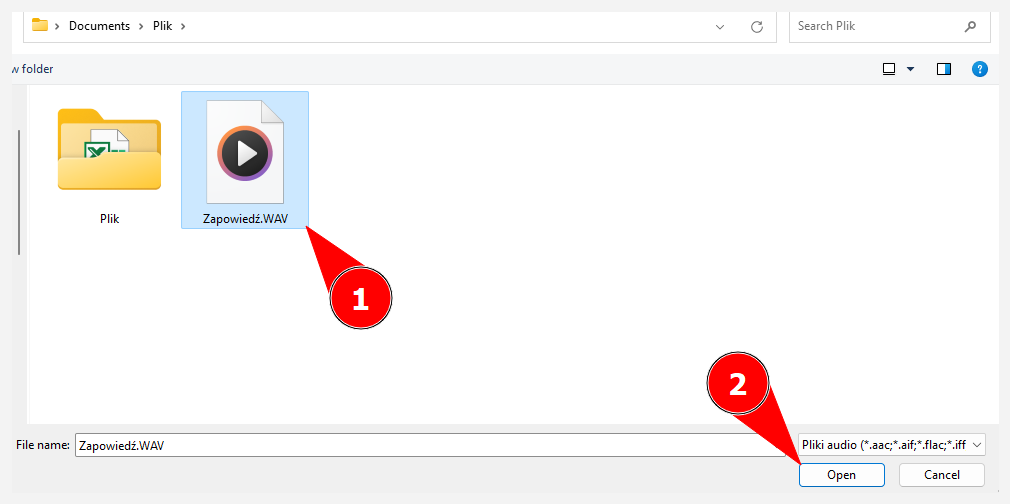
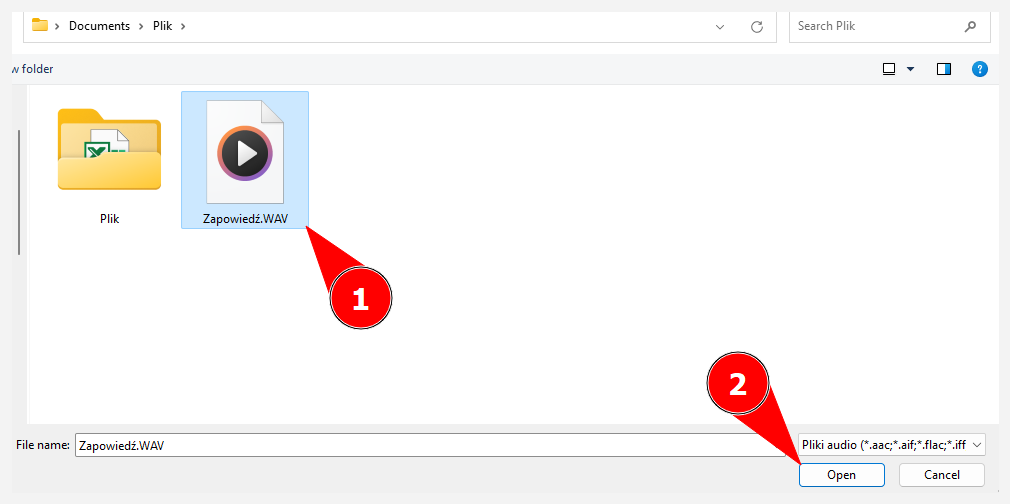
**<span style="mso-bidi-font-size: 11.5pt; mso-bidi-font-family: 'TeleNeo Office'; mso-bidi-theme-font: minor-latin; mso-ansi-language: PL;"><span style="color: rgb(226, 0, 116);">3. </span></span>**<span style="mso-bidi-font-size: 11.5pt; mso-bidi-font-family: 'TeleNeo Office'; mso-bidi-theme-font: minor-latin; mso-ansi-language: PL;">Wybranie pliku. <span class="ng-star-inserted">Wgrywany plik dźwiękowy nie może</span><span class="ng-star-inserted"> być </span><span class="ng-star-inserted">większy niż 5 MB.</span>  
 **<span style="color: rgb(226, 0, 116);">1. </span>**Zaznacz **plik.   
 <span style="color: rgb(226, 0, 116);">2.</span>**<span style="color: rgb(226, 0, 116);"> </span>Naciśnij **Otwórz.**</span>

[![iHeimage.png](https://bookstack.uc.t-mobile.pl/uploads/images/gallery/2024-09/scaled-1680-/Jmqiheimage.png)](https://bookstack.uc.t-mobile.pl/uploads/images/gallery/2024-09/Jmqiheimage.png)

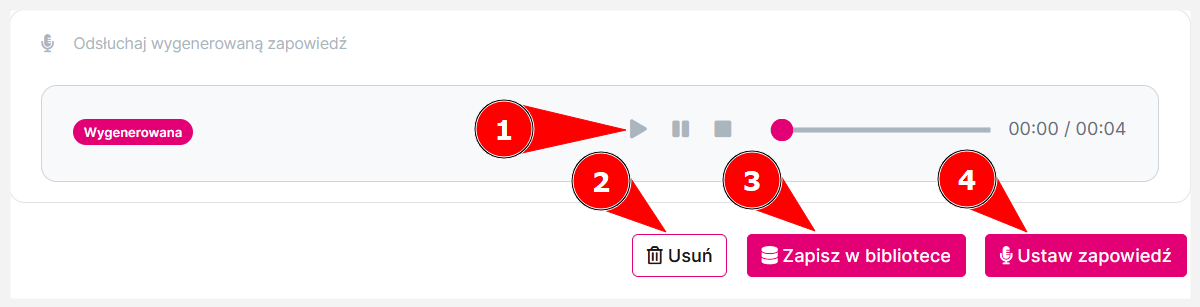
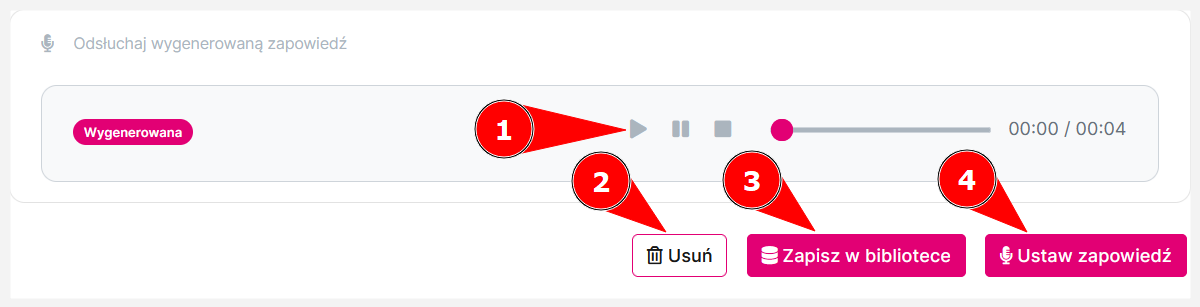
<span style="mso-bidi-font-size: 11.5pt; mso-bidi-font-family: 'TeleNeo Office'; mso-bidi-theme-font: minor-latin; mso-ansi-language: PL;"><span style="color: rgb(226, 0, 116);">**4.** <span style="color: rgb(0, 0, 0);">Ustawienie zapowiedzi.</span>  
 **<span style="color: rgb(0, 0, 0);"><span style="color: rgb(226, 0, 116);">1.</span> <span style="color: rgb(226, 0, 116);"><span style="color: rgb(0, 0, 0);"><span style="mso-ansi-language: PL;"><span style="color: rgb(226, 0, 116);"><span style="color: rgb(0, 0, 0);"><span style="color: rgb(226, 0, 116);">(Opcjonalne) </span></span></span></span></span></span></span>**<span style="color: rgb(0, 0, 0);"><span style="mso-ansi-language: PL;">Sprawdź jakość wygenerowanej zapowiedzi**.  
 <span style="color: rgb(226, 0, 116);">2.</span> <span style="color: rgb(226, 0, 116);"><span style="color: rgb(0, 0, 0);"><span style="color: rgb(226, 0, 116);">(Opcjonalne) </span></span></span>Usuń** zapowiedź, jeżeli chcesz wygenerować nową.  
**<span style="color: rgb(226, 0, 116);"><span style="color: rgb(0, 0, 0);"><span style="color: rgb(226, 0, 116);"> 3.</span> <span style="color: rgb(226, 0, 116);"><span style="color: rgb(0, 0, 0);"><span style="color: rgb(226, 0, 116);">(Opcjonalne) </span></span></span></span></span>**<span style="color: rgb(226, 0, 116);"><span style="color: rgb(0, 0, 0);">**Zapisz w bibliotece**, jeżeli chcesz ją wykorzystać później</span></span>**<span style="color: rgb(226, 0, 116);"><span style="color: rgb(0, 0, 0);">.</span></span>  
 <span style="color: rgb(226, 0, 116);"> 4.</span>** Naciśnij **Ustaw zapowiedź.**</span></span></span></span>

[![Gd7image.png](https://bookstack.uc.t-mobile.pl/uploads/images/gallery/2024-09/scaled-1680-/qrAgd7image.png)](https://bookstack.uc.t-mobile.pl/uploads/images/gallery/2024-09/qrAgd7image.png)

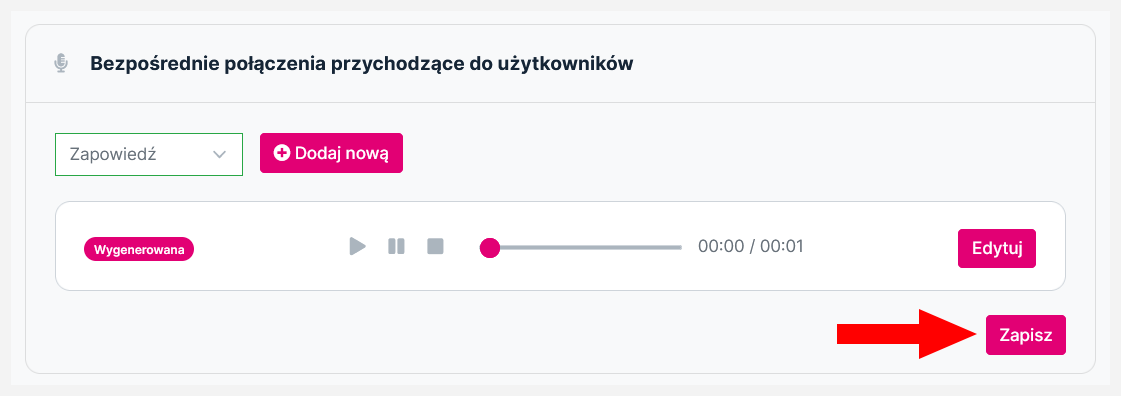
<span style="mso-bidi-font-size: 11.5pt; mso-bidi-font-family: 'TeleNeo Office'; mso-bidi-theme-font: minor-latin; mso-ansi-language: PL;"><span style="color: rgb(226, 0, 116);">**5.** <span style="color: rgb(0, 0, 0);">**Zapisz** zmianę ustawień.</span></span></span>

[![JB7image.png](https://bookstack.uc.t-mobile.pl/uploads/images/gallery/2024-09/scaled-1680-/yqCjb7image.png)](https://bookstack.uc.t-mobile.pl/uploads/images/gallery/2024-09/yqCjb7image.png)

#### **Zapowiedź z biblioteki**

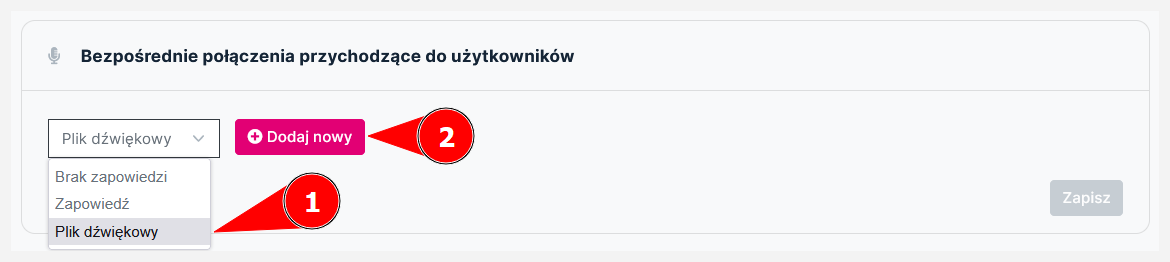
<span style="mso-bidi-font-size: 11.5pt; mso-bidi-font-family: 'TeleNeo Office'; mso-bidi-theme-font: minor-latin; mso-ansi-language: PL;"><span style="color: rgb(226, 0, 116);">**1.** <span style="color: rgb(0, 0, 0);">Wybierz rodzaj zapowiedzi.</span> **1.** </span>Z rozwijanej listy wybierz **Plik dźwiękowy**.  
<span style="color: rgb(226, 0, 116);"> **2.** </span>Następnie naciśnij **Dodaj nowy.**</span>

[![OK1image.png](https://bookstack.uc.t-mobile.pl/uploads/images/gallery/2024-09/scaled-1680-/Lntok1image.png)](https://bookstack.uc.t-mobile.pl/uploads/images/gallery/2024-09/Lntok1image.png)

**<span style="mso-bidi-font-size: 11.5pt; mso-bidi-font-family: 'TeleNeo Office'; mso-bidi-theme-font: minor-latin; mso-ansi-language: PL;"><span style="color: rgb(226, 0, 116);">2. </span></span>**<span style="mso-bidi-font-size: 11.5pt; mso-bidi-font-family: 'TeleNeo Office'; mso-bidi-theme-font: minor-latin; mso-ansi-language: PL;">Następnie **Ustaw zapowiedź z biblioteki.**  
</span>

[![3Yvimage.png](https://bookstack.uc.t-mobile.pl/uploads/images/gallery/2024-09/scaled-1680-/ocj3yvimage.png)](https://bookstack.uc.t-mobile.pl/uploads/images/gallery/2024-09/ocj3yvimage.png)

**<span style="mso-bidi-font-size: 11.5pt; mso-bidi-font-family: 'TeleNeo Office'; mso-bidi-theme-font: minor-latin; mso-ansi-language: PL;"><span style="color: rgb(226, 0, 116);">3. </span></span>**<span style="mso-bidi-font-size: 11.5pt; mso-bidi-font-family: 'TeleNeo Office'; mso-bidi-theme-font: minor-latin; mso-ansi-language: PL;">Obok wybranej zapowiedzi, naciśnij **Ustaw.**</span>

[![pEeimage.png](https://bookstack.uc.t-mobile.pl/uploads/images/gallery/2024-09/scaled-1680-/auypeeimage.png)](https://bookstack.uc.t-mobile.pl/uploads/images/gallery/2024-09/auypeeimage.png)

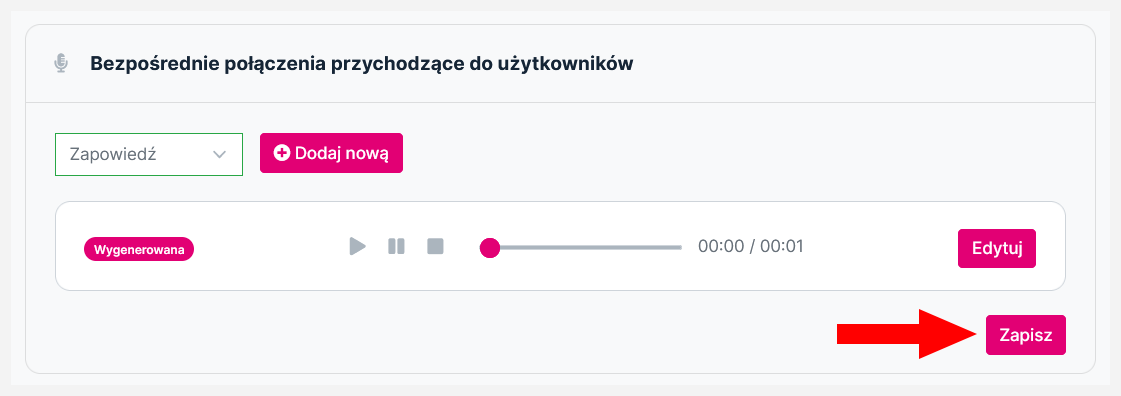
<span style="mso-bidi-font-size: 11.5pt; mso-bidi-font-family: 'TeleNeo Office'; mso-bidi-theme-font: minor-latin; mso-ansi-language: PL;"><span style="color: rgb(226, 0, 116);">**4.** <span style="color: rgb(0, 0, 0);">**Zapisz** zmianę ustawień.</span></span></span>

[![ALwimage.png](https://bookstack.uc.t-mobile.pl/uploads/images/gallery/2024-09/scaled-1680-/VfJalwimage.png)](https://bookstack.uc.t-mobile.pl/uploads/images/gallery/2024-09/VfJalwimage.png)

#### **Usuń zapowiedź**

<span style="mso-bidi-font-size: 11.5pt; mso-bidi-font-family: 'TeleNeo Office'; mso-bidi-theme-font: minor-latin; mso-ansi-language: PL;"><span style="color: rgb(226, 0, 116);">**<span style="color: #e20074;">1. </span>**</span>Z rozwijane listy wybierz **Brak zapowiedzi**.  
<span style="color: rgb(226, 0, 116);">**2. <span style="color: rgb(52, 73, 94);">Zapisz</span>**<span style="color: rgb(52, 73, 94);"> zmianę ustawień.</span></span></span>

[![VRKimage.png](https://bookstack.uc.t-mobile.pl/uploads/images/gallery/2024-09/scaled-1680-/wiHvrkimage.png)](https://bookstack.uc.t-mobile.pl/uploads/images/gallery/2024-09/wiHvrkimage.png)

# Numer skrócony

Ustawienie numeru, które umożliwia połączenie z innym użytkownikiem w tej samej grupie bez potrzeby wybierania pełnego numeru.

<span style="mso-ansi-language: PL;">Numeracja skrócona musi spełniać kilka warunków:  
<span style="color: rgb(226, 0, 116);">◼</span> Zawierać od **3** do **7** cyfr.  
<span style="color: rgb(226, 0, 116);">◼</span> Nie zaczynać się od cyfry 0.  
<span style="color: rgb(226, 0, 116);">◼</span> Początek nie może zawierać kombinacji cyfr, **99**, **98**, **19**, **112**, **116** oraz **118**.</span>

<span style="mso-ansi-language: PL;">Numer skrócony może być również nadany **Użytkownikom zewnętrznym.** </span>

### **<span style="mso-ansi-language: PL;">Ścieżka dostępu</span>**

1. Wejdź w **Ustawienia ogólne.**
2. Następnie **Numery użytkowników.**![image.png](https://bookstack.uc.t-mobile.pl/uploads/images/gallery/2026-02/scaled-1680-/CnRimage.png)

3. Naciśnij **Edytuj** obok wybranego użytkownika.[![image.png](https://bookstack.uc.t-mobile.pl/uploads/images/gallery/2026-02/scaled-1680-/7Ntimage.png)](https://bookstack.uc.t-mobile.pl/uploads/images/gallery/2026-02/7Ntimage.png)

4. Przewiń stronę do sekcji **Numer skrócony.**[![image.png](https://bookstack.uc.t-mobile.pl/uploads/images/gallery/2026-02/scaled-1680-/oZTimage.png)](https://bookstack.uc.t-mobile.pl/uploads/images/gallery/2026-02/oZTimage.png)

### <span style="mso-ansi-language: PL;">**Konfiguracja** </span>

<span style="mso-ansi-language: PL;">Numeracja skrócona musi spełniać kilka warunków:  
</span><span style="mso-ansi-language: PL;"><span style="color: rgb(226, 0, 116);">◼</span> Zawierać od **3** do **7** cyfr.  
</span><span style="mso-ansi-language: PL;"><span style="color: rgb(226, 0, 116);">◼</span> Zaczynać się od cyfry 0.  
</span><span style="color: rgb(226, 0, 116);">◼</span> Początek nie może zawierać kombinacji cyfr, **99, 98, 19, 112, 116** oraz **118.**

<span style="color: rgb(226, 0, 116);">**1.**</span> **Wprowadź** lub **Usuń** numer skrócony. S<span style="mso-ansi-language: PL;">ystem automatycznie sprawdzi, czy zaproponowany numer może zostać użyty.</span>  
<span style="color: rgb(226, 0, 116);">**2.**</span> **Zapisz** zmianę.

[![Npcimage.png](https://bookstack.uc.t-mobile.pl/uploads/images/gallery/2024-09/scaled-1680-/npcimage.png)](https://bookstack.uc.t-mobile.pl/uploads/images/gallery/2024-09/npcimage.png)

# Wyświetlany opis numeru

<span style="mso-ansi-language: PL;">Zmiana nazwy, którą się prezentujesz osobie, do której dzwonisz w ramach jednej **Grupy**. Opcja jest dostępna tylko dla numerów stacjonarnych.</span>

<span style="mso-ansi-language: PL;">Jeżeli chcesz prezentować się **Numerem dostępowym,** </span>skorzystaj z instrukcji: <span style="color: rgb(226, 0, 116);">*[Prezentacja numeru](https://info.biznes.t-mobile.pl/books/centrala-firmowa-instrukcja-uzytkownika/page/prezentacja-numeru)*</span>.

### **<span style="mso-ansi-language: PL;">Ścieżka dostępu</span>**

1. Wejdź w **Ustawienia ogólne.**
2. Następnie **Numery użytkowników.**![image.png](https://bookstack.uc.t-mobile.pl/uploads/images/gallery/2026-02/scaled-1680-/CnRimage.png)

3. Naciśnij **Edytuj** obok wybranego użytkownika.[![image.png](https://bookstack.uc.t-mobile.pl/uploads/images/gallery/2026-02/scaled-1680-/7Ntimage.png)](https://bookstack.uc.t-mobile.pl/uploads/images/gallery/2026-02/7Ntimage.png)

4. Przewiń stronę do sekcji **Wyświetlany opis numeru.**

### <span style="mso-ansi-language: PL;">**Konfiguracja**</span>

<span style="color: rgb(226, 0, 116);">**1.**</span> Wprowadź opis numeru.  
<span style="color: rgb(226, 0, 116);">**2.** </span>**Zapisz** zmiany.

[![PSWimage.png](https://bookstack.uc.t-mobile.pl/uploads/images/gallery/2024-09/scaled-1680-/pswimage.png)](https://bookstack.uc.t-mobile.pl/uploads/images/gallery/2024-09/pswimage.png)

# Roaming - blokada połączeń przekazanych przez numer dostępowy

<span style="mso-ansi-language: PL;">Blokada połączeń przychodzących, które zostały przekazane przez numer dostępowy, jeżeli użytkownik znajduje się w **roamingu**. </span><span style="mso-ansi-language: PL;">Blokada nie dotyczy połączeń **bezpośrednich** i jest d</span><span style="mso-ansi-language: PL;">ostępna tylko dla **numerów mobilnych.**</span>

<span style="mso-ansi-language: PL;">Jeżeli chcesz zmienić to ustawienie dla wielu użytkowników naraz, skorzystaj z instrukcji: <span style="color: rgb(226, 0, 116);">*[Edycja kilku użytkowników jednocześnie](https://info.biznes.t-mobile.pl/books/centrala-firmowa-instrukcja-uzytkownika/page/edycja-kilku-uzytkownikow-jednoczesnie)*</span>.</span>

### **<span style="mso-ansi-language: PL;">Ścieżka dostępu</span>**

1. Wejdź w **Ustawienia ogólne.**
2. Następnie **Numery użytkowników.**![image.png](https://bookstack.uc.t-mobile.pl/uploads/images/gallery/2026-02/scaled-1680-/CnRimage.png)

3. Naciśnij **Edytuj** obok wybranego użytkownika.[![image.png](https://bookstack.uc.t-mobile.pl/uploads/images/gallery/2026-02/scaled-1680-/7Ntimage.png)](https://bookstack.uc.t-mobile.pl/uploads/images/gallery/2026-02/7Ntimage.png)

4. Przewiń stronię do sekcji **Roaming.**[![image.png](https://bookstack.uc.t-mobile.pl/uploads/images/gallery/2026-02/scaled-1680-/zOdimage.png)](https://bookstack.uc.t-mobile.pl/uploads/images/gallery/2026-02/zOdimage.png)

### <span style="mso-ansi-language: PL;">**Konfiguracja**</span>

<span style="mso-ansi-language: PL;">**<span style="color: rgb(226, 0, 116);">1. </span>**Zaznacz opcję **Blokowanie numeru w scenariuszach na numerach dostępowych.** </span><span style="mso-ansi-language: PL;">**<span style="color: rgb(226, 0, 116);">2. </span>Zapisz** zmiany.  
</span>

[![nxpimage.png](https://bookstack.uc.t-mobile.pl/uploads/images/gallery/2024-09/scaled-1680-/nxpimage.png)](https://bookstack.uc.t-mobile.pl/uploads/images/gallery/2024-09/nxpimage.png)

# Zakładka stan usług - rozliczenia

<span style="mso-ansi-language: PL;">Informacje, czy na danym numerze użytkownika aktywne są wybrane usługi:  
</span><span style="mso-ansi-language: PL;">**<span style="color: rgb(226, 0, 116);">◼ </span>Grupowe rozliczanie SMS** -<span class="ui-provider iu np is bln blo blp blq blr bls blt blu blv blw blx bly blz bma bmb bmc bmd bme bmf bmg bmh bmi bmj bmk bml bmm bmn bmo bmp bmq bmr bms" dir="ltr"> rozliczanie wiadomości **SMS** po stawkach zdefiniowanych dla Centrali Firmowej**.** </span></span><span style="mso-ansi-language: PL;">**<span style="color: rgb(226, 0, 116);">◼ </span>Grupowe rozliczanie połączeń głosowych** - <span class="ui-provider iu np is bln blo blp blq blr bls blt blu blv blw blx bly blz bma bmb bmc bmd bme bmf bmg bmh bmi bmj bmk bml bmm bmn bmo bmp bmq bmr bms" dir="ltr">rozliczanie połączeń po stawkach zdefiniowanych dla Centrali Firmowej**.** </span></span>**<span style="mso-ansi-language: PL;"><span class="ui-provider iu np is bln blo blp blq blr bls blt blu blv blw blx bly blz bma bmb bmc bmd bme bmf bmg bmh bmi bmj bmk bml bmm bmn bmo bmp bmq bmr bms" dir="ltr"><span style="color: rgb(226, 0, 116);">◼ </span>Kontrola kosztów </span></span>**<span style="mso-ansi-language: PL;"><span class="ui-provider iu np is bln blo blp blq blr bls blt blu blv blw blx bly blz bma bmb bmc bmd bme bmf bmg bmh bmi bmj bmk bml bmm bmn bmo bmp bmq bmr bms" dir="ltr">-</span></span>**<span style="mso-ansi-language: PL;"><span class="ui-provider iu np is bln blo blp blq blr bls blt blu blv blw blx bly blz bma bmb bmc bmd bme bmf bmg bmh bmi bmj bmk bml bmm bmn bmo bmp bmq bmr bms" dir="ltr"> </span></span>**<span style="mso-ansi-language: PL;"><span class="ui-provider iu np is bln blo blp blq blr bls blt blu blv blw blx bly blz bma bmb bmc bmd bme bmf bmg bmh bmi bmj bmk bml bmm bmn bmo bmp bmq bmr bms" dir="ltr">dostępna i widoczna tylko dla numerów mobilnych.  
</span></span>

### **<span style="mso-ansi-language: PL;">Ścieżka dostępu</span>**

1. Wejdź w **Ustawienia ogólne.**
2. Następnie **Numery użytkowników.**![image.png](https://bookstack.uc.t-mobile.pl/uploads/images/gallery/2026-02/scaled-1680-/CnRimage.png)

3. Naciśnij **Edytuj** obok wybranego użytkownika.[![image.png](https://bookstack.uc.t-mobile.pl/uploads/images/gallery/2026-02/scaled-1680-/7Ntimage.png)](https://bookstack.uc.t-mobile.pl/uploads/images/gallery/2026-02/7Ntimage.png)

4. Stronę **Edycji użytkownika** przewiń do sekcji **Stan usług - rozliczania.**[![image.png](https://bookstack.uc.t-mobile.pl/uploads/images/gallery/2026-02/scaled-1680-/INEimage.png)](https://bookstack.uc.t-mobile.pl/uploads/images/gallery/2026-02/INEimage.png)
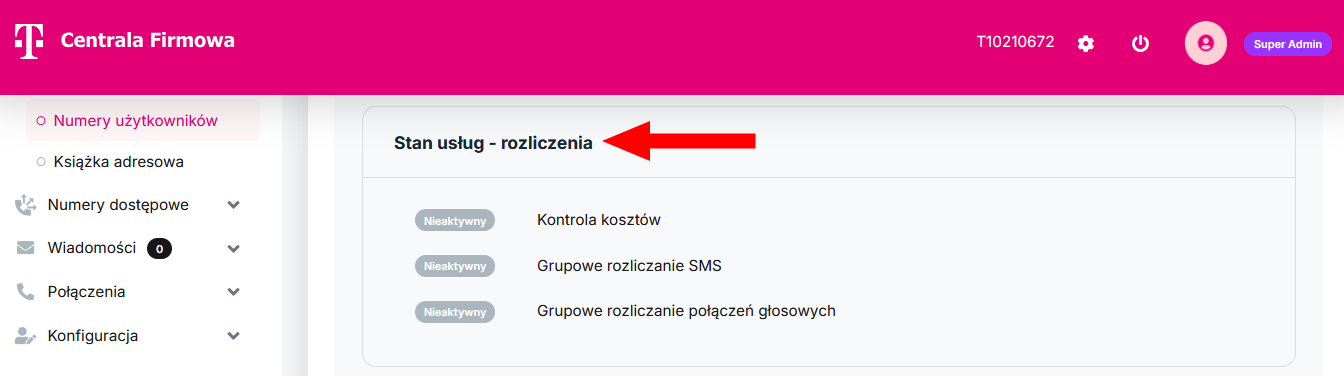
### **Opis**

W sekcji **Stan usług - rozliczenia** widoczny będzie stan aktywacji danej usługi:<span style="mso-ansi-language: PL;">  
</span><span style="mso-ansi-language: PL;">**<span style="color: rgb(226, 0, 116);">◼ </span>Grupowe rozliczanie SMS** -<span class="ui-provider iu np is bln blo blp blq blr bls blt blu blv blw blx bly blz bma bmb bmc bmd bme bmf bmg bmh bmi bmj bmk bml bmm bmn bmo bmp bmq bmr bms" dir="ltr"> rozliczanie wiadomości **SMS** po stawkach zdefiniowanych dla Centrali Firmowej**.** </span></span><span style="mso-ansi-language: PL;">**<span style="color: rgb(226, 0, 116);">◼ </span>Grupowe rozliczanie połączeń głosowych** - <span class="ui-provider iu np is bln blo blp blq blr bls blt blu blv blw blx bly blz bma bmb bmc bmd bme bmf bmg bmh bmi bmj bmk bml bmm bmn bmo bmp bmq bmr bms" dir="ltr">rozliczanie połączeń po stawkach zdefiniowanych dla Centrali Firmowej**.** </span></span>**<span style="mso-ansi-language: PL;"><span class="ui-provider iu np is bln blo blp blq blr bls blt blu blv blw blx bly blz bma bmb bmc bmd bme bmf bmg bmh bmi bmj bmk bml bmm bmn bmo bmp bmq bmr bms" dir="ltr"><span style="color: rgb(226, 0, 116);">◼ </span>Kontrola kosztów </span></span>**<span style="mso-ansi-language: PL;"><span class="ui-provider iu np is bln blo blp blq blr bls blt blu blv blw blx bly blz bma bmb bmc bmd bme bmf bmg bmh bmi bmj bmk bml bmm bmn bmo bmp bmq bmr bms" dir="ltr">-</span></span>**<span style="mso-ansi-language: PL;"><span class="ui-provider iu np is bln blo blp blq blr bls blt blu blv blw blx bly blz bma bmb bmc bmd bme bmf bmg bmh bmi bmj bmk bml bmm bmn bmo bmp bmq bmr bms" dir="ltr"> </span></span>**<span style="mso-ansi-language: PL;"><span class="ui-provider iu np is bln blo blp blq blr bls blt blu blv blw blx bly blz bma bmb bmc bmd bme bmf bmg bmh bmi bmj bmk bml bmm bmn bmo bmp bmq bmr bms" dir="ltr">dostępna i widoczna tylko dla numerów mobilnych.</span></span>

[![CxXimage.png](https://bookstack.uc.t-mobile.pl/uploads/images/gallery/2024-09/scaled-1680-/cxximage.png)](https://bookstack.uc.t-mobile.pl/uploads/images/gallery/2024-09/cxximage.png)

# Departamenty - konfiguracja oraz edycja numerów pracowników

**Departamenty** pozwalają grupować numery telefonów pracowników według działów lub zespołów. Dzięki temu łatwiej zarządzasz numerami, wyszukujesz pracowników i wykonujesz zmiany dla wybranych grup użytkowników.

W artykule dowiesz się, jak utworzyć departament, przypisać lub usunąć z niego pracowników oraz wykorzystać go do szybszego zarządzania numerami telefonów.

### Utwórz nowy departament i przypisz do niego numery pracowników

#### Dodaj nowy departament

1. Przejdź do **Ustawienia ogólne**.
2. Wybierz **Książka adresowa**.
3. Otwórz zakładkę **Departamenty**. [ ![Przejdź do zarządzania departamentami](https://bookstack.uc.t-mobile.pl/uploads/images/gallery/2026-07/scaled-1680-/N6Mobraz.png) ](https://bookstack.uc.t-mobile.pl/uploads/images/gallery/2026-07/N6Mobraz.png)
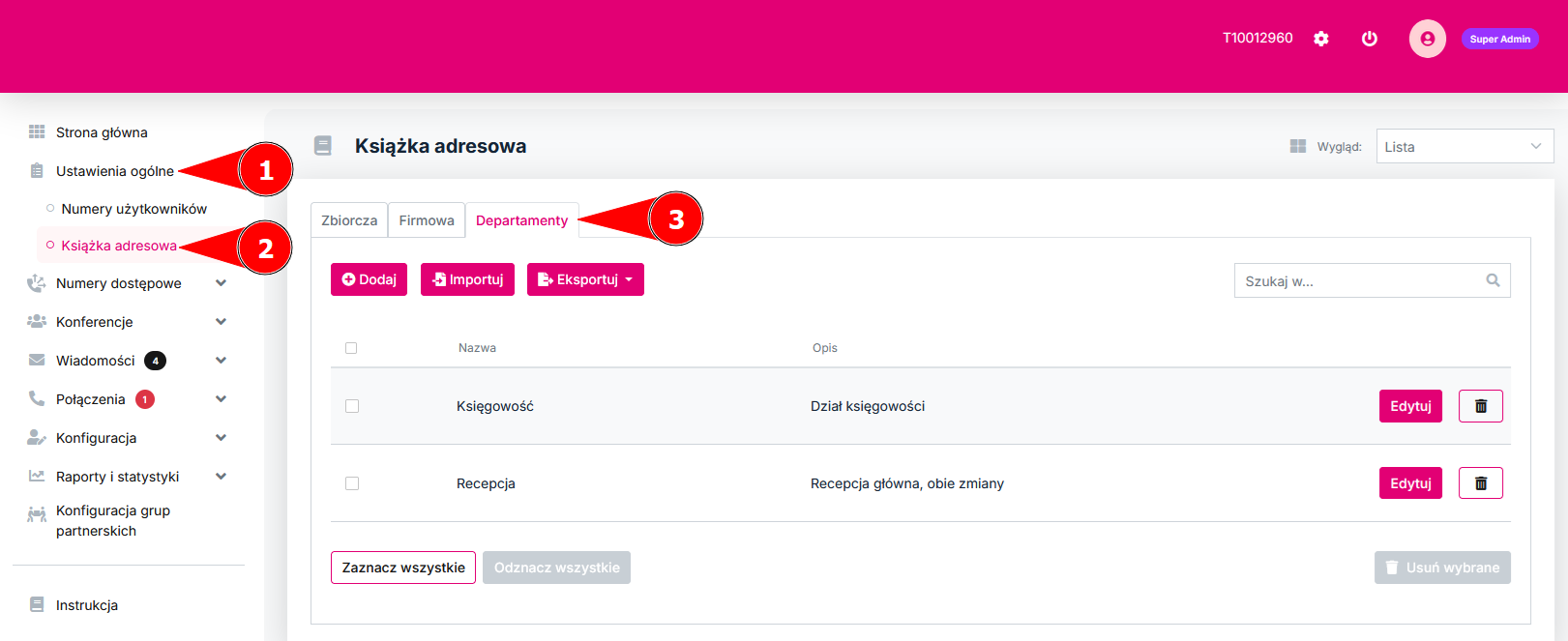
4. Kliknij **Dodaj**. [![obraz.png](https://bookstack.uc.t-mobile.pl/uploads/images/gallery/2026-07/scaled-1680-/Zkyobraz.png)](https://bookstack.uc.t-mobile.pl/uploads/images/gallery/2026-07/Zkyobraz.png)
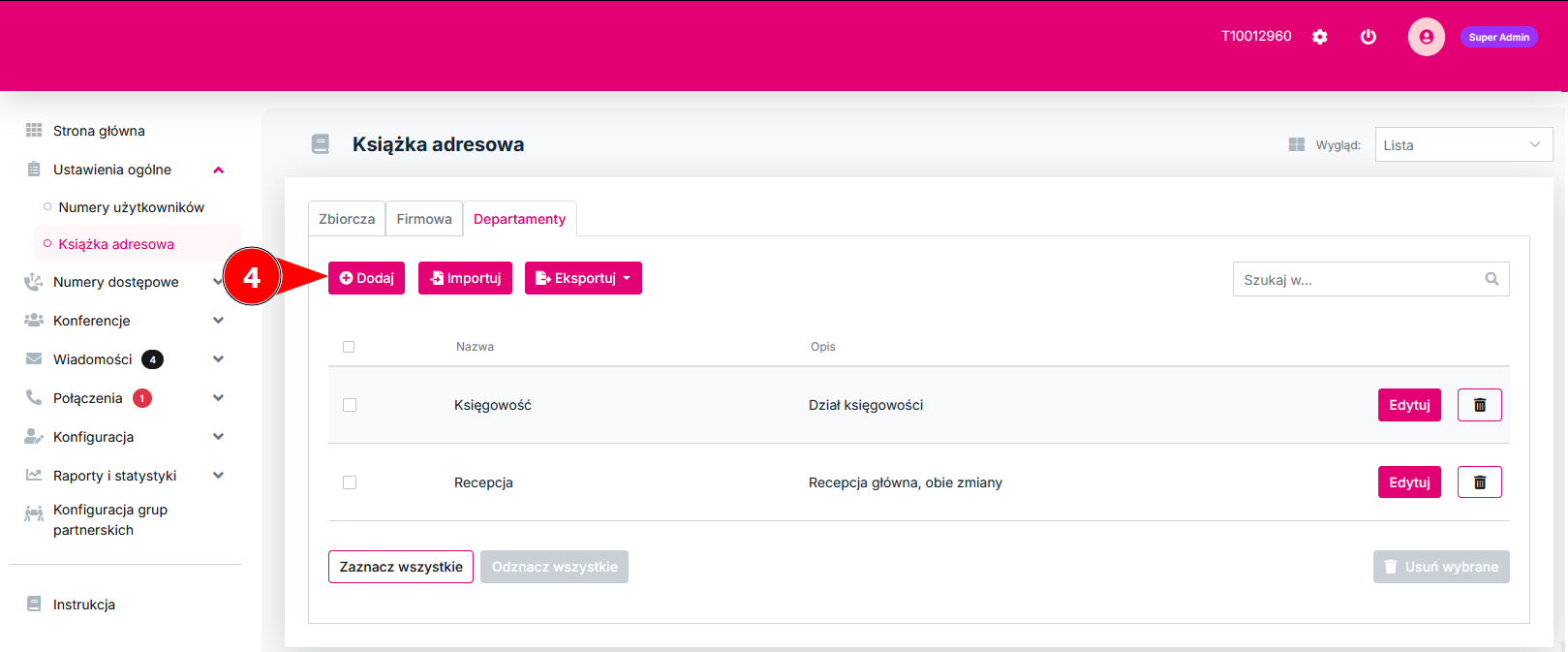
5. Wprowadź nazwę departamentu.
6. Wpisz opis departamentu.
7. Kliknij **Zapisz**. [![obraz.png](https://bookstack.uc.t-mobile.pl/uploads/images/gallery/2026-07/scaled-1680-/W0Wobraz.png)](https://bookstack.uc.t-mobile.pl/uploads/images/gallery/2026-07/W0Wobraz.png)
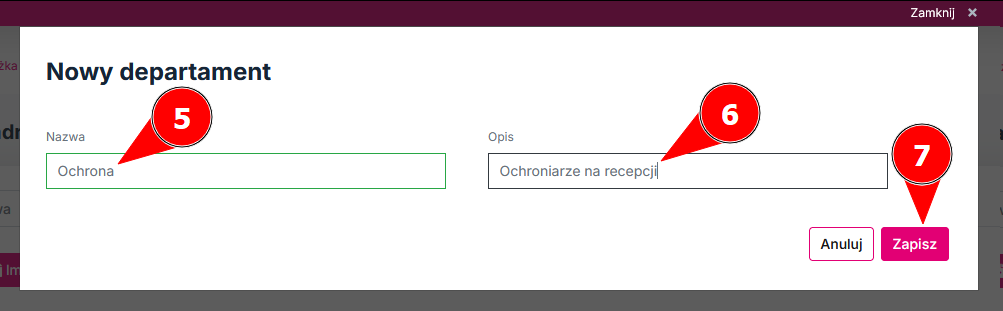
#### Przypisz numery telefonów pracowników do departamentu

1. Przejdź do **Ustawienia ogólne**.
2. Wybierz **Numery użytkowników**.
3. Zaznacz pracowników, których chcesz przypisać do departamentu.
4. Kliknij **Edytuj**. [ ![Wybór pracowników](https://bookstack.uc.t-mobile.pl/uploads/images/gallery/2026-07/scaled-1680-/KK7obraz.png) ](https://bookstack.uc.t-mobile.pl/uploads/images/gallery/2026-07/KK7obraz.png)
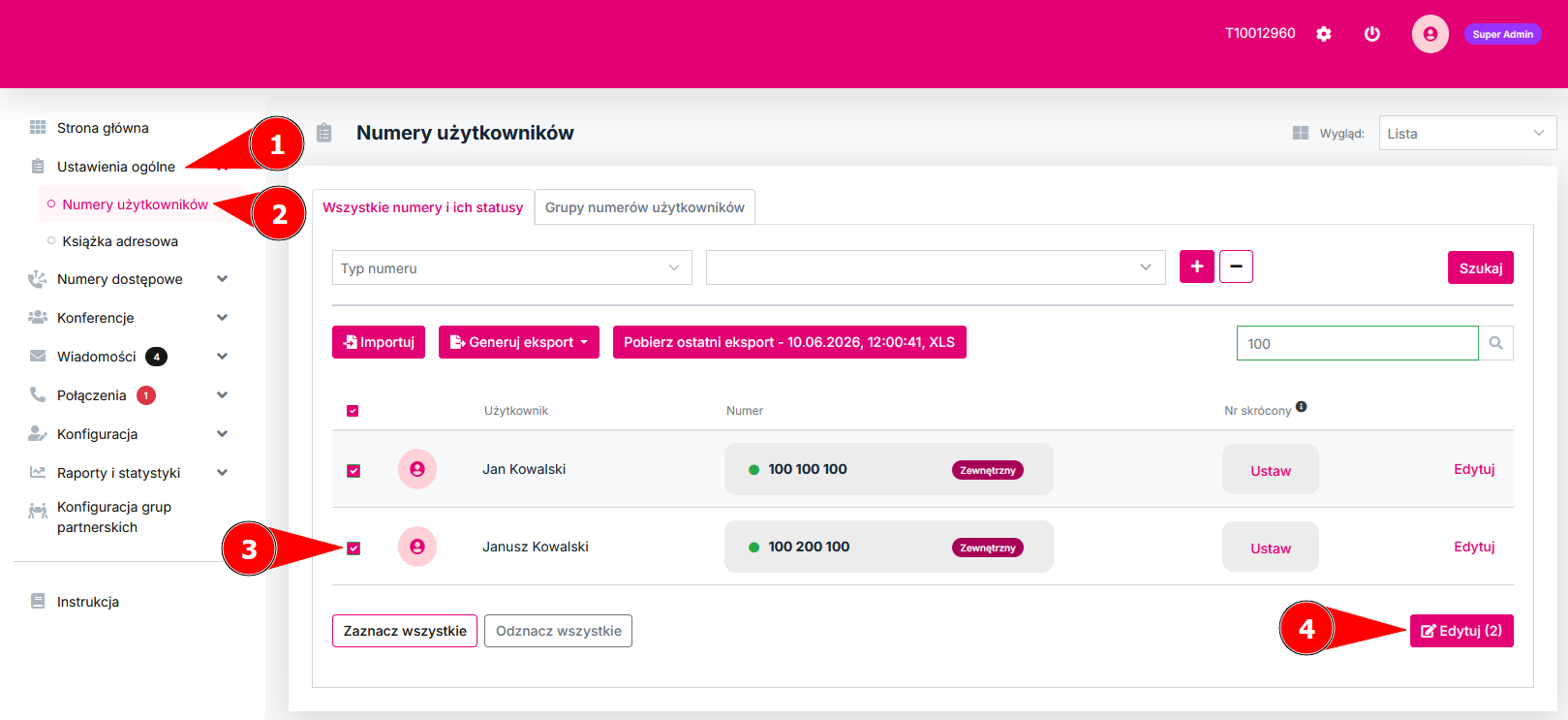
5. W oknie edycji, przejdź do sekcji **Departament** i wybierz właściwy departament z listy.
6. Kliknij **Zapisz**. [ ![Przypisanie departamentu](https://bookstack.uc.t-mobile.pl/uploads/images/gallery/2026-07/scaled-1680-/qBaobraz.png) ](https://bookstack.uc.t-mobile.pl/uploads/images/gallery/2026-07/qBaobraz.png)
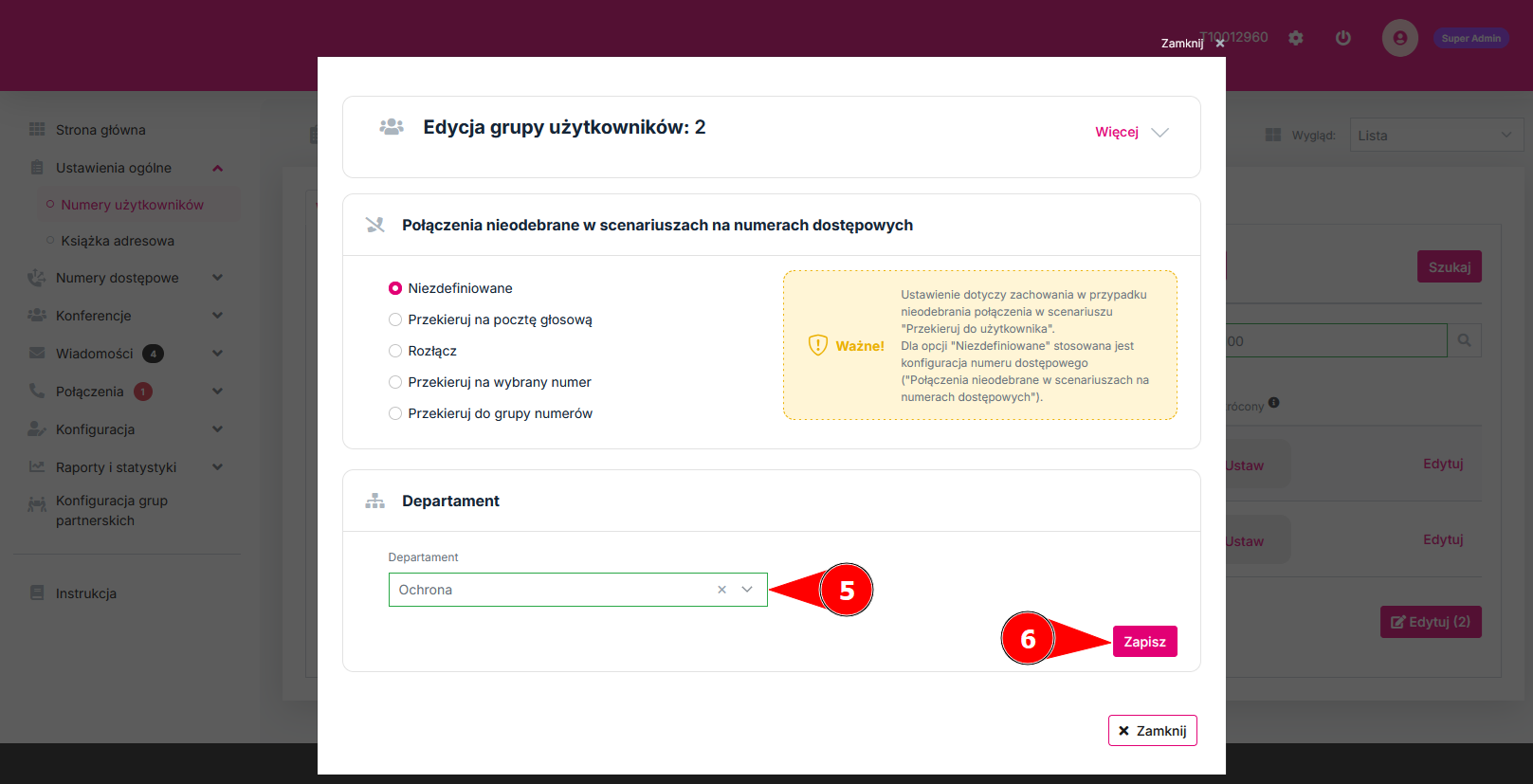
### Edycja numerów pracowników z pomocą departamentów

1. Przejdź do **Ustawienia ogólne**.
2. Wybierz **Numery użytkowników**. [![obraz.png](https://bookstack.uc.t-mobile.pl/uploads/images/gallery/2026-07/scaled-1680-/Lx2obraz.png)](https://bookstack.uc.t-mobile.pl/uploads/images/gallery/2026-07/Lx2obraz.png)
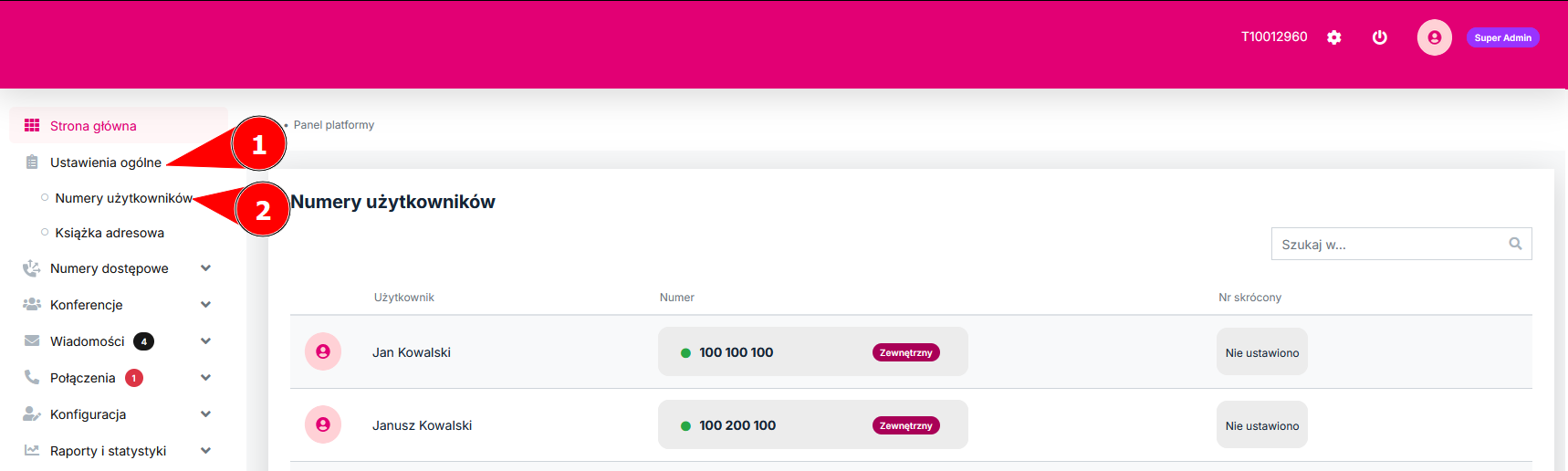
3. W pierwszym polu filtra wybierz **Departament**.
4. W drugim polu wybierz departament, którego pracowników chcesz wyświetlić.
5. <span style="color: rgb(226, 0, 116);">**(Opcjonalnie)**</span> Dodaj kolejne parametry wyszukiwania.
6. Zaznacz wszystkich lub wybranych pracowników z listy.
7. Kliknij **Edytuj**, aby wykonać zmiany dla wybranej grupy. [![obraz.png](https://bookstack.uc.t-mobile.pl/uploads/images/gallery/2026-07/scaled-1680-/EGIobraz.png)](https://bookstack.uc.t-mobile.pl/uploads/images/gallery/2026-07/EGIobraz.png)
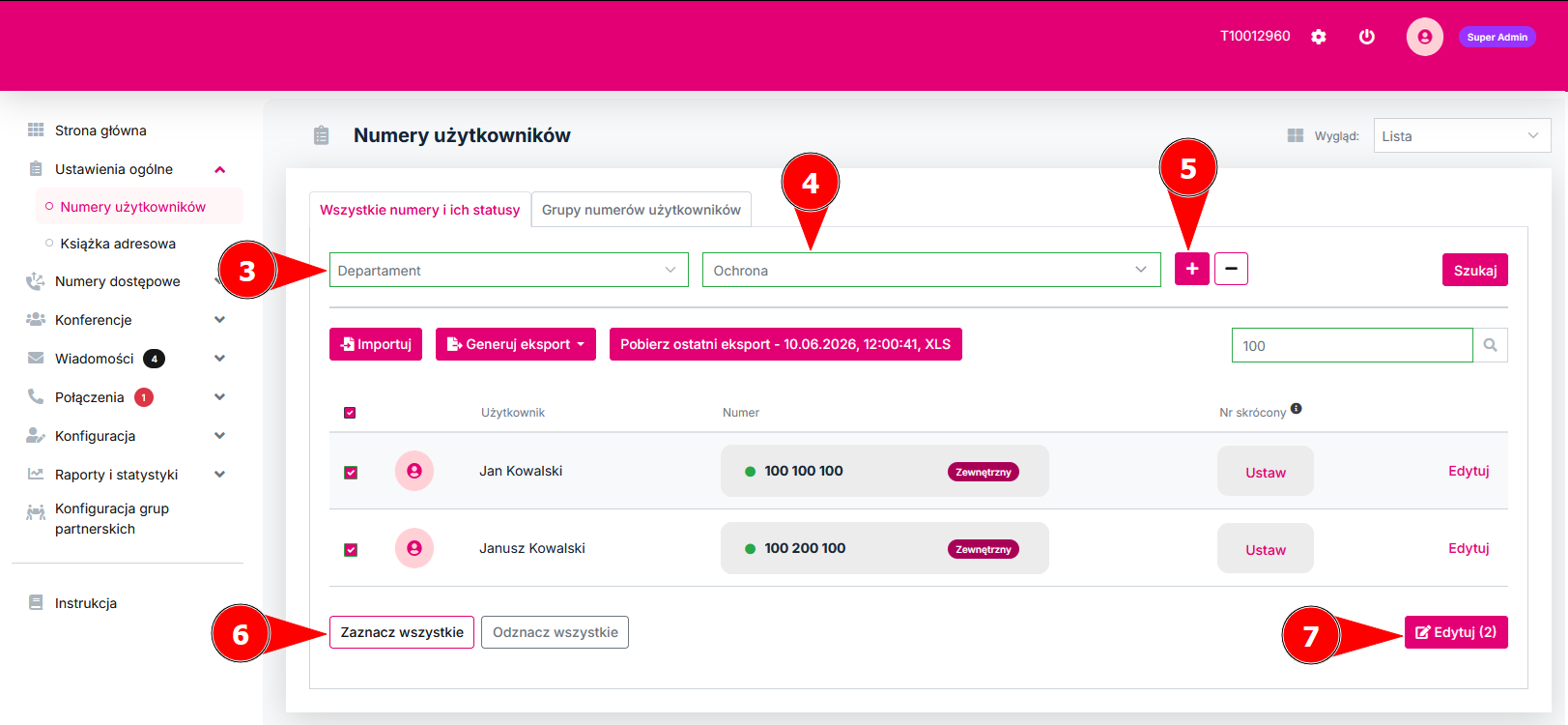
8. Wybierz wartość, którą chcesz przypisać wszystkim zaznaczonym pracownikom.
9. Kliknij **Zapisz**, aby zastosować zmiany.  
    [![obraz.png](https://bookstack.uc.t-mobile.pl/uploads/images/gallery/2026-07/scaled-1680-/Gamobraz.png)](https://bookstack.uc.t-mobile.pl/uploads/images/gallery/2026-07/Gamobraz.png)
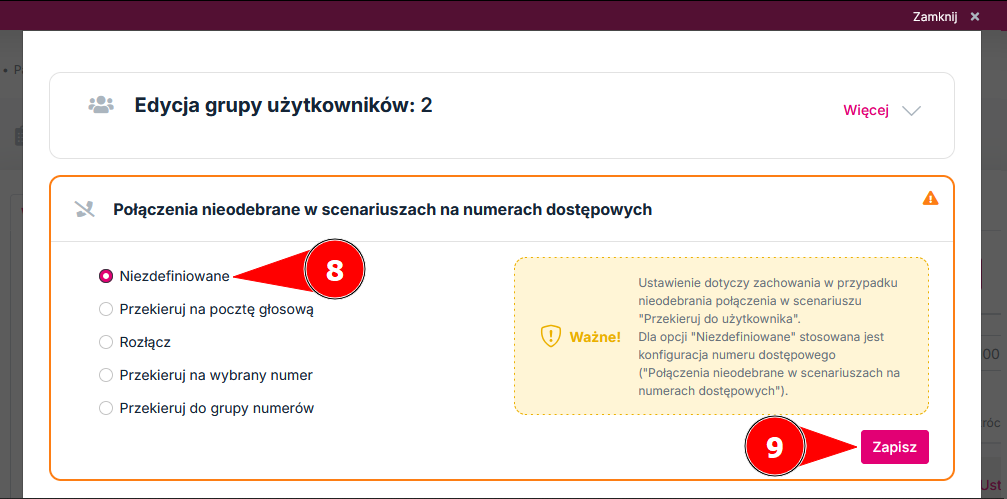
    
    <p class="callout warning">Jeżeli pole danej funkcji jest oznaczone pomarańczową ramką, oznacza to, że wybrani pracownicy mają różne ustawienia tej funkcji. Wprowadzenie nowej wartości spowoduje zastąpienie dotychczasowej konfiguracji u wszystkich zaznaczonych pracowników.</p>

### Usuń pracowników z departamentu

1. Przejdź do **Ustawienia ogólne**.
2. Wybierz **Numery użytkowników**.
3. Zaznacz pracowników, których chcesz usunąć z departamentu.
4. Kliknij **Edytuj**. [ ![Wybór pracowników](https://bookstack.uc.t-mobile.pl/uploads/images/gallery/2026-07/scaled-1680-/KK7obraz.png)](https://bookstack.uc.t-mobile.pl/uploads/images/gallery/2026-07/KK7obraz.png)

5. W oknie edycji, przejdź do sekcji **Departament** i naciśnij symbol **x** obok nazwy departamentu.
6. Kliknij **Zapisz**.[![obraz.png](https://bookstack.uc.t-mobile.pl/uploads/images/gallery/2026-07/scaled-1680-/CZvobraz.png)](https://bookstack.uc.t-mobile.pl/uploads/images/gallery/2026-07/CZvobraz.png)