# Najczęsciej zadawane pytania (FAQ)

W tej sekcji znajdziesz odpowiedzi na najczęściej pojawiające się pytania dotyczące konfiguracji i obsługi Centrali Firmowej. Zebraliśmy tu praktyczne wskazówki, które pomogą Ci m.in. ustawić przekierowania połączeń, przygotować komunikaty powitalne, włączyć nagrywanie rozmów, skonfigurować użytkowników, wygenerować niezbędne raporty, dodać administratorów oraz wiele więcej.

# Jak zalogować się po raz pierwszy do Centrali Firmowej?

Do logowania są używane:

<div id="bkmrk-adres-e%E2%80%91mail-adminis" style="font-family: 'Segoe UI'; font-size: 14px; font-style: normal; font-weight: 400; line-height: 20px;">- **Adres e‑mail administratora głównego** podany podczas procesu zakupu usługi.
- **Hasło statyczne**, które należy skonfigurować podczas pierwszego logowania do Centrali Firmowej.
- **Jednorazowy kod SMS**, wysyłany na numer telefonu powiązany z administratorem głównym.

</div>#### **Najczęściej zadawane pytania**

- **Czy można wyłączyć logowanie dwuetapowe?**<span style="color: var(--ds-text,#172b4d);">  
    Ze względów bezpieczeństwa nie można wyłączyć logowania dwu-etapowego, czyli hasła statycznego oraz jednorazowego kodu SMS.</span>
- **Czy hasło statyczne jest generowane automatycznie?**   
    Nie,<span style="color: var(--ds-text,#172b4d);"> klient sam tworzy hasło statyczne, podczas pierwszego logowania. </span>
- **Czy hasło statyczne trzeba zmieniać cyklicznie?** <span style="color: var(--ds-text,#172b4d);">  
    Po konfiguracji hasła statycznego, klient nie musi go zmieniać cyklicznie.</span>

#### **Zalogowanie się po raz pierwszy do Centrali Firmowej**

<div id="bkmrk-wejd%C5%BA-na-stron%C4%99-cent" style="font-family: 'Segoe UI'; font-size: 14px; font-style: normal; font-weight: 400; line-height: 20px;">1. Wejdź na stronę **Centrali Firmowej:** [https://centralafirmowa.t-mobile.pl](https://centralafirmowa.t-mobile.pl/)[![obraz.png](https://bookstack.uc.t-mobile.pl/uploads/images/gallery/2026-03/scaled-1680-/xOcobraz.png)](https://bookstack.uc.t-mobile.pl/uploads/images/gallery/2026-03/xOcobraz.png)
2. Wprowadź **adres e‑mail administratora głównego** usługi Jeden Numer.
3. Naciśnij **Dalej.**[![obraz.png](https://bookstack.uc.t-mobile.pl/uploads/images/gallery/2026-03/scaled-1680-/JdGobraz.png)](https://bookstack.uc.t-mobile.pl/uploads/images/gallery/2026-03/JdGobraz.png)
4. Naciśnij przycisk **Nowe hasło**, aby przejść do konfiguracji hasła. [![obraz.png](https://bookstack.uc.t-mobile.pl/uploads/images/gallery/2026-03/scaled-1680-/Orgobraz.png)](https://bookstack.uc.t-mobile.pl/uploads/images/gallery/2026-03/Orgobraz.png)
5. Naciśnij **Dalej**, aby wysłać link do konfiguracji nowego hasła, na adres e-mail użyty do logowania. [![obraz.png](https://bookstack.uc.t-mobile.pl/uploads/images/gallery/2026-03/scaled-1680-/FnVobraz.png)](https://bookstack.uc.t-mobile.pl/uploads/images/gallery/2026-03/FnVobraz.png)
6. Na swojej poczcie e‑mail otwórz wiadomość **„Reset hasła”** wysłaną z **Centrali Firmowej**, a następnie kliknij **link do zresetowania hasła**.
    
    [![obraz.png](https://bookstack.uc.t-mobile.pl/uploads/images/gallery/2026-03/scaled-1680-/kSQobraz.png)](https://bookstack.uc.t-mobile.pl/uploads/images/gallery/2026-03/kSQobraz.png)
7. Wprowadź oraz powtórz nowe hasło.
8. Naciśnij **Dalej**, hasło zostanie zapisane oraz nastąpi przekierowanie do strony logowania.[![obraz.png](https://bookstack.uc.t-mobile.pl/uploads/images/gallery/2026-03/scaled-1680-/2h2obraz.png)](https://bookstack.uc.t-mobile.pl/uploads/images/gallery/2026-03/2h2obraz.png)
9. Ponownie wprowadź **adres e-mail.**
10. Naciśnij **Dalej.**[![obraz.png](https://bookstack.uc.t-mobile.pl/uploads/images/gallery/2026-03/scaled-1680-/9yIobraz.png)](https://bookstack.uc.t-mobile.pl/uploads/images/gallery/2026-03/9yIobraz.png)
11. Wprowadź skonfigurowane wcześniej **hasło.**
12. Naciśnij **Dalej.**[![obraz.png](https://bookstack.uc.t-mobile.pl/uploads/images/gallery/2026-03/scaled-1680-/TbYobraz.png)](https://bookstack.uc.t-mobile.pl/uploads/images/gallery/2026-03/TbYobraz.png)
13. Wprowadź **hasło jednorazowe**, które zostało wysłane na numer telefonu przypisany do głównego administratora.
14. Naciśnij **Dalej.**[![obraz.png](https://bookstack.uc.t-mobile.pl/uploads/images/gallery/2026-03/scaled-1680-/TDMobraz.png)](https://bookstack.uc.t-mobile.pl/uploads/images/gallery/2026-03/TDMobraz.png)

</div>#### **Wsparcie w konfiguracji usługi Centrala Firmowa**

W przypadku potrzeby pomocy przy konfiguracji usługi **Centrala Firmowa** (np. ustawienia funkcji centrali wirtualnej), należy przesłać prośbę o wsparcie na adres: <keyaccount@t-mobile.pl>  
W wiadomości powinny znaleźć się:

<div id="bkmrk-dane-klienta%2C-dane-k" style="font-family: 'Segoe UI'; font-size: 14px; font-style: normal; font-weight: 400; line-height: 20px;">- **dane klienta,**
- **dane kontaktowe osoby odpowiedzialnej po stronie klienta,**
- **opis wymagań dotyczących konfiguracji.**

</div><p class="callout warning">**Usługa konfiguracji jest dodatkowo płatna.**</p>

# Jak ustawić powitanie odgrywanie podczas połączenia na Numer dostępowy?

Powitanie odgrywanie podczas połączenia na Numer dostępowy nazywane jest w Centrali Firmowej **Zapowiedzią Główną**, która jest odtwarzana na początku każdego połączenia z numerem dostępowym. Osoba dzwoniąca, po odsłuchaniu komunikatu, zostanie przekierowana do kolejnego etapu czyli zostanie połączona z właściwym numerem, będzie miała możliwość wybrania opcji z menu IVR (Interactive Voice Response) lub zostanie przełączona do poczty głosowej itp. Dostępne opcje ustawienia zapowiedzi to:

- **Brak zapowiedzi**,
- **Zapowiedź** - wygenerowany komunikat głosowy za pomocą zamiany tekstu na mowę. Dostępny w języku polski, angielskim lub polsko-angielskim,
- **Plik dźwiękowy** - możliwość wgrania gotowego pliku dźwiękowego w formacie WAV lub MP3. Istnieje również możliwość wykorzystania wygenerowanej wcześniej zapowiedzi o ile została ona zapisana w bibliotece.

### **Ścieżka dostępu**

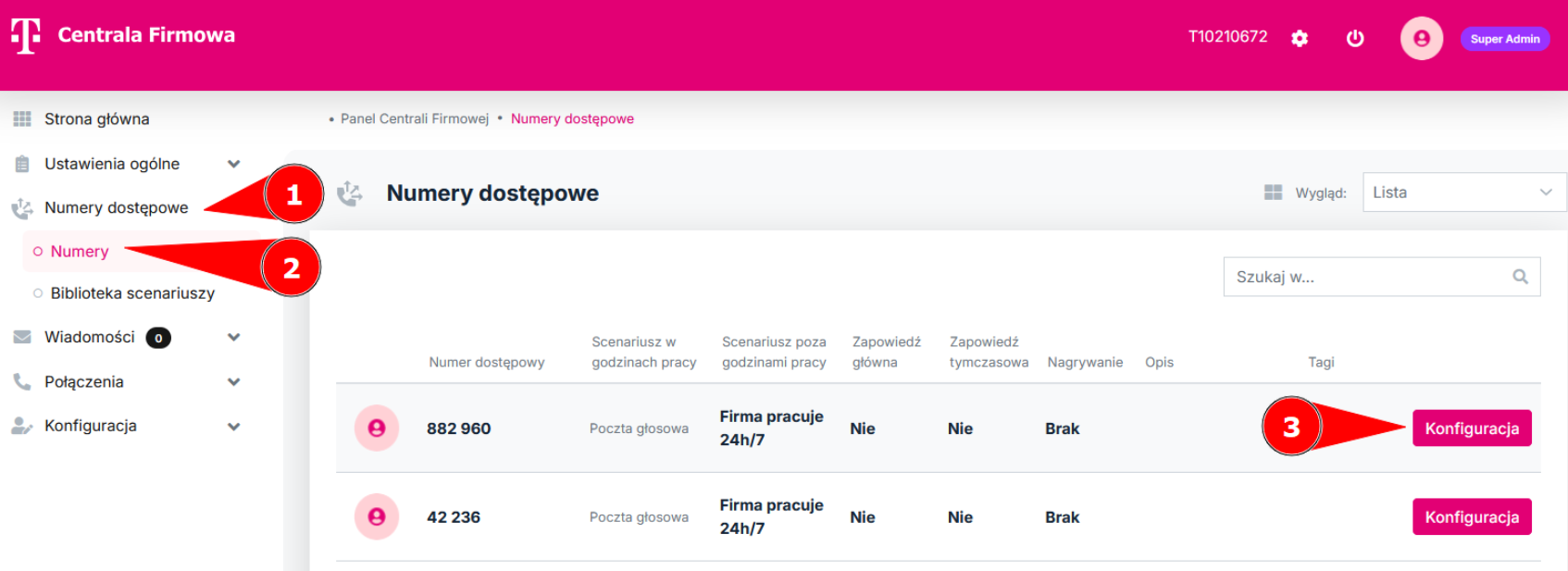
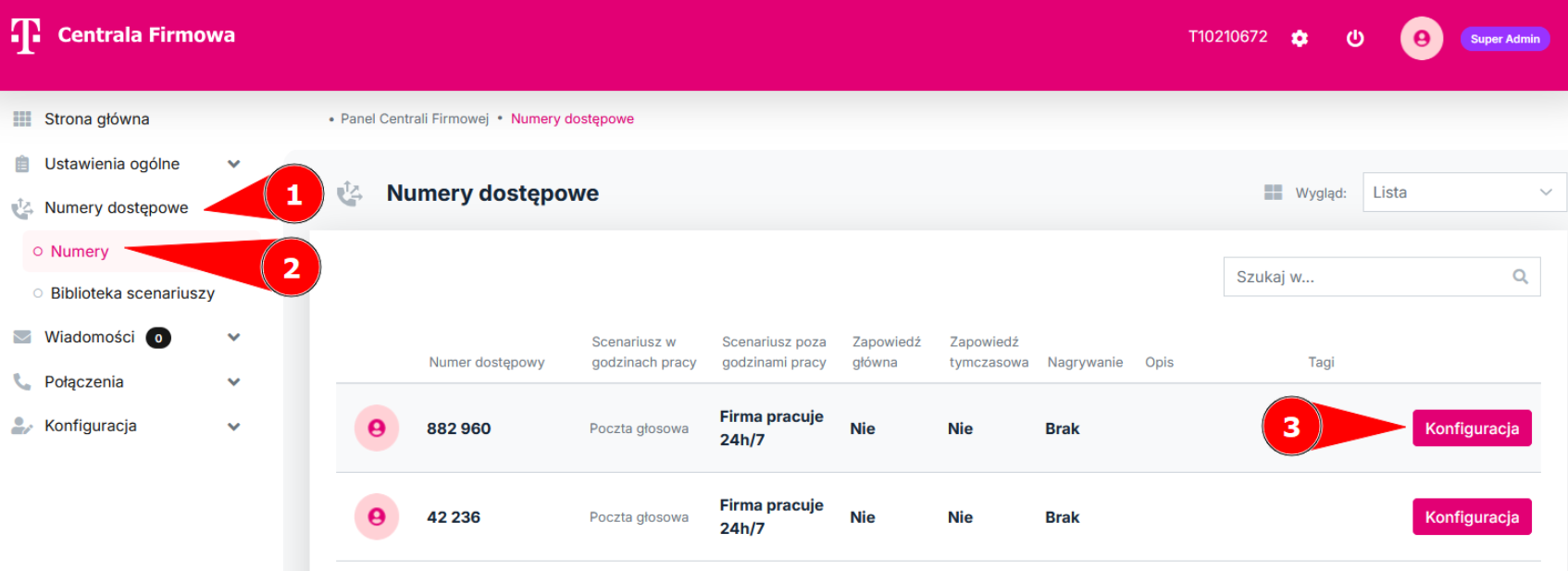
1. Z menu po lewej stronie wybierz **Numery Dostępowe.**
2. Następnie **Numery.**
3. Obok wybranego numeru, który chcesz skonfigurować naciśnij **Konfiguracja.**[![image.png](https://bookstack.uc.t-mobile.pl/uploads/images/gallery/2026-02/scaled-1680-/3dDimage.png)](https://bookstack.uc.t-mobile.pl/uploads/images/gallery/2026-02/3dDimage.png)
4. Przewiń stronę do sekcji **Ustawienia zapowiedzi.**[![image.png](https://bookstack.uc.t-mobile.pl/uploads/images/gallery/2026-02/scaled-1680-/aWRimage.png)](https://bookstack.uc.t-mobile.pl/uploads/images/gallery/2026-02/aWRimage.png)
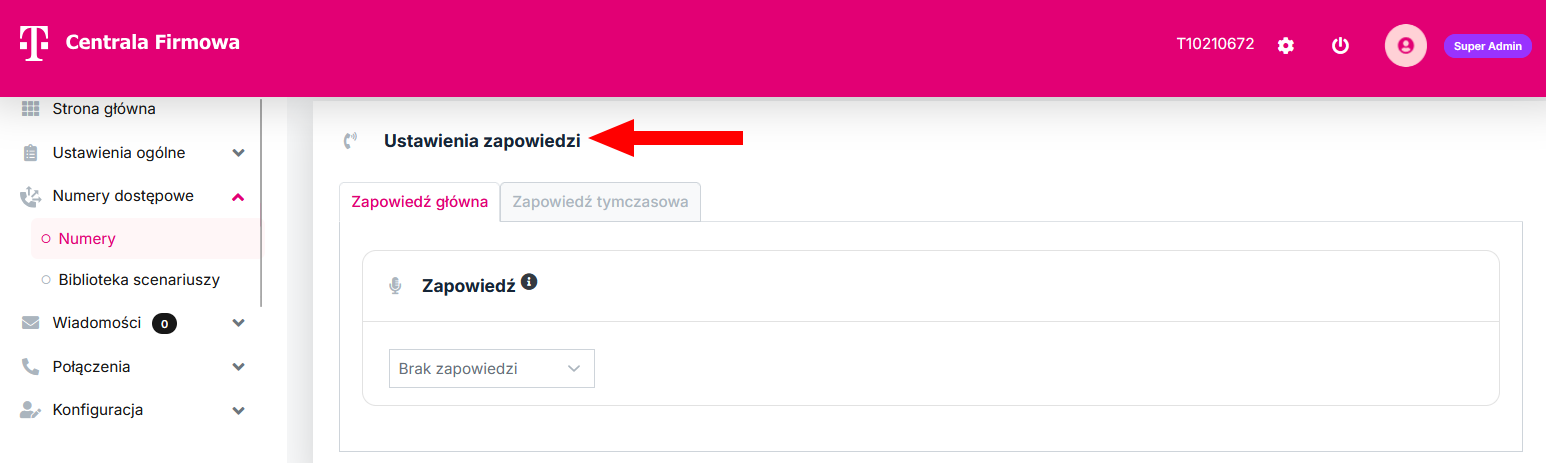
### **Konfiguracja**


##### **Zapowiedź** - wygenerowanie komunikatu za pomocą zamiany tekstu na mowę  


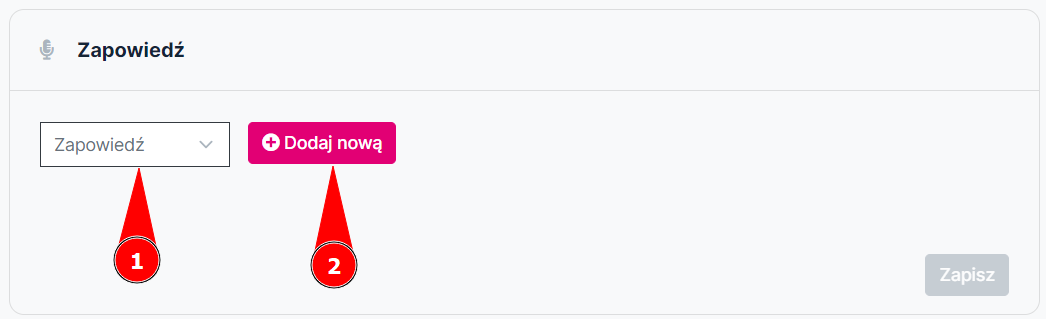
**<span style="mso-ansi-language: PL;"><span style="color: rgb(226, 0, 116);">1. </span></span>**<span style="mso-ansi-language: PL;"><span style="color: rgb(226, 0, 116);"><span style="color: rgb(0, 0, 0);">Z rozwijanej listy wybierz **Zapowiedź**</span></span></span>**<span style="mso-ansi-language: PL;"><span style="color: rgb(226, 0, 116);"><span style="color: rgb(0, 0, 0);">.  
</span></span></span><span style="mso-ansi-language: PL;"><span style="color: rgb(226, 0, 116);">2.</span></span>**<span style="mso-ansi-language: PL;"><span style="color: rgb(226, 0, 116);"> <span style="color: rgb(0, 0, 0);">Naciśnij **Dodaj nową**</span></span></span><span style="mso-ansi-language: PL;"><span style="color: rgb(226, 0, 116);"><span style="color: rgb(0, 0, 0);">.</span></span></span>

[![image.png](https://bookstack.uc.t-mobile.pl/uploads/images/gallery/2024-03/scaled-1680-/Iylimage.png)](https://bookstack.uc.t-mobile.pl/uploads/images/gallery/2024-03/Iylimage.png)

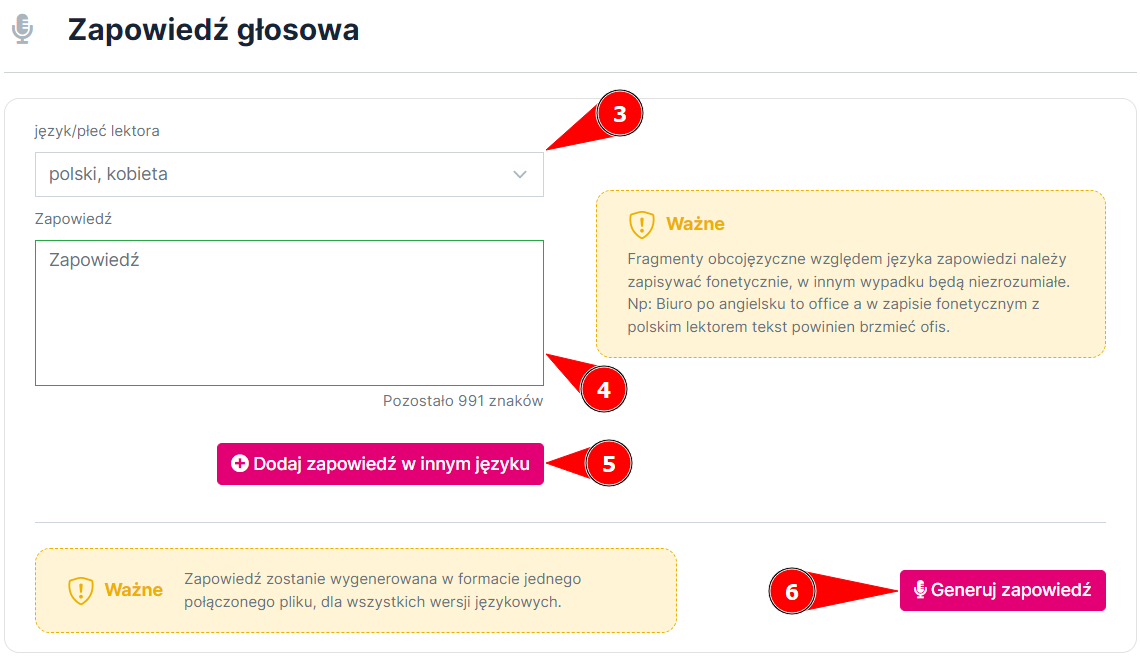
<span style="mso-ansi-language: PL;"><span style="color: rgb(226, 0, 116);"><span style="color: rgb(0, 0, 0);"><span style="color: rgb(226, 0, 116);"><span style="color: rgb(0, 0, 0);">**<span style="color: rgb(226, 0, 116);">3. </span>**</span></span>Wybierz język i płeć lektora.   
**<span style="color: rgb(226, 0, 116);">4. </span>**<span style="color: rgb(226, 0, 116);"><span style="color: rgb(0, 0, 0);">Wprowadź zapowiedź.</span></span></span></span></span>

<p class="callout warning"><span style="mso-ansi-language: PL;"><span style="color: rgb(226, 0, 116);"><span style="color: rgb(0, 0, 0);"><span style="color: rgb(226, 0, 116);"><span style="color: rgb(0, 0, 0);"><span style="color: rgb(226, 0, 116);"><span style="color: rgb(0, 0, 0);">Fragmenty obcojęzyczne względem języka zapowiedzi należy zapisywać fonetycznie, w innym wypadku będą niezrozumiałe. Np: Biuro po angielsku to office a w zapisie fonetycznym z polskim lektorem tekst powinien brzmieć ofis. </span></span></span></span></span></span></span></p>

<span style="mso-ansi-language: PL;"><span style="color: rgb(226, 0, 116);"><span style="color: rgb(0, 0, 0);">**<span style="color: rgb(226, 0, 116);">5. </span>**<span style="color: rgb(226, 0, 116);"><span style="color: rgb(0, 0, 0);"><span style="color: rgb(226, 0, 116);">**(Opcjonalne)**</span> Dodaj zapowiedź w innym języku. </span></span>  
**<span style="color: rgb(226, 0, 116);">6. </span>**<span style="color: rgb(226, 0, 116);"><span style="color: rgb(0, 0, 0);">Wygeneruj zapowiedź.</span></span></span></span></span>

<p class="callout warning"><span style="mso-ansi-language: PL;"><span style="color: rgb(226, 0, 116);"><span style="color: rgb(0, 0, 0);"><span style="color: rgb(226, 0, 116);"><span style="color: rgb(0, 0, 0);">Jeżeli stworzyłeś zapowiedź w dwóch językach, zostanie ona złączona w jeden plik dźwiękowy. </span></span></span></span></span>  
</p>

[![image.png](https://bookstack.uc.t-mobile.pl/uploads/images/gallery/2024-01/scaled-1680-/NJUimage.png)](https://bookstack.uc.t-mobile.pl/uploads/images/gallery/2024-01/NJUimage.png)

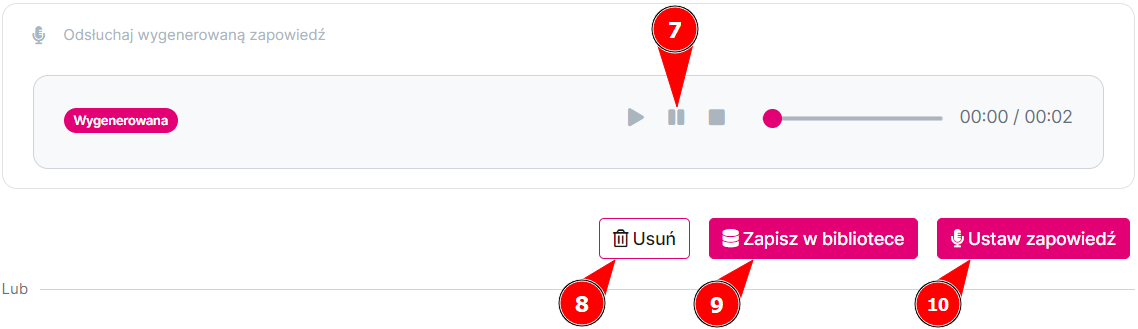
<span style="mso-ansi-language: PL;"><span style="color: rgb(226, 0, 116);"><span style="color: rgb(0, 0, 0);"><span style="color: rgb(226, 0, 116);"><span style="color: rgb(0, 0, 0);">**<span style="color: rgb(226, 0, 116);">7. <span style="color: rgb(0, 0, 0);"><span style="color: rgb(226, 0, 116);"><span style="color: rgb(0, 0, 0);"><span style="color: rgb(226, 0, 116);">(Opcjonalne)</span></span></span></span></span>**<span style="color: rgb(226, 0, 116);"><span style="color: rgb(0, 0, 0);"><span style="color: rgb(226, 0, 116);"><span style="color: rgb(0, 0, 0);"> Sprawdź jakość wygenerowanej zapowiedzi. </span></span></span></span></span></span>  
**<span style="color: rgb(226, 0, 116);">8. <span style="color: rgb(0, 0, 0);"><span style="color: rgb(226, 0, 116);"><span style="color: rgb(0, 0, 0);"><span style="color: rgb(226, 0, 116);"><span style="color: rgb(0, 0, 0);"><span style="color: rgb(226, 0, 116);"><span style="color: rgb(0, 0, 0);"><span style="color: rgb(226, 0, 116);">(Opcjonalne)</span></span></span></span></span><span style="color: rgb(226, 0, 116);"><span style="color: rgb(0, 0, 0);"><span style="color: rgb(226, 0, 116);"><span style="color: rgb(0, 0, 0);"> </span></span></span></span></span></span></span></span>**<span style="color: rgb(226, 0, 116);"><span style="color: rgb(0, 0, 0);"><span style="color: rgb(226, 0, 116);"><span style="color: rgb(0, 0, 0);"><span style="color: rgb(226, 0, 116);"><span style="color: rgb(0, 0, 0);"><span style="color: rgb(226, 0, 116);"><span style="color: rgb(0, 0, 0);">Usuń zapowiedź.</span></span></span></span></span></span></span></span></span></span></span>  
<span style="mso-ansi-language: PL;"><span style="color: rgb(226, 0, 116);"><span style="color: rgb(0, 0, 0);"><span style="color: rgb(226, 0, 116);"><span style="color: rgb(0, 0, 0);">**<span style="color: rgb(226, 0, 116);">9. <span style="color: rgb(0, 0, 0);"><span style="color: rgb(226, 0, 116);"><span style="color: rgb(0, 0, 0);"><span style="color: rgb(226, 0, 116);"><span style="color: rgb(0, 0, 0);"><span style="color: rgb(226, 0, 116);"><span style="color: rgb(0, 0, 0);"><span style="color: rgb(226, 0, 116);">(Opcjonalne)</span></span></span></span></span><span style="color: rgb(226, 0, 116);"><span style="color: rgb(0, 0, 0);"><span style="color: rgb(226, 0, 116);"><span style="color: rgb(0, 0, 0);"> </span></span></span></span></span></span></span></span>**<span style="color: rgb(226, 0, 116);"><span style="color: rgb(0, 0, 0);"><span style="color: rgb(226, 0, 116);"><span style="color: rgb(0, 0, 0);"><span style="color: rgb(226, 0, 116);"><span style="color: rgb(0, 0, 0);"><span style="color: rgb(226, 0, 116);"><span style="color: rgb(0, 0, 0);">Zapisz zapowiedź w bibliotece, aby wykorzystać ją w przyszłości.</span></span></span></span></span></span></span></span></span></span>  
**<span style="color: rgb(226, 0, 116);">10. </span>**<span style="color: rgb(226, 0, 116);"><span style="color: rgb(0, 0, 0);">Ustaw zapowiedź.</span></span></span></span></span>

[![image.png](https://bookstack.uc.t-mobile.pl/uploads/images/gallery/2024-01/scaled-1680-/aK7image.png)](https://bookstack.uc.t-mobile.pl/uploads/images/gallery/2024-01/aK7image.png)

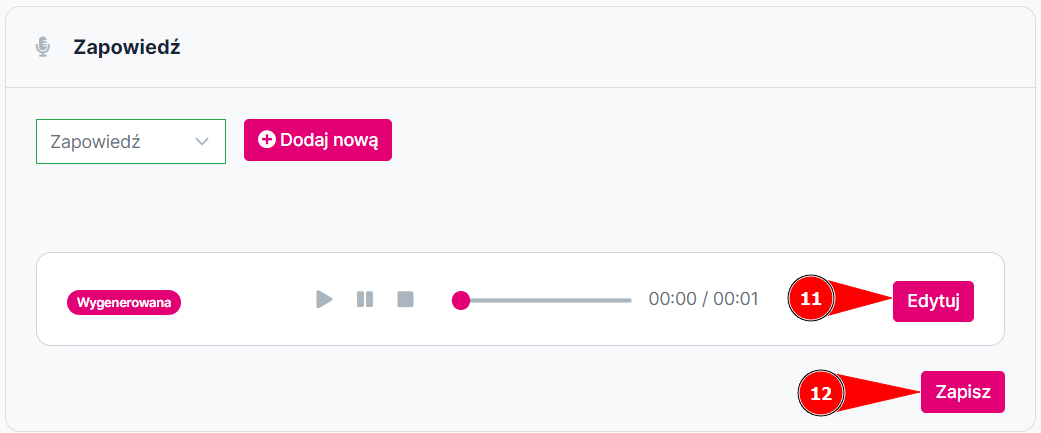
<span style="mso-ansi-language: PL;"><span style="color: rgb(226, 0, 116);"><span style="color: rgb(0, 0, 0);"><span style="color: rgb(226, 0, 116);"><span style="color: rgb(0, 0, 0);">**<span style="color: rgb(226, 0, 116);">11. <span style="color: rgb(0, 0, 0);"><span style="color: rgb(226, 0, 116);"><span style="color: rgb(0, 0, 0);"><span style="color: rgb(226, 0, 116);"><span style="color: rgb(0, 0, 0);"><span style="color: rgb(226, 0, 116);"><span style="color: rgb(0, 0, 0);"><span style="color: rgb(226, 0, 116);">(Opcjonalne)</span></span></span></span></span><span style="color: rgb(226, 0, 116);"><span style="color: rgb(0, 0, 0);"><span style="color: rgb(226, 0, 116);"><span style="color: rgb(0, 0, 0);"> </span></span></span></span></span></span></span></span>**<span style="color: rgb(226, 0, 116);"><span style="color: rgb(0, 0, 0);"><span style="color: rgb(226, 0, 116);"><span style="color: rgb(0, 0, 0);"><span style="color: rgb(226, 0, 116);"><span style="color: rgb(0, 0, 0);"><span style="color: rgb(226, 0, 116);"><span style="color: rgb(0, 0, 0);">Edytuj zapowiedź.</span></span></span></span></span></span></span></span></span></span>  
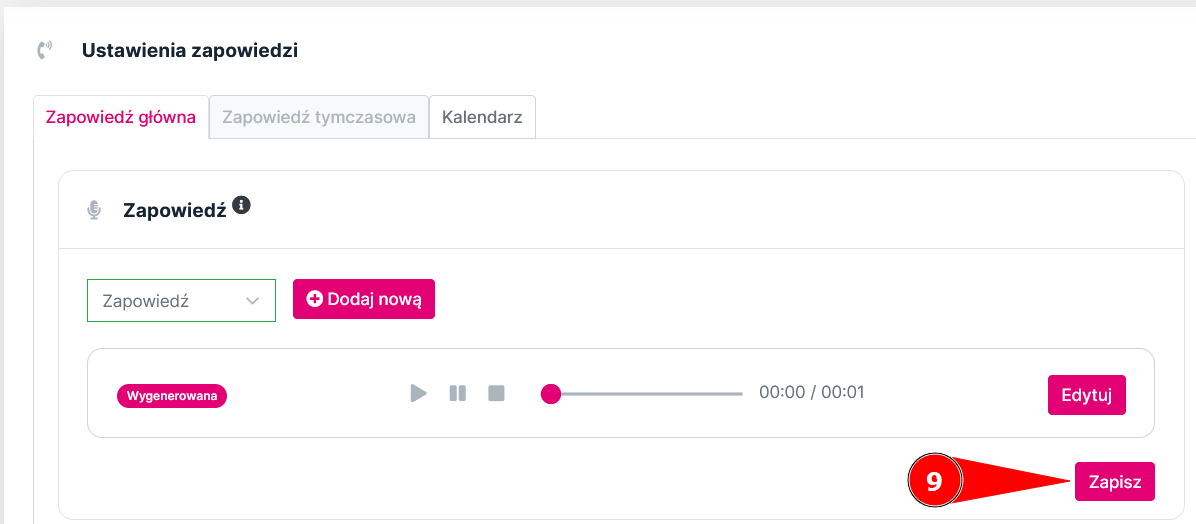
**<span style="color: rgb(226, 0, 116);">12. </span>**<span style="color: rgb(226, 0, 116);"><span style="color: rgb(0, 0, 0);">**Zapisz** wybranie nowej zapowiedzi.</span></span></span></span></span>

[![image.png](https://bookstack.uc.t-mobile.pl/uploads/images/gallery/2024-03/scaled-1680-/JGTimage.png)](https://bookstack.uc.t-mobile.pl/uploads/images/gallery/2024-03/JGTimage.png)

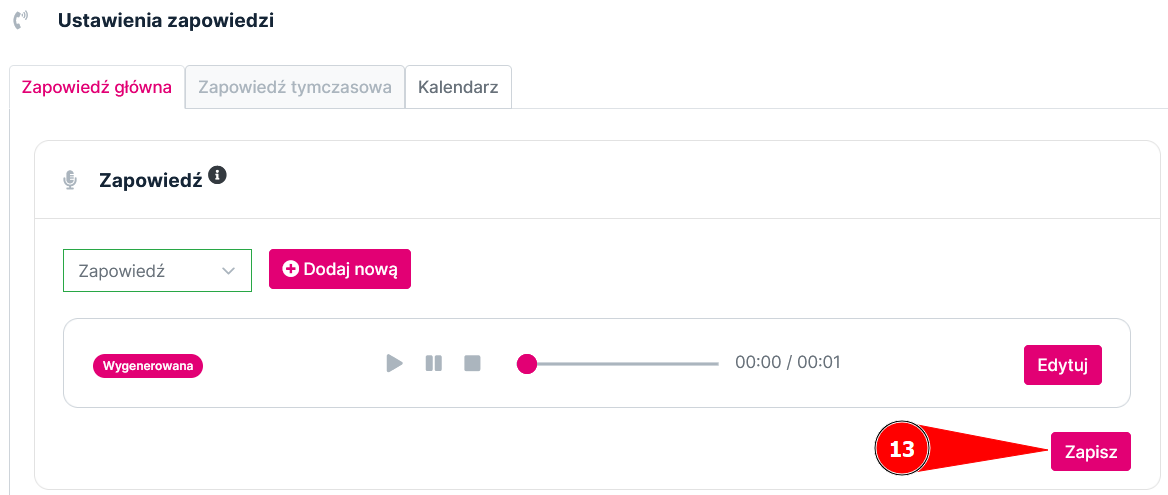
<span style="mso-ansi-language: PL;"><span style="color: rgb(226, 0, 116);"><span style="color: rgb(0, 0, 0);">**<span style="color: rgb(226, 0, 116);">13. </span>**<span style="color: rgb(226, 0, 116);"><span style="color: rgb(0, 0, 0);">**Zapisz** zmiany.</span></span></span></span></span>

[![image.png](https://bookstack.uc.t-mobile.pl/uploads/images/gallery/2024-03/scaled-1680-/iwlimage.png)](https://bookstack.uc.t-mobile.pl/uploads/images/gallery/2024-03/iwlimage.png)

<span style="mso-ansi-language: PL;"><span style="color: rgb(226, 0, 116);"><span style="color: rgb(0, 0, 0);">**<span style="color: rgb(226, 0, 116);">14.</span>**<span style="color: rgb(226, 0, 116);"> </span><span style="color: rgb(226, 0, 116);"><span style="color: rgb(0, 0, 0);">Sprawdź działanie zapowiedzi dzwoniąc na numer dostępowy.</span></span></span></span></span>

##### **Plik dźwiękowy** - wgranie gotowego pliku z komputera  


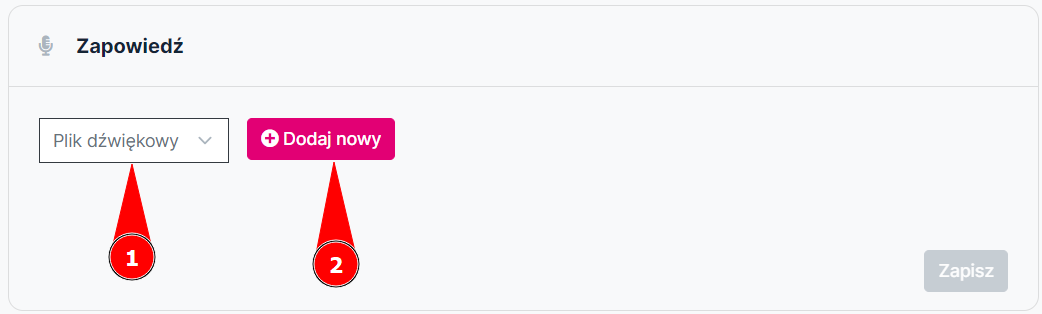
**<span style="mso-ansi-language: PL;"><span style="color: rgb(226, 0, 116);">1. </span></span>**<span style="mso-ansi-language: PL;"><span style="color: rgb(226, 0, 116);"><span style="color: rgb(0, 0, 0);">Z rozwijanej listy wybierz</span></span></span>**<span style="mso-ansi-language: PL;"><span style="color: rgb(226, 0, 116);"><span style="color: rgb(0, 0, 0);"> Plik dźwiękowy</span></span></span><span style="mso-ansi-language: PL;"><span style="color: rgb(226, 0, 116);"><span style="color: rgb(0, 0, 0);">.  
</span></span></span><span style="mso-ansi-language: PL;"><span style="color: rgb(226, 0, 116);">2.</span></span><span style="mso-ansi-language: PL;"><span style="color: rgb(226, 0, 116);"> </span></span>**<span style="mso-ansi-language: PL;"><span style="color: rgb(226, 0, 116);"><span style="color: rgb(0, 0, 0);">Naciśnij</span></span></span>**<span style="mso-ansi-language: PL;"><span style="color: rgb(226, 0, 116);"><span style="color: rgb(0, 0, 0);"> Dodaj nową</span></span></span><span style="mso-ansi-language: PL;"><span style="color: rgb(226, 0, 116);"><span style="color: rgb(0, 0, 0);">.</span></span></span>**

[![image.png](https://bookstack.uc.t-mobile.pl/uploads/images/gallery/2024-03/scaled-1680-/wzYimage.png)](https://bookstack.uc.t-mobile.pl/uploads/images/gallery/2024-03/wzYimage.png)

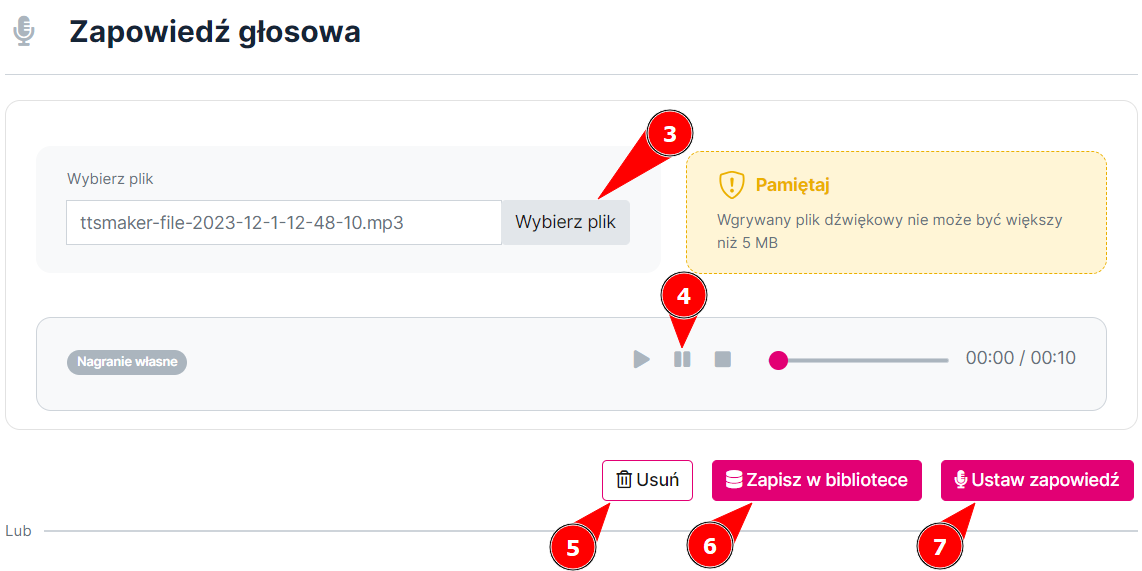
<span style="mso-ansi-language: PL;"><span style="color: rgb(226, 0, 116);"><span style="color: rgb(0, 0, 0);"><span style="color: rgb(226, 0, 116);"><span style="color: rgb(0, 0, 0);">**<span style="color: rgb(226, 0, 116);"><span style="color: rgb(0, 0, 0);"><span style="color: rgb(226, 0, 116);">3. <span style="color: rgb(0, 0, 0);">Wybierz plik dźwiękowy</span> </span></span></span>**ze swojego komputera.**<span style="color: rgb(226, 0, 116);"><span style="color: rgb(0, 0, 0);"><span style="color: rgb(226, 0, 116);"><span style="color: rgb(0, 0, 0);">  
</span></span></span></span>**</span></span></span></span></span><span style="mso-ansi-language: PL;"><span style="color: rgb(226, 0, 116);"><span style="color: rgb(0, 0, 0);"><span style="color: rgb(226, 0, 116);"><span style="color: rgb(0, 0, 0);">**<span style="color: rgb(226, 0, 116);">4. <span style="color: rgb(0, 0, 0);"><span style="color: rgb(226, 0, 116);"><span style="color: rgb(0, 0, 0);"><span style="color: rgb(226, 0, 116);">(Opcjonalne)</span></span></span></span></span>**<span style="color: rgb(226, 0, 116);"><span style="color: rgb(0, 0, 0);"><span style="color: rgb(226, 0, 116);"><span style="color: rgb(0, 0, 0);"> Sprawdź jakość wgranej zapowiedzi. </span></span></span></span></span></span>  
**<span style="color: rgb(226, 0, 116);">5. <span style="color: rgb(0, 0, 0);"><span style="color: rgb(226, 0, 116);"><span style="color: rgb(0, 0, 0);"><span style="color: rgb(226, 0, 116);"><span style="color: rgb(0, 0, 0);"><span style="color: rgb(226, 0, 116);"><span style="color: rgb(0, 0, 0);"><span style="color: rgb(226, 0, 116);">(Opcjonalne)</span></span></span></span></span><span style="color: rgb(226, 0, 116);"><span style="color: rgb(0, 0, 0);"><span style="color: rgb(226, 0, 116);"><span style="color: rgb(0, 0, 0);"> </span></span></span></span></span></span></span></span>**<span style="color: rgb(226, 0, 116);"><span style="color: rgb(0, 0, 0);"><span style="color: rgb(226, 0, 116);"><span style="color: rgb(0, 0, 0);"><span style="color: rgb(226, 0, 116);"><span style="color: rgb(0, 0, 0);"><span style="color: rgb(226, 0, 116);"><span style="color: rgb(0, 0, 0);">Usuń zapowiedź.</span></span></span></span></span></span></span></span></span></span></span>  
<span style="mso-ansi-language: PL;"><span style="color: rgb(226, 0, 116);"><span style="color: rgb(0, 0, 0);"><span style="color: rgb(226, 0, 116);"><span style="color: rgb(0, 0, 0);">**<span style="color: rgb(226, 0, 116);">6. <span style="color: rgb(0, 0, 0);"><span style="color: rgb(226, 0, 116);"><span style="color: rgb(0, 0, 0);"><span style="color: rgb(226, 0, 116);"><span style="color: rgb(0, 0, 0);"><span style="color: rgb(226, 0, 116);"><span style="color: rgb(0, 0, 0);"><span style="color: rgb(226, 0, 116);">(Opcjonalne)</span></span></span></span></span><span style="color: rgb(226, 0, 116);"><span style="color: rgb(0, 0, 0);"><span style="color: rgb(226, 0, 116);"><span style="color: rgb(0, 0, 0);"> </span></span></span></span></span></span></span></span>**<span style="color: rgb(226, 0, 116);"><span style="color: rgb(0, 0, 0);"><span style="color: rgb(226, 0, 116);"><span style="color: rgb(0, 0, 0);"><span style="color: rgb(226, 0, 116);"><span style="color: rgb(0, 0, 0);"><span style="color: rgb(226, 0, 116);"><span style="color: rgb(0, 0, 0);">Zapisz zapowiedź w bibliotece, aby wykorzystać ją w przyszłości.</span></span></span></span></span></span></span></span></span></span>  
**<span style="color: rgb(226, 0, 116);">7. </span>**<span style="color: rgb(226, 0, 116);"><span style="color: rgb(0, 0, 0);">Ustaw zapowiedź.</span></span></span></span></span>

[![image.png](https://bookstack.uc.t-mobile.pl/uploads/images/gallery/2024-01/scaled-1680-/YC7image.png)](https://bookstack.uc.t-mobile.pl/uploads/images/gallery/2024-01/YC7image.png)<span style="mso-ansi-language: PL;"><span style="color: rgb(226, 0, 116);"><span style="color: rgb(0, 0, 0);">**<span style="color: rgb(226, 0, 116);">8. </span>**<span style="color: rgb(226, 0, 116);"><span style="color: rgb(0, 0, 0);">**Zapisz** wybranie nowej zapowiedzi.</span></span></span></span></span>

[![image.png](https://bookstack.uc.t-mobile.pl/uploads/images/gallery/2024-03/scaled-1680-/yqJimage.png)](https://bookstack.uc.t-mobile.pl/uploads/images/gallery/2024-03/yqJimage.png)

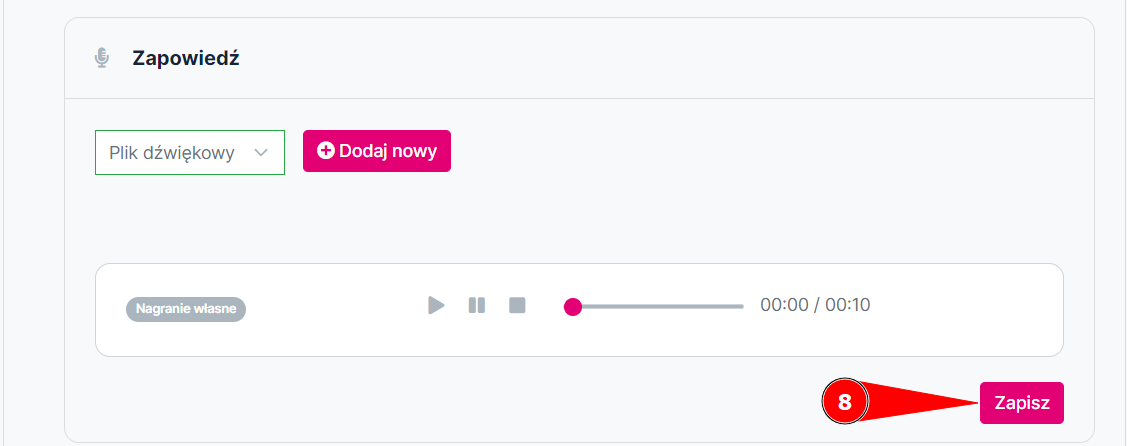
<span style="mso-ansi-language: PL;"><span style="color: rgb(226, 0, 116);"><span style="color: rgb(0, 0, 0);">**<span style="color: rgb(226, 0, 116);">9. </span>**<span style="color: rgb(226, 0, 116);"><span style="color: rgb(0, 0, 0);">**Zapisz** zmiany.  
</span></span></span></span></span>

[![image.png](https://bookstack.uc.t-mobile.pl/uploads/images/gallery/2024-03/scaled-1680-/4pQimage.png)](https://bookstack.uc.t-mobile.pl/uploads/images/gallery/2024-03/4pQimage.png)

<span style="mso-ansi-language: PL;"><span style="color: rgb(226, 0, 116);"><span style="color: rgb(0, 0, 0);">**<span style="color: rgb(226, 0, 116);">10.</span>**<span style="color: rgb(226, 0, 116);"> </span><span style="color: rgb(226, 0, 116);"><span style="color: rgb(0, 0, 0);">Sprawdź działanie zapowiedzi dzwoniąc na numer dostępowy.</span></span></span></span></span>

##### **Zapowiedź z biblioteki** - wykorzystanie zapowiedzi zapisanej w bibliotece PGG  


**<span style="mso-ansi-language: PL;"><span style="color: rgb(226, 0, 116);">1. </span></span>**<span style="mso-ansi-language: PL;"><span style="color: rgb(226, 0, 116);"><span style="color: rgb(0, 0, 0);">Z rozwijanej listy wybierz</span></span></span>**<span style="mso-ansi-language: PL;"><span style="color: rgb(226, 0, 116);"><span style="color: rgb(0, 0, 0);"> Plik dźwiękowy</span></span></span><span style="mso-ansi-language: PL;"><span style="color: rgb(226, 0, 116);"><span style="color: rgb(0, 0, 0);">.  
</span></span></span><span style="mso-ansi-language: PL;"><span style="color: rgb(226, 0, 116);">2.</span></span><span style="mso-ansi-language: PL;"><span style="color: rgb(226, 0, 116);"> </span></span>**<span style="mso-ansi-language: PL;"><span style="color: rgb(226, 0, 116);"><span style="color: rgb(0, 0, 0);">Naciśnij</span></span></span>**<span style="mso-ansi-language: PL;"><span style="color: rgb(226, 0, 116);"><span style="color: rgb(0, 0, 0);"> Dodaj nową</span></span></span><span style="mso-ansi-language: PL;"><span style="color: rgb(226, 0, 116);"><span style="color: rgb(0, 0, 0);">.</span></span></span>**

[![image.png](https://bookstack.uc.t-mobile.pl/uploads/images/gallery/2024-03/scaled-1680-/wzYimage.png)](https://bookstack.uc.t-mobile.pl/uploads/images/gallery/2024-03/wzYimage.png)

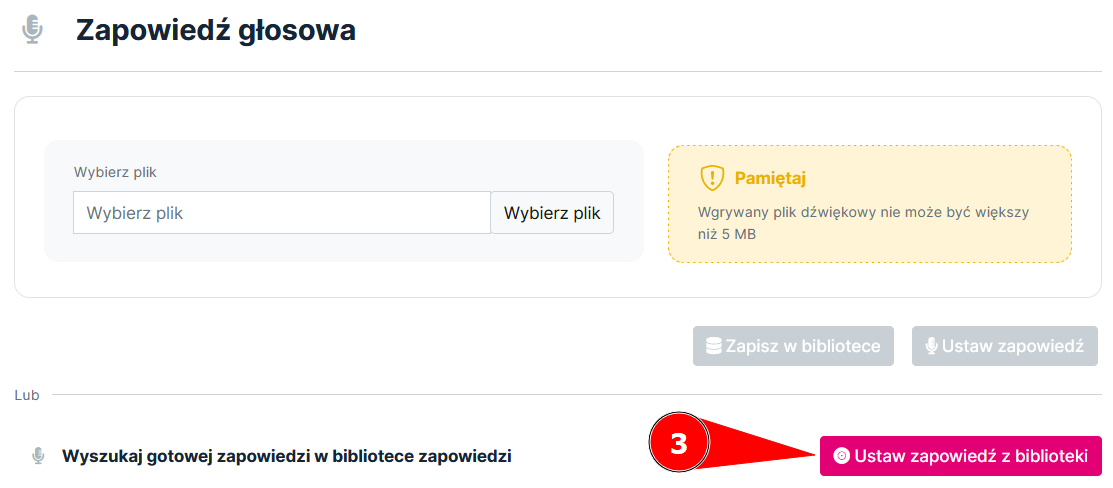
<span style="mso-ansi-language: PL;"><span style="color: rgb(226, 0, 116);"><span style="color: rgb(0, 0, 0);"><span style="color: rgb(226, 0, 116);"><span style="color: rgb(0, 0, 0);">**<span style="color: rgb(226, 0, 116);"><span style="color: rgb(0, 0, 0);"><span style="color: rgb(226, 0, 116);">3. </span></span></span>**<span style="color: rgb(226, 0, 116);"><span style="color: rgb(0, 0, 0);"><span style="color: rgb(226, 0, 116);"><span style="color: rgb(0, 0, 0);">Naciśnij **Ustaw zapowiedź z biblioteki**</span></span></span></span>**<span style="color: rgb(226, 0, 116);"><span style="color: rgb(0, 0, 0);"><span style="color: rgb(226, 0, 116);"><span style="color: rgb(0, 0, 0);">  
</span></span></span></span>**</span></span></span></span></span>

[![image.png](https://bookstack.uc.t-mobile.pl/uploads/images/gallery/2024-03/scaled-1680-/AECimage.png)](https://bookstack.uc.t-mobile.pl/uploads/images/gallery/2024-03/AECimage.png)

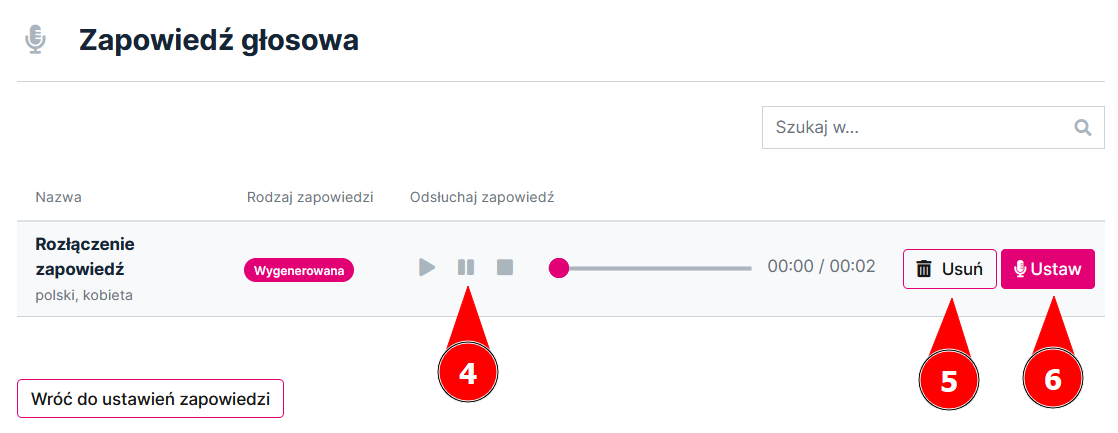
<span style="mso-ansi-language: PL;"><span style="color: rgb(226, 0, 116);"><span style="color: rgb(0, 0, 0);"><span style="color: rgb(226, 0, 116);"><span style="color: rgb(0, 0, 0);">**<span style="color: rgb(226, 0, 116);">4. <span style="color: rgb(0, 0, 0);"><span style="color: rgb(226, 0, 116);"><span style="color: rgb(0, 0, 0);"><span style="color: rgb(226, 0, 116);">(Opcjonalne)</span></span></span></span></span>**<span style="color: rgb(226, 0, 116);"><span style="color: rgb(0, 0, 0);"><span style="color: rgb(226, 0, 116);"><span style="color: rgb(0, 0, 0);"> Sprawdź jakość wgranej zapowiedzi. </span></span></span></span></span></span>  
**<span style="color: rgb(226, 0, 116);">5. <span style="color: rgb(0, 0, 0);"><span style="color: rgb(226, 0, 116);"><span style="color: rgb(0, 0, 0);"><span style="color: rgb(226, 0, 116);"><span style="color: rgb(0, 0, 0);"><span style="color: rgb(226, 0, 116);"><span style="color: rgb(0, 0, 0);"><span style="color: rgb(226, 0, 116);">(Opcjonalne)</span></span></span></span></span><span style="color: rgb(226, 0, 116);"><span style="color: rgb(0, 0, 0);"><span style="color: rgb(226, 0, 116);"><span style="color: rgb(0, 0, 0);"> </span></span></span></span></span></span></span></span>**<span style="color: rgb(226, 0, 116);"><span style="color: rgb(0, 0, 0);"><span style="color: rgb(226, 0, 116);"><span style="color: rgb(0, 0, 0);"><span style="color: rgb(226, 0, 116);"><span style="color: rgb(0, 0, 0);"><span style="color: rgb(226, 0, 116);"><span style="color: rgb(0, 0, 0);">Usuń zapowiedź z biblioteki.</span></span></span></span></span></span></span></span></span></span></span><span style="mso-ansi-language: PL;"><span style="color: rgb(226, 0, 116);"><span style="color: rgb(0, 0, 0);">  
**<span style="color: rgb(226, 0, 116);">6. </span>**<span style="color: rgb(226, 0, 116);"><span style="color: rgb(0, 0, 0);">Ustaw zapowiedź.</span></span></span></span></span>

[![image.png](https://bookstack.uc.t-mobile.pl/uploads/images/gallery/2024-03/scaled-1680-/gBjimage.png)](https://bookstack.uc.t-mobile.pl/uploads/images/gallery/2024-03/gBjimage.png)

<span style="mso-ansi-language: PL;"><span style="color: rgb(226, 0, 116);"><span style="color: rgb(0, 0, 0);">**<span style="color: rgb(226, 0, 116);">7. </span>**<span style="color: rgb(226, 0, 116);"><span style="color: rgb(0, 0, 0);">**Zapisz** zmiany.  
</span></span></span></span></span>

[![image.png](https://bookstack.uc.t-mobile.pl/uploads/images/gallery/2024-03/scaled-1680-/4pQimage.png)](https://bookstack.uc.t-mobile.pl/uploads/images/gallery/2024-03/4pQimage.png)

<span style="mso-ansi-language: PL;"><span style="color: rgb(226, 0, 116);"><span style="color: rgb(0, 0, 0);">**<span style="color: rgb(226, 0, 116);">8.</span>**<span style="color: rgb(226, 0, 116);"> </span><span style="color: rgb(226, 0, 116);"><span style="color: rgb(0, 0, 0);">Sprawdź działanie zapowiedzi dzwoniąc na numer dostępowy.</span></span></span></span></span>

# Jak ustawić godziny pracujące na Numerze dostępowym

Aby móc ustawić godziny pracujące według którego są obsługiwane połączenia nia numerze dostępowym należy skorzystać z funkcji **Kalendarza**, który pozwala określić godziny pracujące i godziny wolne dla danego numeru dostępowego. Dzięki temu połączenia przychodzące będą obsługiwane przez inny scenariusz w godzinach pracujących oraz poza nimi, np. w godzinach pracy połączenie zostanie przekazanie na numer końcowy pracownika. Poza nimi dzwoniący usłyszy informację o godzinach pracy firmy.

Można skorzystać z wariantu, w którym dni pracujące są zdefiniowane przez **24 godziny na dobę 7 dni w tygodniu**. Wówczas niezależnie od dnia tygodnia i godziny wszystkie połączenia na numer dostępowy będą kierowane na podstawie scenariusza w godzinach pracy.

**Wyjątki** służą zmianie przedziałów czasowych w scenariuszach w godzinach pracy np. dodanie przerwy, wydłużenia godzin pracy, dodania dnia wolnego itp. Wyjątki nie są przypisane do konkretnych kalendarzy i wpływają na każdy z nich.

Jeżeli dla różnych godzin pracy mają zostać skonfigurowane różne scenariusze obsługi połączeń, należy dodać kolejny kalendarz.

<p class="callout info">Aby móc dodać kolejne kalendarze, wyślij zgłoszenie ja na adres: [keyaccount@t-mobile.pl.](mailto:keyaccount@t-mobile.pl) Zawrzyj w nim Identyfikator Biznesowy (TXXXXXXXX) swojej <span style="mso-ansi-language: PL;">Centrali Firmowej</span> oraz informację o tym, aby włączyć możliwość dodawania kalendarzy.  
</p>

<div _ngcontent-gnb-c27="" class="wrapper sticky-top" id="bkmrk-"></div>### **Ścieżka dostępu**

1. Z menu po lewej stronie wybierz **Numery Dostępowe.**
2. Następnie **Numery.**
3. Obok wybranego numeru, który chcesz skonfigurować naciśnij **Konfiguracja.**[![image.png](https://bookstack.uc.t-mobile.pl/uploads/images/gallery/2026-02/scaled-1680-/tPKimage.png)](https://bookstack.uc.t-mobile.pl/uploads/images/gallery/2026-02/tPKimage.png)
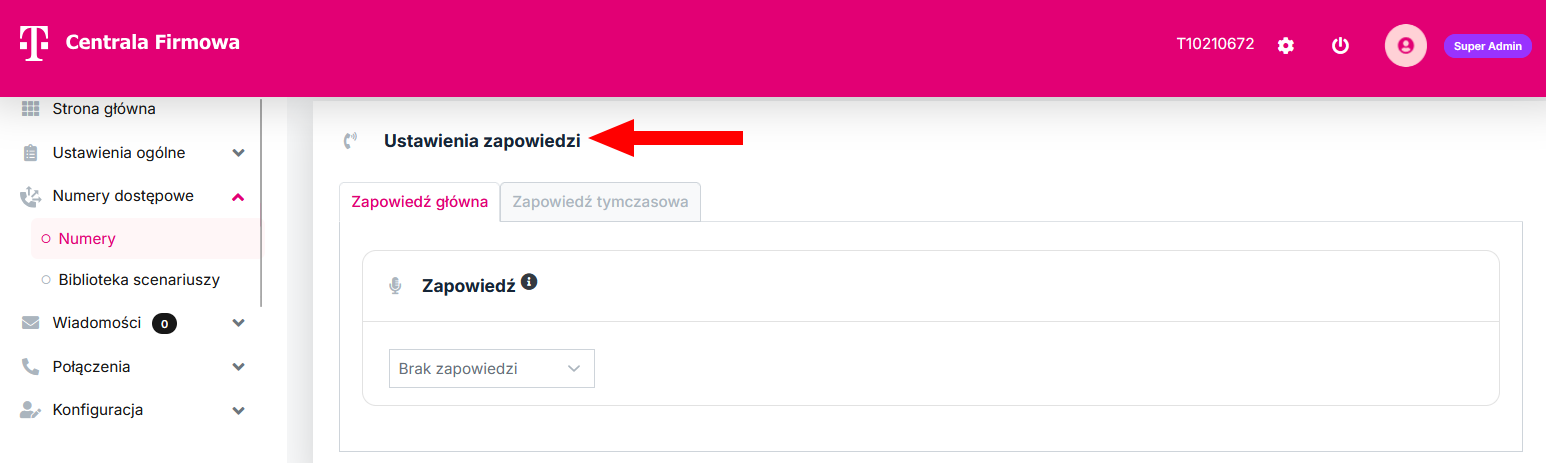
4. Przewiń stronę do sekcji **Ustawienia zapowiedzi.**[![image.png](https://bookstack.uc.t-mobile.pl/uploads/images/gallery/2026-02/scaled-1680-/fokimage.png)](https://bookstack.uc.t-mobile.pl/uploads/images/gallery/2026-02/fokimage.png)
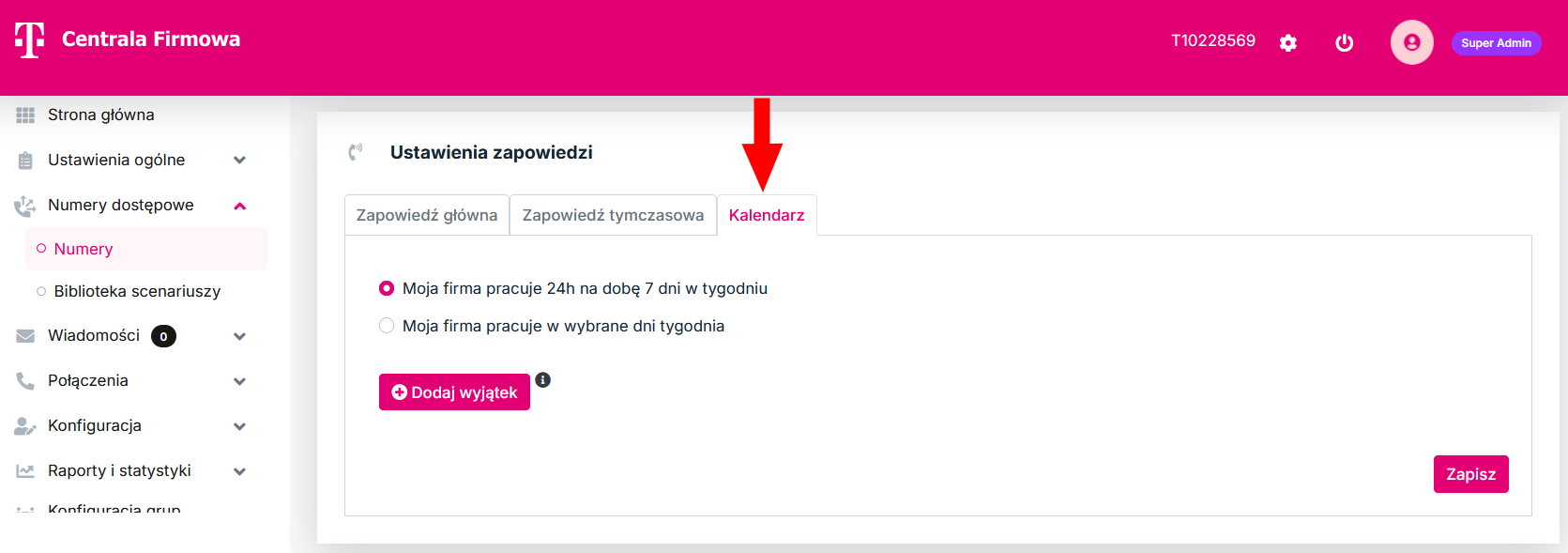
5. Przejdź do zakładki **Kalendarz.**[![obraz.png](https://bookstack.uc.t-mobile.pl/uploads/images/gallery/2026-02/scaled-1680-/7Sgobraz.png)](https://bookstack.uc.t-mobile.pl/uploads/images/gallery/2026-02/7Sgobraz.png)
### **Konfiguracja kalendarza**

Wybierz:  
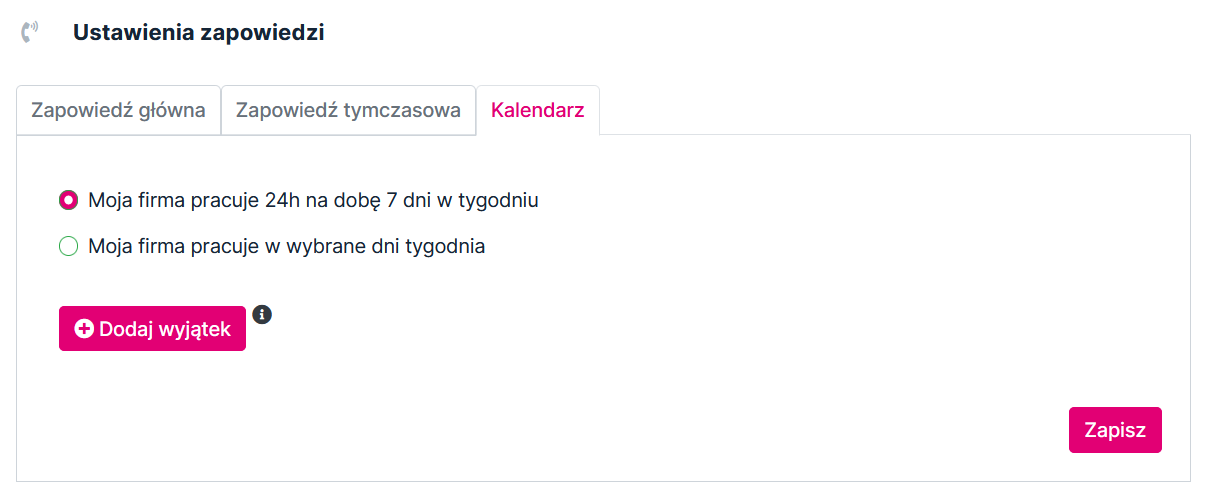
**<span style="mso-ansi-language: PL;"><span style="color: rgb(0, 0, 0);"><span style="color: rgb(226, 0, 116);">◼ </span></span></span>Moja firma pracuje 24h na dobę 7 dni w tygodniu** - aby skonfigurować tylko jeden scenariusz dla numeru dostępowego bez podziału na godziny pracujące i wolne, po zaznaczeniu tej opcji nie jest wymagana dodatkowa konfiguracja kalendarza.  
**<span style="mso-ansi-language: PL;"><span style="color: rgb(0, 0, 0);"><span style="color: rgb(226, 0, 116);">◼ </span></span></span>Moja firma pracuje w wybrane dni tygodnia** - aby skonfigurować poszczególne dni i godziny pracy firmy.

[![image.png](https://bookstack.uc.t-mobile.pl/uploads/images/gallery/2024-04/scaled-1680-/85Eimage.png)](https://bookstack.uc.t-mobile.pl/uploads/images/gallery/2024-04/85Eimage.png)
##### **Konfiguracja dni pracujących**

Wybierając **Moja firma pracuje w wybrane dni tygodnia** należy oddzielnie skonfigurować godziny pracujące dla każdego dnia tygodnia.

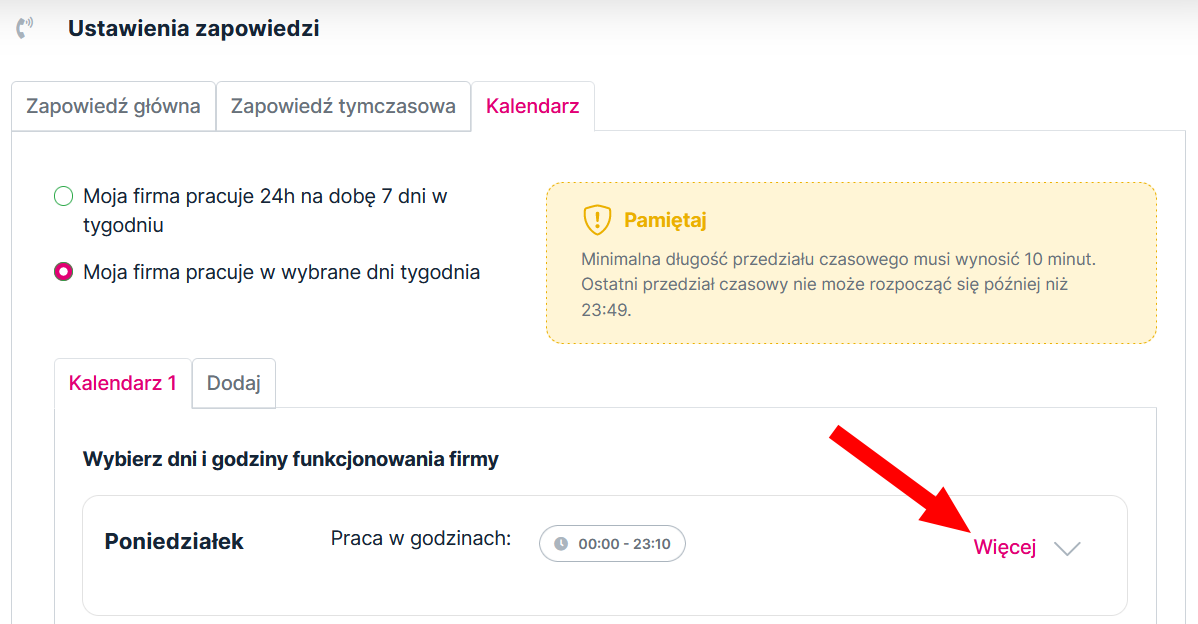
<span style="color: rgb(226, 0, 116);">**1.** </span>Rozpocznij konfigurację, naciśnij **Więcej** obok wybranego dnia.

[![image.png](https://bookstack.uc.t-mobile.pl/uploads/images/gallery/2024-04/scaled-1680-/Y1aimage.png)](https://bookstack.uc.t-mobile.pl/uploads/images/gallery/2024-04/Y1aimage.png)
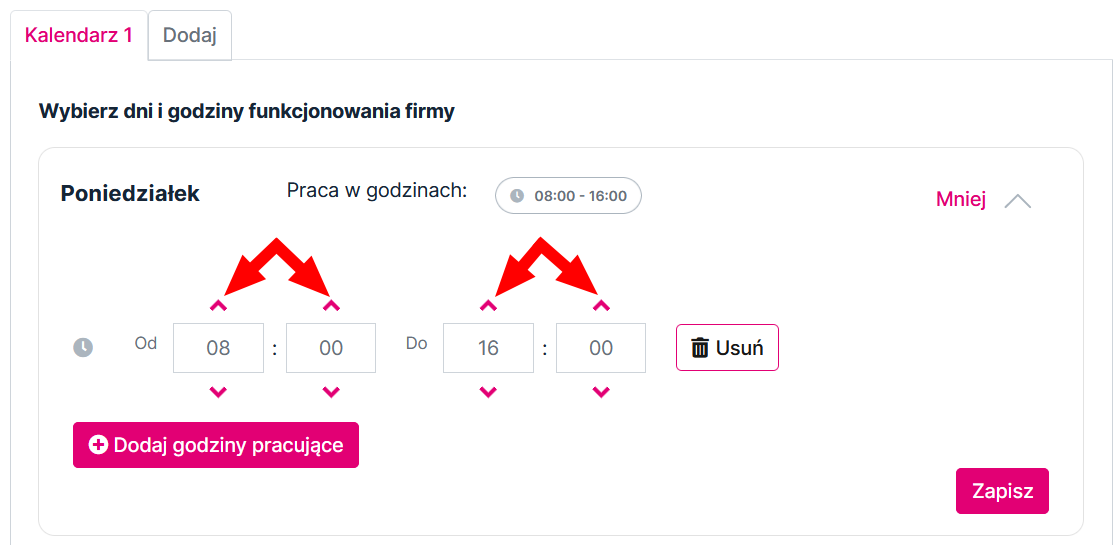
<span style="color: rgb(226, 0, 116);">**2.** </span>Ustal godziny pracujące dla danego dnia. Na poniższym zdjęciu godziny pracujące są ustalone dla zakresu od **8.00** do **16.00** i to w tych godzinach będzie obowiązywał scenariusz dla godzin pracujących. Godziny wolne będą obowiązywały od **0.00** do **7.59** oraz od **16.01** do **23.59.** Jeżeli chcesz, aby dany dzień był oznaczony jako dzień wolny **Usuń** wszystkie przedziały godzin pracujących.

[![image.png](https://bookstack.uc.t-mobile.pl/uploads/images/gallery/2024-04/scaled-1680-/b6Nimage.png)](https://bookstack.uc.t-mobile.pl/uploads/images/gallery/2024-04/b6Nimage.png)
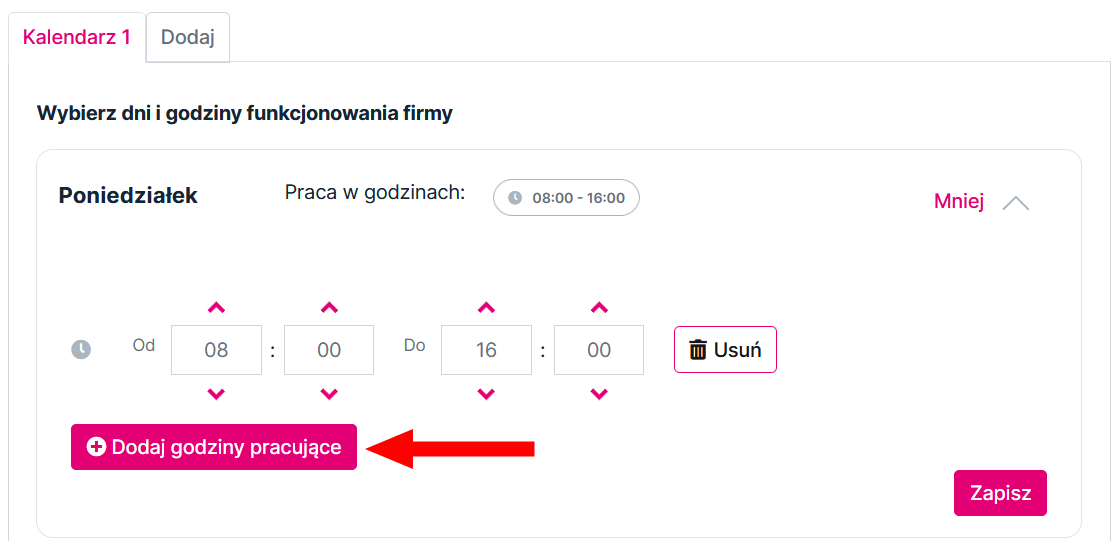
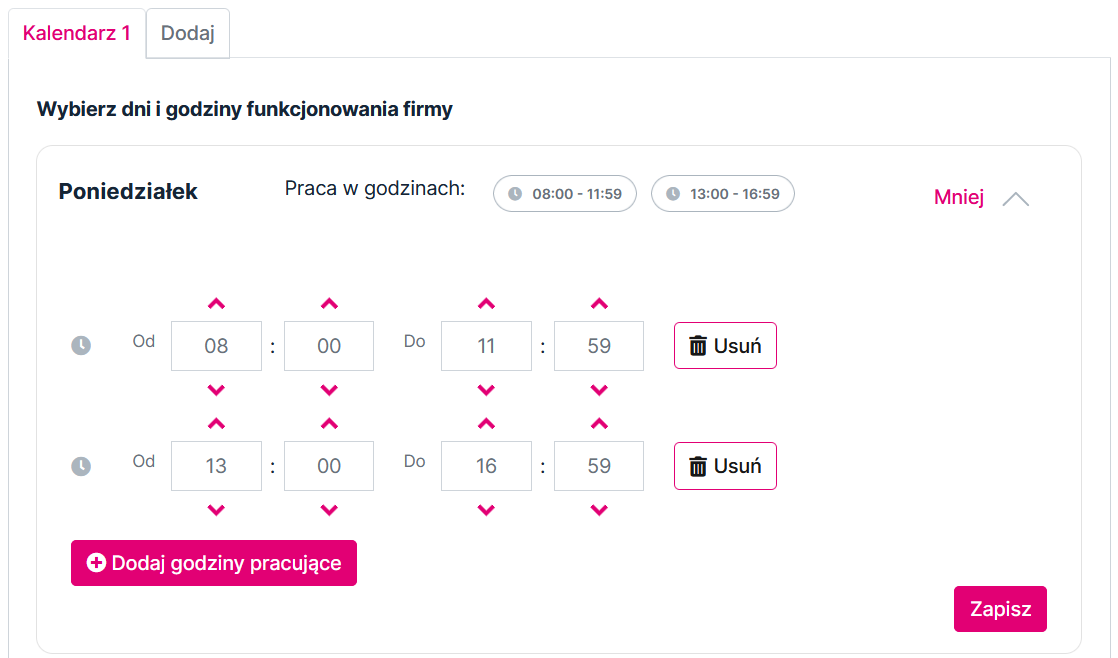
<span style="color: rgb(226, 0, 116);">**3. (Opcjonalnie)** </span>Aby dodać kolejny przedział godzin pracujących, naciśnij **Dodaj godziny pracujące.** <span style="font-family: -apple-system, BlinkMacSystemFont, 'Segoe UI', Oxygen, Ubuntu, Roboto, Cantarell, 'Fira Sans', 'Droid Sans', 'Helvetica Neue', sans-serif; font-size: 14px; font-style: normal; font-variant-ligatures: normal; font-variant-caps: normal; outline-color: var(--color-primary);">Jeśli sposób obsługi połączeń przychodzących ma być różny dla różnych przedziałów godzinowych, przedziały te należy umieścić w osobnych kalendarzach.</span>

[![image.png](https://bookstack.uc.t-mobile.pl/uploads/images/gallery/2024-04/scaled-1680-/xwlimage.png)](https://bookstack.uc.t-mobile.pl/uploads/images/gallery/2024-04/xwlimage.png)

Na poniższym zdjęciu godziny pracujące są ustalone dla zakresu od **8.00** do **11.59** oraz od **13.00** do **16.59** i to w tych godzinach będzie obowiązywał scenariusz dla godzin pracujących. Godziny wolne będą obowiązywały od **0.00** do **7.59**, od **12.00** do **12.59** oraz od **17.00** do **23.59.**

[![image.png](https://bookstack.uc.t-mobile.pl/uploads/images/gallery/2024-04/scaled-1680-/WP0image.png)](https://bookstack.uc.t-mobile.pl/uploads/images/gallery/2024-04/WP0image.png)
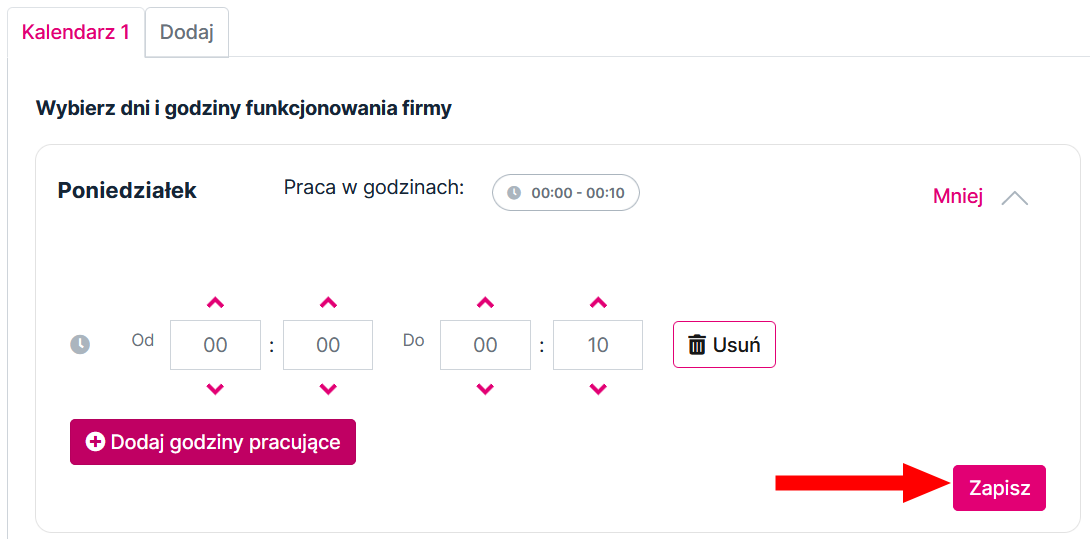
<span style="color: rgb(226, 0, 116);">**4.** </span>Po skończonej konfiguracji danego dnia tygodnia **Zapisz** zmiany.

[![image.png](https://bookstack.uc.t-mobile.pl/uploads/images/gallery/2024-04/scaled-1680-/N5timage.png)](https://bookstack.uc.t-mobile.pl/uploads/images/gallery/2024-04/N5timage.png)
##### **Dodanie wyjątku**

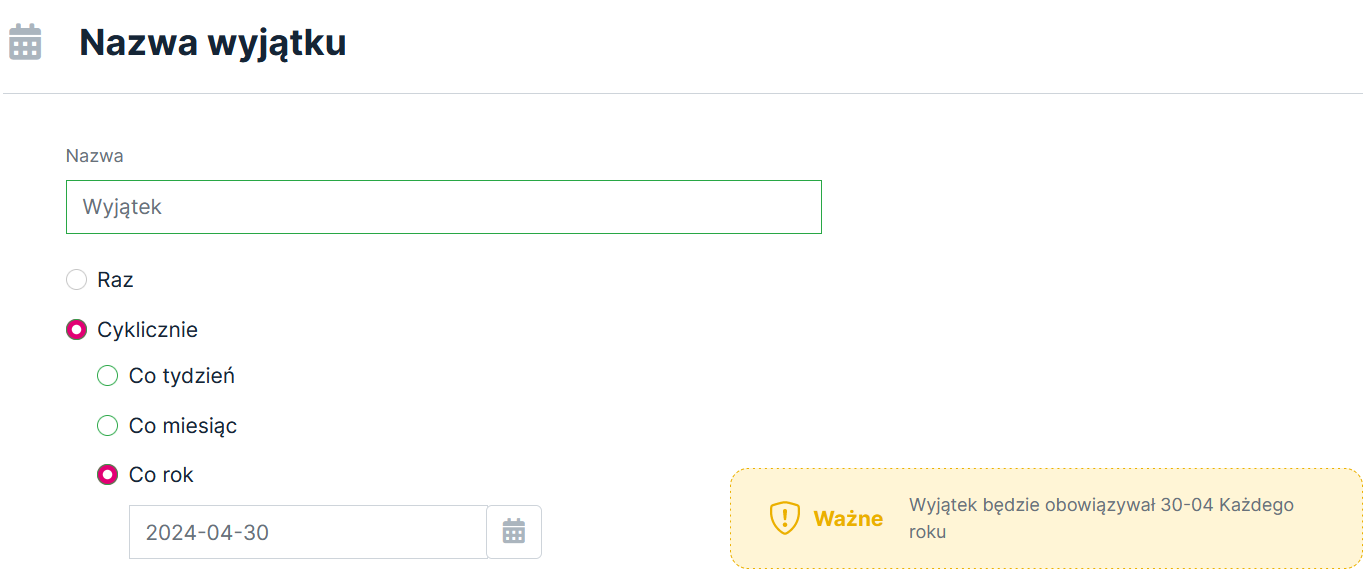
<span style="color: rgb(226, 0, 116);">**1.** </span>Wprowadź **Nazwę** wyjątku i wybierz czy ma on wystąpić tylko raz, czy cyklicznie co tydzień, miesiąc lub rok.

[![image.png](https://bookstack.uc.t-mobile.pl/uploads/images/gallery/2024-04/scaled-1680-/MIMimage.png)](https://bookstack.uc.t-mobile.pl/uploads/images/gallery/2024-04/MIMimage.png)
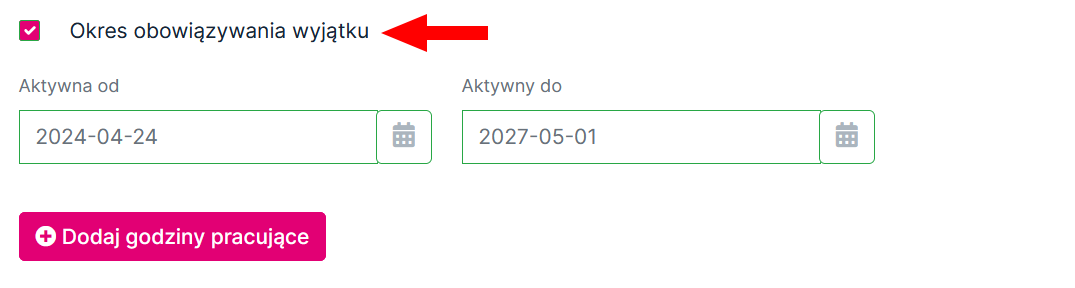
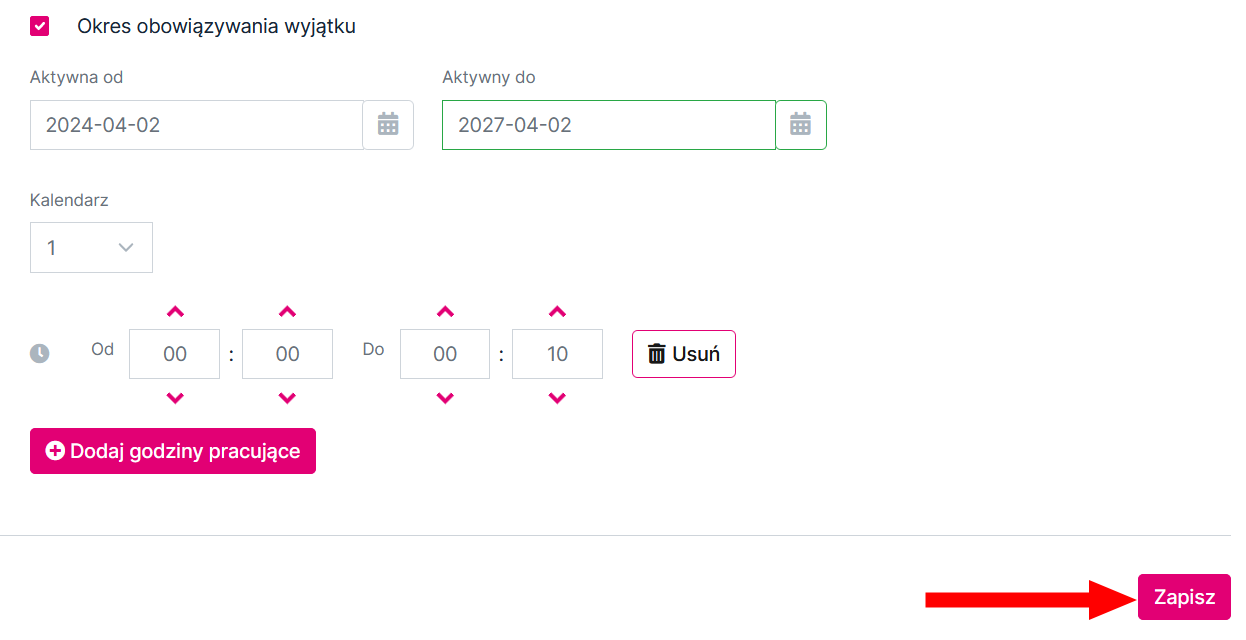
<span style="color: rgb(226, 0, 116);">**2. (Opcjonalne)** </span>Zaznaczając opcję **Okres obowiązywania wyjątku,** można wybrać okres trwania wyjątku. Na zdjęciu poniżej wyjątek będzie występował pomiędzy **2024-04-24** a **2027-05-01.** Oznacza to, że wystąpi on 4 razy, co roku dnia drugiego kwietnia pomiędzy 2024 a 2027 rokiem.

[![image.png](https://bookstack.uc.t-mobile.pl/uploads/images/gallery/2024-04/scaled-1680-/Wy0image.png)](https://bookstack.uc.t-mobile.pl/uploads/images/gallery/2024-04/Wy0image.png)
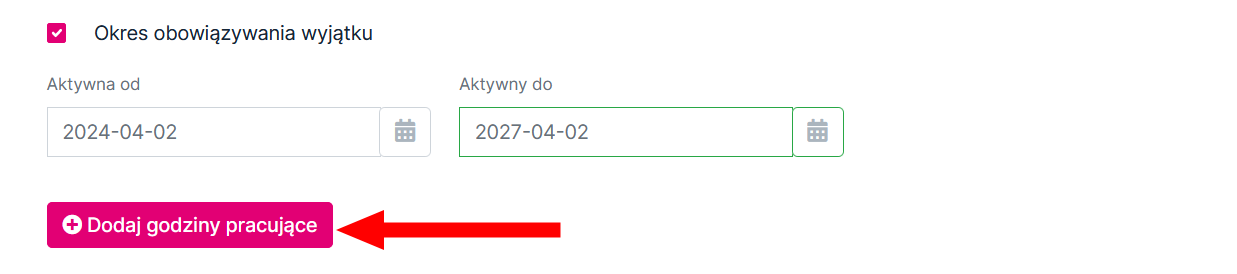
<span style="color: rgb(226, 0, 116);">**3. (Opcjonalne)** </span>Skonfiguruj niestandardowe godziny pracy w czasie obowiązywania wyjątku za pomocą przycisku **Dodaj godziny pracujące**. Jeśli godziny pracy nie zostaną dodane, system potraktuje ten dzień jako w całości wolny od pracy. Dodając godziny pracujące, należy wybrać **kalendarz,** według którego będą obsługiwane połączenia przychodzące. Istnieje możliwość dodania więcej niż jednego zakresu godzin pracujących w jednym wyjątku.

[![image.png](https://bookstack.uc.t-mobile.pl/uploads/images/gallery/2024-04/scaled-1680-/Vycimage.png)](https://bookstack.uc.t-mobile.pl/uploads/images/gallery/2024-04/Vycimage.png)
<span style="color: rgb(226, 0, 116);">**4.** </span>Po skonfigurowaniu wyjątku pamiętaj o **Zapisaniu** zmian.

[![image.png](https://bookstack.uc.t-mobile.pl/uploads/images/gallery/2024-04/scaled-1680-/MEeimage.png)](https://bookstack.uc.t-mobile.pl/uploads/images/gallery/2024-04/MEeimage.png)
##### **Dodanie kolejnego kalendarza**

Jeżeli dla różnych godzin pracy mają zostać skonfigurowane różne scenariusze obsługi połączeń, należy dodać kolejne kalendarze.

[![image.png](https://bookstack.uc.t-mobile.pl/uploads/images/gallery/2024-04/scaled-1680-/5haimage.png)](https://bookstack.uc.t-mobile.pl/uploads/images/gallery/2024-04/5haimage.png)
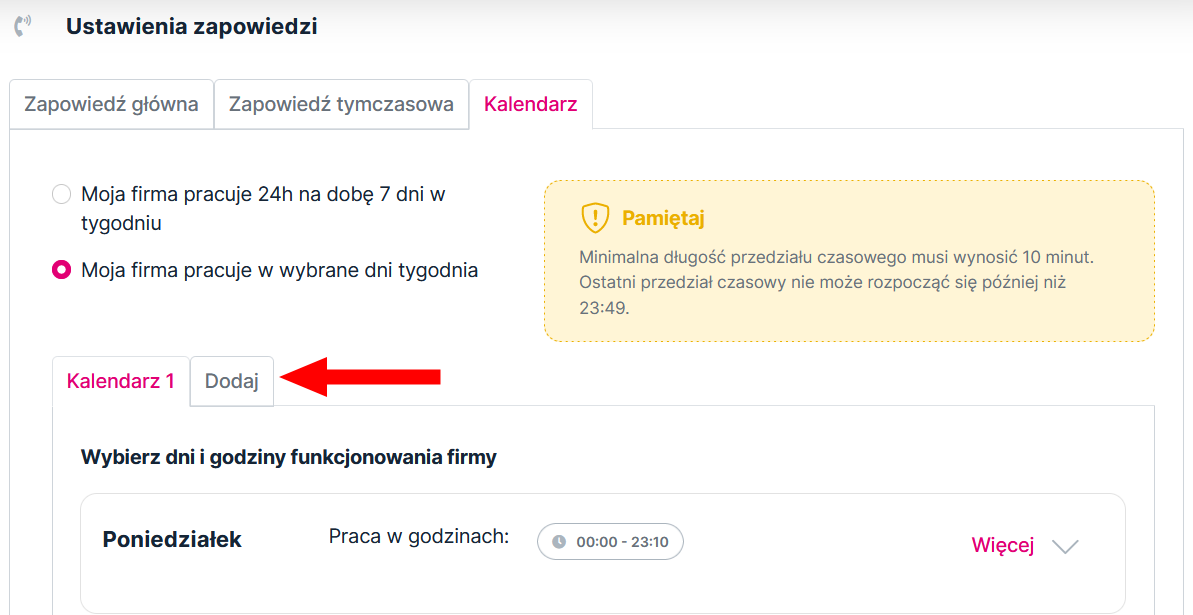
Nowy kalendarz konfiguruję się analogicznie do pierwszego kalendarza. **Wyjątki** nie są przypisane do konkretnych kalendarzy i wpływają na każdy z nich.

# Jak ustawić grupę numerów do odbierania połączeń na Numerze dostępowym?

Aby połączenia przychodzące na Numer Dostępowy trafiały do **Grupy Numerów** pracowników, należy skorzystać z konfiguracji scenariusza Numeru Dostępowego, który przekazuje połączenia przychodzące do wybranej Grupy numerów. Poniżej znajduje się instrukcja jak skonfigurować grupę, zmienić zasady przekazywania połączeń oraz obsługi połączeń nieodebranych.

### **Ścieżka dostępu** 

1. Z menu po lewej stronie wybierz **Numery Dostępowe.**
2. Następnie **Numery.**
3. Obok wybranego numeru, który chcesz skonfigurować naciśnij **Konfiguracja.**[![image.png](https://bookstack.uc.t-mobile.pl/uploads/images/gallery/2026-02/scaled-1680-/tPKimage.png)](https://bookstack.uc.t-mobile.pl/uploads/images/gallery/2026-02/tPKimage.png)

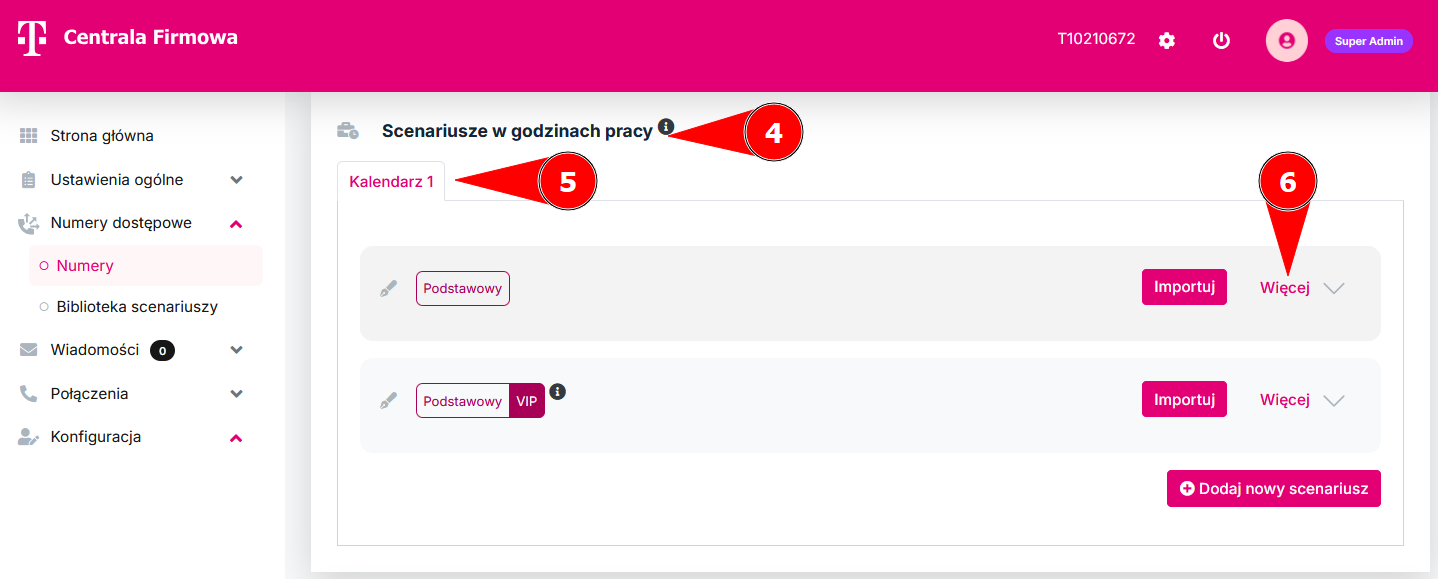
4. Przewiń stronę do sekcji **Scenariusze w godzinach pracy** lub **Scenariusze poza godzinami pracy**.
5. Jeżeli zmieniasz **Scenariusz w godzinach pracy**<span style="color: rgb(0, 0, 0);">, wybierz odpowiedni </span>**Kalendarz.**
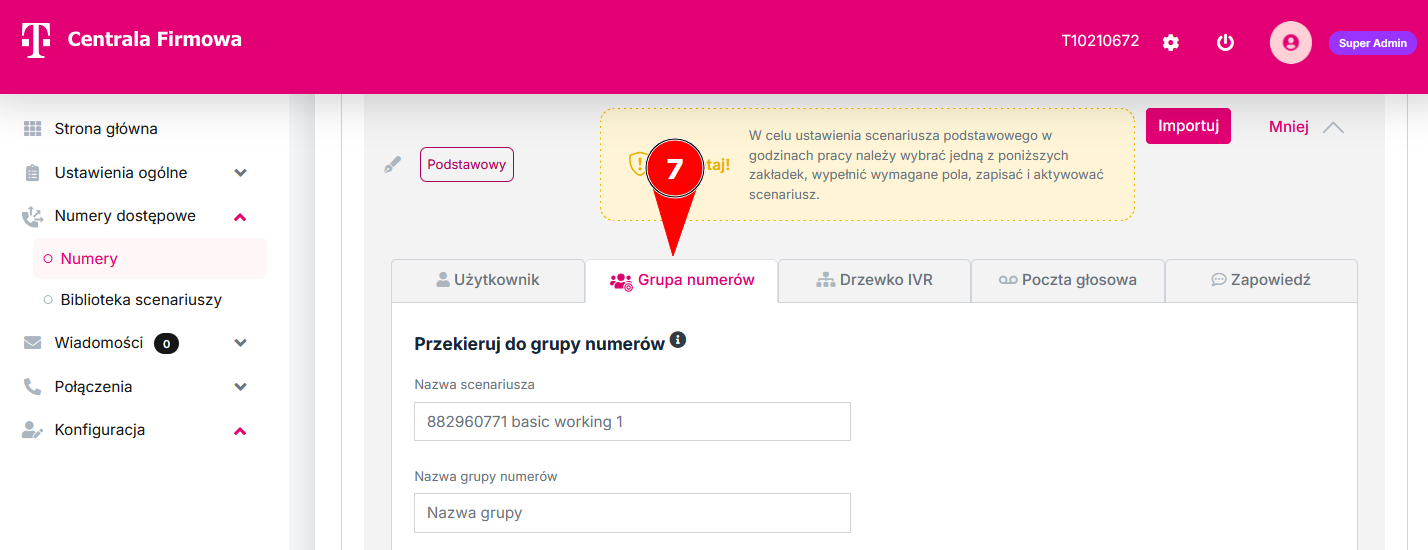
6. Rozwiń scenariusz **Podstawowy** lub **VIP,** naciskając **Więcej**.[![image.png](https://bookstack.uc.t-mobile.pl/uploads/images/gallery/2026-02/scaled-1680-/Cj9image.png)](https://bookstack.uc.t-mobile.pl/uploads/images/gallery/2026-02/Cj9image.png)
7. Wybierz opcję **Grupa numerów.**[![image.png](https://bookstack.uc.t-mobile.pl/uploads/images/gallery/2026-02/scaled-1680-/VQiimage.png)](https://bookstack.uc.t-mobile.pl/uploads/images/gallery/2026-02/VQiimage.png)
### **Konfiguracja**

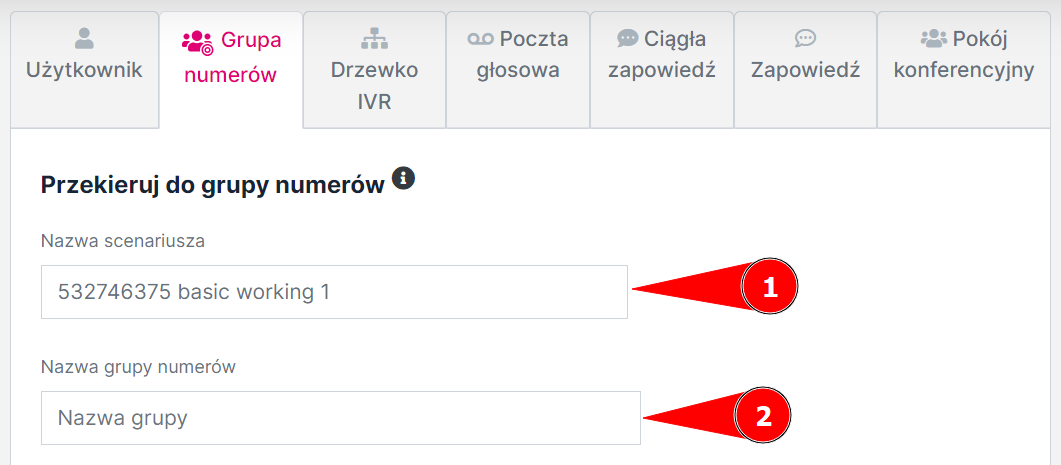
<span style="color: rgb(226, 0, 116);">**1.** <span style="color: rgb(0, 0, 0);">**Nazwij scenariusz. <span style="color: rgb(226, 0, 116);">2.</span>**<span style="color: rgb(226, 0, 116);"> </span>**<span style="color: rgb(226, 0, 116);"><span style="color: rgb(0, 0, 0);">Nazwij grupę numerów.</span></span>**</span></span>

[![image.png](https://bookstack.uc.t-mobile.pl/uploads/images/gallery/2024-04/scaled-1680-/gSmimage.png)](https://bookstack.uc.t-mobile.pl/uploads/images/gallery/2024-04/gSmimage.png)

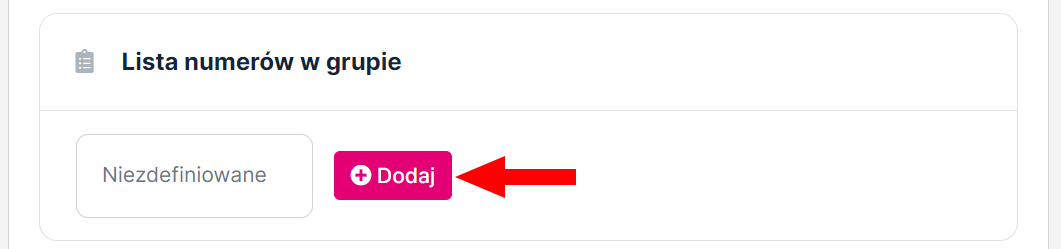
<span style="color: rgb(226, 0, 116);"><span style="color: rgb(0, 0, 0);">**<span style="color: rgb(226, 0, 116);">3.</span>**<span style="color: rgb(226, 0, 116);"> <span style="color: rgb(0, 0, 0);">**Dodaj** numery do grupy.</span></span></span></span>

[![image.png](https://bookstack.uc.t-mobile.pl/uploads/images/gallery/2024-04/scaled-1680-/gwcimage.png)](https://bookstack.uc.t-mobile.pl/uploads/images/gallery/2024-04/gwcimage.png)

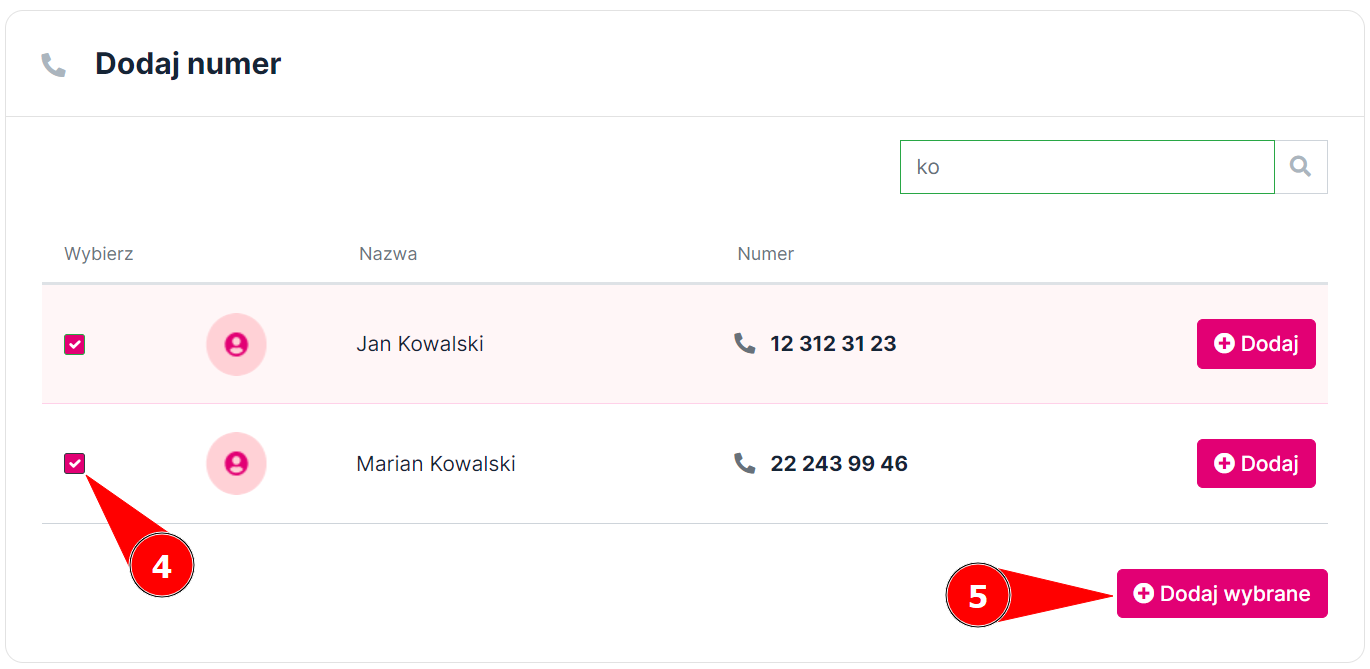
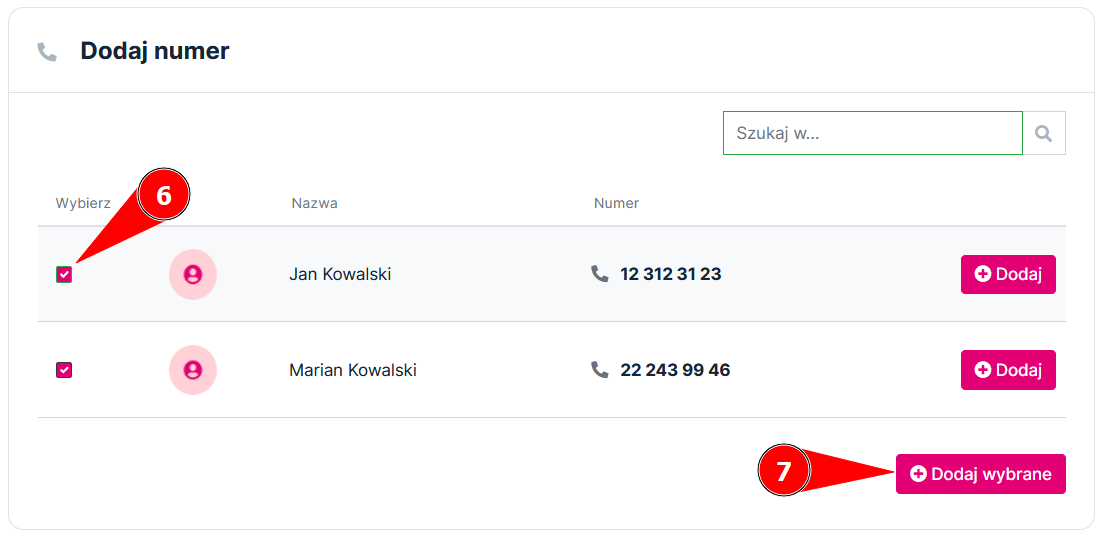
<span style="color: rgb(226, 0, 116);"><span style="color: rgb(0, 0, 0);">**<span style="color: rgb(226, 0, 116);">4.</span>**<span style="color: rgb(226, 0, 116);"><span style="color: #e20074;"> </span><span style="color: rgb(0, 0, 0);">**Zaznacz** wybrane numery, które mają zostać dodane do grupy<span style="color: #000000;">.</span>  
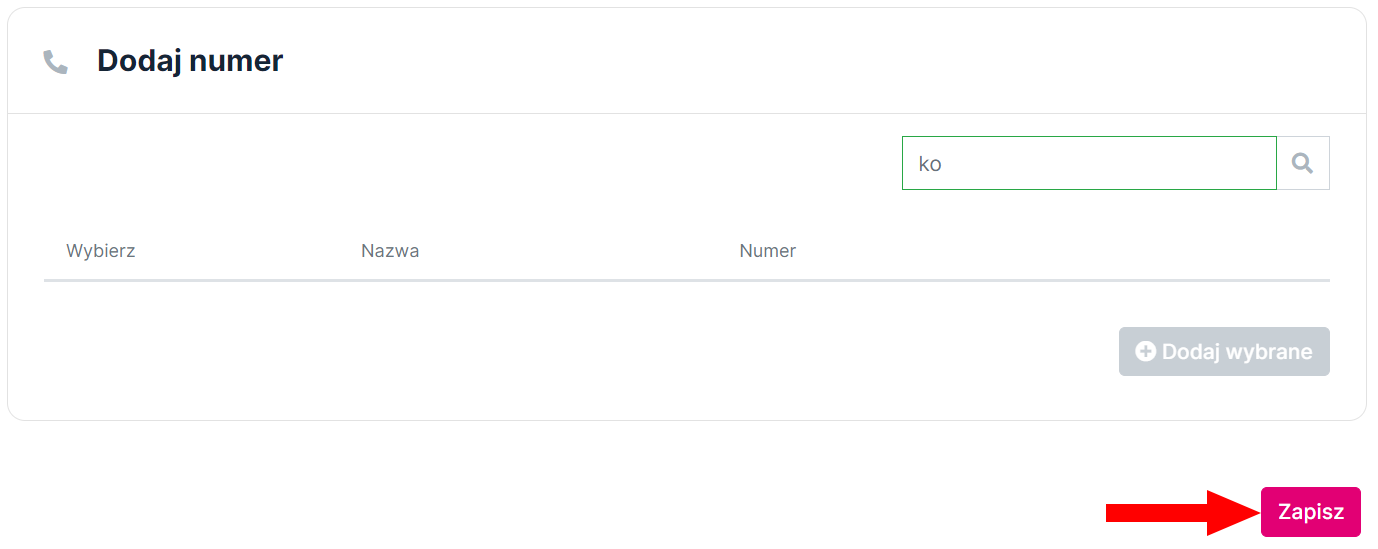
<span style="color: rgb(226, 0, 116);"><span style="color: rgb(0, 0, 0);">**<span style="color: rgb(226, 0, 116);">5.</span>**<span style="color: rgb(226, 0, 116);"> </span><span style="color: rgb(226, 0, 116);"><span style="color: #000000;">Naciśnij **Dodaj wybrane.**</span></span></span></span></span></span></span></span>

[![image.png](https://bookstack.uc.t-mobile.pl/uploads/images/gallery/2024-04/scaled-1680-/T3Iimage.png)](https://bookstack.uc.t-mobile.pl/uploads/images/gallery/2024-04/T3Iimage.png)

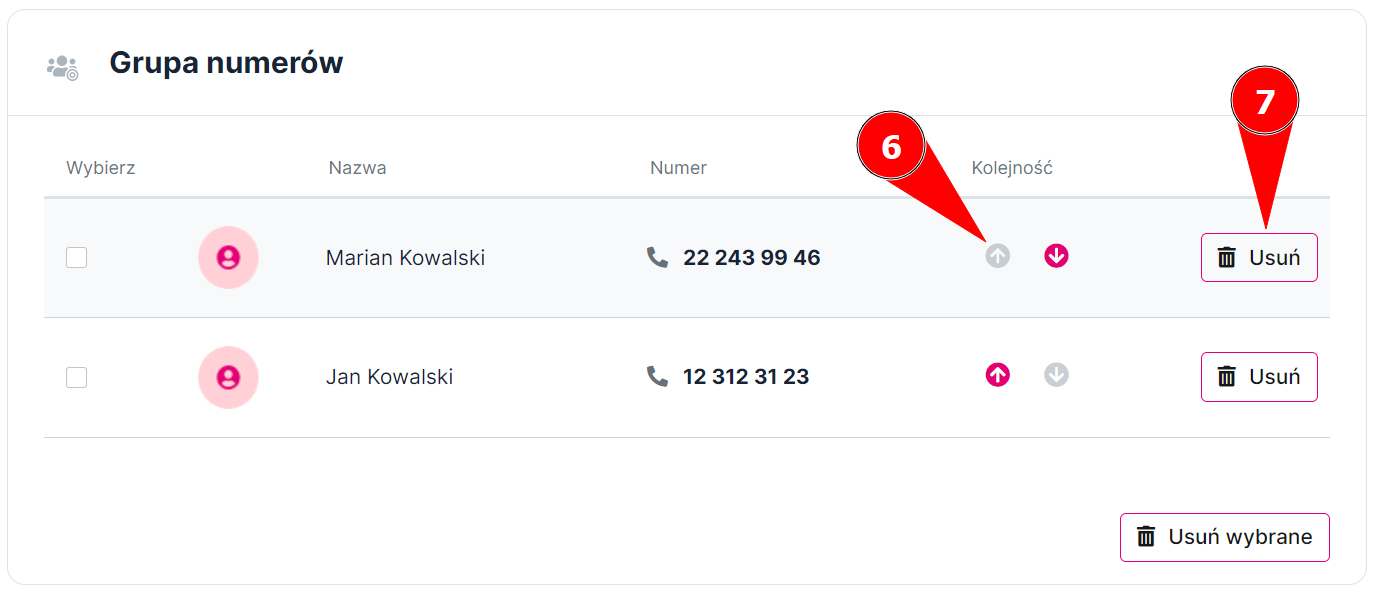
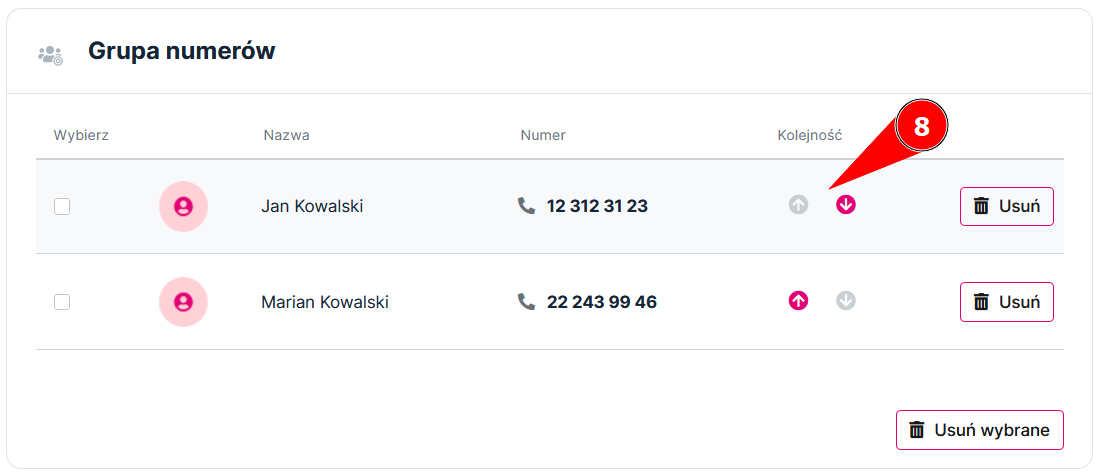
<span style="color: rgb(226, 0, 116);"><span style="color: rgb(0, 0, 0);"><span style="color: rgb(226, 0, 116);"><span style="color: rgb(0, 0, 0);"><span style="color: rgb(226, 0, 116);"><span style="color: rgb(0, 0, 0);">**<span style="color: rgb(226, 0, 116);">6.</span>**<span style="color: rgb(226, 0, 116);"> **(Opcjonalnie)** <span style="color: rgb(0, 0, 0);">Przewiń okno dodawania numerów do góry i</span> <span style="color: rgb(0, 0, 0);">zmień **kolejność** numerów w grupie. Ma to wpływ na to, w jakiej kolejności będą trafiać połączenia w przypadku skonfigurowania grupy do **przekazywania połączeń po kolei**. Numer na górze grupy otrzyma pierwsze połączenie.  
</span></span></span></span></span></span></span></span><span style="color: rgb(226, 0, 116);"><span style="color: rgb(0, 0, 0);"><span style="color: rgb(226, 0, 116);"><span style="color: rgb(0, 0, 0);"><span style="color: rgb(226, 0, 116);"><span style="color: rgb(0, 0, 0);">**<span style="color: rgb(226, 0, 116);">7.</span>**<span style="color: rgb(226, 0, 116);"> **(Opcjonalnie)** <span style="color: rgb(0, 0, 0);">Przewiń okno dodawania numerów do góry i</span>**<span style="color: #e20074;"> </span><span style="color: #000000;">Usuń</span>**<span style="color: #000000;"> niepotrzebne numery</span><span style="color: #000000;">.</span></span></span></span></span></span></span></span>

[![image.png](https://bookstack.uc.t-mobile.pl/uploads/images/gallery/2024-04/scaled-1680-/v0Aimage.png)](https://bookstack.uc.t-mobile.pl/uploads/images/gallery/2024-04/v0Aimage.png)

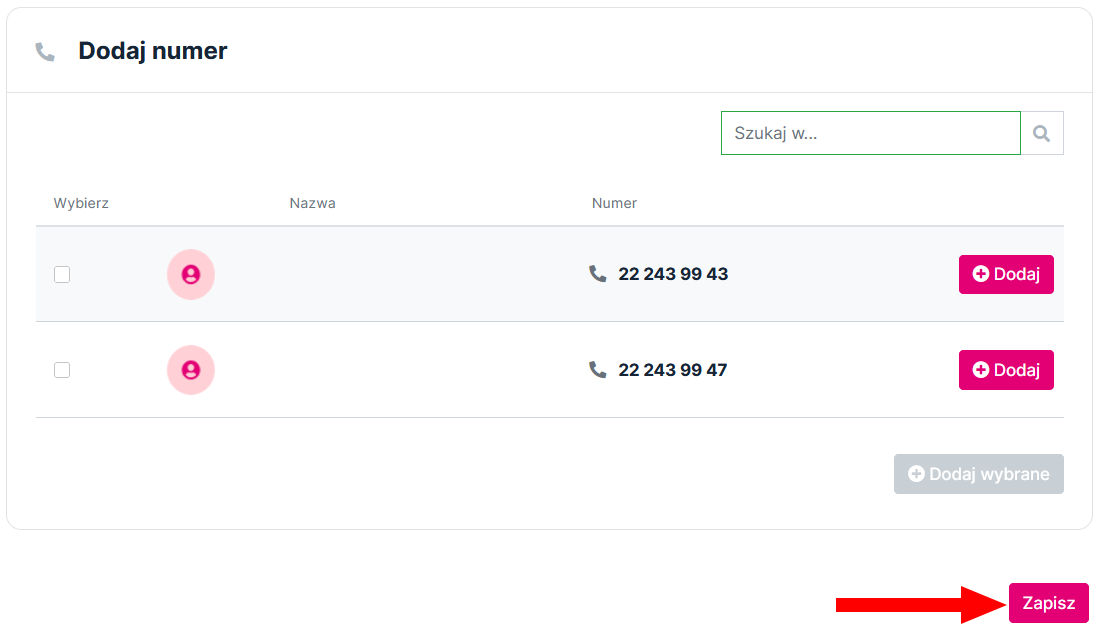
<span style="color: rgb(226, 0, 116);"><span style="color: rgb(0, 0, 0);"><span style="color: rgb(226, 0, 116);"><span style="color: rgb(0, 0, 0);"><span style="color: rgb(226, 0, 116);"><span style="color: rgb(0, 0, 0);">**<span style="color: rgb(226, 0, 116);">8.</span>**<span style="color: rgb(226, 0, 116);"> <span style="color: rgb(0, 0, 0);">Przewiń okno w dół i **Zapisz** konfigurację numerów w grupie.</span></span></span></span></span></span></span></span>

[![image.png](https://bookstack.uc.t-mobile.pl/uploads/images/gallery/2024-04/scaled-1680-/0Lhimage.png)](https://bookstack.uc.t-mobile.pl/uploads/images/gallery/2024-04/0Lhimage.png)

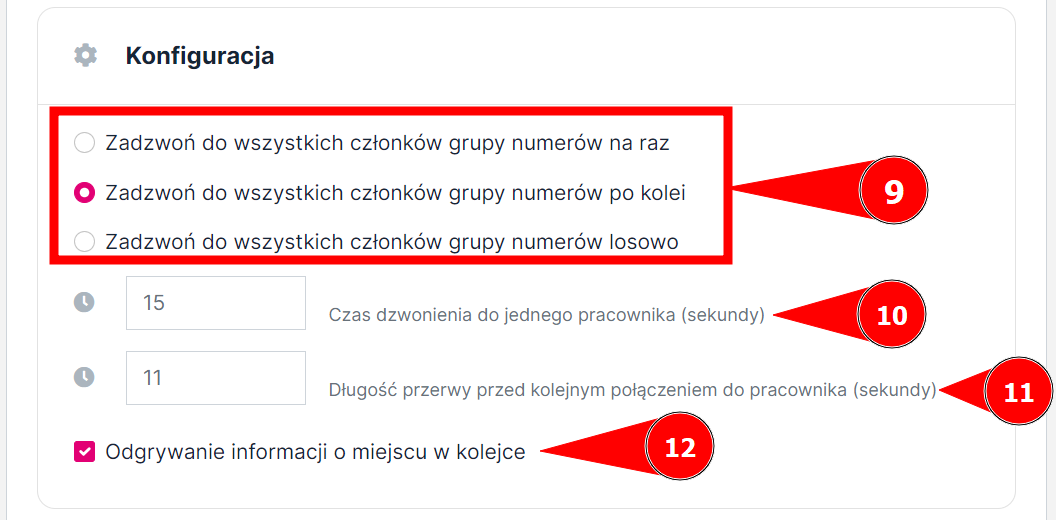
**<span style="color: rgb(226, 0, 116);">9. </span>**Wybierz jedną z opcji przekazywania połączeń:

- **Zadzwoń do wszystkich członków grupy numerów na raz.**
- **Zadzwoń do wszystkich członków grupy numerów po kolei.**
- **Zadzwoń do wszystkich członków grupy numerów losowo.**

**<span style="color: rgb(226, 0, 116);">10. </span>**Ustaw jak długi będzie czas dzwonienia do jednego pracownika przed przekazaniem połączenia do kolejnego. Można wybrać czas pomiędzy 10 a 30 sekund.

**<span style="color: rgb(226, 0, 116);">11. </span>**<span class="font-size-sm color-body">Ustaw jak długa będzie przerwa przed kolejnym przekazanym połączeniem do pracownika. Można wybrać czas pomiędzy 11 a 56 sekund.</span>

**<span style="color: rgb(226, 0, 116);">12. </span>**Zaznacz opcję jeśli chcesz informować dzwoniącego o miejscu w kolejce oczekujących.

[![image.png](https://bookstack.uc.t-mobile.pl/uploads/images/gallery/2024-04/scaled-1680-/ZUfimage.png)](https://bookstack.uc.t-mobile.pl/uploads/images/gallery/2024-04/ZUfimage.png)
#### **Obsługa połączeń nieodebranych przez grupę numerów**

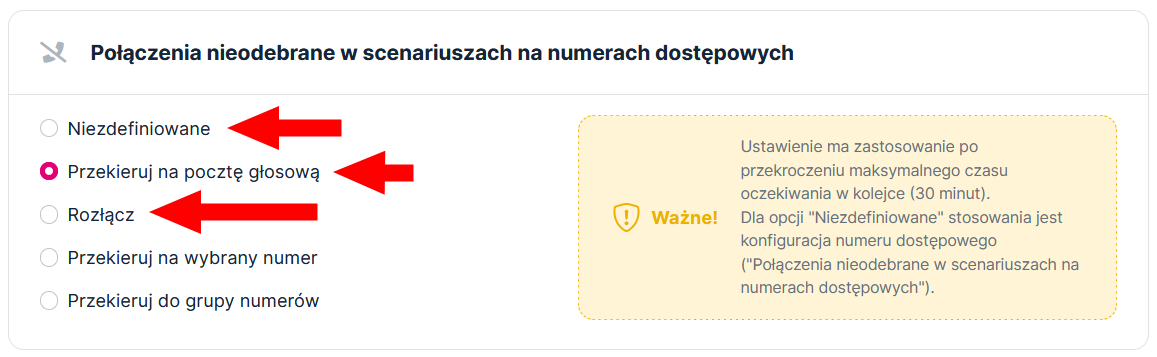
Ustawienie ma zastosowanie po przekroczeniu maksymalnego czasu oczekiwania w kolejce (**30 minut**). Dla opcji **Niezdefiniowane** stosowania jest konfiguracja numeru dostępowego (*<span style="color: rgb(226, 0, 116);">[Połączenia nieodebrane w scenariuszach na numerach dostępowych](https://info.biznes.t-mobile.pl//books/platforma-glosowa/page/polaczenia-nieodebrane-w-scenariuszach-na-numerach-dostepowych)</span>*).

##### **Niezdefiniowane, Przekierowanie na pocztę głosową, Rozłączenie**

Aby wybrać jedną z trzech pierwszych opcji wystarczy ją zaznaczyć, nie jest wymagana dalsza konfiguracja.

[![image.png](https://bookstack.uc.t-mobile.pl/uploads/images/gallery/2024-04/scaled-1680-/Q8Aimage.png)](https://bookstack.uc.t-mobile.pl/uploads/images/gallery/2024-04/Q8Aimage.png)
##### **Przekierowanie na wybrany numer** 

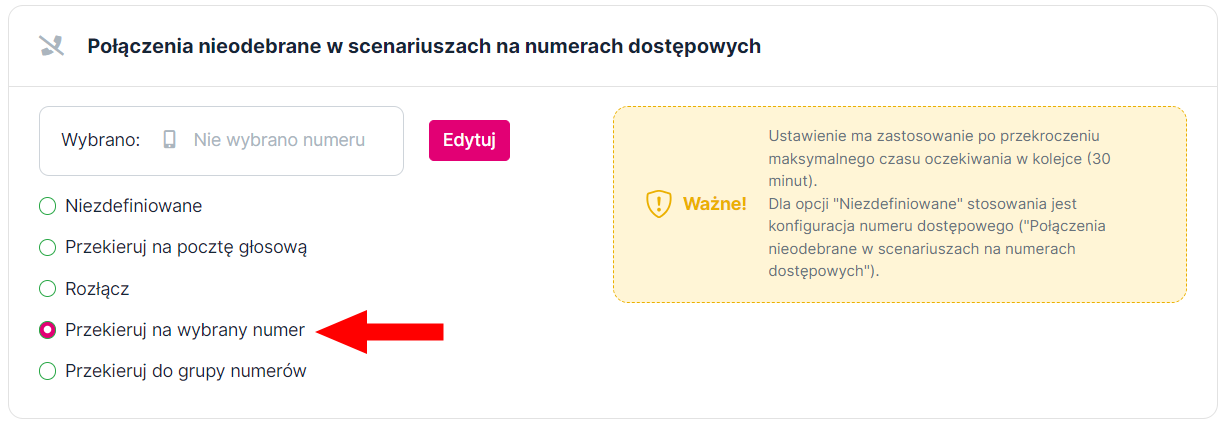
**<span style="color: rgb(226, 0, 116);">1. </span>**Zaznacz odpowiednią opcję.

[![image.png](https://bookstack.uc.t-mobile.pl/uploads/images/gallery/2024-04/scaled-1680-/OHjimage.png)](https://bookstack.uc.t-mobile.pl/uploads/images/gallery/2024-04/OHjimage.png)

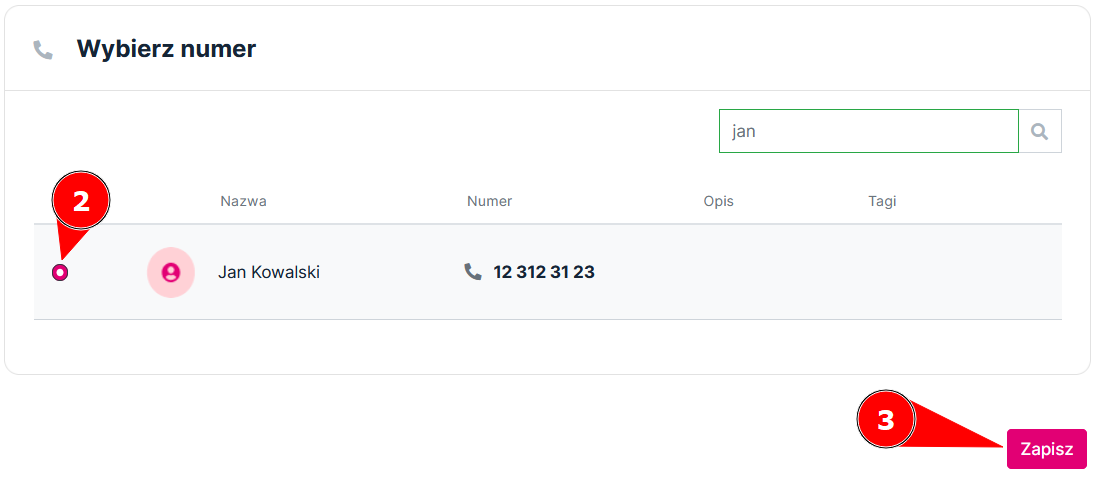
**<span style="color: rgb(226, 0, 116);">2. </span>**Wybierz **numer użytkownika**, do którego mają być przekazywane nieodebrane połączenia.  
**<span style="color: rgb(226, 0, 116);">3. </span>Zapisz** wybrany numer.

[![image.png](https://bookstack.uc.t-mobile.pl/uploads/images/gallery/2024-04/scaled-1680-/kdOimage.png)](https://bookstack.uc.t-mobile.pl/uploads/images/gallery/2024-04/kdOimage.png)

##### **Przekierowanie do grupy numerów**

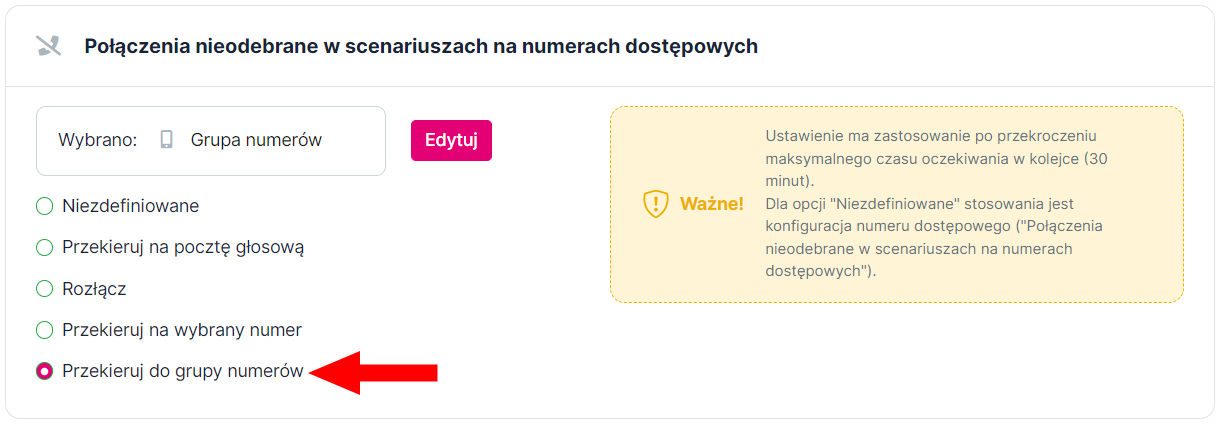
**<span style="color: rgb(226, 0, 116);">1. </span>**Zaznacz odpowiednią opcję.

[![image.png](https://bookstack.uc.t-mobile.pl/uploads/images/gallery/2024-04/scaled-1680-/DB1image.png)](https://bookstack.uc.t-mobile.pl/uploads/images/gallery/2024-04/DB1image.png)

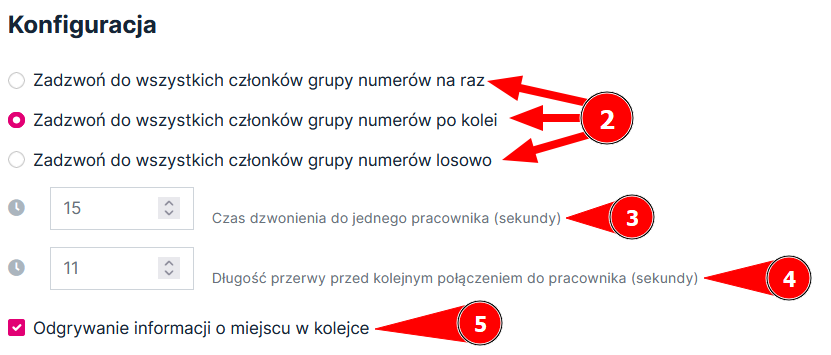
**<span style="color: rgb(226, 0, 116);">2. </span>**Wybierz jedna z opcji przekazywania połączeń:  
**<span style="font-size: 10.0pt; mso-bidi-font-size: 12.0pt; font-family: 'Wingdings 2'; mso-fareast-font-family: 'Wingdings 2'; mso-bidi-font-family: 'Wingdings 2'; color: windowtext; mso-ansi-language: PL;"><span style="mso-list: Ignore;"><span style="color: rgb(226, 0, 116);"><span style="color: rgb(255, 255, 255);"> </span> ¡ </span></span></span>Zadzwoń do wszystkich członków grupy numerów na raz.**  
**<span style="font-size: 10.0pt; mso-bidi-font-size: 12.0pt; font-family: 'Wingdings 2'; mso-fareast-font-family: 'Wingdings 2'; mso-bidi-font-family: 'Wingdings 2'; color: windowtext; mso-ansi-language: PL;"><span style="mso-list: Ignore;"><span style="color: rgb(226, 0, 116);"><span style="font-size: 10.0pt; mso-bidi-font-size: 12.0pt; font-family: 'Wingdings 2'; mso-fareast-font-family: 'Wingdings 2'; mso-bidi-font-family: 'Wingdings 2'; color: windowtext; mso-ansi-language: PL;"><span style="color: rgb(226, 0, 116);"><span style="color: rgb(255, 255, 255);"> </span> </span></span>¡ </span></span></span>Zadzwoń do wszystkich członków grupy numerów po kolei.**  
**<span style="font-size: 10.0pt; mso-bidi-font-size: 12.0pt; font-family: 'Wingdings 2'; mso-fareast-font-family: 'Wingdings 2'; mso-bidi-font-family: 'Wingdings 2'; color: windowtext; mso-ansi-language: PL;"><span style="mso-list: Ignore;"><span style="color: rgb(226, 0, 116);"><span style="font-size: 10.0pt; mso-bidi-font-size: 12.0pt; font-family: 'Wingdings 2'; mso-fareast-font-family: 'Wingdings 2'; mso-bidi-font-family: 'Wingdings 2'; color: windowtext; mso-ansi-language: PL;"><span style="color: rgb(226, 0, 116);"><span style="color: rgb(255, 255, 255);"> </span> </span></span>¡ </span></span></span>Zadzwoń do wszystkich członków grupy numerów losowo. <span style="color: rgb(226, 0, 116);">3. </span>**Ustaw jak długi będzie czas dzwonienia do jednego pracownika przed przekazaniem połączenia do kolejnego. Można wybrać czas pomiędzy 10 a 30 sekund.  
**<span style="color: rgb(226, 0, 116);">4. </span>**<span class="font-size-sm color-body">Ustaw jak długa będzie przerwa przed kolejnym przekazanym połączeniem do pracownika. Można wybrać czas pomiędzy 11 a 56 sekund.  
</span>**<span style="color: rgb(226, 0, 116);">5. </span>**Zaznacz opcję jeśli chcesz informować dzwoniącego o miejscu w kolejce oczekujących.

[![image.png](https://bookstack.uc.t-mobile.pl/uploads/images/gallery/2024-04/scaled-1680-/CkNimage.png)](https://bookstack.uc.t-mobile.pl/uploads/images/gallery/2024-04/CkNimage.png)
**<span style="color: rgb(226, 0, 116);">6. </span>**<span class="font-size-sm color-body">Wybierz, które numery będą należeć do grupy odbierającej połączenia.  
</span>**<span style="color: rgb(226, 0, 116);">7. </span>**Naciśnij **Dodaj wybrane,** aby zatwierdzić dodanie numerów <span class="font-size-sm color-body">do grupy odbierającej połączenia.</span>

[![image.png](https://bookstack.uc.t-mobile.pl/uploads/images/gallery/2024-04/scaled-1680-/GC5image.png)](https://bookstack.uc.t-mobile.pl/uploads/images/gallery/2024-04/GC5image.png)

**<span style="color: rgb(226, 0, 116);">8. </span>**<span style="color: rgb(0, 0, 0);">Za pomocą strzałek możesz zmienić kolejność numerów w grupie, w której będą przekazywane im połączenia jeśli w konfiguracji została wybrana opcja **Zadzwoń do wszystkich członków grupy numerów po kolei.**</span>

[![image.png](https://bookstack.uc.t-mobile.pl/uploads/images/gallery/2024-04/scaled-1680-/FTwimage.png)](https://bookstack.uc.t-mobile.pl/uploads/images/gallery/2024-04/FTwimage.png)

**<span style="color: rgb(226, 0, 116);">9. </span>**<span style="color: rgb(0, 0, 0);">Po skończonej konfiguracji grupy numerów przewiń okno konfiguracji w dół i **Zapisz** ustawienia grupy.</span>

[![image.png](https://bookstack.uc.t-mobile.pl/uploads/images/gallery/2024-04/scaled-1680-/obyimage.png)](https://bookstack.uc.t-mobile.pl/uploads/images/gallery/2024-04/obyimage.png)

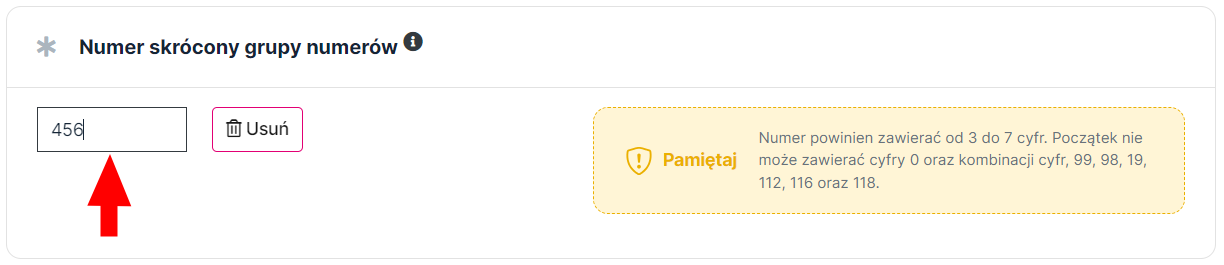
##### **Ustawienie numeru skróconego grupy**

Użycie numeru skróconego w **drzewku IVR** pozwoli na przekierowanie do przypisanej do niego grupy numerów.

Wprowadź **numer skrócony.**

[![image.png](https://bookstack.uc.t-mobile.pl/uploads/images/gallery/2024-04/scaled-1680-/4Yjimage.png)](https://bookstack.uc.t-mobile.pl/uploads/images/gallery/2024-04/4Yjimage.png)
##### **Zakończenie konfiguracji scenariusza**

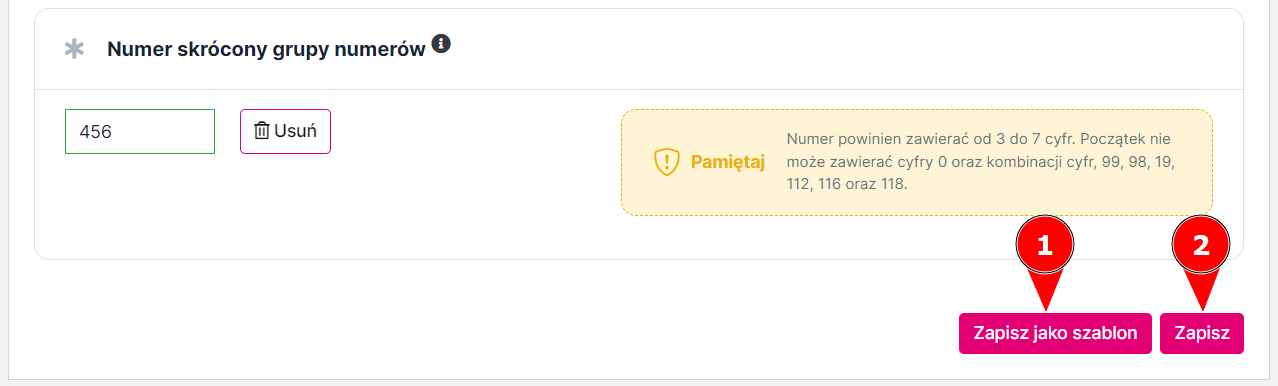
**<span style="color: rgb(226, 0, 116);">1.</span> <span style="color: rgb(226, 0, 116);">(Opcjonalne)</span> Zapisz** scenariusz jako szablo,n aby wykorzystać go później. **<span style="color: rgb(226, 0, 116);">2.</span> Zapisz** scenariusz.

[![image.png](https://bookstack.uc.t-mobile.pl/uploads/images/gallery/2024-04/scaled-1680-/Kh3image.png)](https://bookstack.uc.t-mobile.pl/uploads/images/gallery/2024-04/Kh3image.png)

<span style="color: rgb(226, 0, 116);">**3.** </span> Po wybraniu opcji **Aktywuj** **scenariusz,** konfiguracja została zakończona. Wybierając **Aktywuj na wielu** możesz dodać inne numery dostępowe, na których zostanie uruchomiony scenariusz.

[![image.png](https://bookstack.uc.t-mobile.pl/uploads/images/gallery/2024-04/scaled-1680-/4NMimage.png)](https://bookstack.uc.t-mobile.pl/uploads/images/gallery/2024-04/4NMimage.png)
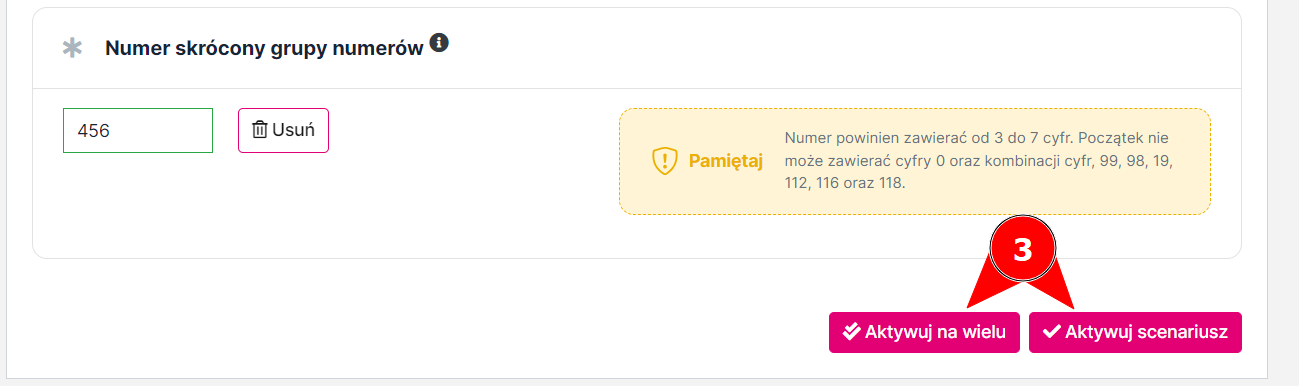
<span style="color: rgb(226, 0, 116);"><span style="color: rgb(0, 0, 0);">Jeżeli wybrano opcję **Aktywacja na wielu:** </span></span><span style="color: rgb(226, 0, 116);">**1.** </span>Zaznacz dodatkowy numer dostępowy, na którym chcesz aktywować scenariusz.  
<span style="color: rgb(226, 0, 116);">**2.** </span>Wybierz, na którym kalendarzu danego numeru dostępowego chcesz aktywować scenariusz.  
<span style="color: rgb(226, 0, 116);">**3.** </span>Aktywuj scenariusz. Po wykonaniu tego kroku scenariusz został w pełni skonfigurowany i aktywowany na wybranych numerach dostępowych.

[![image.png](https://bookstack.uc.t-mobile.pl/uploads/images/gallery/2024-04/scaled-1680-/PvFimage.png)](https://bookstack.uc.t-mobile.pl/uploads/images/gallery/2024-04/PvFimage.png)

# Jak dzwonić z numerów pracowników prezentując się Numerem dostępowym?

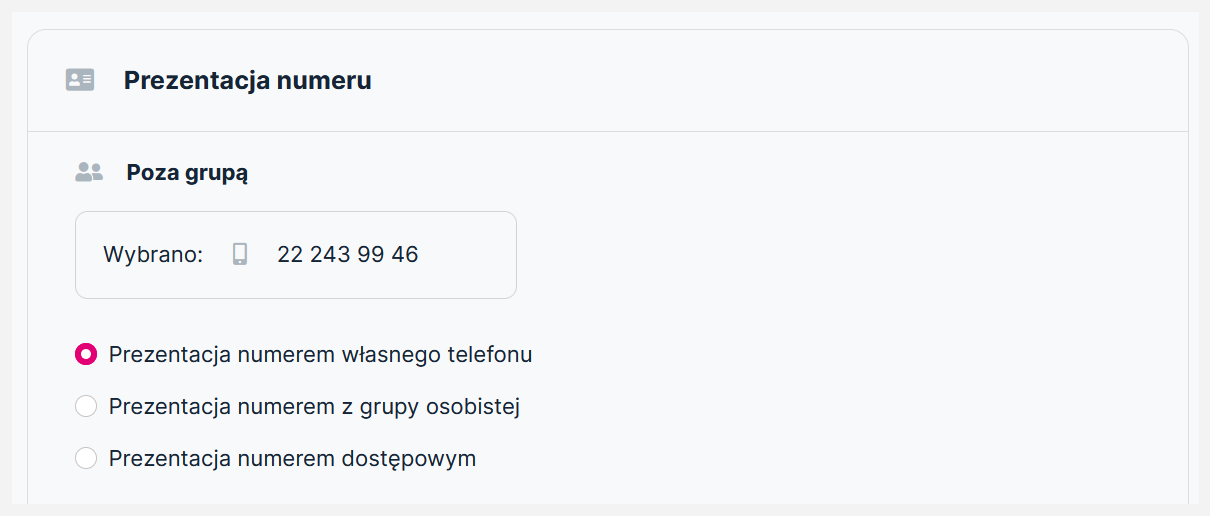
<span style="mso-ansi-language: PL;">Aby Twoi pracownicy mogli dzwonić do klientów, prezentując się jednym Numerem Dostępowym </span><span style="mso-ansi-language: PL;">należy zmienić ustawienia Użytkownika. Możliwa jest prezentacja za pomocą numeru użytkownika, innego użytkownika i dostępowego. Można oddzielnie skonfigurować prezentację dla połączeń **Poza grupą** i **W grupie.**</span>

<span style="mso-ansi-language: PL;">Podczas konfiguracji dostępne są trzy opcje:  
</span>

- <span style="mso-ansi-language: PL;">**Numerem własnego telefonu** - opcja domyślna.  
    </span>
- <span style="mso-ansi-language: PL;">**Numerem z grupy osobistej** - za pomocą tej opcji można prezentować się numerem innego użytkownika. Ustawienie widoczne, tylko gdy numery są dodane do jednej **Grupy osobistej**/**Grupy numerów użytkowników**. Aby to zrobić, skorzystaj z instrukcji: <span style="color: rgb(226, 0, 116);">*[Dodawanie i usuwanie numerów z Grupy osobistej](https://info.biznes.t-mobile.pl/books/centrala-firmowa-instrukcja-uzytkownika/page/dodawanie-i-usuwanie-numerow-z-grupy)*</span>.<span style="color: rgb(226, 0, 116);"><span style="color: rgb(0, 0, 0);">  
    </span></span></span>
- <span style="mso-ansi-language: PL;">**Numerem dostępowym.**</span>

<span style="mso-ansi-language: PL;">Jeżeli chcesz prezentować się **Dowolną nazwą,** tylko podczas wykonywania połączeń w **Grupie,** </span>skorzystaj z instrukcji: <span style="color: rgb(226, 0, 116);">*[Wyświetlany opis numeru](https://info.biznes.t-mobile.pl/books/centrala-firmowa-instrukcja-uzytkownika/page/wyswietlany-opis-numeru)*</span>.

### **Najczęściej zadawane pytania**

- Czy można ustawić prezentację numeru zależnie od wybranych numerów (np. rodzina)?   
    <span style="color: var(--ds-text,#172b4d);">**Nie, istnieje tylko podział prezentacji na połączenia w grupie, czyli z innymi użytkownikami Centrali Firmowej oraz poza grupę.**</span>
- Czy można prezentować połączenia numerem dostępowym tylko w określonych godzinach?   
    <span style="color: var(--ds-text,#172b4d);">**Nie, prezentacja działa 24/7.**</span>

### **<span style="mso-ansi-language: PL;">Ścieżka dostępu</span>**

1. <span style="mso-ansi-language: PL;">Wejdź w **Ustawienia ogólne.**</span>
2. Następnie **<span style="mso-ansi-language: PL;">Numery użytkowników.</span>**![image.png](https://bookstack.uc.t-mobile.pl/uploads/images/gallery/2026-02/scaled-1680-/CnRimage.png)
3. <span style="mso-ansi-language: PL;">Naciśnij **Edytuj** obok wybranego użytkownika.</span>[![image.png](https://bookstack.uc.t-mobile.pl/uploads/images/gallery/2026-02/scaled-1680-/7Ntimage.png)](https://bookstack.uc.t-mobile.pl/uploads/images/gallery/2026-02/7Ntimage.png)
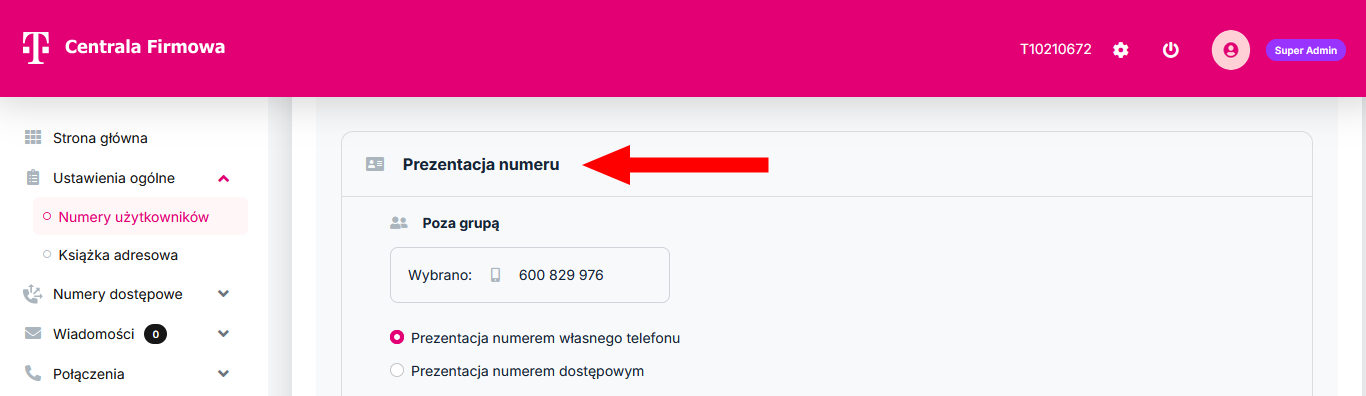
4. Przewiń stronę do sekcji **Prezentacja numeru.**[![image.png](https://bookstack.uc.t-mobile.pl/uploads/images/gallery/2026-02/scaled-1680-/iujimage.png)](https://bookstack.uc.t-mobile.pl/uploads/images/gallery/2026-02/iujimage.png)

### <span style="mso-ansi-language: PL;">**Konfiguracja**</span>

W sekcji **Prezentacja numeru** znajdują się dwie podsekcje, służące do prezentacji połączeń **Poza grupą** i **W grupie** Konfiguracja obu odbywa się w ten sam sposób.

<span style="mso-ansi-language: PL;"><span style="color: rgb(226, 0, 116);">**1.** </span></span>Zaznacz, który numer ma służyć do prezentacji.

[![StYimage.png](https://bookstack.uc.t-mobile.pl/uploads/images/gallery/2024-09/scaled-1680-/styimage.png)](https://bookstack.uc.t-mobile.pl/uploads/images/gallery/2024-09/styimage.png)

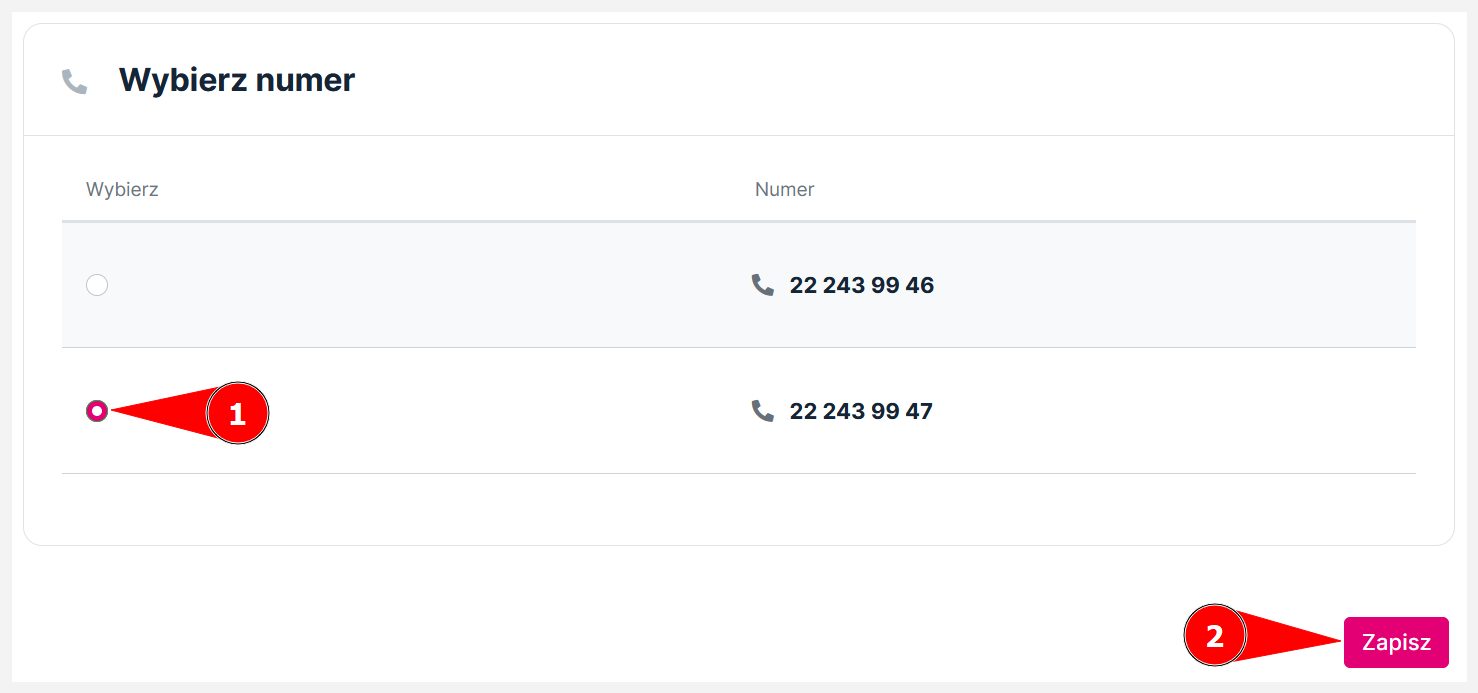
<span style="mso-ansi-language: PL;"><span style="color: rgb(226, 0, 116);">**2. (Opcjonalne)** </span>Tylko, j</span>eżeli wybrałeś opcję prezentacji **Numerem z grupy osobistej** lub **Numerem dostępowym.  
<span style="mso-ansi-language: PL;"><span style="color: rgb(226, 0, 116);"> 1. </span></span>**<span style="mso-ansi-language: PL;">**Zaznacz** wybrany numer.</span>**<span style="mso-ansi-language: PL;"><span style="color: rgb(226, 0, 116);">  
 2. </span></span>**<span style="mso-ansi-language: PL;">**Zapisz** wybranie numeru.</span>**<span style="mso-ansi-language: PL;"><span style="color: rgb(226, 0, 116);">  
</span></span>**

[![kDjimage.png](https://bookstack.uc.t-mobile.pl/uploads/images/gallery/2024-09/scaled-1680-/kdjimage.png)](https://bookstack.uc.t-mobile.pl/uploads/images/gallery/2024-09/kdjimage.png)

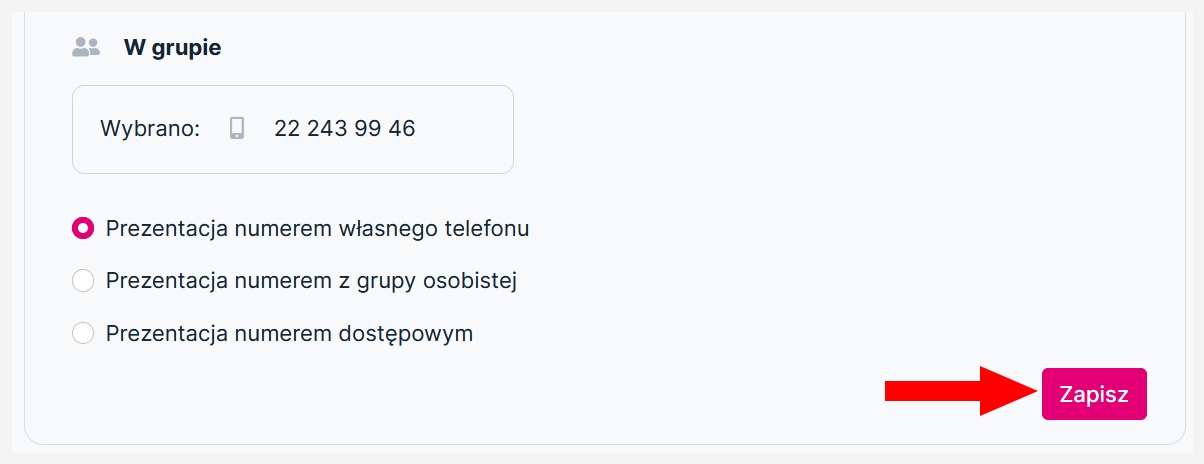
<span style="mso-ansi-language: PL;"><span style="color: rgb(226, 0, 116);">**3.** </span></span>W prawym dolnym rogu sekcji **Prezentacja numeru** naciśnij **Zapisz.**

[![EpYimage.png](https://bookstack.uc.t-mobile.pl/uploads/images/gallery/2024-09/scaled-1680-/epyimage.png)](https://bookstack.uc.t-mobile.pl/uploads/images/gallery/2024-09/epyimage.png)

# Jak dodać numer spoza Centrali Firmowej?

Jeżeli chcesz wykorzystać swój prywatny numer do obierania połączeń przekazanych przez Numer Dostępowy skorzystaj z opcji dodania **Numeru Zewnętrznego**.

<p class="callout warning">**Połączenia przekazane na numer zewnętrzny są dodatkowo płatne, według cennika.**</p>

### **<span style="mso-ansi-language: PL;">Ścieżka dostępu</span>**

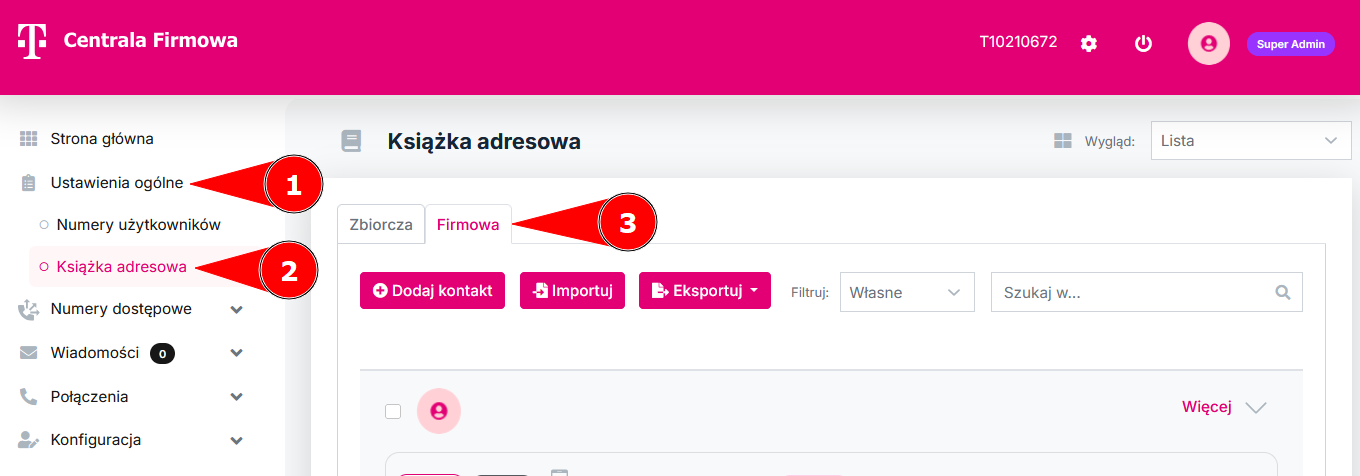
1. Wejdź w **Ustawienia ogólne.**
2. Następnie **Książka adresowa.**
3. Przejdź do zakładki **Firmowa.**[![image.png](https://bookstack.uc.t-mobile.pl/uploads/images/gallery/2026-02/scaled-1680-/nqVimage.png)](https://bookstack.uc.t-mobile.pl/uploads/images/gallery/2026-02/nqVimage.png)

### **Dodanie kontaktu**

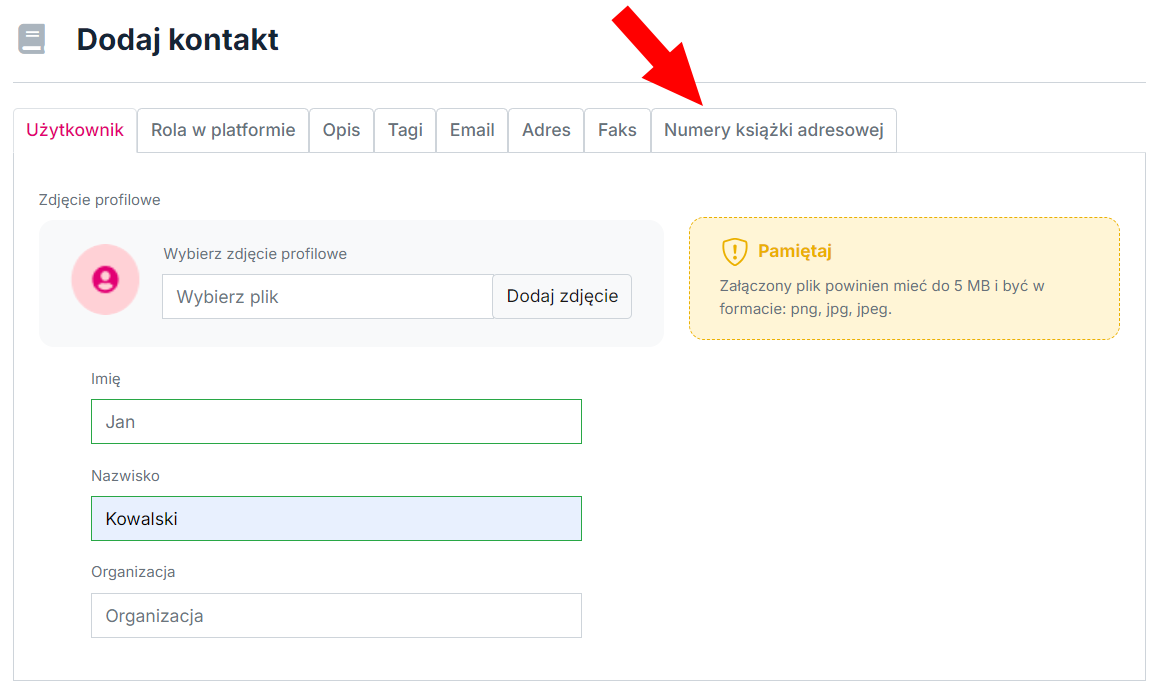
Dodanie numeru zewnętrznego należy rozpocząć od dodania nowego kontaktu do Książki adresowej Platformy Głosowej, następnie należy do niego przypisać numer telefoniczny i oznaczony jako numer zewnętrzny.

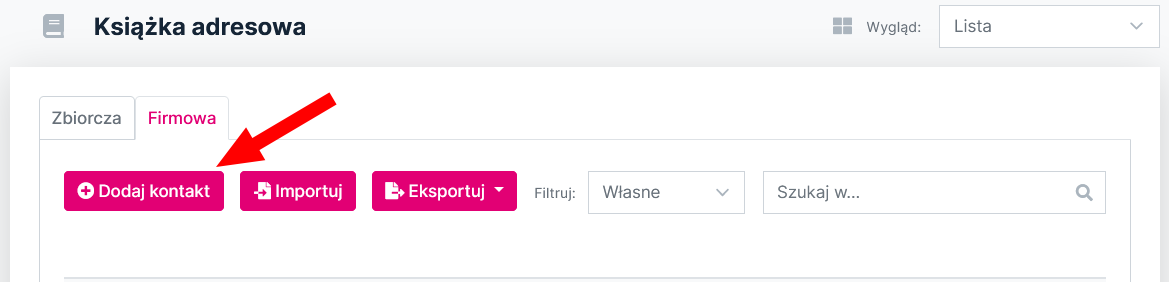
1. <span style="mso-ansi-language: PL;"><span style="color: rgb(226, 0, 116);"><span style="color: rgb(0, 0, 0);">Wyb</span></span><span style="color: rgb(226, 0, 116);"><span style="color: rgb(0, 0, 0);">ierz </span></span></span>**<span style="mso-ansi-language: PL;"><span style="color: rgb(226, 0, 116);"><span style="color: rgb(0, 0, 0);">Dodaj kontakt.</span></span></span>**[![image.png](https://bookstack.uc.t-mobile.pl/uploads/images/gallery/2024-02/scaled-1680-/wyTimage.png)](https://bookstack.uc.t-mobile.pl/uploads/images/gallery/2024-02/wyTimage.png)
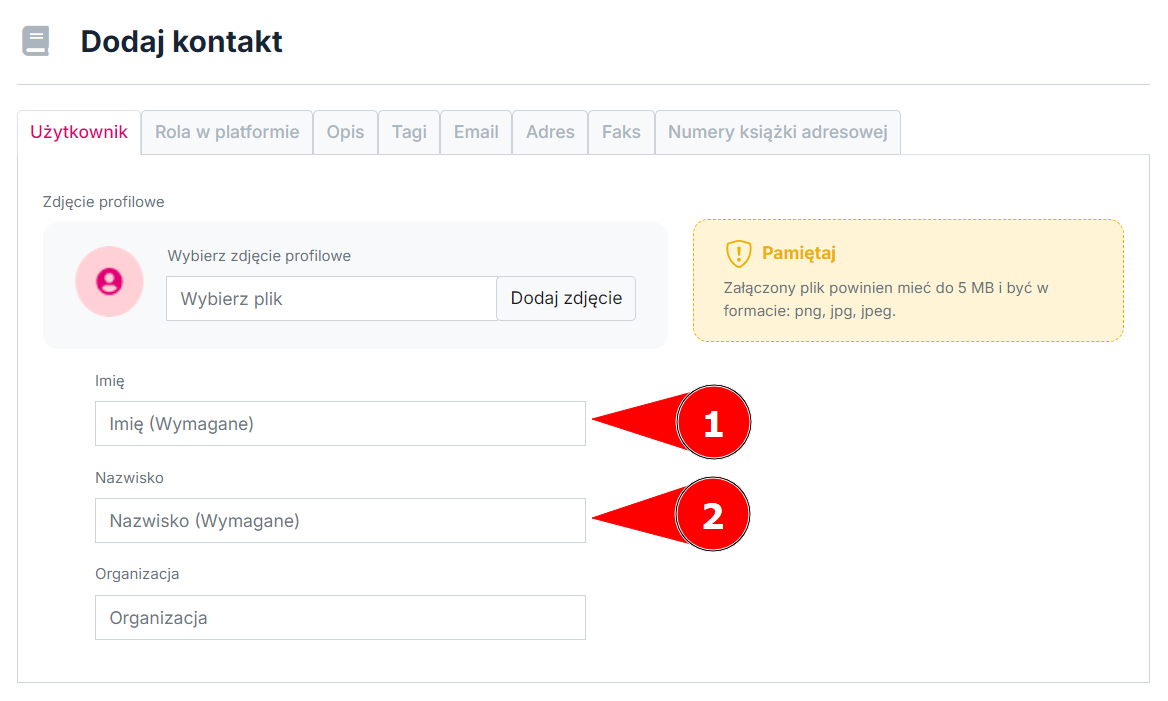
2. <span style="mso-ansi-language: PL;"><span style="color: rgb(226, 0, 116);"><span style="color: rgb(0, 0, 0);">Uzupełnij obowiązkowe dane numeru.</span></span></span>
    1. <span style="mso-ansi-language: PL;"><span style="color: rgb(226, 0, 116);"><span style="color: #000000;">Wprowadź **Imię**.</span></span></span>
    2. <span style="mso-ansi-language: PL;"><span style="color: rgb(226, 0, 116);"><span style="color: rgb(0, 0, 0);"><span style="color: rgb(226, 0, 116);"><span style="color: #000000;">Wprowadź </span></span></span></span></span>**<span style="mso-ansi-language: PL;"><span style="color: rgb(226, 0, 116);"><span style="color: rgb(0, 0, 0);"><span style="color: rgb(226, 0, 116);"><span style="color: #000000;">Nazwisko</span></span></span></span></span>**<span style="mso-ansi-language: PL;"><span style="color: rgb(226, 0, 116);"><span style="color: rgb(0, 0, 0);"><span style="color: rgb(226, 0, 116);"><span style="color: #000000;">.</span></span></span></span></span>[![image.png](https://bookstack.uc.t-mobile.pl/uploads/images/gallery/2024-10/scaled-1680-/S2vimage.png)](https://bookstack.uc.t-mobile.pl/uploads/images/gallery/2024-10/S2vimage.png)
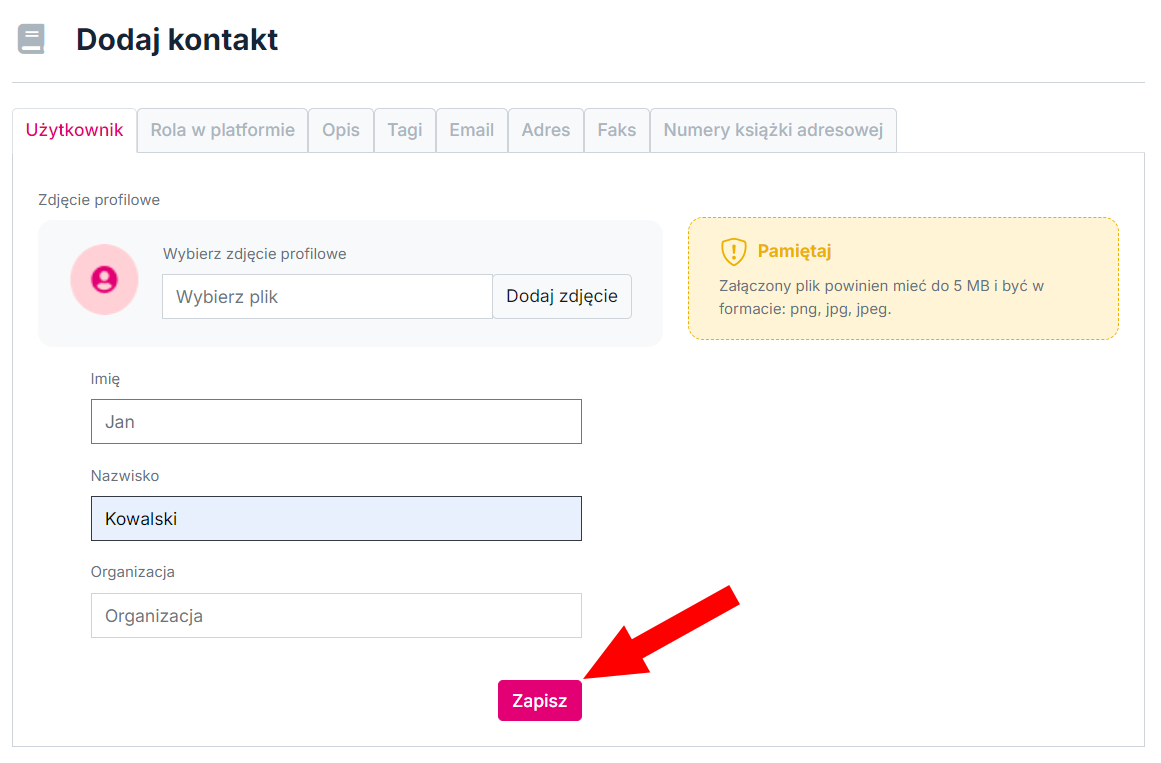
3. Zapisz nowy kontakt. [![image.png](https://bookstack.uc.t-mobile.pl/uploads/images/gallery/2024-10/scaled-1680-/hfbimage.png)](https://bookstack.uc.t-mobile.pl/uploads/images/gallery/2024-10/hfbimage.png)
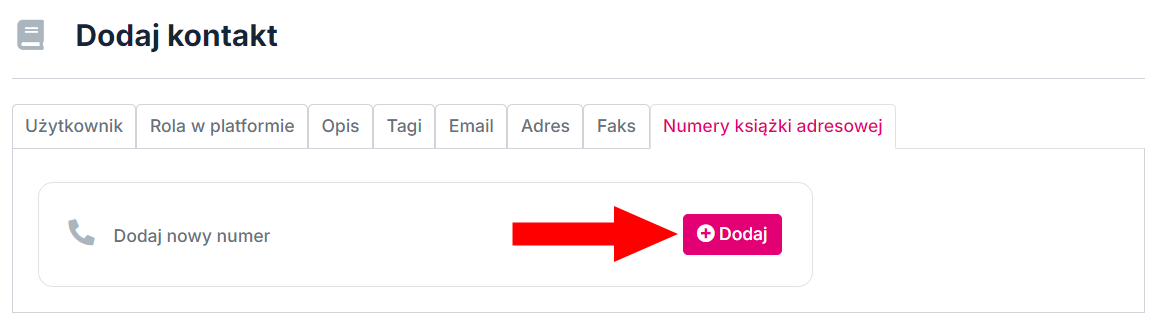
4. Przejdź do zakładki **Numery książki adresowej**. [![image.png](https://bookstack.uc.t-mobile.pl/uploads/images/gallery/2024-10/scaled-1680-/efRimage.png)](https://bookstack.uc.t-mobile.pl/uploads/images/gallery/2024-10/efRimage.png)
5. Naciśnij **Dodaj**. [![image.png](https://bookstack.uc.t-mobile.pl/uploads/images/gallery/2024-10/scaled-1680-/xutimage.png)](https://bookstack.uc.t-mobile.pl/uploads/images/gallery/2024-10/xutimage.png)
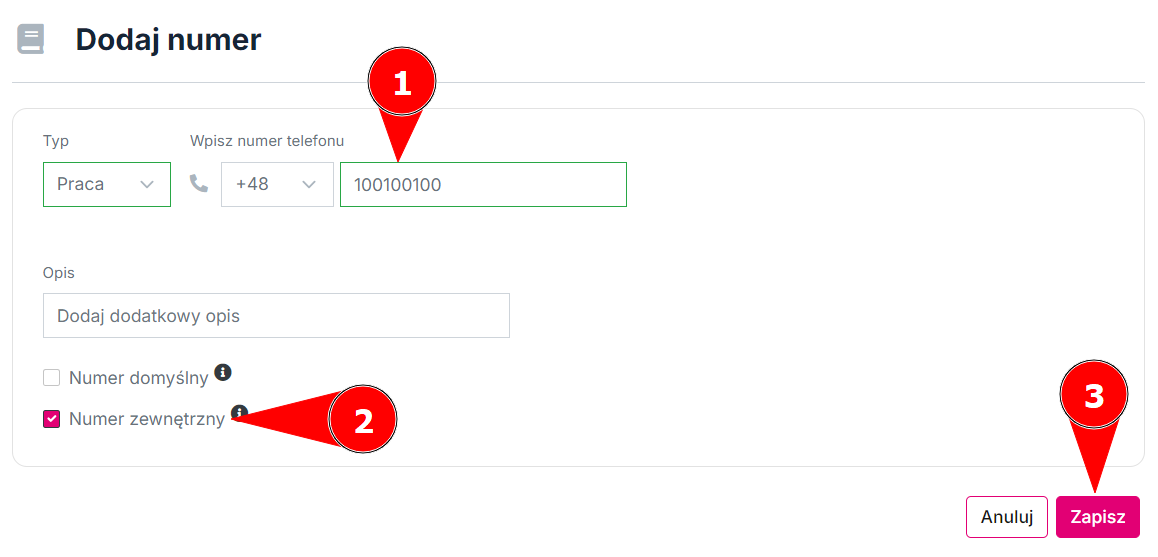
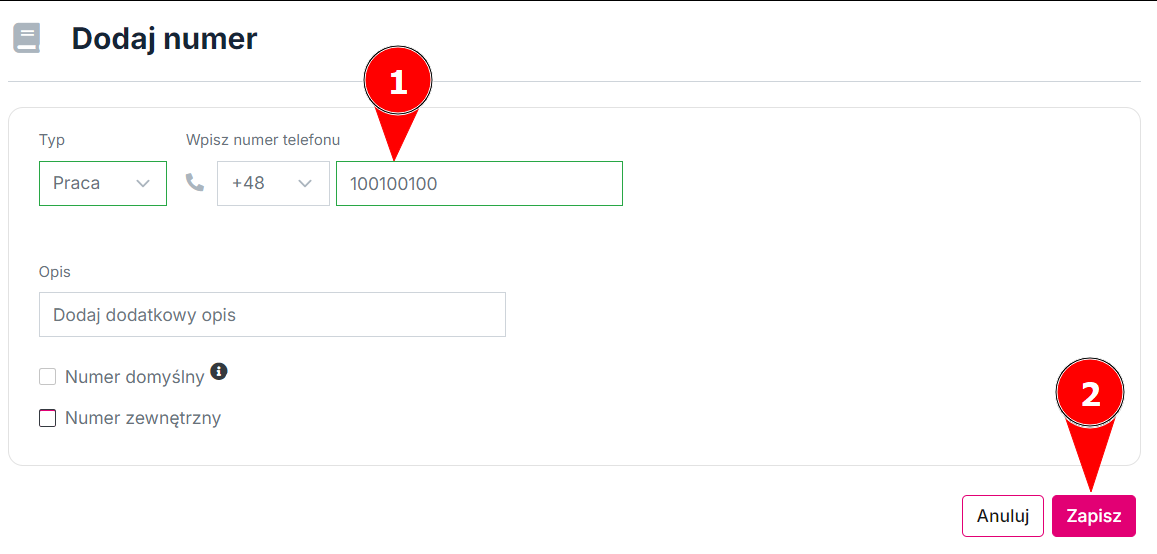
6. Dodaj numer. 
    1. Wybierz numer kierunkowy i wprowadź numer telefonu.
    2. Zaznacz numer jako **Zewnętrzny**.
    3. **Zapisz** dodanie numeru.[![image.png](https://bookstack.uc.t-mobile.pl/uploads/images/gallery/2024-10/scaled-1680-/bl5image.png)](https://bookstack.uc.t-mobile.pl/uploads/images/gallery/2024-10/bl5image.png)
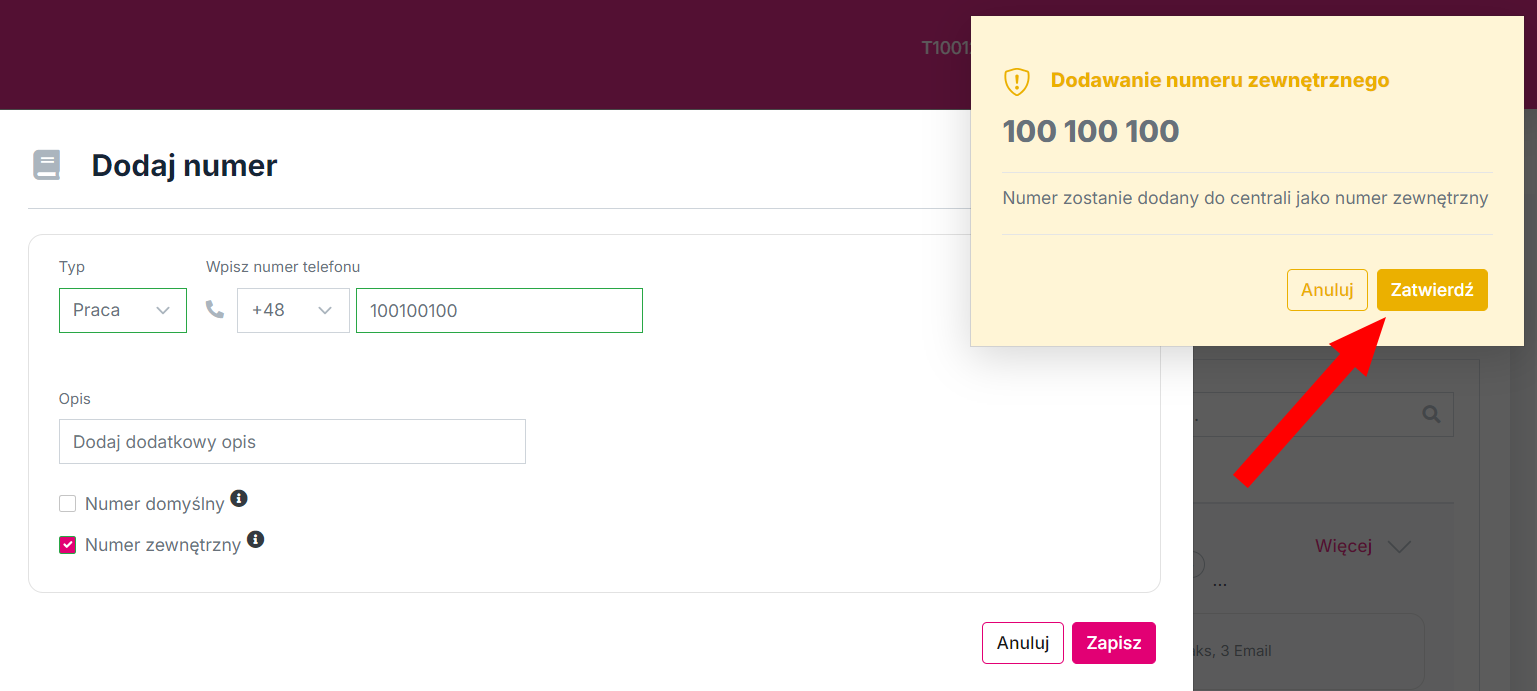
7. Potwierdź dodanie numeru zewnętrznego do <span style="mso-ansi-language: PL;">Centrali Firmowej</span>. [![image.png](https://bookstack.uc.t-mobile.pl/uploads/images/gallery/2024-10/scaled-1680-/8VTimage.png)](https://bookstack.uc.t-mobile.pl/uploads/images/gallery/2024-10/8VTimage.png)

# Jak dodać numer VIP?

Dodaj numer VIP, który pozwala skrócić czas obsługi dla ważnych klientów. Przykładem może być pominięcie menu wyboru i natychmiastowe przekierowanie połączenia na wybrany numer.

### **<span style="mso-ansi-language: PL;">Ścieżka dostępu</span>**

1. Wejdź w **Ustawienia ogólne.**
2. Następnie **Książka adresowa.**
3. Przejdź do zakładki **Firmowa.**[![image.png](https://bookstack.uc.t-mobile.pl/uploads/images/gallery/2026-02/scaled-1680-/nqVimage.png)](https://bookstack.uc.t-mobile.pl/uploads/images/gallery/2026-02/nqVimage.png)

### **Dodanie kontaktu**

Dodanie numeru zewnętrznego należy rozpocząć od dodania nowego kontaktu do Książki adresowej Platformy Głosowej, następnie należy do niego przypisać numer telefoniczny i oznaczony jako numer zewnętrzny.

1. <span style="mso-ansi-language: PL;"><span style="color: rgb(226, 0, 116);"><span style="color: rgb(0, 0, 0);">Wyb</span></span><span style="color: rgb(226, 0, 116);"><span style="color: rgb(0, 0, 0);">ierz </span></span></span>**<span style="mso-ansi-language: PL;"><span style="color: rgb(226, 0, 116);"><span style="color: rgb(0, 0, 0);">Dodaj kontakt.</span></span></span>**[![image.png](https://bookstack.uc.t-mobile.pl/uploads/images/gallery/2024-02/scaled-1680-/wyTimage.png)](https://bookstack.uc.t-mobile.pl/uploads/images/gallery/2024-02/wyTimage.png)
2. <span style="mso-ansi-language: PL;"><span style="color: rgb(226, 0, 116);"><span style="color: rgb(0, 0, 0);">Uzupełnij obowiązkowe dane numeru.</span></span></span>
    1. <span style="mso-ansi-language: PL;"><span style="color: rgb(226, 0, 116);"><span style="color: #000000;">Wprowadź **Imię**.</span></span></span>
    2. <span style="mso-ansi-language: PL;"><span style="color: rgb(226, 0, 116);"><span style="color: rgb(0, 0, 0);"><span style="color: rgb(226, 0, 116);"><span style="color: #000000;">Wprowadź </span></span></span></span></span>**<span style="mso-ansi-language: PL;"><span style="color: rgb(226, 0, 116);"><span style="color: rgb(0, 0, 0);"><span style="color: rgb(226, 0, 116);"><span style="color: #000000;">Nazwisko</span></span></span></span></span>**<span style="mso-ansi-language: PL;"><span style="color: rgb(226, 0, 116);"><span style="color: rgb(0, 0, 0);"><span style="color: rgb(226, 0, 116);"><span style="color: #000000;">.</span></span></span></span></span>[![image.png](https://bookstack.uc.t-mobile.pl/uploads/images/gallery/2024-10/scaled-1680-/S2vimage.png)](https://bookstack.uc.t-mobile.pl/uploads/images/gallery/2024-10/S2vimage.png)
3. Zapisz nowy kontakt. [![image.png](https://bookstack.uc.t-mobile.pl/uploads/images/gallery/2024-10/scaled-1680-/hfbimage.png)](https://bookstack.uc.t-mobile.pl/uploads/images/gallery/2024-10/hfbimage.png)
4. Przejdź do zakładki **Numery książki adresowej**. [![image.png](https://bookstack.uc.t-mobile.pl/uploads/images/gallery/2024-10/scaled-1680-/efRimage.png)](https://bookstack.uc.t-mobile.pl/uploads/images/gallery/2024-10/efRimage.png)
5. Naciśnij **Dodaj**. [![image.png](https://bookstack.uc.t-mobile.pl/uploads/images/gallery/2024-10/scaled-1680-/xutimage.png)](https://bookstack.uc.t-mobile.pl/uploads/images/gallery/2024-10/xutimage.png)
6. Dodaj numer. 
    1. Wybierz numer kierunkowy i wprowadź numer telefonu.
    2. **Zapisz** dodanie numeru. [![obraz.png](https://bookstack.uc.t-mobile.pl/uploads/images/gallery/2026-04/scaled-1680-/ev8obraz.png)](https://bookstack.uc.t-mobile.pl/uploads/images/gallery/2026-04/ev8obraz.png)
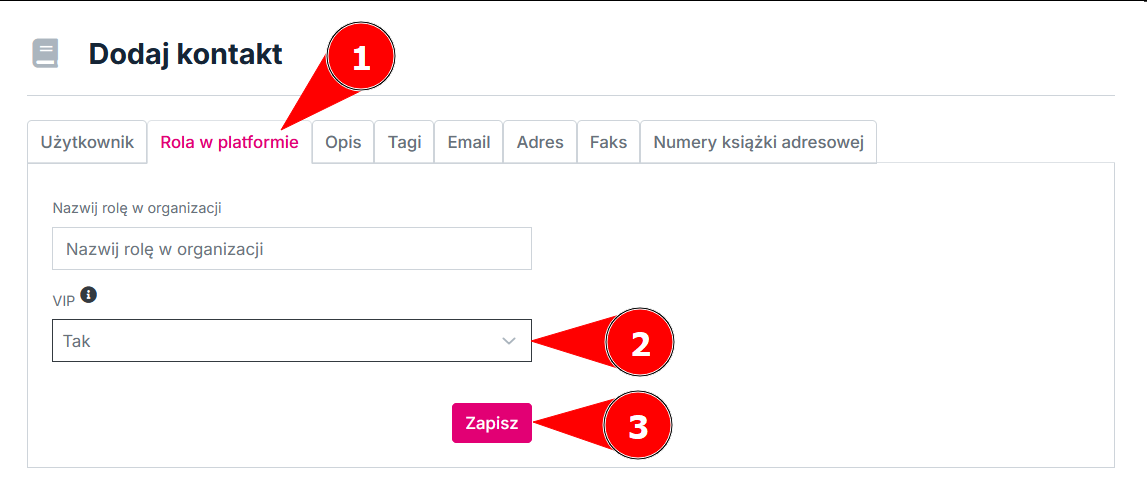
7. Oznacz kontakt jako **VIP.**
    1. Przejdź do zakładki **Rola w platformie.**
    2. Wybierz **TAK** obok opcji **VIP.**
    3. **Zapisz** oznaczenie kontaktu jako **VIP.**  
        [![obraz.png](https://bookstack.uc.t-mobile.pl/uploads/images/gallery/2026-04/scaled-1680-/3Mxobraz.png)](https://bookstack.uc.t-mobile.pl/uploads/images/gallery/2026-04/3Mxobraz.png)

Od teraz połączenia wykonywane z tego numeru na numer dostępowy będą obsługiwane według scenariuszy **VIP.**

# Jak włączyć nagrywanie na Numerze pracownika?

<span style="mso-ansi-language: PL;">Konfiguracja nagrywania połączeń na numerach użytkowników. Dostępne opcje to:</span>

- <span style="mso-ansi-language: PL;">**Włączenie** lub **wyłączenie** nagrywania połączeń bezpośrednich.  
    </span>
- <span style="mso-ansi-language: PL;">**Włączenie** lub **wyłączenie** nagrywanie połączeń przekazanych przez numer dostępowy. </span>

<p class="callout info"><span style="mso-ansi-language: PL;">Aby korzystać z **Nagrywania połączeń,** musi zostać zakupiona usługa </span><span style="mso-ansi-language: PL;">**Nagrywanie Standard.**</span></p>

<span style="mso-ansi-language: PL;">Jeżeli chcesz zmienić to ustawienie dla wielu użytkowników naraz, skorzystaj z instrukcji: <span style="color: rgb(226, 0, 116);">*[Edycja kilku użytkowników jednocześnie](https://info.biznes.t-mobile.pl/books/centrala-firmowa-instrukcja-uzytkownika/page/edycja-kilku-uzytkownikow-jednoczesnie)*</span>.</span>

<span style="mso-ansi-language: PL;">**Powiązane instrukcje:**  
</span>

- <span style="mso-ansi-language: PL;">Włącz nagrywanie na numerze dostępowym: <span style="color: rgb(226, 0, 116);">*[Ustawienia ogólne - Nagrywanie połączeń](https://info.biznes.t-mobile.pl/books/centrala-firmowa-instrukcja-uzytkownika/page/ustawienia-ogolne-nagrywanie-polaczen)*</span>.<span style="color: rgb(0, 0, 0);">  
    </span></span>
- <span style="mso-ansi-language: PL;">Odsłuchaj nagrane połączenia:<span style="color: rgb(0, 0, 0);">**<span style="color: rgb(226, 0, 116);"> </span>**<span style="color: rgb(226, 0, 116);">*[Nagrane połączenia](https://info.biznes.t-mobile.pl/books/centrala-firmowa-instrukcja-uzytkownika/page/nagrane-polaczenia)*</span></span>.<span style="color: rgb(0, 0, 0);"> </span></span>

### **<span style="mso-ansi-language: PL;">Ścieżka dostępu</span>**

1. Wejdź w **Ustawienia ogólne.**
2. Następnie **Numery użytkowników.**![image.png](https://bookstack.uc.t-mobile.pl/uploads/images/gallery/2026-02/scaled-1680-/CnRimage.png)
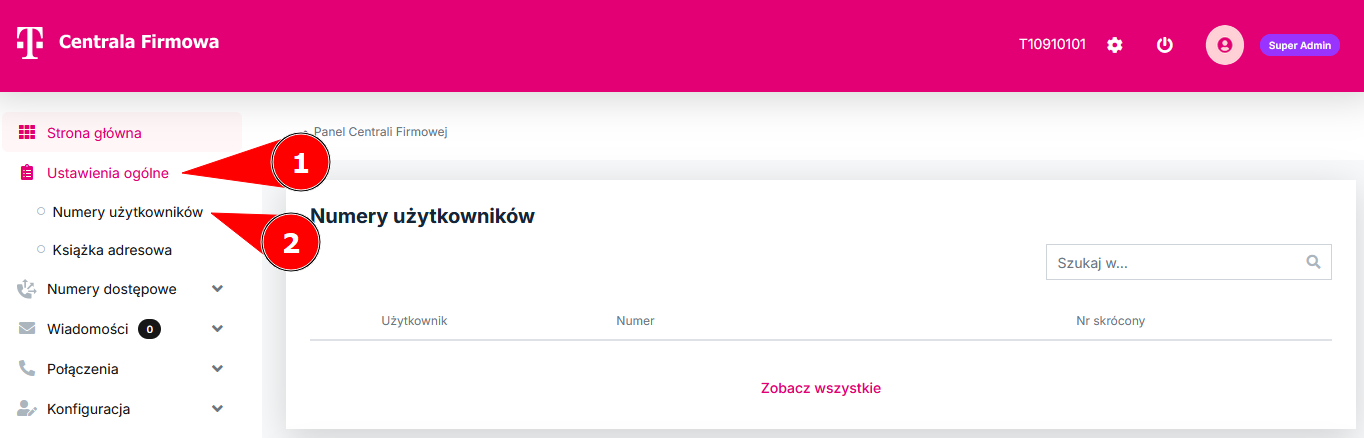
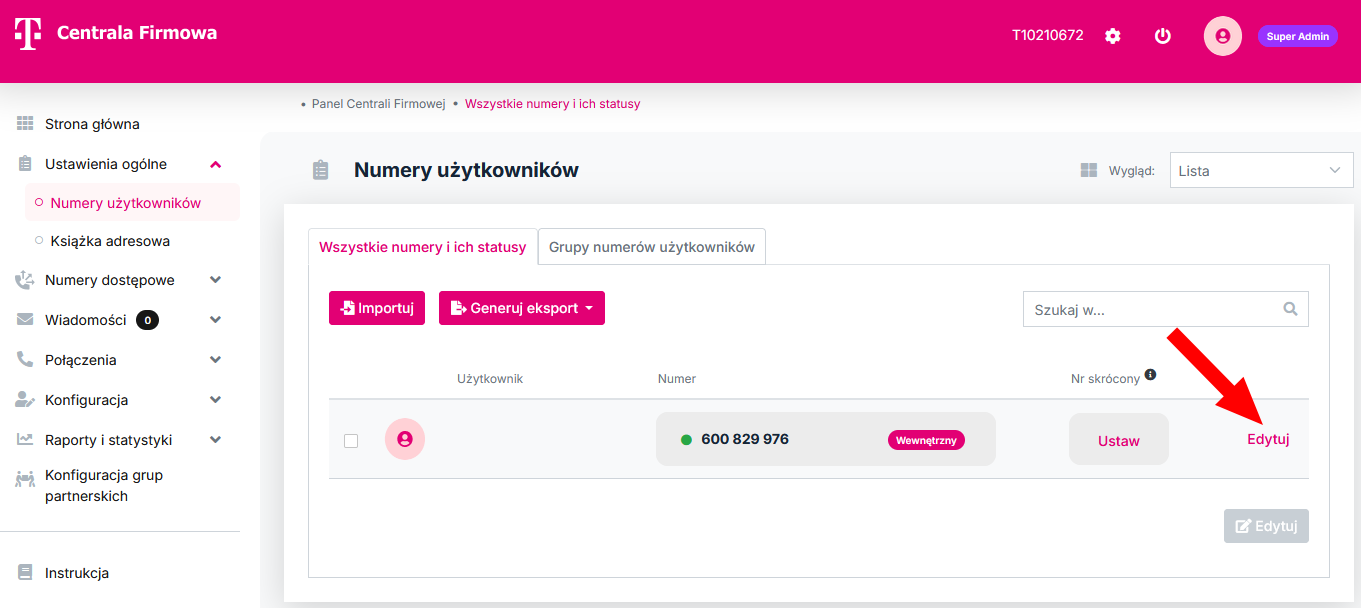
3. Naciśnij **Edytuj** obok wybranego użytkownika.[![image.png](https://bookstack.uc.t-mobile.pl/uploads/images/gallery/2026-02/scaled-1680-/7Ntimage.png)](https://bookstack.uc.t-mobile.pl/uploads/images/gallery/2026-02/7Ntimage.png)
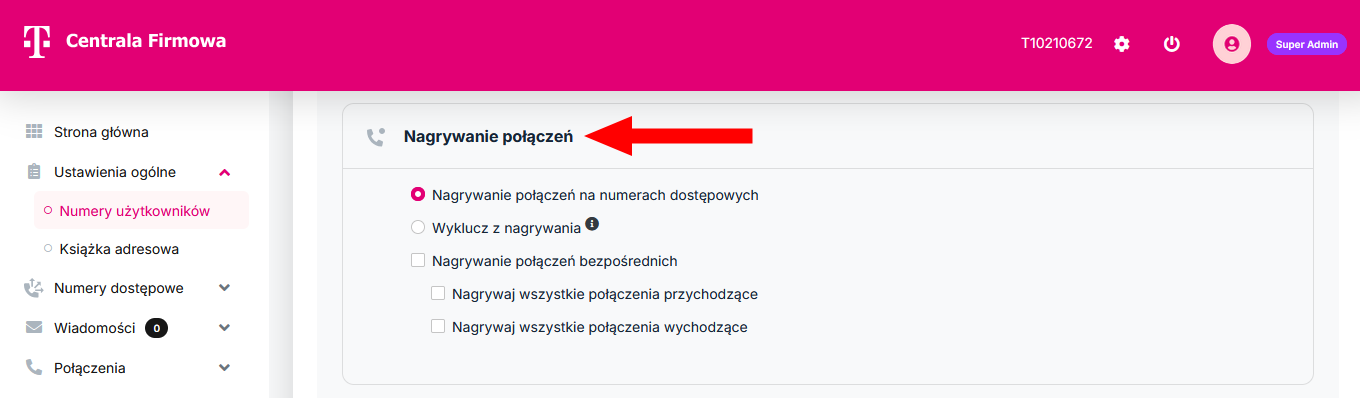
4. Przewiń stronę do sekcji **Nagrywanie połączeń.**[![image.png](https://bookstack.uc.t-mobile.pl/uploads/images/gallery/2026-02/scaled-1680-/ge6image.png)](https://bookstack.uc.t-mobile.pl/uploads/images/gallery/2026-02/ge6image.png)
### <span style="mso-ansi-language: PL;">**Konfiguracja**</span>

<span style="mso-ansi-language: PL;">**<span style="color: rgb(226, 0, 116);">1. </span>**Wybierz rodzaj nagrywania, który będzie używany na danym numerze użytkownika:  
<span style="color: rgb(0, 0, 0);"><span style="color: rgb(226, 0, 116);">◼</span> </span>**Nagrywanie Standard** - podstawowa wersja nagrywania<span style="color: rgb(0, 0, 0);">  
</span></span>

[![Dqpimage.png](https://bookstack.uc.t-mobile.pl/uploads/images/gallery/2024-09/scaled-1680-/dqpimage.png)](https://bookstack.uc.t-mobile.pl/uploads/images/gallery/2024-09/dqpimage.png)

<span style="mso-ansi-language: PL;">**<span style="color: rgb(226, 0, 116);">2. </span>**Włącz lub wyłącz nagrywanie na danym numerze użytkownika.  
<span style="color: rgb(0, 0, 0);"><span style="color: rgb(226, 0, 116);">◼</span> </span>**Nagrywanie połączeń na numerach dostępowych** - wybierz tę opcję, aby móc nagrywać połączenia na danym numerze użytkownika. Aby włączyć nagrywanie połączeń bezpośrednich, przejdź do kolejnego punktu instrukcji. Nagrywanie połączeń przekazanych przez numer dostępowy, wymaga skonfigurowania danego numeru, zrób to, korzystając z instrukcji: <span style="color: rgb(226, 0, 116);">*[Ustawienia ogólne - Nagrywanie połączeń](https://info.biznes.t-mobile.pl/books/centrala-firmowa-instrukcja-uzytkownika/page/ustawienia-ogolne-nagrywanie-polaczen)*</span>.<span style="color: rgb(0, 0, 0);">  
<span style="color: rgb(226, 0, 116);">◼ </span></span>**Wyklucz z nagrywania** - żadne połączenia nie będą nagrywane na tym numerze, włącznie z tymi, które zostały przekazane przez numer dostępowy.  
</span>

[![2fYimage.png](https://bookstack.uc.t-mobile.pl/uploads/images/gallery/2024-09/scaled-1680-/2fyimage.png)](https://bookstack.uc.t-mobile.pl/uploads/images/gallery/2024-09/2fyimage.png)

<span style="mso-ansi-language: PL;">**<span style="color: rgb(226, 0, 116);">3. </span>**Wybierz, które połączenia mają być nagrywane.</span>

[![5RTimage.png](https://bookstack.uc.t-mobile.pl/uploads/images/gallery/2024-09/scaled-1680-/5rtimage.png)](https://bookstack.uc.t-mobile.pl/uploads/images/gallery/2024-09/5rtimage.png)

<span style="mso-ansi-language: PL;">**<span style="color: rgb(226, 0, 116);">4. </span>Zapisz** zmiany, za pomocą przycisku znajdującego się w prawym dolnym rogu okna **Nagrywanie połączeń**.</span>

[![029image.png](https://bookstack.uc.t-mobile.pl/uploads/images/gallery/2024-09/scaled-1680-/029image.png)](https://bookstack.uc.t-mobile.pl/uploads/images/gallery/2024-09/029image.png)

# Jak włączyć nagrywanie na Numerze dostępowym?

Możliwość włączenia nagrywania połączeń przychodzących i wychodzących na danym Numerze Dostępowym. Do włączenia tej usługi wymagane jest zakupienie jednej z opcji **Nagrywania połączeń** w usłudze <span style="mso-ansi-language: PL;">Centrali Firmowej</span>.

### **Ścieżka dostępu** 

1. Z menu po lewej stronie wybierz **Numery Dostępowe.**
2. Następnie **Numery.**
3. Obok wybranego numeru, który chcesz skonfigurować naciśnij **Konfiguracja.**[![image.png](https://bookstack.uc.t-mobile.pl/uploads/images/gallery/2026-02/scaled-1680-/tPKimage.png)](https://bookstack.uc.t-mobile.pl/uploads/images/gallery/2026-02/tPKimage.png)

4. Przewiń stronę do sekcji **Ustawienia ogólne.**
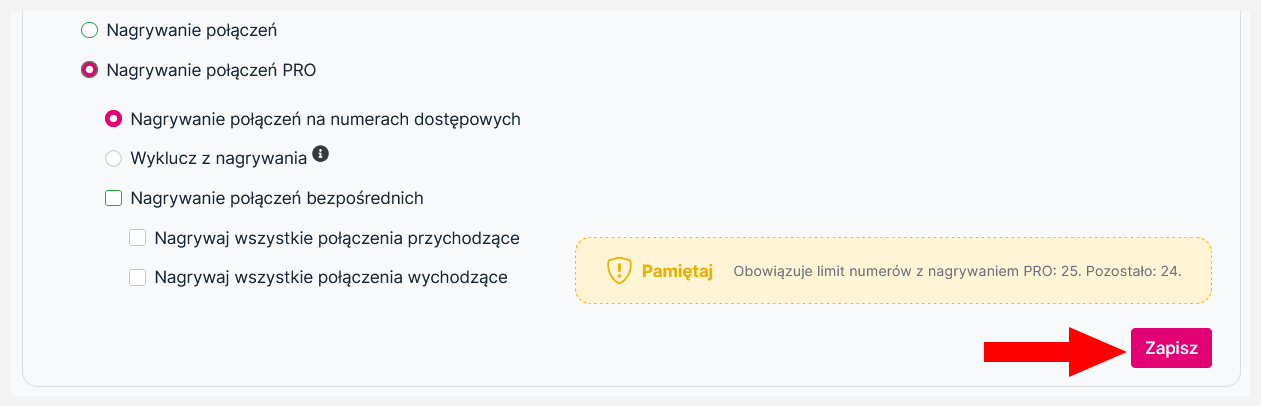
5. Wybierz opcję **Nagrywanie połączeń.**[![obraz.png](https://bookstack.uc.t-mobile.pl/uploads/images/gallery/2026-02/scaled-1680-/1Akobraz.png)](https://bookstack.uc.t-mobile.pl/uploads/images/gallery/2026-02/1Akobraz.png)
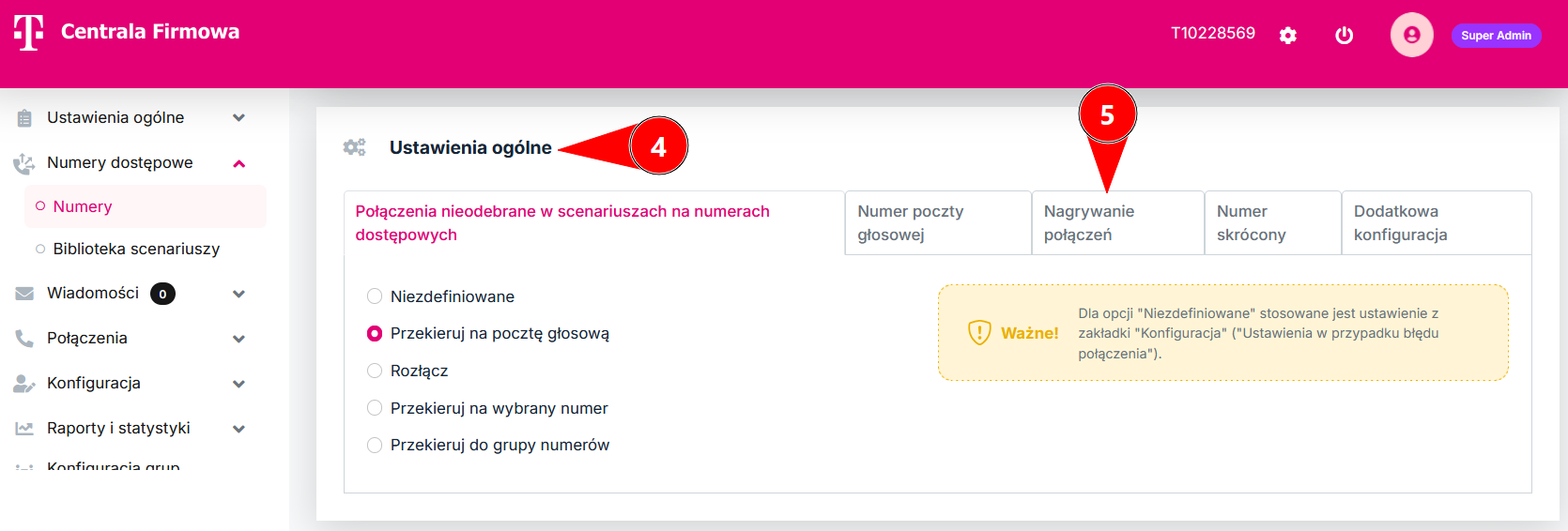
### **Konfiguracja**

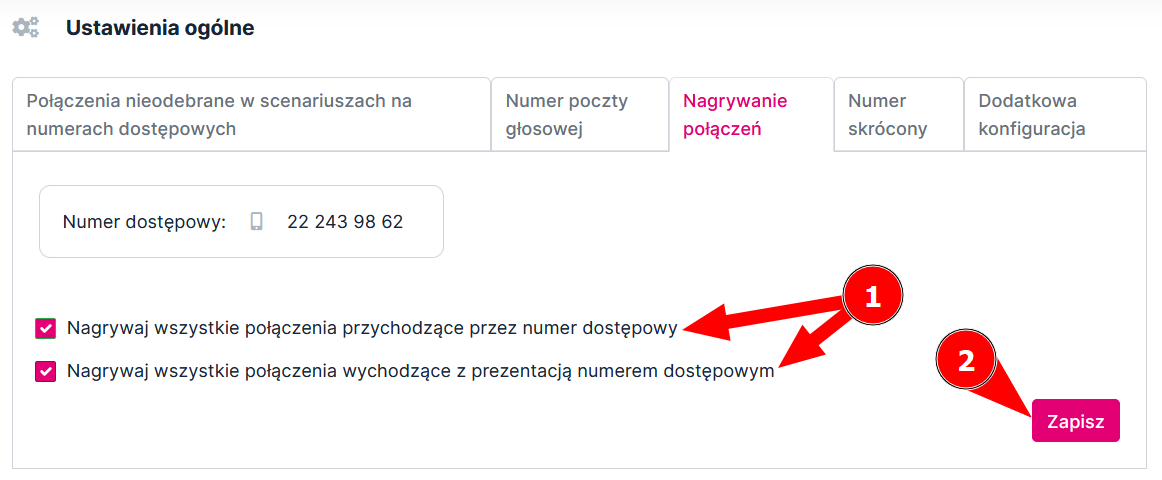
1. **Zaznacz** lub **odznacz** odpowiednią opcję.
2. **Zapisz** zmiany.[![image.png](https://bookstack.uc.t-mobile.pl/uploads/images/gallery/2024-04/scaled-1680-/UPLimage.png)](https://bookstack.uc.t-mobile.pl/uploads/images/gallery/2024-04/UPLimage.png)
# Najczęściej zadawane pytania

#### **Logowanie**

- **Czy można wyłączyć logowanie dwuetapowe?**<span style="color: var(--ds-text,#172b4d);">  
    Nie, ze względów bezpieczeństwa nie można wyłączyć logowania dwuetapowego, czyli hasła statycznego oraz jednorazowego kodu SMS.</span>
- **Czy hasło statyczne jest generowane automatycznie?**   
    Nie,<span style="color: var(--ds-text,#172b4d);"> klient sam tworzy hasło statyczne, podczas pierwszego logowania. </span>
- **Czy hasło statyczne trzeba zmieniać cyklicznie?** <span style="color: var(--ds-text,#172b4d);">  
    Nie, po konfiguracji hasła statycznego, klient nie musi go zmieniać cyklicznie.</span>

#### **<span style="color: var(--ds-text,#172b4d);">Prezentacja połączeń numerem dostępowym</span>**

- Czy można ustawić prezentację numeru zależnie od wybranych numerów (np. rodzina)?   
    <span style="color: var(--ds-text,#172b4d);">**Nie, istnieje tylko podział prezentacji na połączenia w grupie, czyli z innymi użytkownikami Centrali Firmowej oraz poza grupę.**</span>
- Czy można prezentować połączenia numerem dostępowym tylko w określonych godzinach?   
    <span style="color: var(--ds-text,#172b4d);">**Nie, prezentacja działa 24/7.**</span>