# Linia Firmowa - najczęsciej zadawane pytania (FAQ)
W tym miejscu znajdziesz odpowiedzi na kluczowe pytania, które mogą pojawić się po Twoim przejściu z usługi Linia Firmowa do Centrali Firmowej.
# Centrala Firmowa a Linia Firmowa?
**Centrala Firmowa** to nowa odsłona usługi **Linia Firmowa**, czyli nowoczesna, wirtualna centrala telefoniczna, która pomaga uporządkować i usprawnić kontakt z klientami w Twojej firmie.
W ramach nowej usługi dostępne są wszystkie funkcje, które były dostępne w ramach Linii Firmowej, oraz nowe dodatkowe funkcjonalności.
Działa w chmurze, więc nie wymaga żadnych serwerów ani skomplikowanej instalacji – potrzebny jest tylko **Internet**.
To rozwiązanie, które sprawia, że **klienci zawsze dodzwonią się tam, gdzie trzeba**, a firma pracuje szybciej, sprawniej i bardziej profesjonalnie. Link do Centrali Firmowej: [https://centralafirmowa.t-mobile.pl](https://centralafirmowa.t-mobile.pl)
##### **Co zyskujesz?**
- **Zero utraconych połączeń** – inteligentne przekierowania i kolejki zamiast sygnału zajętości.
- **Szybkie kierowanie klientów** – menu IVR (np. Sprzedaż, Serwis, Księgowość).
- **Numery skrócone** – szybkie wybieranie do współpracowników przyspiesza komunikację wewnątrz firmy i skraca czas reakcji.
- **Spójny wizerunek** – jeden numer firmowy, wiadomości SMS/MMS do klientów.
- **Lepsza jakość obsługi** – raporty i opcja nagrywania (funkcja dodatkowo płatna).
- **Praca z różnych lokalizacji** – stacjonarne i mobilne telefony w jednym systemie.
- **Bezpieczeństwo** – logowanie dwustopniowe (hasło + kod SMS).
- **Prosta konfiguracja** – szybkie i wygodne zarządzanie IVR, przekierowaniami, kolejkami i numeracją bezpośrednio z przeglądarki.
- **Łatwa i przejrzysta instrukcja użytkownika** – zawsze dostępna na stronie internetowej; krok po kroku prowadzi przez konfigurację i codzienną obsługę.
##### **Za dodatkową opłatą:**
- **Nagrywanie rozmów** – szyfrowane nagrania w chmurze T‑Mobile, wygodne zarządzanie i pobieranie z panelu.
- **Identyfikator alfanumeryczny** – SMS/MMS z **nazwą firmy** zamiast numeru dla lepszej rozpoznawalności marki.
- **API SMS (SuperInfo API)** – automatyzacja wysyłki i odbioru **SMS/MMS/FAKS** bezpośrednio z Twoich systemów (np. CRM, sklep, rezerwacje).
# Jak zalogować się do Centrali Firmowej, po przejściu z Linii Firmowej?
Aby zalogować się do **Centrali Firmowej** należy wykorzystać ten sam **numer telefonu** lub **adres e-mail**, które były używane dla administratora głównego usługi **Linia Firmowa** oraz skonfigurować nowe hasło.
Jeżeli nie masz dostępu do swoich danych do logowania, napisz zgłoszenie na adres:
#### **Zgłaszanie problemów technicznych**
Jeżeli podczas logowania do Centrali Firmowej, wystąpiły błędy lub masz dodatkowe pytania, napisz wiadomość na adres e-mail: [centralafirmowa\_pytania@t-mobile.pl](mailto:centralafirmowa_pytania@t-mobile.pl)
#### **Logowanie do Centrali Firmowej**
1. Wejdź na stronę **Centrali Firmowej:** [https://centralafirmowa.t-mobile.pl](https://centralafirmowa.t-mobile.pl/)
2. Wybierz **Klient** **SuperInfo.**[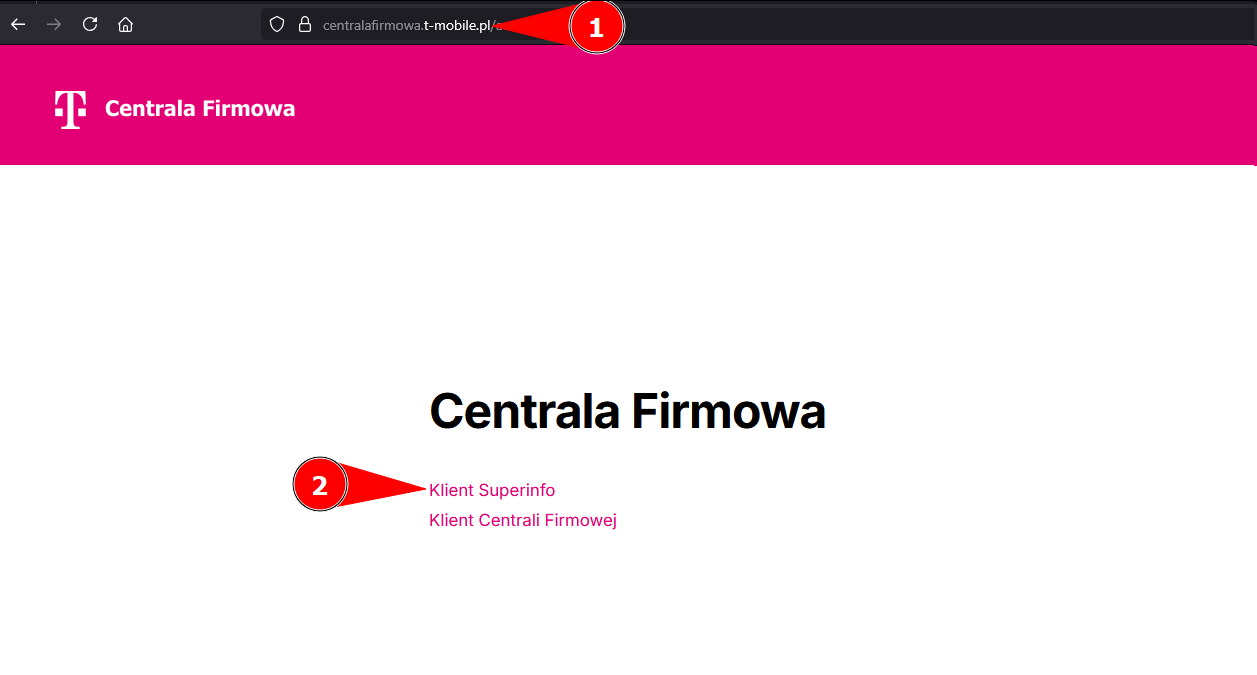](https://bookstack.uc.t-mobile.pl/uploads/images/gallery/2026-04/Ei9obraz.png)
3. Wprowadź **Numer telefonu** lub **Adres email.**
4. Naciśnij przycisk **Nowe hasło**, aby przejść do konfiguracji hasła. [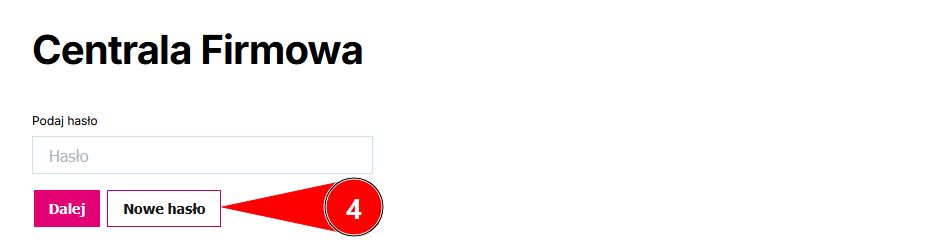](https://bookstack.uc.t-mobile.pl/uploads/images/gallery/2026-03/Orgobraz.png)
5. Naciśnij **Dalej**, aby wysłać link do konfiguracji nowego hasła, na adres e-mail użyty do logowania. [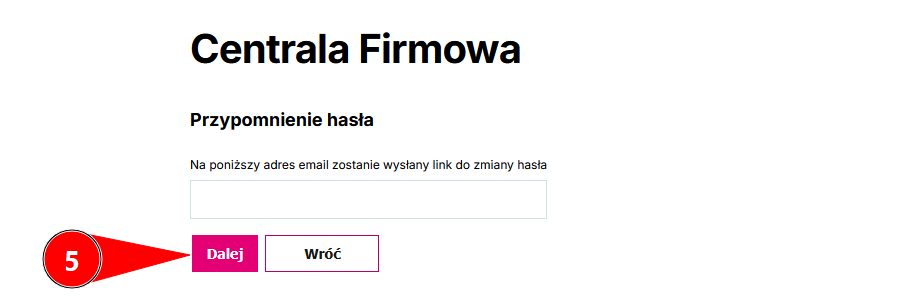](https://bookstack.uc.t-mobile.pl/uploads/images/gallery/2026-03/FnVobraz.png)
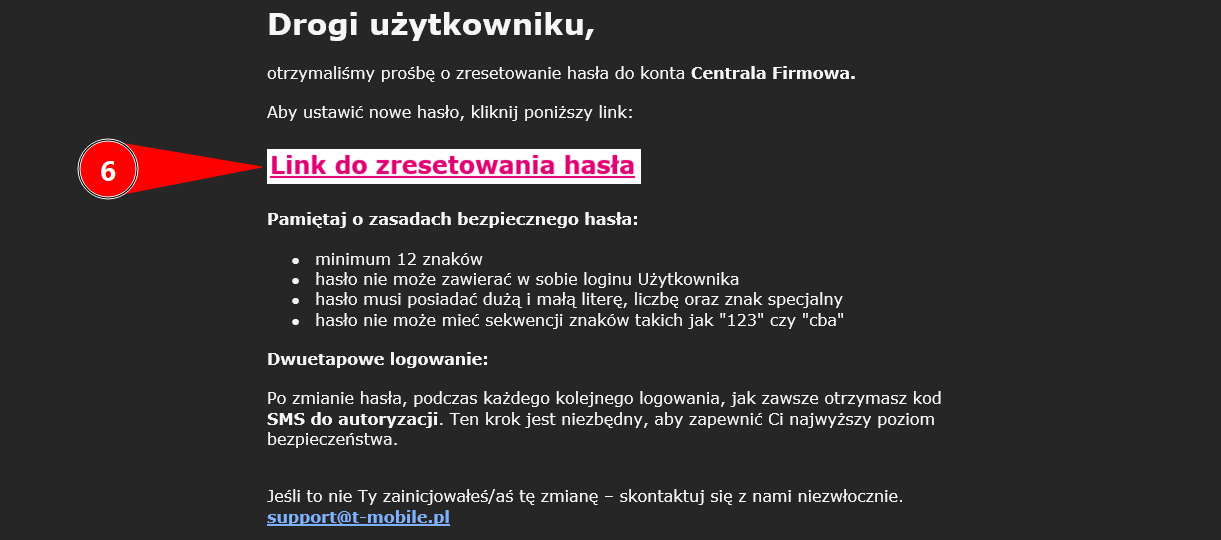
6. Na swojej poczcie e‑mail otwórz wiadomość **„Reset hasła”** wysłaną z **Centrali Firmowej**, a następnie kliknij **link do zresetowania hasła**.
[](https://bookstack.uc.t-mobile.pl/uploads/images/gallery/2026-03/kSQobraz.png)
7. Wprowadź oraz powtórz nowe hasło.
8. Naciśnij **Dalej**, hasło zostanie zapisane oraz nastąpi przekierowanie do strony logowania.[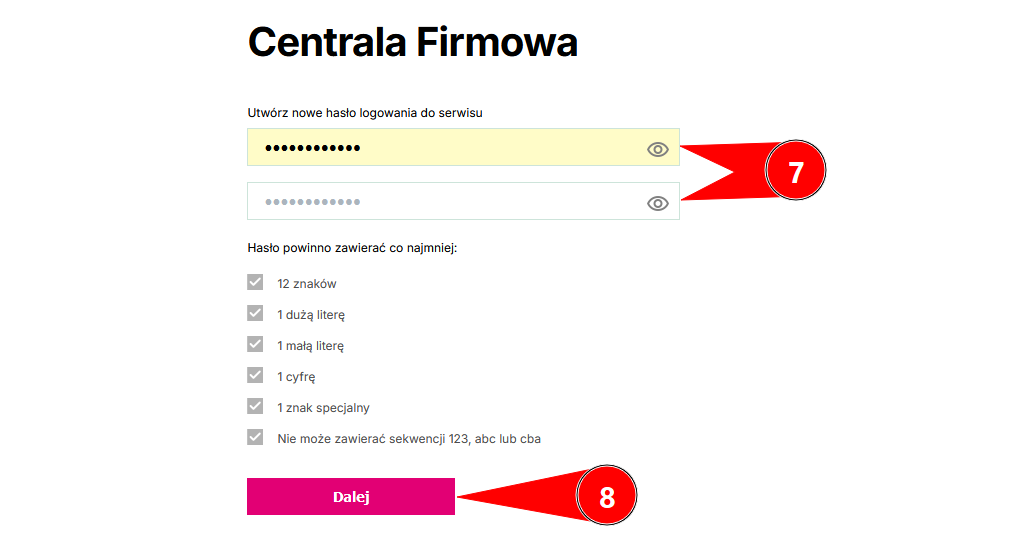](https://bookstack.uc.t-mobile.pl/uploads/images/gallery/2026-03/2h2obraz.png)
9. Ponownie wprowadź **adres e-mail,** aby rozpocząć proces logowania po ustawieniu nowego hasła.
10. Naciśnij **Dalej.**[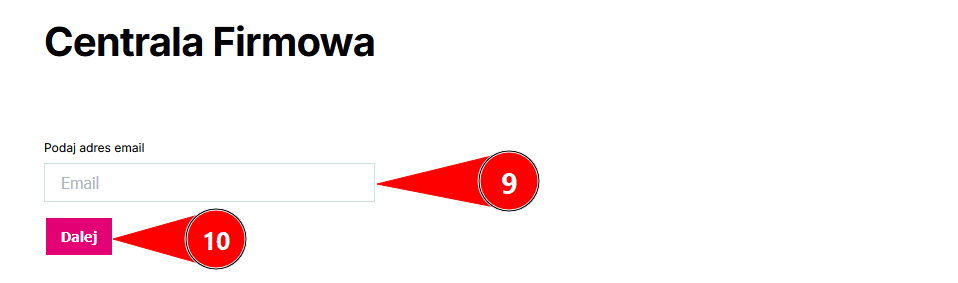](https://bookstack.uc.t-mobile.pl/uploads/images/gallery/2026-03/9yIobraz.png)
11. Wprowadź skonfigurowane wcześniej **hasło.**
12. Naciśnij **Dalej.**[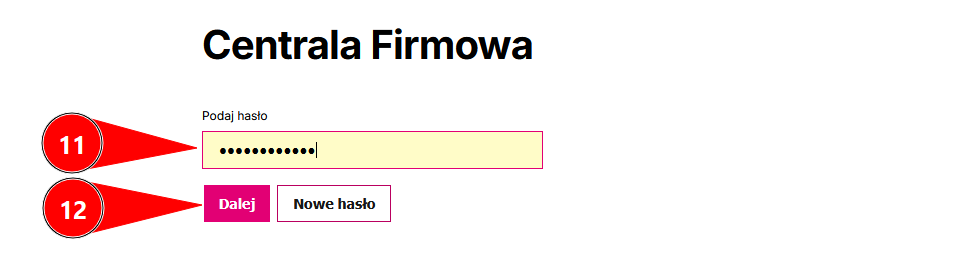](https://bookstack.uc.t-mobile.pl/uploads/images/gallery/2026-03/TbYobraz.png)
13. Wprowadź **hasło jednorazowe**, które zostało wysłane na numer telefonu przypisany do głównego administratora.
14. Naciśnij **Dalej.**[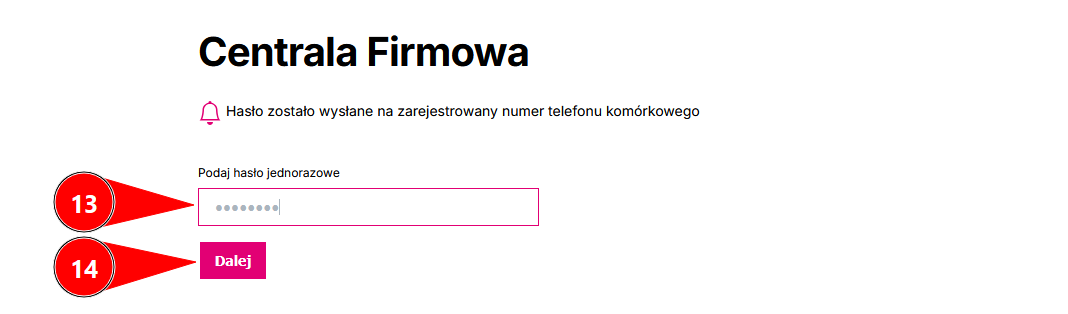](https://bookstack.uc.t-mobile.pl/uploads/images/gallery/2026-03/TDMobraz.png)
# Czy ustawienia Numeru Użytkownika zostaną przeniesione do nowej usługi?
Podczas migracji z usługi **Jeden Numer** twoja aktywna konfiguracja na **Numerach Użytkowników** zostanie w pełni przeniesiona do **Centrali Firmowej**. Obejmuje to m. in.:
- **Prezentację numeru**
- **Blokady połączeń**
- **Numer skrócony**
- **Ustawienia nagrywania**
Aby przejść do konfiguracji **Numeru Użytkownika**, skorzystaj z poniższej instrukcji.
### **Ścieżka dostępu**
1. Wejdź w **Ustawienia ogólne.**
2. Następnie **Numery użytkowników.**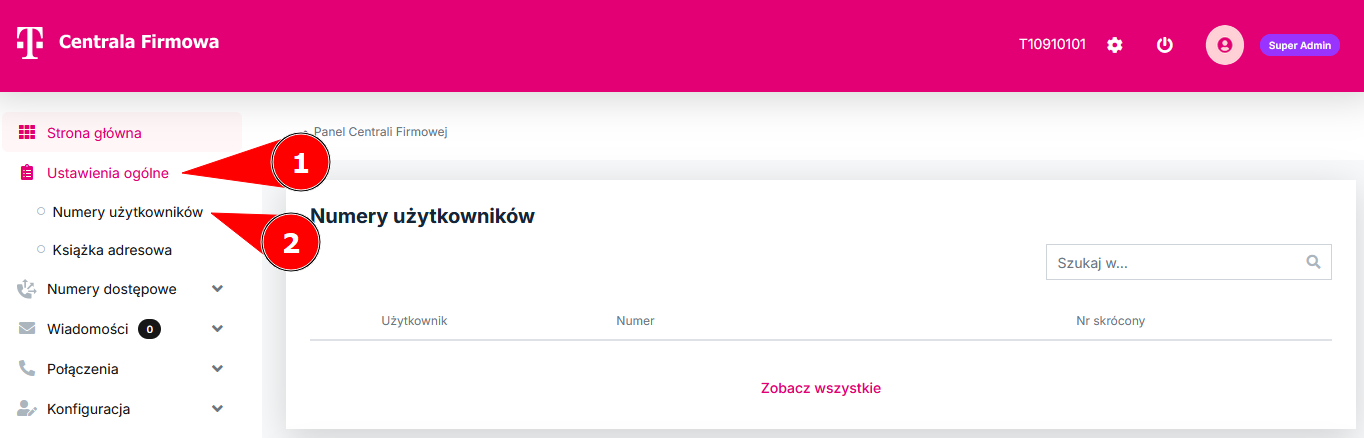
3. Naciśnij **Edytuj** obok wybranego użytkownika.[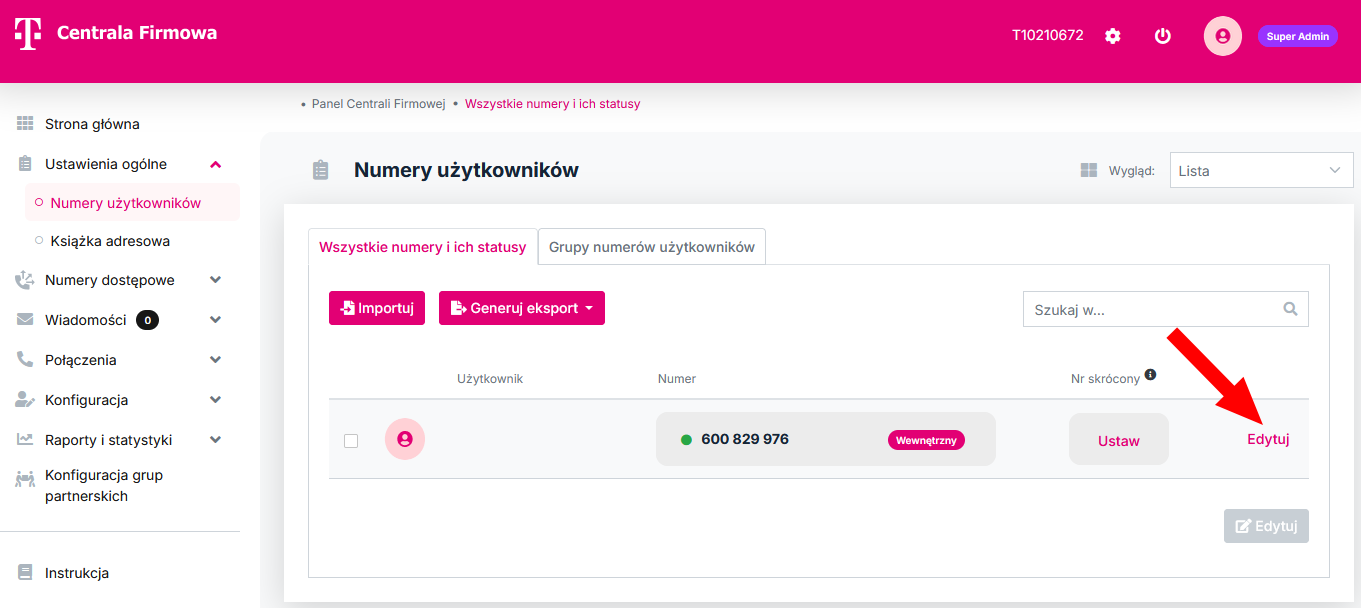](https://bookstack.uc.t-mobile.pl/uploads/images/gallery/2026-02/7Ntimage.png)
W następnym oknie znajdziejsz całą konfigurację Numeru Użytkownika. Aby dowiedzieć się więcej o jego konfiguracji skorzystaj z instrukcji: [Numery Użytkowników](https://info.biznes.t-mobile.pl/books/centrala-firmowa-instrukcja/chapter/numery-uzytkownikow).
# Czy ustawienia Numeru Dostępowego zostaną przeniesione do nowej usługi?
Podczas migracji z usługi **Jeden Numer** twoja aktywna konfiguracja na **Numerze Dostępowym** zostanie w pełni przeniesiona do **Centrali Firmowej**. Obejmuje to następujące elementy konfiguracji:
- **Zapowiedź główna**
- **Kalendarz oraz godziny pracujące**
- **Scenariusz połączeń w godzinach pracy**
- **Scenariusz połączeń poza godzinami pracy**
- **Nagrywanie połączeń**
Aby przejść do konfiguracji Numeru Dostępowego, skorzystaj z poniższej instrukcji.
### **Ścieżka dostępu**
1. Z menu po lewej stronie wybierz **Numery Dostępowe.**
2. Następnie **Numery.**
3. Obok wybranego numeru, który chcesz skonfigurować naciśnij **Konfiguracja.**[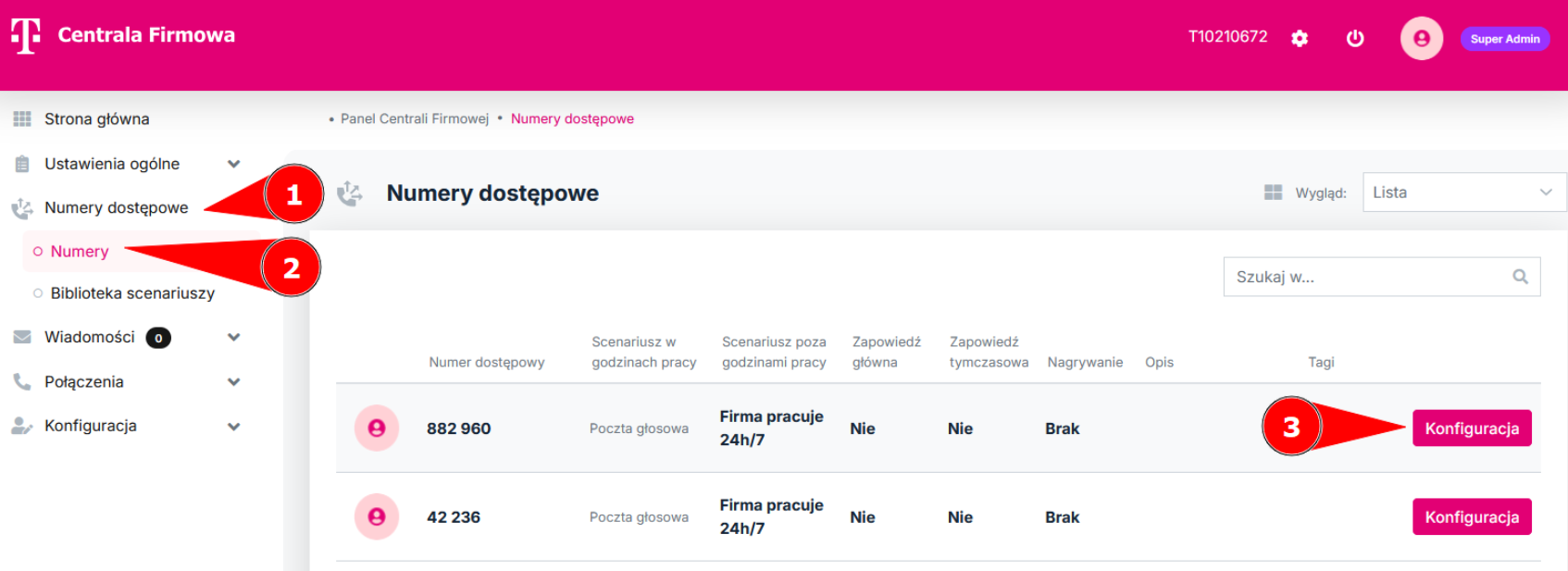](https://bookstack.uc.t-mobile.pl/uploads/images/gallery/2026-02/3dDimage.png)
W następnym oknie znajdziejsz całą konfigurację numeru dostępowego. Aby dowiedzieć się więcej o jego konfiguracji skorzystaj z instrukcji: [Numery Dostępowe](https://info.biznes.t-mobile.pl/books/centrala-firmowa-instrukcja/chapter/numery-dostepowe).
# Czy Numery Zewnętrzne dodane do usługi Jeden Numer zostaną przeniesione do nowej usługi?
**Tak, Numery Zewnętrzne** — czyli numery spoza usługi, np. prywatny numer pracownika **zostaną automatycznie przeniesione do usługi Centrala Firmowa**, wraz z ich aktualną konfiguracją.
### **Ścieżka dostępu**
Aby znaleźć listę Numerów Zewnętrznych postępuj zgodnie z poniższymi krokami:
1. Z menu po lewej stronie wybierz **Ustawienia ogólne.**
2. Następnie **Książka adresowa.**
3. Ustaw filtr na **Zewnętrzne.**[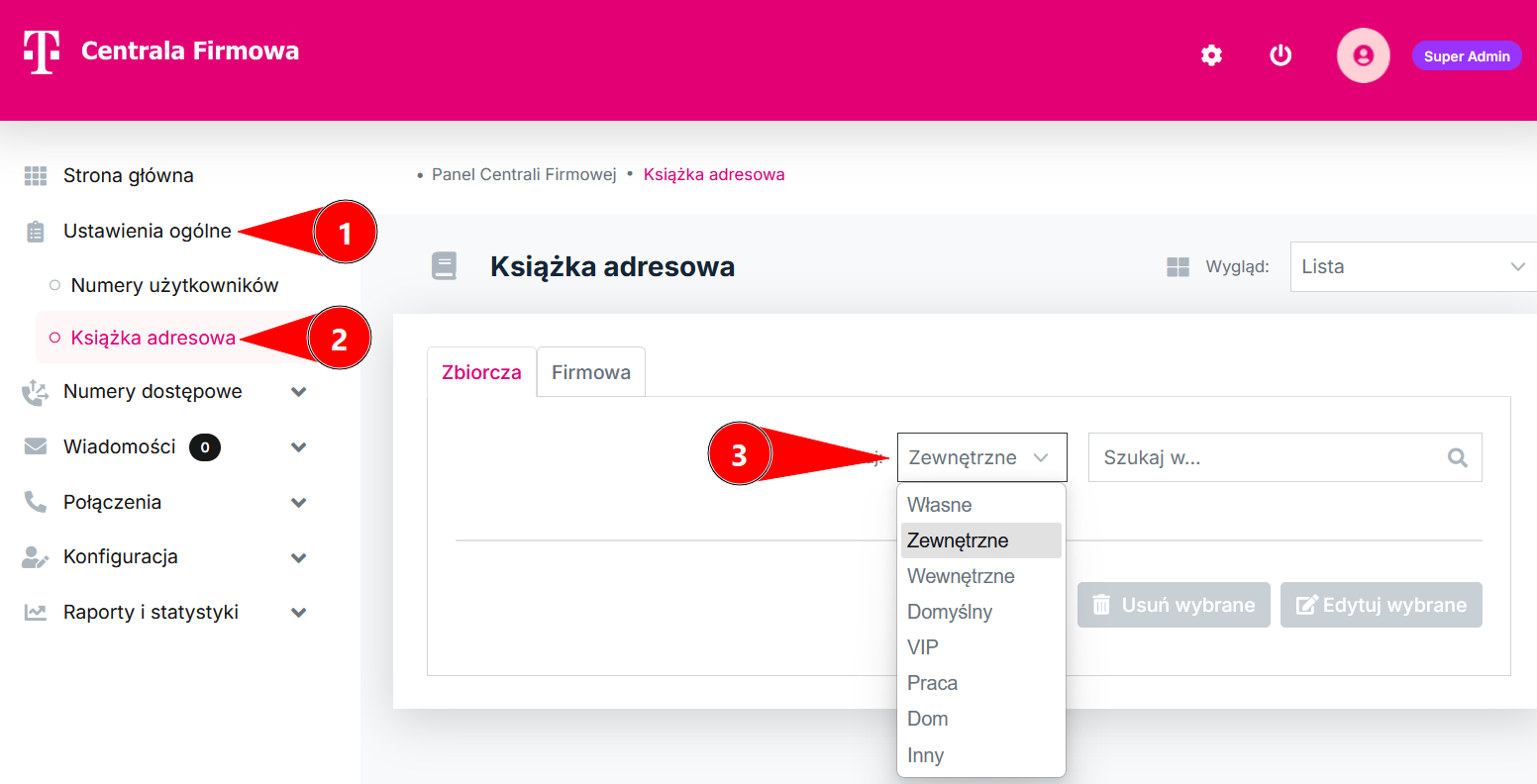](https://bookstack.uc.t-mobile.pl/uploads/images/gallery/2026-03/obraz.png)