# Książka adresowa

W książce adresowej znajdują się numery należące do firmy oraz wprowadzone i obsługiwane przez administratora.

# Książka adresowa zbiorcza

Główną funkcjonalnością **Książki zbiorczej** jest przeglądanie i zarządzanie wszystkimi kontaktami widocznymi dla administratora. Są to kontakty:  
<span style="color: rgb(226, 0, 116);">**<span style="color: rgb(0, 0, 0);"><span style="color: rgb(226, 0, 116);"><span style="color: rgb(0, 0, 0);"><span style="mso-ansi-language: PL;"><span style="color: rgb(226, 0, 116);">◼ </span></span></span></span></span>**</span>**Domyślne** <span style="color: rgb(226, 0, 116);"><span style="color: rgb(0, 0, 0);">- </span></span>dodane automatycznie przez **T-Mobile** na podstawie zamówień **Abonenta**.   
<span style="color: rgb(226, 0, 116);">**<span style="color: rgb(0, 0, 0);"><span style="color: rgb(226, 0, 116);"><span style="color: rgb(0, 0, 0);"><span style="mso-ansi-language: PL;"><span style="color: rgb(226, 0, 116);">◼ </span></span></span></span></span>**</span>**Firmowe** <span style="color: rgb(226, 0, 116);"><span style="color: rgb(0, 0, 0);">- d</span></span>odane ręcznie przez administratora <span style="mso-ansi-language: PL;">(mogą to być inne numery firmowe, numery Kontrahentów, Klientów etc.).</span> Numery firmowe dodaję się przez **Książkę firmową**.  
<span style="color: rgb(226, 0, 116);">**<span style="color: rgb(0, 0, 0);"><span style="color: rgb(226, 0, 116);"><span style="color: rgb(0, 0, 0);"><span style="mso-ansi-language: PL;"><span style="color: rgb(226, 0, 116);">◼ </span></span></span></span></span>**</span>**Prywatne** <span style="color: rgb(226, 0, 116);"><span style="color: rgb(0, 0, 0);">- dodane ręcznie przez administratora w jego prywatnej książce adresowej, niewidoczne dla innych administratorów. Numery prywatne dodaję się przez </span></span>**Książkę prywatną**.

Oprócz tego można w książce zbiorczej **Administrator** może:  
**<span style="color: rgb(226, 0, 116);"><span style="color: rgb(0, 0, 0);"><span style="color: rgb(226, 0, 116);"><span style="color: rgb(0, 0, 0);"><span style="mso-ansi-language: PL;"><span style="color: rgb(226, 0, 116);">◼ </span></span></span></span></span></span>Zainicjować** połączenie<span style="font-family: -apple-system, BlinkMacSystemFont, 'Segoe UI', Oxygen, Ubuntu, Roboto, Cantarell, 'Fira Sans', 'Droid Sans', 'Helvetica Neue', sans-serif; font-size: 14px; font-style: normal; font-variant-ligatures: normal; font-variant-caps: normal; font-weight: 400;"> </span>pomiędzy swoim numerem a wybranym kontaktem.  
<span style="color: rgb(226, 0, 116);"><span style="color: rgb(0, 0, 0);"><span style="color: rgb(226, 0, 116);"><span style="color: rgb(0, 0, 0);"><span style="mso-ansi-language: PL;"><span style="color: rgb(226, 0, 116);">◼ </span></span></span></span></span></span>Wysłać** wiadomość SMS lub MMS (opcja dostępna tylko dla numerów mobilnych).  
**<span style="color: rgb(226, 0, 116);"><span style="color: rgb(0, 0, 0);"><span style="color: rgb(226, 0, 116);"><span style="color: rgb(0, 0, 0);"><span style="mso-ansi-language: PL;"><span style="color: rgb(226, 0, 116);">◼ </span></span></span></span></span></span>Edytować** dane kontaktu.  
**<span style="color: rgb(226, 0, 116);"><span style="color: rgb(0, 0, 0);"><span style="color: rgb(226, 0, 116);"><span style="color: rgb(0, 0, 0);"><span style="mso-ansi-language: PL;"><span style="color: rgb(226, 0, 116);">◼ </span></span></span></span></span></span>Usunąć** kontakt dodany przez **administratora**, nie ma możliwości usunięcia kontaktu **domyślnego**.

### **<span style="mso-ansi-language: PL;">Ścieżka dostępu</span>**

1. <span style="mso-ansi-language: PL;">Wejdź w **Ustawienia ogólne.**</span>
2. Następnie **<span style="mso-ansi-language: PL;">Książka adresowa.</span>**
3. Przejdź do zakładki **<span>Zbiorcza.</span>**[![image.png](https://bookstack.uc.t-mobile.pl/uploads/images/gallery/2026-02/scaled-1680-/GRXimage.png)](https://bookstack.uc.t-mobile.pl/uploads/images/gallery/2026-02/GRXimage.png)

### **Opis funkcjonalności**

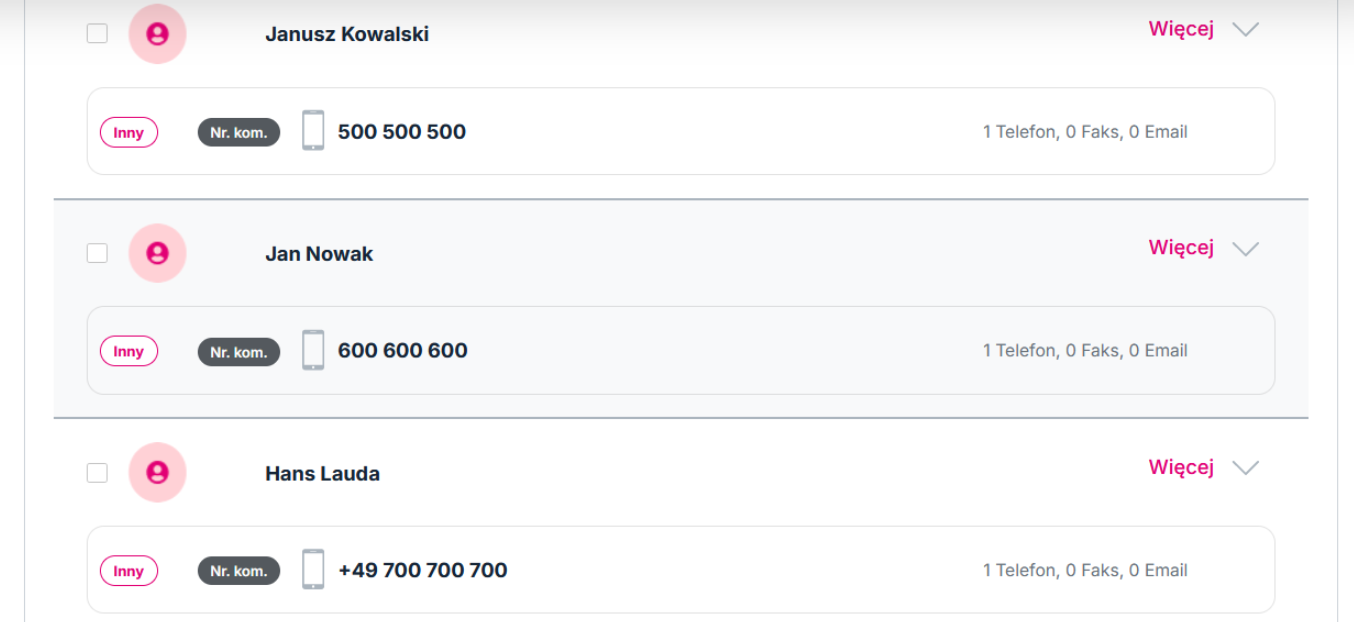
<span style="color: rgb(226, 0, 116);">**1.** </span>Po kliknięciu **Więcej** przy wybranym numerze rozwinie się okno z dodatkowymi opcjami.

[![image.png](https://bookstack.uc.t-mobile.pl/uploads/images/gallery/2024-02/scaled-1680-/QjQimage.png)](https://bookstack.uc.t-mobile.pl/uploads/images/gallery/2024-02/QjQimage.png)

<span style="color: rgb(226, 0, 116);">**2.** </span>Z tego miejsca **administrator** może:

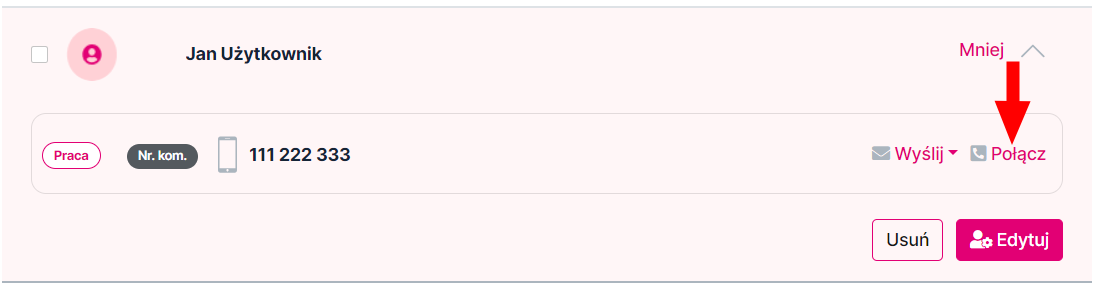
<span style="color: rgb(226, 0, 116);">**<span style="color: rgb(0, 0, 0);"><span style="color: rgb(226, 0, 116);"><span style="color: rgb(0, 0, 0);"><span style="mso-ansi-language: PL;"><span style="color: rgb(226, 0, 116);">1. </span></span></span></span></span>**</span>**Zainicjować** <span style="color: rgb(226, 0, 116);"><span style="color: rgb(0, 0, 0);">połączenie<span style="font-family: -apple-system, BlinkMacSystemFont, 'Segoe UI', Oxygen, Ubuntu, Roboto, Cantarell, 'Fira Sans', 'Droid Sans', 'Helvetica Neue', sans-serif; font-size: 14px; font-style: normal; font-variant-ligatures: normal; font-variant-caps: normal; font-weight: 400;"> </span>pomiędzy swoim numerem a wybranym kontaktem</span></span> -<span style="color: rgb(226, 0, 116);"> *[Rozpoczęcie połączenia z poziomu Książki adresowej](https://info.biznes.t-mobile.pl/books/platforma-glosowa-grupa/page/rozpoczecie-polaczenia-z-poziomu-ksiazki-adresowej).*</span>  
**<span style="color: rgb(226, 0, 116);"><span style="color: rgb(0, 0, 0);"><span style="color: rgb(226, 0, 116);"><span style="color: rgb(0, 0, 0);"><span style="mso-ansi-language: PL;"><span style="color: rgb(226, 0, 116);">2. </span></span></span></span></span></span>Wysłać** wiadomość SMS lub MMS (opcja dostępna tylko dla numerów mobilnych) -<span style="color: rgb(226, 0, 116);"> [Wysłanie wiadomości z poziomu Książki adresowej](https://info.biznes.t-mobile.pl/books/platforma-glosowa-grupa/page/wyslanie-wiadomosci-z-poziomu-ksiazki-adresowej)*.*</span>  
**<span style="color: rgb(226, 0, 116);"><span style="color: rgb(0, 0, 0);"><span style="color: rgb(226, 0, 116);"><span style="color: rgb(0, 0, 0);"><span style="mso-ansi-language: PL;"><span style="color: rgb(226, 0, 116);">3. </span></span></span></span></span></span>Edytować** dane kontaktu - <span style="color: rgb(226, 0, 116);">[Edycja kontaktu](https://info.biznes.t-mobile.pl/books/platforma-glosowa-grupa/page/edycja-kontaktu)</span>*.*  
**<span style="color: rgb(226, 0, 116);"><span style="color: rgb(0, 0, 0);"><span style="color: rgb(226, 0, 116);"><span style="color: rgb(0, 0, 0);"><span style="mso-ansi-language: PL;"><span style="color: rgb(226, 0, 116);">4. </span></span></span></span></span></span>Usunąć** kontakt (możliwe tylko dla kontaktów dodanych przez **administratora)** - <span style="color: rgb(226, 0, 116);">[Usunięcie kontaktu z książki adresowej](https://info.biznes.t-mobile.pl/books/platforma-glosowa-grupa/page/usuniecie-kontaktu-z-ksiazki-adresowej)</span>*.*

[![image.png](https://bookstack.uc.t-mobile.pl/uploads/images/gallery/2024-02/scaled-1680-/xxximage.png)](https://bookstack.uc.t-mobile.pl/uploads/images/gallery/2024-02/xxximage.png)

# Książka adresowa firmowa

<span style="mso-ansi-language: PL;">Główną funkcjonalnością **Książki Firmowej** jest dodanie do Centrali Firmowej kontaktów zewnętrznych (mogą to być inne numery firmowe, numery Kontrahentów, Klientów, prywatne numery pracowników etc.). W tej zakładce są widoczne kontakty:   
<span style="color: rgb(226, 0, 116);">**<span style="color: rgb(0, 0, 0);"><span style="color: rgb(226, 0, 116);"><span style="color: rgb(0, 0, 0);"><span style="color: rgb(226, 0, 116);">◼ </span></span></span></span>**</span>**Domyślne** <span style="color: rgb(226, 0, 116);"><span style="color: rgb(0, 0, 0);">- </span></span>dodane automatycznie przez **T-Mobile** na podstawie zamówień **Abonenta.**   
<span style="color: rgb(226, 0, 116);">**<span style="color: rgb(0, 0, 0);"><span style="color: rgb(226, 0, 116);"><span style="color: rgb(0, 0, 0);"><span style="color: rgb(226, 0, 116);">◼ </span></span></span></span>**</span>**Firmowe** <span style="color: rgb(226, 0, 116);"><span style="color: rgb(0, 0, 0);">- d</span></span>odane ręcznie przez administratora.</span>

<span style="mso-ansi-language: PL;">Trzy główne opcje administratora w tej zakładce to: </span><span style="mso-ansi-language: PL;">   
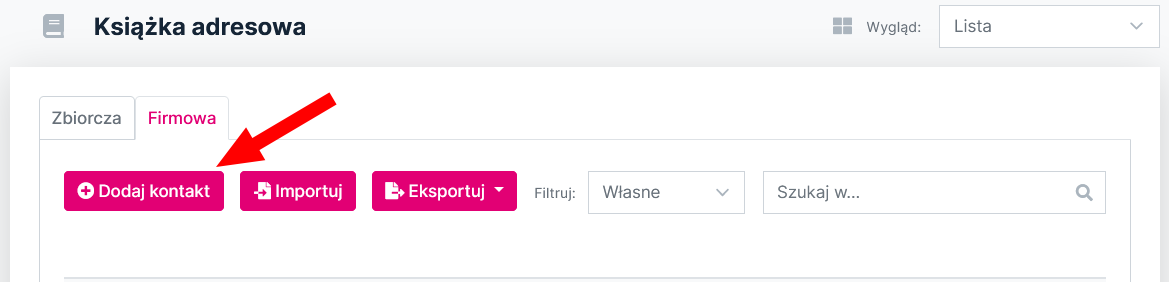
</span><span style="mso-ansi-language: PL;"><span style="color: rgb(226, 0, 116);">**<span style="color: rgb(0, 0, 0);"><span style="color: rgb(226, 0, 116);"><span style="color: rgb(0, 0, 0);"><span style="color: rgb(226, 0, 116);">◼ </span></span></span></span>**</span>**Dodanie** kontaktów za pomocą przycisku **Dodaj kontakt**.  
</span><span style="mso-ansi-language: PL;"><span style="color: rgb(226, 0, 116);">**<span style="color: rgb(0, 0, 0);"><span style="color: rgb(226, 0, 116);"><span style="color: rgb(0, 0, 0);"><span style="color: rgb(226, 0, 116);">◼ </span></span></span></span>**</span>**Import** kontaktów zapisanych w formacie **XLS, vCard** lub książki adresowej **Outlooka.**  
</span><span style="mso-ansi-language: PL;"><span style="color: rgb(226, 0, 116);">**<span style="color: rgb(0, 0, 0);"><span style="color: rgb(226, 0, 116);"><span style="color: rgb(0, 0, 0);"><span style="color: rgb(226, 0, 116);">◼ </span></span></span></span>**</span>**Eksport** kontaktów zapisanych w formacie **XLS, vCard** lub książki adresowej **Outlooka.**</span>

Oprócz tego można w książce zbiorczej **Administrator** może:  
**<span style="color: rgb(226, 0, 116);"><span style="color: rgb(0, 0, 0);"><span style="color: rgb(226, 0, 116);"><span style="color: rgb(0, 0, 0);"><span style="mso-ansi-language: PL;"><span style="color: rgb(226, 0, 116);">◼ </span></span></span></span></span></span>Zainicjować** połączenie<span style="font-family: -apple-system, BlinkMacSystemFont, 'Segoe UI', Oxygen, Ubuntu, Roboto, Cantarell, 'Fira Sans', 'Droid Sans', 'Helvetica Neue', sans-serif; font-size: 14px; font-style: normal; font-variant-ligatures: normal; font-variant-caps: normal; font-weight: 400;"> </span>pomiędzy swoim numerem a wybranym kontaktem.  
<span style="color: rgb(226, 0, 116);"><span style="color: rgb(0, 0, 0);"><span style="color: rgb(226, 0, 116);"><span style="color: rgb(0, 0, 0);"><span style="mso-ansi-language: PL;"><span style="color: rgb(226, 0, 116);">◼ </span></span></span></span></span></span>Wysłać** wiadomość SMS lub MMS (opcja dostępna tylko dla numerów mobilnych).  
**<span style="color: rgb(226, 0, 116);"><span style="color: rgb(0, 0, 0);"><span style="color: rgb(226, 0, 116);"><span style="color: rgb(0, 0, 0);"><span style="mso-ansi-language: PL;"><span style="color: rgb(226, 0, 116);">◼ </span></span></span></span></span></span>Edytować** dany kontakt.  
**<span style="color: rgb(226, 0, 116);"><span style="color: rgb(0, 0, 0);"><span style="color: rgb(226, 0, 116);"><span style="color: rgb(0, 0, 0);"><span style="mso-ansi-language: PL;"><span style="color: rgb(226, 0, 116);">◼ </span></span></span></span></span></span>Usunąć** kontakt dodany przez **administratora**, nie ma możliwości usunięcia kontaktu **domyślnego.**

### **<span style="mso-ansi-language: PL;">Ścieżka dostępu</span>**

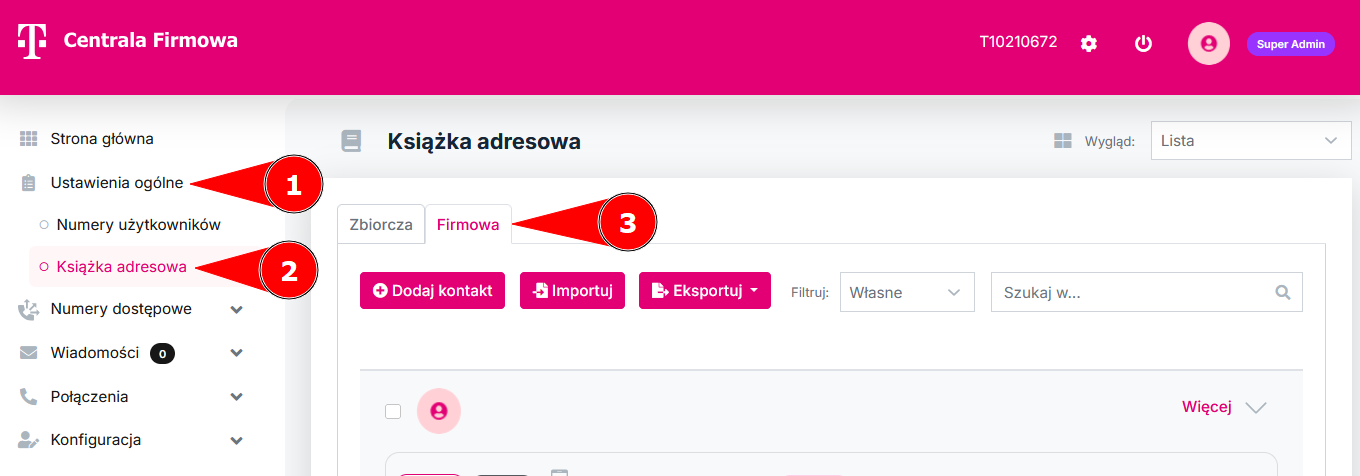
1. <span style="mso-ansi-language: PL;">Wejdź w **Ustawienia ogólne.**</span>
2. Następnie **<span style="mso-ansi-language: PL;">Książka adresowa.</span>**
3. Przejdź do zakładki **Firmowa.**[![image.png](https://bookstack.uc.t-mobile.pl/uploads/images/gallery/2026-02/scaled-1680-/nqVimage.png)](https://bookstack.uc.t-mobile.pl/uploads/images/gallery/2026-02/nqVimage.png)

### **Opis funkcjonalności**

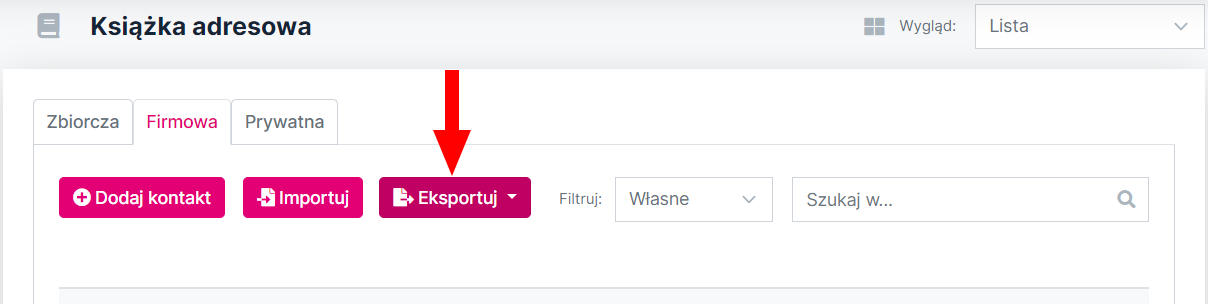
**<span style="color: rgb(226, 0, 116);">1. </span>**Na górze strony znajdują się trzy przyciski, funkcja każdego z nich została opisana w oddzielnej instrukcji:

**<span style="color: rgb(226, 0, 116);">1. </span>Dodaj kontakt**<span style="color: rgb(226, 0, 116);"> <span style="color: rgb(0, 0, 0);">-</span> [Dodanie kontaktu (z numerem zewnętrzny/statusem VIP)](https://info.biznes.t-mobile.pl/books/platforma-glosowa-grupa/page/dodanie-kontaktu-z-numerem-zewnetrznystatusem-vip).<span style="color: rgb(0, 0, 0);">  
</span></span><span style="color: rgb(226, 0, 116);">**2.** </span>**Importuj** -<span style="color: rgb(226, 0, 116);"> [Import Książki adresowej](https://info.biznes.t-mobile.pl/books/platforma-glosowa-grupa/page/import-ksiazki-adresowej).<span style="color: rgb(0, 0, 0);"><span style="mso-ansi-language: PL;">  
</span></span></span><span style="color: rgb(226, 0, 116);">**<span style="color: #e20074;">3. </span>**</span>**Eksportuj**<span style="color: rgb(226, 0, 116);">**<span style="color: #e20074;"> </span>**<span style="color: #000000;">-</span>**<span style="color: #000000;"> </span>***[Eksport Książki adresowej.](https://info.biznes.t-mobile.pl/books/platforma-glosowa-grupa/page/eksport-ksiazki-adresowej)*</span>

[![image.png](https://bookstack.uc.t-mobile.pl/uploads/images/gallery/2024-02/scaled-1680-/ZUPimage.png)](https://bookstack.uc.t-mobile.pl/uploads/images/gallery/2024-02/ZUPimage.png)

**<span style="color: rgb(226, 0, 116);">2. </span>**Po kliknięciu **Więcej** przy wybranym numerze rozwinie się okno z dodatkowymi opcjami.

[![image.png](https://bookstack.uc.t-mobile.pl/uploads/images/gallery/2024-02/scaled-1680-/QjQimage.png)](https://bookstack.uc.t-mobile.pl/uploads/images/gallery/2024-02/QjQimage.png)

**<span style="color: rgb(226, 0, 116);">3. </span>**Z tego miejsca **administrator** może:

<span style="color: rgb(226, 0, 116);">**<span style="color: rgb(0, 0, 0);"><span style="color: rgb(226, 0, 116);"><span style="color: rgb(0, 0, 0);"><span style="mso-ansi-language: PL;"><span style="color: rgb(226, 0, 116);">1. </span></span></span></span></span>**</span>**Zainicjować** <span style="color: rgb(226, 0, 116);"><span style="color: rgb(0, 0, 0);">połączenie<span style="font-family: -apple-system, BlinkMacSystemFont, 'Segoe UI', Oxygen, Ubuntu, Roboto, Cantarell, 'Fira Sans', 'Droid Sans', 'Helvetica Neue', sans-serif; font-size: 14px; font-style: normal; font-variant-ligatures: normal; font-variant-caps: normal; font-weight: 400;"> </span>pomiędzy swoim numerem a wybranym kontaktem</span></span> -<span style="color: rgb(226, 0, 116);"> *[Rozpoczęcie połączenia z poziomu Książki adresowej](https://info.biznes.t-mobile.pl/books/platforma-glosowa-grupa/page/rozpoczecie-polaczenia-z-poziomu-ksiazki-adresowej).*</span>  
**<span style="color: rgb(226, 0, 116);"><span style="color: rgb(0, 0, 0);"><span style="color: rgb(226, 0, 116);"><span style="color: rgb(0, 0, 0);"><span style="mso-ansi-language: PL;"><span style="color: rgb(226, 0, 116);">2. </span></span></span></span></span></span>Wysłać** wiadomość SMS lub MMS (opcja dostępna tylko dla numerów mobilnych) -<span style="color: rgb(226, 0, 116);"> [Wysłanie wiadomości z poziomu Książki adresowej](https://info.biznes.t-mobile.pl/books/platforma-glosowa-grupa/page/wyslanie-wiadomosci-z-poziomu-ksiazki-adresowej)*.*</span>  
**<span style="color: rgb(226, 0, 116);"><span style="color: rgb(0, 0, 0);"><span style="color: rgb(226, 0, 116);"><span style="color: rgb(0, 0, 0);"><span style="mso-ansi-language: PL;"><span style="color: rgb(226, 0, 116);">3. </span></span></span></span></span></span>Edytować** dane kontaktu - <span style="color: rgb(226, 0, 116);">[Edycja kontaktu](https://info.biznes.t-mobile.pl/books/platforma-glosowa-grupa/page/edycja-kontaktu)</span>*.*  
**<span style="color: rgb(226, 0, 116);"><span style="color: rgb(0, 0, 0);"><span style="color: rgb(226, 0, 116);"><span style="color: rgb(0, 0, 0);"><span style="mso-ansi-language: PL;"><span style="color: rgb(226, 0, 116);">4. </span></span></span></span></span></span>Usunąć** kontakt (możliwe tylko dla kontaktów dodanych przez **administratora)** - <span style="color: rgb(226, 0, 116);">[Usunięcie kontaktu z książki adresowej](https://info.biznes.t-mobile.pl/books/platforma-glosowa-grupa/page/usuniecie-kontaktu-z-ksiazki-adresowej)</span>*.*

[![image.png](https://bookstack.uc.t-mobile.pl/uploads/images/gallery/2024-02/scaled-1680-/xxximage.png)](https://bookstack.uc.t-mobile.pl/uploads/images/gallery/2024-02/xxximage.png)

# Książka adresowa prywatna

<span style="mso-ansi-language: PL;">**Książka prywatna** jest listą kontaktów dodanych przez administratora, które są widoczne tylko dla niego samego. Lista i dodane do niej numery nie są widoczne dla innych administratorów korzystających z Centrali Firmowej**.** </span>

<span style="mso-ansi-language: PL;">Trzy główne opcje administratora w tej zakładce to: </span><span style="mso-ansi-language: PL;">   
</span><span style="mso-ansi-language: PL;"><span style="color: rgb(226, 0, 116);">**<span style="color: rgb(0, 0, 0);"><span style="color: rgb(226, 0, 116);"><span style="color: rgb(0, 0, 0);"><span style="color: rgb(226, 0, 116);">◼ </span></span></span></span>**</span>**Dodanie** kontaktów za pomocą przycisku **Dodaj kontakt**.  
</span><span style="mso-ansi-language: PL;"><span style="color: rgb(226, 0, 116);">**<span style="color: rgb(0, 0, 0);"><span style="color: rgb(226, 0, 116);"><span style="color: rgb(0, 0, 0);"><span style="color: rgb(226, 0, 116);">◼ </span></span></span></span>**</span>**Import** książki adresowej zapisanej w formacie **XLS, vCard** oraz z książki adresowej **Outlooka.**  
</span><span style="mso-ansi-language: PL;"><span style="color: rgb(226, 0, 116);">**<span style="color: rgb(0, 0, 0);"><span style="color: rgb(226, 0, 116);"><span style="color: rgb(0, 0, 0);"><span style="color: rgb(226, 0, 116);">◼ </span></span></span></span>**</span>**Eksport** książki w formacie **CSV, XLS** lub **VCF** (format zgodny z książką adresową **Outlooka).**</span>

Oprócz tego można w książce zbiorczej **Administrator** może:  
**<span style="color: rgb(226, 0, 116);"><span style="mso-ansi-language: PL;"><span style="color: rgb(0, 0, 0);"><span style="color: rgb(226, 0, 116);"><span style="color: rgb(0, 0, 0);"><span style="color: rgb(226, 0, 116);">◼ </span></span></span></span></span></span>Zainicjować** połączenie<span style="font-family: -apple-system, BlinkMacSystemFont, 'Segoe UI', Oxygen, Ubuntu, Roboto, Cantarell, 'Fira Sans', 'Droid Sans', 'Helvetica Neue', sans-serif; font-size: 14px; font-style: normal; font-variant-ligatures: normal; font-variant-caps: normal; font-weight: 400;"> </span>pomiędzy swoim numerem a wybranym kontaktem.  
<span style="color: rgb(226, 0, 116);"><span style="mso-ansi-language: PL;"><span style="color: rgb(0, 0, 0);"><span style="color: rgb(226, 0, 116);"><span style="color: rgb(0, 0, 0);"><span style="color: rgb(226, 0, 116);">◼ </span></span></span></span></span></span>Wysłać** wiadomość SMS lub MMS (opcja dostępna tylko dla numerów mobilnych).  
**<span style="color: rgb(226, 0, 116);"><span style="mso-ansi-language: PL;"><span style="color: rgb(0, 0, 0);"><span style="color: rgb(226, 0, 116);"><span style="color: rgb(0, 0, 0);"><span style="color: rgb(226, 0, 116);">◼ </span></span></span></span></span></span>Edytować** dany kontakt.  
**<span style="color: rgb(226, 0, 116);"><span style="mso-ansi-language: PL;"><span style="color: rgb(0, 0, 0);"><span style="color: rgb(226, 0, 116);"><span style="color: rgb(0, 0, 0);"><span style="color: rgb(226, 0, 116);">◼ </span></span></span></span></span></span>Usunąć** prywatny kontakt dodany przez **administratora.**

### **<span style="mso-ansi-language: PL;">Ścieżka dostępu</span>**

1. <span style="mso-ansi-language: PL;">Wejdź w **Ustawienia ogólne.**</span>
2. Następnie **<span style="mso-ansi-language: PL;">Książka adresowa.</span>**
3. Przejdź do zakładki **<span style="mso-ansi-language: PL;">Prywatna.</span>**[![obraz.png](https://bookstack.uc.t-mobile.pl/uploads/images/gallery/2026-02/scaled-1680-/j15obraz.png)](https://bookstack.uc.t-mobile.pl/uploads/images/gallery/2026-02/j15obraz.png)

### **Opis funkcjonalności**

**<span style="color: rgb(226, 0, 116);">1. </span>**Na górze strony znajdują się trzy przyciski, funkcja każdego z nich została opisana w oddzielnej instrukcji:

**<span style="color: rgb(226, 0, 116);">1. </span>Dodaj kontakt**<span style="color: rgb(226, 0, 116);"> <span style="color: rgb(0, 0, 0);">-</span> [Dodanie kontaktu (z numerem zewnętrzny/statusem VIP)](https://info.biznes.t-mobile.pl/books/platforma-glosowa-grupa/page/dodanie-kontaktu-z-numerem-zewnetrznystatusem-vip).<span style="color: rgb(0, 0, 0);">  
</span></span><span style="color: rgb(226, 0, 116);">**2.** </span>**Importuj** -<span style="color: rgb(226, 0, 116);"> [Import Książki adresowej](https://info.biznes.t-mobile.pl/books/platforma-glosowa-grupa/page/import-ksiazki-adresowej).<span style="color: rgb(0, 0, 0);"><span style="mso-ansi-language: PL;">  
</span></span></span><span style="color: rgb(226, 0, 116);">**<span style="color: #e20074;">3. </span>**</span>**Eksportuj**<span style="color: rgb(226, 0, 116);">**<span style="color: #e20074;"> </span>**<span style="color: #000000;">-</span>**<span style="color: #000000;"> </span>***[Eksport Książki adresowej.](https://info.biznes.t-mobile.pl/books/platforma-glosowa-grupa/page/eksport-ksiazki-adresowej)*</span>

[![image.png](https://bookstack.uc.t-mobile.pl/uploads/images/gallery/2024-02/scaled-1680-/ZUPimage.png)](https://bookstack.uc.t-mobile.pl/uploads/images/gallery/2024-02/ZUPimage.png)

**<span style="color: rgb(226, 0, 116);">2. </span>**Po kliknięciu **Więcej** przy wybranym numerze rozwinie się okno z dodatkowymi opcjami.

[![image.png](https://bookstack.uc.t-mobile.pl/uploads/images/gallery/2024-02/scaled-1680-/QjQimage.png)](https://bookstack.uc.t-mobile.pl/uploads/images/gallery/2024-02/QjQimage.png)

**<span style="color: rgb(226, 0, 116);">3. </span>**Z tego miejsca **administrator** może:

<span style="color: rgb(226, 0, 116);">**<span style="color: rgb(0, 0, 0);"><span style="color: rgb(226, 0, 116);"><span style="color: rgb(0, 0, 0);"><span style="mso-ansi-language: PL;"><span style="color: rgb(226, 0, 116);">1. </span></span></span></span></span>**</span>**Zainicjować** <span style="color: rgb(226, 0, 116);"><span style="color: rgb(0, 0, 0);">połączenie<span style="font-family: -apple-system, BlinkMacSystemFont, 'Segoe UI', Oxygen, Ubuntu, Roboto, Cantarell, 'Fira Sans', 'Droid Sans', 'Helvetica Neue', sans-serif; font-size: 14px; font-style: normal; font-variant-ligatures: normal; font-variant-caps: normal; font-weight: 400;"> </span>pomiędzy swoim numerem a wybranym kontaktem</span></span> -<span style="color: rgb(226, 0, 116);"> *[Rozpoczęcie połączenia z poziomu Książki adresowej](https://info.biznes.t-mobile.pl/books/platforma-glosowa-grupa/page/rozpoczecie-polaczenia-z-poziomu-ksiazki-adresowej).*</span>  
**<span style="color: rgb(226, 0, 116);"><span style="color: rgb(0, 0, 0);"><span style="color: rgb(226, 0, 116);"><span style="color: rgb(0, 0, 0);"><span style="mso-ansi-language: PL;"><span style="color: rgb(226, 0, 116);">2. </span></span></span></span></span></span>Wysłać** wiadomość SMS lub MMS (opcja dostępna tylko dla numerów mobilnych) -<span style="color: rgb(226, 0, 116);"> [Wysłanie wiadomości z poziomu Książki adresowej](https://info.biznes.t-mobile.pl/books/platforma-glosowa-grupa/page/wyslanie-wiadomosci-z-poziomu-ksiazki-adresowej)*.*</span>  
**<span style="color: rgb(226, 0, 116);"><span style="color: rgb(0, 0, 0);"><span style="color: rgb(226, 0, 116);"><span style="color: rgb(0, 0, 0);"><span style="mso-ansi-language: PL;"><span style="color: rgb(226, 0, 116);">3. </span></span></span></span></span></span>Edytować** dane kontaktu - <span style="color: rgb(226, 0, 116);">[Edycja kontaktu](https://info.biznes.t-mobile.pl/books/platforma-glosowa-grupa/page/edycja-kontaktu)</span>*.*  
**<span style="color: rgb(226, 0, 116);"><span style="color: rgb(0, 0, 0);"><span style="color: rgb(226, 0, 116);"><span style="color: rgb(0, 0, 0);"><span style="mso-ansi-language: PL;"><span style="color: rgb(226, 0, 116);">4. </span></span></span></span></span></span>Usunąć** kontakt (możliwe tylko dla kontaktów dodanych przez **administratora)** - <span style="color: rgb(226, 0, 116);">[Usunięcie kontaktu z książki adresowej](https://info.biznes.t-mobile.pl/books/platforma-glosowa-grupa/page/usuniecie-kontaktu-z-ksiazki-adresowej)</span>*.*

[![image.png](https://bookstack.uc.t-mobile.pl/uploads/images/gallery/2024-02/scaled-1680-/xxximage.png)](https://bookstack.uc.t-mobile.pl/uploads/images/gallery/2024-02/xxximage.png)

# Dodanie kontaktu (z numerem zewnętrzny/statusem VIP)

**Książka adresowa** daje możliwość dodania kontaktów, które nie należą do twojej <span style="mso-ansi-language: PL;">Centrali Firmowej</span>**.** Służy to ułatwieniu komunikacji z osobami spoza twojej organizacji. Dodawanie odbywa się przez **Książkę adresową firmową.** Dwie najważniejsze funkcje, które możemy aktywować przy dodawaniu nowego kontaktu to:  
<span style="color: rgb(226, 0, 116);">**<span style="mso-ansi-language: PL;"><span style="color: rgb(0, 0, 0);"><span style="color: rgb(226, 0, 116);"><span style="color: rgb(0, 0, 0);"><span style="color: rgb(226, 0, 116);">◼ </span></span></span></span></span>**</span>**Numer zewnętrzny**<span style="color: rgb(226, 0, 116);"><span style="color: rgb(0, 0, 0);"> - numer telefoniczny przypisany do kontaktu, może być używany w scenariuszach i można mu przypisać numer skrócony. </span></span>

<p class="callout danger"><span style="color: rgb(224, 62, 45);">**Połączenia przekazane na numer zewnętrzny są dodatkowo płatne, według cennika.**</span></p>

<span style="color: rgb(226, 0, 116);">**<span style="mso-ansi-language: PL;"><span style="color: rgb(0, 0, 0);"><span style="color: rgb(226, 0, 116);"><span style="color: rgb(0, 0, 0);"><span style="color: rgb(226, 0, 116);">◼ </span></span></span></span></span>**</span>**Oznaczenie VIP**<span style="color: rgb(226, 0, 116);">**<span style="color: rgb(0, 0, 0);"> </span>**<span style="color: rgb(0, 0, 0);">- jest przydatne, kiedy połączenie przychodzące jest wykonywane przez osobę, wobec której chcemy zastosować inny niż standardowy scenariusz. Przykładem może być pominięcie menu wyboru i od razu przekierowanie na wybrany numer lub użycie innego scenariusza na numerze dostępowym w stosunku do ważnej osoby. </span></span>

**Kontakt** można uzupełnić o dodatkowe informacje w zakładkach:   
<span style="color: rgb(226, 0, 116);">**<span style="mso-ansi-language: PL;"><span style="color: rgb(0, 0, 0);"><span style="color: rgb(226, 0, 116);"><span style="color: rgb(0, 0, 0);"><span style="color: rgb(226, 0, 116);">◼ </span></span></span></span></span>**</span>**<span style="mso-ansi-language: PL;">Użytkownik</span>**<span style="color: rgb(226, 0, 116);">**<span style="mso-ansi-language: PL;"> </span>**<span style="color: rgb(0, 0, 0);">- imię, nazwisko, organizacja i zdjęcie,  
</span></span><span style="color: rgb(226, 0, 116);">**<span style="mso-ansi-language: PL;"><span style="color: rgb(0, 0, 0);"><span style="color: rgb(226, 0, 116);"><span style="color: rgb(0, 0, 0);"><span style="color: rgb(226, 0, 116);">◼ </span></span></span></span></span>**</span>**<span style="mso-ansi-language: PL;">Rola w platformie</span>**<span style="color: rgb(226, 0, 116);">**<span style="mso-ansi-language: PL;"> </span>**<span style="mso-ansi-language: PL;"><span style="color: rgb(0, 0, 0);">-</span><span style="color: rgb(0, 0, 0);"> rola w organizacji oraz oznaczenie kontaktu jako **VIP,**  
</span></span></span><span style="color: rgb(226, 0, 116);">**<span style="mso-ansi-language: PL;"><span style="color: rgb(0, 0, 0);"><span style="color: rgb(226, 0, 116);"><span style="color: rgb(0, 0, 0);"><span style="color: rgb(226, 0, 116);">◼ </span></span></span></span></span>**</span>**<span style="mso-ansi-language: PL;">Opis</span>**<span style="color: rgb(226, 0, 116);">**<span style="mso-ansi-language: PL;"> </span>**<span style="mso-ansi-language: PL;"><span style="color: rgb(0, 0, 0);">-</span><span style="color: rgb(0, 0, 0);"> opis oraz link do strony internetowej kontaktu,  
</span></span></span><span style="color: rgb(226, 0, 116);">**<span style="mso-ansi-language: PL;"><span style="color: rgb(0, 0, 0);"><span style="color: rgb(226, 0, 116);"><span style="color: rgb(0, 0, 0);"><span style="color: rgb(226, 0, 116);">◼ </span></span></span></span></span>**</span>**<span style="mso-ansi-language: PL;">Tagi </span>**<span style="color: rgb(226, 0, 116);"><span style="mso-ansi-language: PL;"><span style="color: rgb(0, 0, 0);">-</span></span><span style="mso-ansi-language: PL;"><span style="color: rgb(0, 0, 0);"> ułatwiające wyszukiwanie użytkowników w organizacji,  
</span></span></span><span style="color: rgb(226, 0, 116);">**<span style="mso-ansi-language: PL;"><span style="color: rgb(0, 0, 0);"><span style="color: rgb(226, 0, 116);"><span style="color: rgb(0, 0, 0);"><span style="color: rgb(226, 0, 116);">◼ </span></span></span></span></span>**</span>**<span style="mso-ansi-language: PL;">Email</span>**<span style="color: rgb(226, 0, 116);">**<span style="mso-ansi-language: PL;"> </span>**<span style="mso-ansi-language: PL;"><span style="color: rgb(0, 0, 0);">-</span><span style="color: rgb(0, 0, 0);"> opis oraz adres e-mail,  
</span></span></span><span style="color: rgb(226, 0, 116);">**<span style="mso-ansi-language: PL;"><span style="color: rgb(0, 0, 0);"><span style="color: rgb(226, 0, 116);"><span style="color: rgb(0, 0, 0);"><span style="color: rgb(226, 0, 116);">◼ </span></span></span></span></span>**</span>**<span style="mso-ansi-language: PL;">Adres </span>**<span style="color: rgb(226, 0, 116);"><span style="mso-ansi-language: PL;"><span style="color: rgb(0, 0, 0);">-</span></span>**<span style="mso-ansi-language: PL;"><span style="color: rgb(0, 0, 0);"> </span></span>**<span style="mso-ansi-language: PL;"><span style="color: rgb(0, 0, 0);"><span style="color: rgb(226, 0, 116);"><span style="color: rgb(0, 0, 0);">ulica, miasto, kod pocztowy, kraj oraz opis adresu,  
</span></span></span></span></span><span style="color: rgb(226, 0, 116);">**<span style="mso-ansi-language: PL;"><span style="color: rgb(0, 0, 0);"><span style="color: rgb(226, 0, 116);"><span style="color: rgb(0, 0, 0);"><span style="color: rgb(226, 0, 116);">◼ </span></span></span></span></span>**</span>**<span style="mso-ansi-language: PL;">Faks</span>**<span style="mso-ansi-language: PL;"> </span><span style="color: rgb(226, 0, 116);"><span style="mso-ansi-language: PL;"><span style="color: rgb(0, 0, 0);">-</span></span><span style="mso-ansi-language: PL;"><span style="color: rgb(0, 0, 0);"> numer do wysyłki faksu oraz opis,  
</span></span></span><span style="color: rgb(226, 0, 116);">**<span style="mso-ansi-language: PL;"><span style="color: rgb(0, 0, 0);"><span style="color: rgb(226, 0, 116);"><span style="color: rgb(0, 0, 0);"><span style="color: rgb(226, 0, 116);">◼ </span></span></span></span></span>**</span>**<span style="mso-ansi-language: PL;">Numery książki adresowej</span>**<span style="color: rgb(226, 0, 116);">**<span style="mso-ansi-language: PL;"> </span>**<span style="mso-ansi-language: PL;"><span style="color: rgb(0, 0, 0);">-</span><span style="color: rgb(0, 0, 0);"> numer telefoniczny kontaktu, ustawienia numeru jako domyślny, ulubiony lub zewnętrzny.</span></span></span>

### **<span style="mso-ansi-language: PL;">Ścieżka dostępu</span>**

1. Wejdź w **Ustawienia ogólne.**
2. Następnie **Książka adresowa.**
3. Przejdź do zakładki **Firmowa.**[![image.png](https://bookstack.uc.t-mobile.pl/uploads/images/gallery/2026-02/scaled-1680-/nqVimage.png)](https://bookstack.uc.t-mobile.pl/uploads/images/gallery/2026-02/nqVimage.png)
### **Dodanie kontaktu**

**<span style="mso-ansi-language: PL;"><span style="color: rgb(226, 0, 116);">1.</span></span>**<span style="mso-ansi-language: PL;"><span style="color: rgb(226, 0, 116);"> </span><span style="color: rgb(226, 0, 116);"><span style="color: rgb(0, 0, 0);">Wyb</span></span><span style="color: rgb(226, 0, 116);"><span style="color: rgb(0, 0, 0);">ierz </span></span></span>**<span style="mso-ansi-language: PL;"><span style="color: rgb(226, 0, 116);"><span style="color: rgb(0, 0, 0);">Dodaj kontakt.</span></span></span>**

[![image.png](https://bookstack.uc.t-mobile.pl/uploads/images/gallery/2024-02/scaled-1680-/wyTimage.png)](https://bookstack.uc.t-mobile.pl/uploads/images/gallery/2024-02/wyTimage.png)

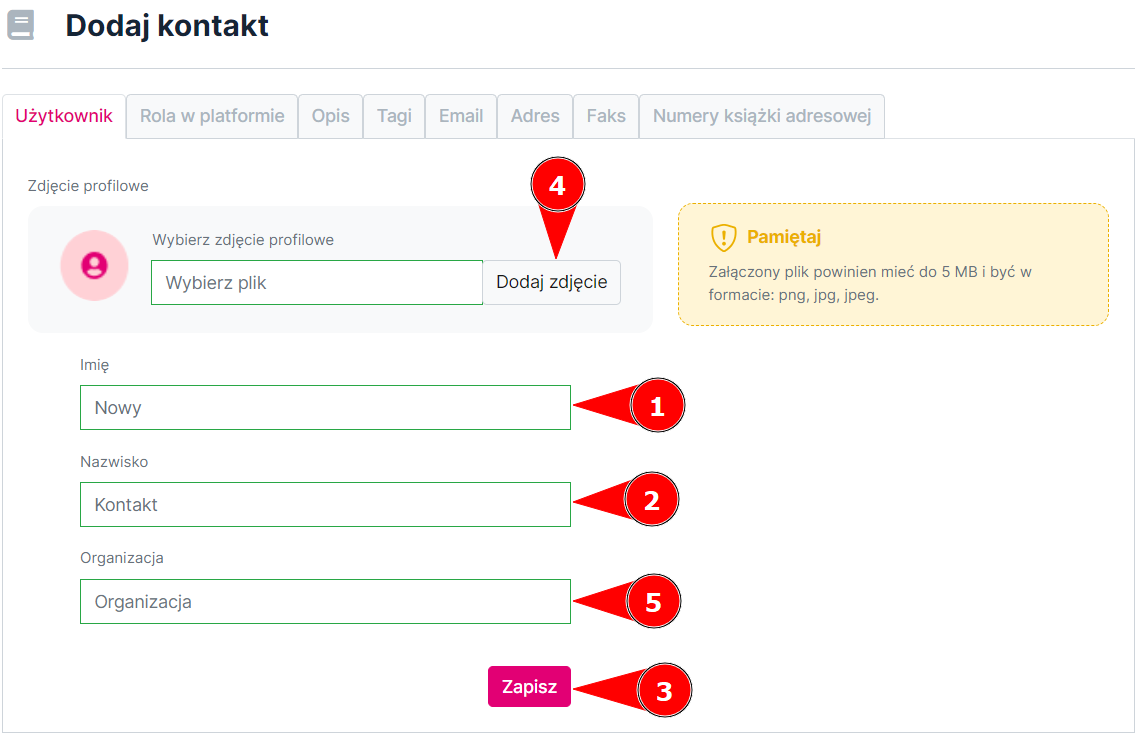
<span style="mso-ansi-language: PL;"><span style="color: rgb(226, 0, 116);"><span style="color: rgb(0, 0, 0);">**<span style="color: rgb(226, 0, 116);">2.</span>** Uzupełnij dane numeru:  
</span></span></span>

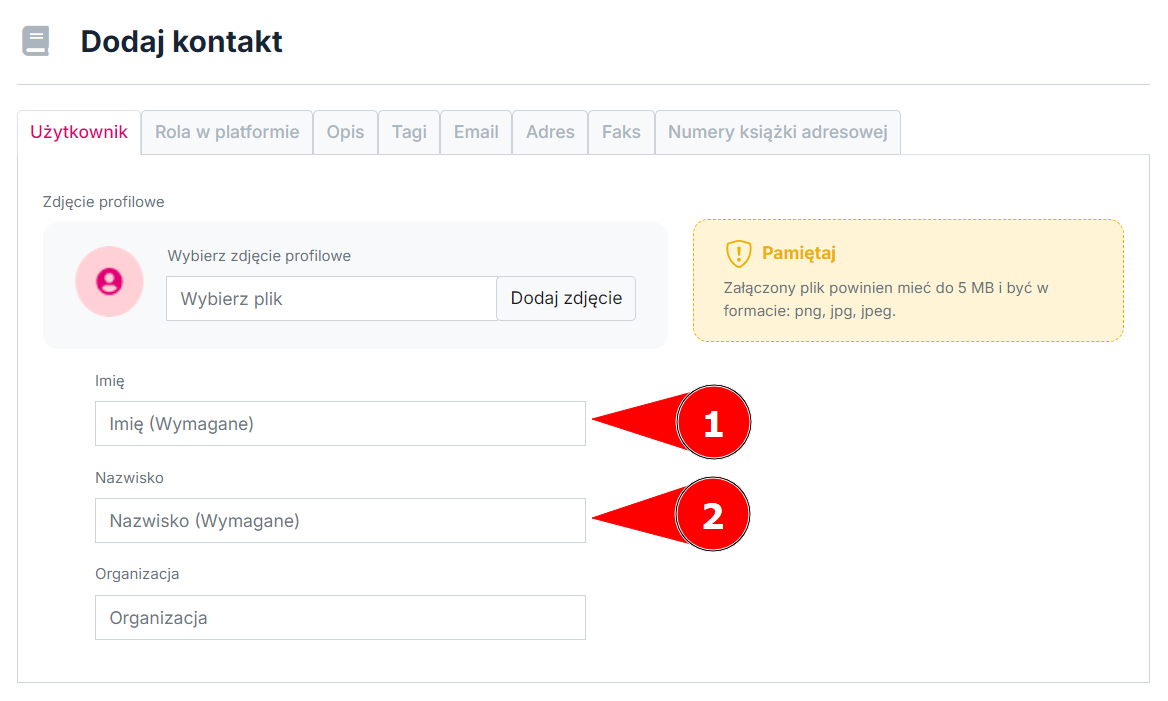
1. <span style="mso-ansi-language: PL;"><span style="color: rgb(226, 0, 116);"><span style="color: #000000;">wprowadź **Imię,**</span></span></span>
2. <span style="mso-ansi-language: PL;"><span style="color: rgb(226, 0, 116);"><span style="color: rgb(0, 0, 0);"><span style="color: rgb(226, 0, 116);"><span style="color: #000000;">wprowadź </span></span></span></span></span><span style="mso-ansi-language: PL;"><span style="color: rgb(226, 0, 116);"><span style="color: rgb(0, 0, 0);"><span style="color: rgb(226, 0, 116);"><span style="color: #000000;">Nazwisko,</span></span></span></span></span>
3. <span style="mso-ansi-language: PL;"><span style="color: rgb(226, 0, 116);"><span style="color: rgb(0, 0, 0);">**zapisz** nowy kontakt</span></span></span><span style="mso-ansi-language: PL;"><span style="color: rgb(226, 0, 116);"><span style="color: rgb(0, 0, 0);"><span style="color: rgb(226, 0, 116);"><span style="color: #000000;">,</span></span></span></span></span>
4. <span style="mso-ansi-language: PL;"><span style="color: rgb(226, 0, 116);"><span style="color: rgb(0, 0, 0);"><span style="color: rgb(226, 0, 116);"><span style="color: #000000;"><span style="color: rgb(226, 0, 116);">**(opcjonalne)**</span> dodaj zdjęcie,</span></span></span></span></span>
5. <span style="mso-ansi-language: PL;"><span style="color: rgb(226, 0, 116);"><span style="color: rgb(0, 0, 0);"><span style="color: rgb(226, 0, 116);"><span style="color: #000000;"><span style="color: rgb(226, 0, 116);">**(opcjonalne)**</span> dodaj nazwę **organizacji**.</span></span></span></span></span>

[![image.png](https://bookstack.uc.t-mobile.pl/uploads/images/gallery/2024-02/scaled-1680-/dq0image.png)](https://bookstack.uc.t-mobile.pl/uploads/images/gallery/2024-02/dq0image.png)

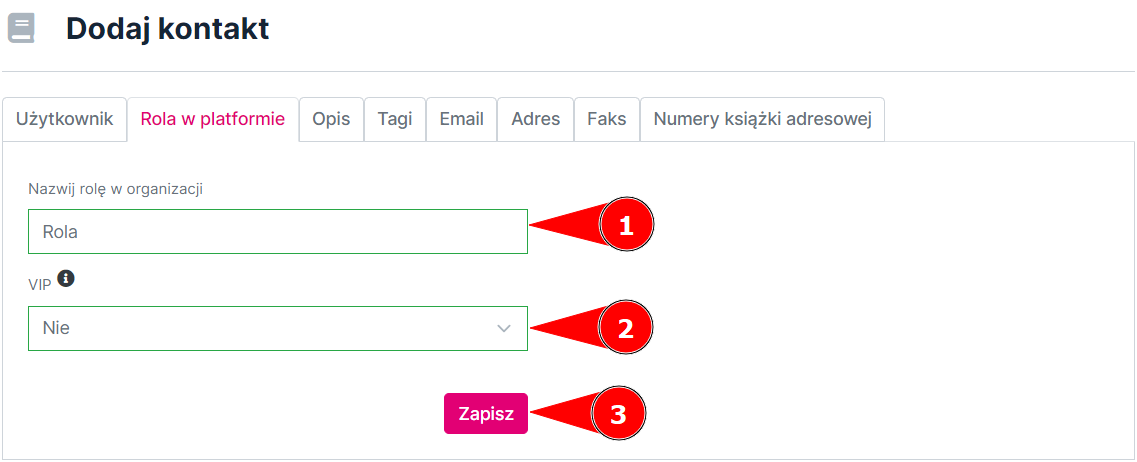
<span style="mso-ansi-language: PL;"><span style="color: rgb(226, 0, 116);"><span style="color: rgb(0, 0, 0);">**<span style="color: rgb(226, 0, 116);">3.</span><span style="color: #000000;"> <span style="color: rgb(226, 0, 116);">(Opcjonalne) </span></span>**<span style="color: #000000;">Uzupełnij resztę informacji o kontakcie, wprowadzenie każdych kolejnych danych jest opcjonalne. **<span style="color: rgb(226, 0, 116);"> 3.1. <span style="color: rgb(0, 0, 0);">Rola w platformie </span></span>**<span style="color: rgb(226, 0, 116);"><span style="color: rgb(0, 0, 0);">(status VIP)</span></span>**<span style="color: rgb(226, 0, 116);"><span style="color: rgb(0, 0, 0);">  
</span></span>**</span></span></span></span>

1. <span style="mso-ansi-language: PL;"><span style="color: rgb(226, 0, 116);"><span style="color: #000000;">Nazwij rolę w organizacji.</span></span></span>
2. <span style="mso-ansi-language: PL;"><span style="color: rgb(226, 0, 116);"><span style="color: rgb(0, 0, 0);"><span style="color: rgb(226, 0, 116);"><span style="color: #000000;">Wybierz czy kontakt ma mieć status **VIP.**</span></span></span></span></span>
3. <span style="mso-ansi-language: PL;"><span style="color: rgb(226, 0, 116);"><span style="color: rgb(0, 0, 0);">**Zapisz** zmiany</span></span></span><span style="mso-ansi-language: PL;"><span style="color: rgb(226, 0, 116);"><span style="color: rgb(0, 0, 0);"><span style="color: rgb(226, 0, 116);"><span style="color: #000000;">.</span></span></span></span></span>

[![image.png](https://bookstack.uc.t-mobile.pl/uploads/images/gallery/2024-02/scaled-1680-/r0Aimage.png)](https://bookstack.uc.t-mobile.pl/uploads/images/gallery/2024-02/r0Aimage.png)

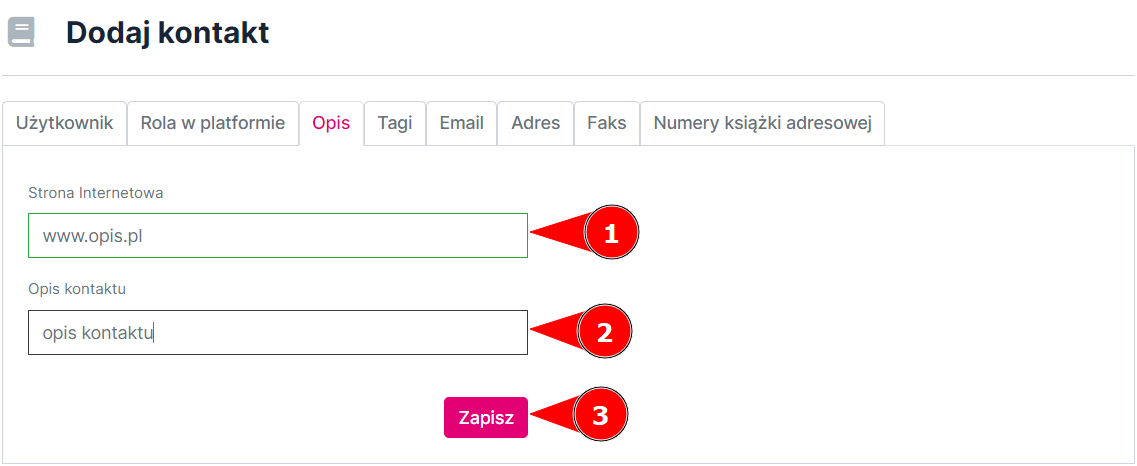
<span style="mso-ansi-language: PL;"><span style="color: rgb(226, 0, 116);"><span style="color: rgb(0, 0, 0);"><span style="color: #000000;">**<span style="color: rgb(226, 0, 116);"> 3.2. <span style="color: rgb(0, 0, 0);">Opis  
</span></span>**</span></span></span></span>

1. <span style="mso-ansi-language: PL;"><span style="color: rgb(226, 0, 116);"><span style="color: #000000;">Podaj adres **strony internetowej,** która ma być częścią wizytówki kontaktu**.**</span></span></span>
2. <span style="mso-ansi-language: PL;"><span style="color: rgb(226, 0, 116);"><span style="color: rgb(0, 0, 0);"><span style="color: rgb(226, 0, 116);"><span style="color: #000000;">Wprowadź **opis kontaktu.**</span></span></span></span></span>
3. <span style="mso-ansi-language: PL;"><span style="color: rgb(226, 0, 116);"><span style="color: rgb(0, 0, 0);">**Zapisz** zmiany</span></span></span><span style="mso-ansi-language: PL;"><span style="color: rgb(226, 0, 116);"><span style="color: rgb(0, 0, 0);"><span style="color: rgb(226, 0, 116);"><span style="color: #000000;">.</span></span></span></span></span>

[![image.png](https://bookstack.uc.t-mobile.pl/uploads/images/gallery/2024-02/scaled-1680-/Rwcimage.png)](https://bookstack.uc.t-mobile.pl/uploads/images/gallery/2024-02/Rwcimage.png)

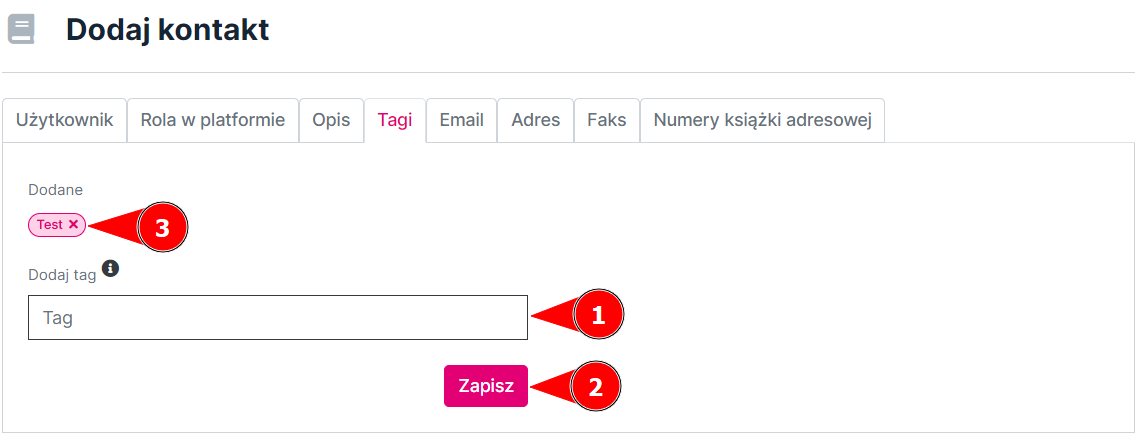
<span style="mso-ansi-language: PL;"><span style="color: rgb(226, 0, 116);"><span style="color: rgb(0, 0, 0);"><span style="color: #000000;">**<span style="color: rgb(226, 0, 116);"> 3.3. <span style="color: rgb(0, 0, 0);">Tagi</span></span>**</span></span></span></span>

1. <span style="mso-ansi-language: PL;"><span style="color: rgb(226, 0, 116);"><span style="color: #000000;">Wprowadź **tag** (tagi wprowadzaj pojedynczo).</span></span></span>
2. <span style="mso-ansi-language: PL;"><span style="color: rgb(226, 0, 116);"><span style="color: rgb(0, 0, 0);"><span style="color: rgb(226, 0, 116);"><span style="color: #000000;">**Zapisz,** aby dodać **tag.**</span></span></span></span></span>
3. <span style="mso-ansi-language: PL;"><span style="color: rgb(226, 0, 116);"><span style="color: rgb(0, 0, 0);"><span style="color: rgb(226, 0, 116);"><span style="color: #000000;">**Usuń tag**, najedź na niego kursorem i naciśnij **krzyżyk**.</span></span></span></span></span>

[![image.png](https://bookstack.uc.t-mobile.pl/uploads/images/gallery/2024-02/scaled-1680-/OQ6image.png)](https://bookstack.uc.t-mobile.pl/uploads/images/gallery/2024-02/OQ6image.png)

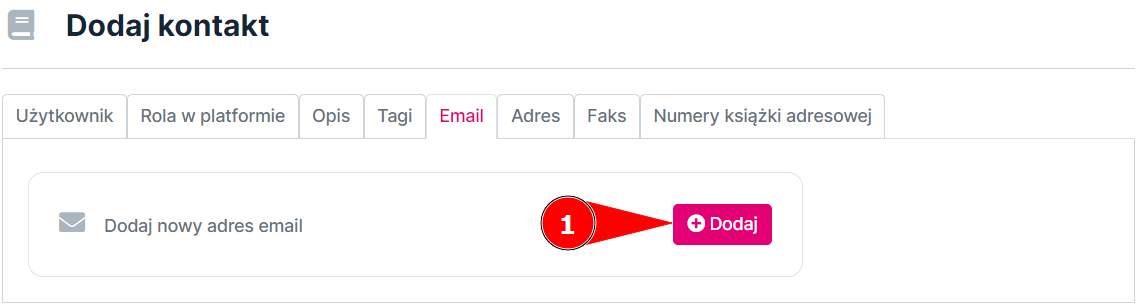
<span style="mso-ansi-language: PL;"><span style="color: rgb(226, 0, 116);"><span style="color: rgb(0, 0, 0);"><span style="color: #000000;">**<span style="color: rgb(226, 0, 116);"> 3.4. <span style="color: rgb(0, 0, 0);">Email  
</span></span>**</span></span></span></span>

<span style="color: rgb(226, 0, 116);"> 1. <span style="color: rgb(0, 0, 0);">Naciśnij **Dodaj.**</span></span>

[![image.png](https://bookstack.uc.t-mobile.pl/uploads/images/gallery/2024-02/scaled-1680-/QFximage.png)](https://bookstack.uc.t-mobile.pl/uploads/images/gallery/2024-02/QFximage.png)

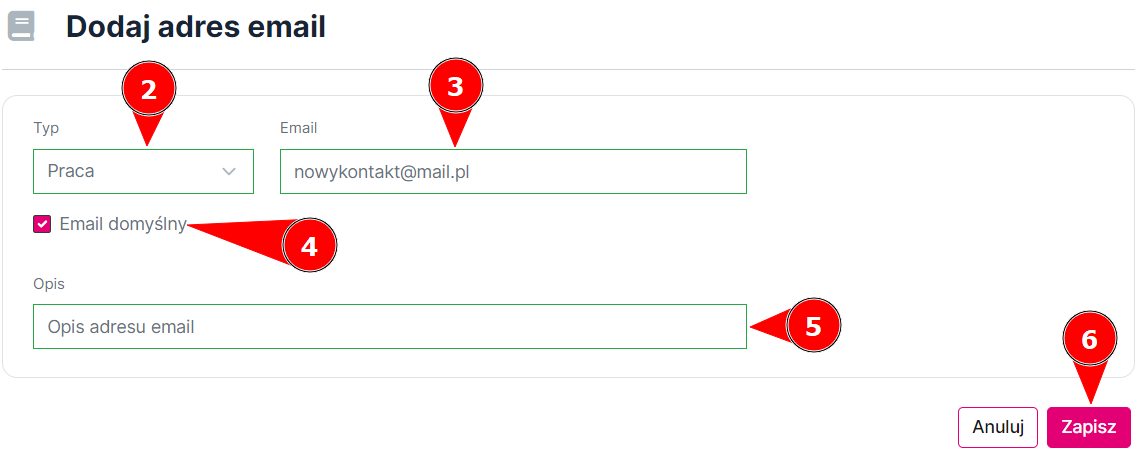
<span style="color: rgb(226, 0, 116);"> 2. <span style="color: rgb(0, 0, 0);">Wybierz **Typ** e-maila.  
<span style="color: rgb(226, 0, 116);"> 3. <span style="color: rgb(0, 0, 0);">Wprowadź adres **Email.**</span></span>  
<span style="color: rgb(226, 0, 116);"> 4. <span style="color: rgb(0, 0, 0);">Wybierz czy e-mail ma być **Emailem domyślnym,** tzn. że na ten adres email będą wysyłane raporty, zaproszenia na konferencje itp.</span></span>  
<span style="color: rgb(226, 0, 116);"> 5. <span style="color: rgb(0, 0, 0);">**Opisz** adres email</span></span>  
<span style="color: rgb(226, 0, 116);"> 6. <span style="color: rgb(0, 0, 0);">**Zapisz** nowy adres email.</span></span></span></span>

[![image.png](https://bookstack.uc.t-mobile.pl/uploads/images/gallery/2024-02/scaled-1680-/J99image.png)](https://bookstack.uc.t-mobile.pl/uploads/images/gallery/2024-02/J99image.png)

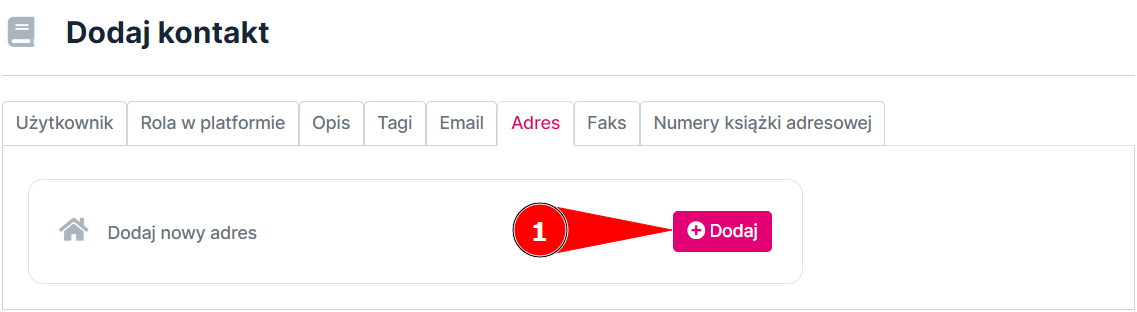
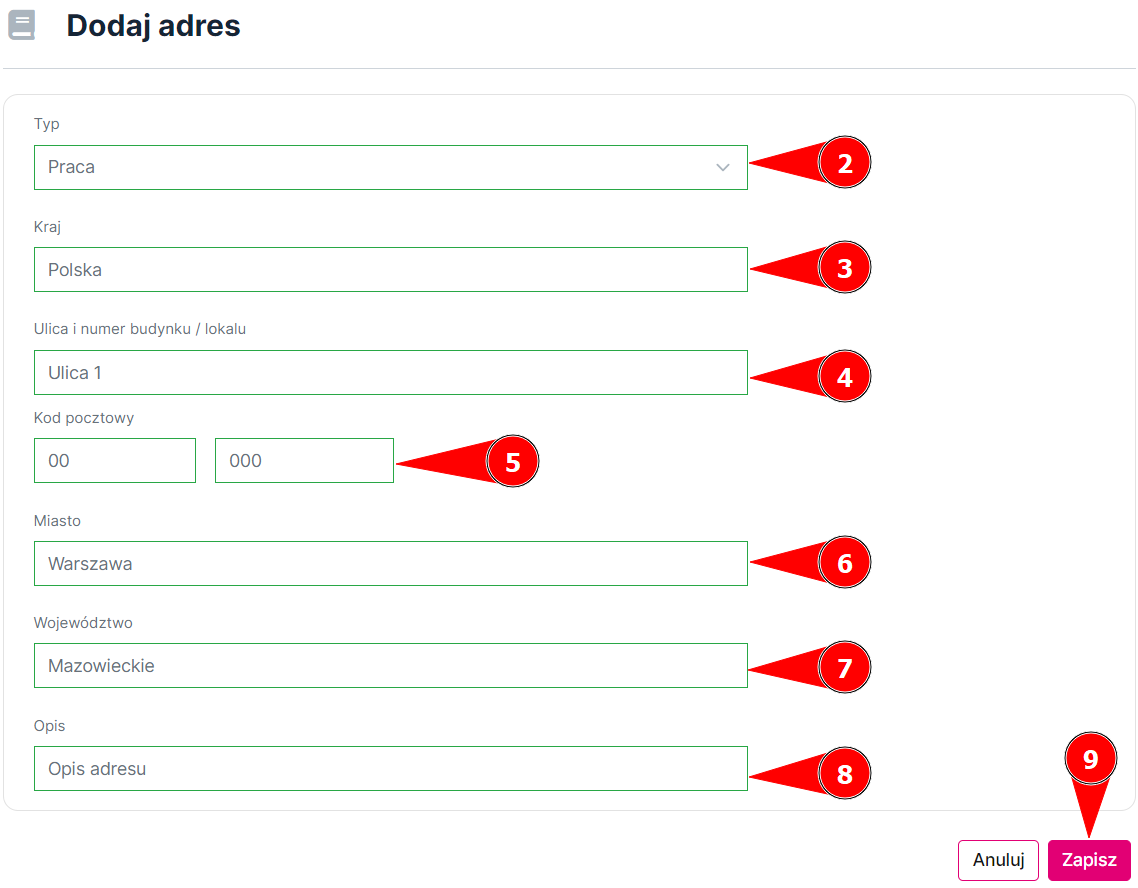
<span style="mso-ansi-language: PL;"><span style="color: rgb(226, 0, 116);"><span style="color: rgb(0, 0, 0);"><span style="color: #000000;">**<span style="color: rgb(226, 0, 116);"> 3.5. <span style="color: rgb(0, 0, 0);">Adres</span></span>**</span></span></span></span>

<span style="mso-ansi-language: PL;"><span style="color: rgb(226, 0, 116);"><span style="color: rgb(0, 0, 0);"><span style="color: #000000;"><span style="color: rgb(226, 0, 116);"><span style="color: rgb(0, 0, 0);"><span style="color: rgb(226, 0, 116);"> 1.</span></span></span><span style="color: rgb(226, 0, 116);"><span style="color: rgb(0, 0, 0);"><span style="color: rgb(226, 0, 116);"> </span></span><span style="color: rgb(0, 0, 0);"><span style="color: rgb(226, 0, 116);"><span style="color: rgb(0, 0, 0);">Nac</span></span></span><span style="color: rgb(0, 0, 0);"><span style="color: rgb(226, 0, 116);"><span style="color: rgb(0, 0, 0);">iśnij </span></span></span></span>**<span style="color: rgb(226, 0, 116);"><span style="color: rgb(0, 0, 0);"><span style="color: rgb(226, 0, 116);"><span style="color: rgb(0, 0, 0);">Dodaj.</span></span></span></span>**</span></span></span></span>

[![image.png](https://bookstack.uc.t-mobile.pl/uploads/images/gallery/2024-02/scaled-1680-/m1wimage.png)](https://bookstack.uc.t-mobile.pl/uploads/images/gallery/2024-02/m1wimage.png)

<span style="color: rgb(226, 0, 116);"> 2. <span style="color: rgb(0, 0, 0);">Wybierz **Typ** adresu.  
<span style="color: rgb(226, 0, 116);"> 3. <span style="color: rgb(0, 0, 0);">Wprowadź **Kraj.**</span></span>  
<span style="color: rgb(226, 0, 116);"> 4. <span style="color: rgb(0, 0, 0);"><span style="color: rgb(226, 0, 116);"><span style="color: rgb(0, 0, 0);">Wprowadź **Ulicę** i **numer budynku / lokalu**.</span></span></span></span>  
<span style="color: rgb(226, 0, 116);"> 5. <span style="color: rgb(0, 0, 0);"><span style="color: rgb(226, 0, 116);"><span style="color: rgb(0, 0, 0);">Wprowadź **Kod pocztowy.**</span></span></span></span>  
<span style="color: rgb(226, 0, 116);"> 6. <span style="color: rgb(0, 0, 0);"><span style="color: rgb(226, 0, 116);"><span style="color: rgb(0, 0, 0);">Wprowadź **Miasto.**</span></span></span><span style="color: rgb(0, 0, 0);">  
<span style="color: rgb(226, 0, 116);"><span style="color: rgb(0, 0, 0);"><span style="color: rgb(226, 0, 116);"> 7. <span style="color: rgb(0, 0, 0);"><span style="color: rgb(226, 0, 116);"><span style="color: rgb(0, 0, 0);">Wprowadź **Województwo.**</span></span></span></span></span></span>  
<span style="color: rgb(226, 0, 116);"><span style="color: rgb(0, 0, 0);"><span style="color: rgb(226, 0, 116);"> 8. <span style="color: rgb(0, 0, 0);"><span style="color: rgb(226, 0, 116);"><span style="color: rgb(0, 0, 0);">Wprowadź **Opis** adresu.</span></span></span></span></span></span>  
<span style="color: rgb(226, 0, 116);"><span style="color: rgb(0, 0, 0);"><span style="color: rgb(226, 0, 116);"> 9. <span style="color: rgb(0, 0, 0);">**Zapisz** nowy adres.</span></span></span></span>  
</span></span></span></span>

[![image.png](https://bookstack.uc.t-mobile.pl/uploads/images/gallery/2024-02/scaled-1680-/PhHimage.png)](https://bookstack.uc.t-mobile.pl/uploads/images/gallery/2024-02/PhHimage.png)

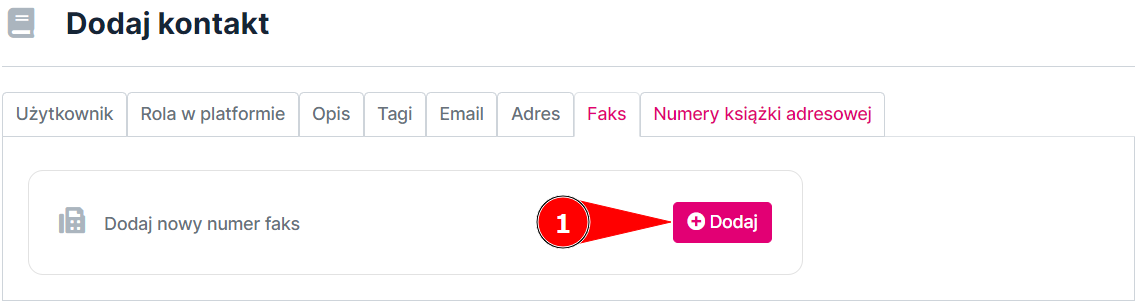
<span style="mso-ansi-language: PL;"><span style="color: rgb(226, 0, 116);"><span style="color: rgb(0, 0, 0);"><span style="color: #000000;">**<span style="color: rgb(226, 0, 116);"> 3.6. <span style="color: rgb(0, 0, 0);">Faks  
</span></span>**</span></span></span></span>

<span style="mso-ansi-language: PL;"><span style="color: rgb(226, 0, 116);"><span style="color: rgb(0, 0, 0);"><span style="color: #000000;"><span style="color: rgb(226, 0, 116);"><span style="color: rgb(0, 0, 0);"><span style="color: rgb(226, 0, 116);"> 1.</span></span></span><span style="color: rgb(226, 0, 116);"><span style="color: rgb(0, 0, 0);"><span style="color: rgb(226, 0, 116);"> </span></span><span style="color: rgb(0, 0, 0);"><span style="color: rgb(226, 0, 116);"><span style="color: rgb(0, 0, 0);">Nac</span></span></span><span style="color: rgb(0, 0, 0);"><span style="color: rgb(226, 0, 116);"><span style="color: rgb(0, 0, 0);">iśnij </span></span></span></span>**<span style="color: rgb(226, 0, 116);"><span style="color: rgb(0, 0, 0);"><span style="color: rgb(226, 0, 116);"><span style="color: rgb(0, 0, 0);">Dodaj.</span></span></span></span>**</span></span></span></span>

[![image.png](https://bookstack.uc.t-mobile.pl/uploads/images/gallery/2024-02/scaled-1680-/prcimage.png)](https://bookstack.uc.t-mobile.pl/uploads/images/gallery/2024-02/prcimage.png)

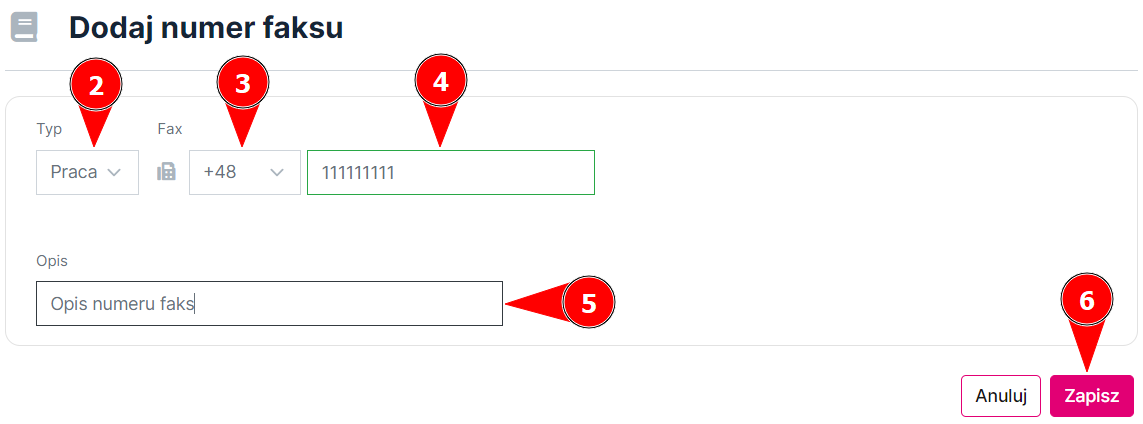
<span style="mso-ansi-language: PL;"><span style="color: rgb(226, 0, 116);"><span style="color: #000000;"><span style="color: rgb(226, 0, 116);"> 2. <span style="color: rgb(0, 0, 0);">Wybierz **Typ** numeru.  
<span style="color: rgb(226, 0, 116);"> 3. <span style="color: #000000;"><span style="color: rgb(226, 0, 116);"><span style="color: rgb(0, 0, 0);">Wybierz </span></span></span><span style="color: rgb(0, 0, 0);">**Numer kierunkowy.**</span></span>  
<span style="color: rgb(226, 0, 116);"> 4. <span style="color: rgb(0, 0, 0);"><span style="color: rgb(226, 0, 116);"><span style="color: rgb(0, 0, 0);">Wprowadź **Numer**.</span></span></span></span>  
<span style="color: rgb(226, 0, 116);"> 5. <span style="color: rgb(0, 0, 0);">**Opisz** numer faks**.**</span></span><span style="color: rgb(226, 0, 116);"><span style="color: rgb(0, 0, 0);">  
<span style="color: rgb(226, 0, 116);"><span style="color: rgb(0, 0, 0);"><span style="color: rgb(226, 0, 116);"> 6. <span style="color: rgb(0, 0, 0);">**Zapisz** nowy numer faks.</span></span></span></span></span></span></span></span></span></span></span>

[![image.png](https://bookstack.uc.t-mobile.pl/uploads/images/gallery/2024-02/scaled-1680-/IBMimage.png)](https://bookstack.uc.t-mobile.pl/uploads/images/gallery/2024-02/IBMimage.png)

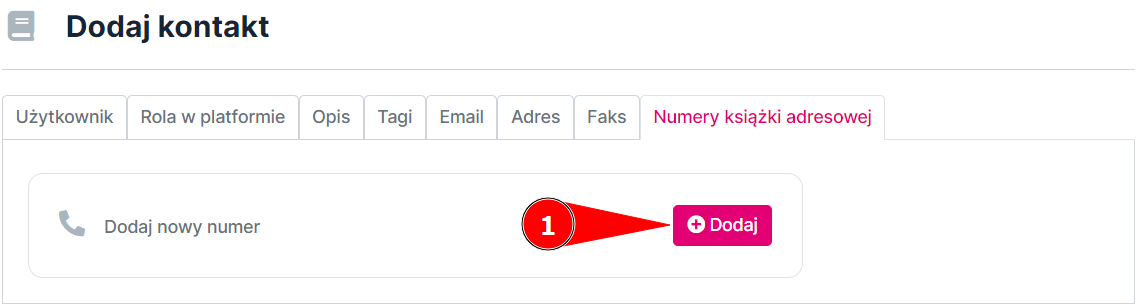
<span style="mso-ansi-language: PL;"><span style="color: rgb(226, 0, 116);"><span style="color: rgb(0, 0, 0);"><span style="color: #000000;">**<span style="color: rgb(226, 0, 116);"> 3.7. <span style="color: rgb(0, 0, 0);">Numer książki adresowej  
</span></span>**</span></span></span></span>

<span style="mso-ansi-language: PL;"><span style="color: rgb(226, 0, 116);"><span style="color: rgb(0, 0, 0);"><span style="color: #000000;"><span style="color: rgb(226, 0, 116);"><span style="color: rgb(0, 0, 0);"><span style="color: rgb(226, 0, 116);"> 1.</span></span></span><span style="color: rgb(226, 0, 116);"><span style="color: rgb(0, 0, 0);"><span style="color: rgb(226, 0, 116);"> </span></span><span style="color: rgb(0, 0, 0);"><span style="color: rgb(226, 0, 116);"><span style="color: rgb(0, 0, 0);">Nac</span></span></span><span style="color: rgb(0, 0, 0);"><span style="color: rgb(226, 0, 116);"><span style="color: rgb(0, 0, 0);">iśnij </span></span></span></span>**<span style="color: rgb(226, 0, 116);"><span style="color: rgb(0, 0, 0);"><span style="color: rgb(226, 0, 116);"><span style="color: rgb(0, 0, 0);">Dodaj.</span></span></span></span>**</span></span></span></span>

[![image.png](https://bookstack.uc.t-mobile.pl/uploads/images/gallery/2024-02/scaled-1680-/8eMimage.png)](https://bookstack.uc.t-mobile.pl/uploads/images/gallery/2024-02/8eMimage.png)

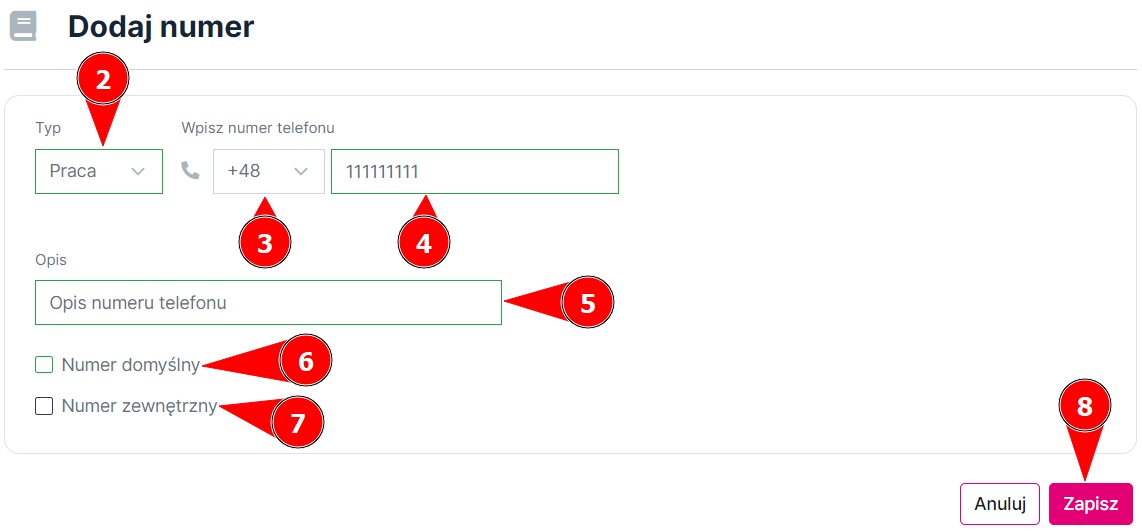
<span style="mso-ansi-language: PL;"><span style="color: rgb(226, 0, 116);"><span style="color: #000000;"><span style="color: rgb(226, 0, 116);"> 2. <span style="color: rgb(0, 0, 0);">Wybierz **Typ** numeru.  
<span style="color: rgb(226, 0, 116);"> 3. <span style="color: #000000;"><span style="color: rgb(226, 0, 116);"><span style="color: rgb(0, 0, 0);">Wybierz </span></span></span><span style="color: rgb(0, 0, 0);">**Numer kierunkowy.**</span></span>  
<span style="color: rgb(226, 0, 116);"> 4. <span style="color: rgb(0, 0, 0);"><span style="color: rgb(226, 0, 116);"><span style="color: rgb(0, 0, 0);">Wprowadź **Numer**.</span></span></span></span>  
<span style="color: rgb(226, 0, 116);"> 5. <span style="color: rgb(0, 0, 0);">**Opisz** numer telefoniczny.</span></span><span style="color: rgb(226, 0, 116);"><span style="color: rgb(0, 0, 0);">  
<span style="color: rgb(226, 0, 116);"><span style="color: rgb(0, 0, 0);"><span style="color: rgb(226, 0, 116);"> 6. <span style="color: rgb(0, 0, 0);">Zaznacz czy dodawany numer ma być numerem domyślnym, czyli prezentowanym przy połączeniach nawiązywanych przyciskiem znajdującym się w książce adresowej i historii połączeń.  
<span style="color: rgb(226, 0, 116);"><span style="color: #000000;"><span style="color: rgb(226, 0, 116);"><span style="color: rgb(0, 0, 0);"><span style="color: rgb(226, 0, 116);"><span style="color: rgb(0, 0, 0);"><span style="color: rgb(226, 0, 116);"><span style="color: rgb(0, 0, 0);"><span style="color: rgb(226, 0, 116);"> 7. <span style="color: #000000;"><span style="color: rgb(226, 0, 116);"><span style="color: rgb(0, 0, 0);"><span style="color: rgb(226, 0, 116);"><span style="color: rgb(0, 0, 0);"><span style="color: rgb(226, 0, 116);"><span style="color: rgb(0, 0, 0);"><span style="color: rgb(226, 0, 116);"><span style="color: rgb(0, 0, 0);">Zaznacz czy dodawany numer ma być numerem zewnętrznym, czyli może być używany w scenariuszach i można mu przypisać numer skrócony. </span></span></span></span></span></span></span></span></span></span></span></span></span></span></span></span></span></span>  
<span style="color: rgb(226, 0, 116);"><span style="color: #000000;"><span style="color: rgb(226, 0, 116);"><span style="color: rgb(0, 0, 0);"><span style="color: rgb(226, 0, 116);"><span style="color: rgb(0, 0, 0);"><span style="color: rgb(226, 0, 116);"><span style="color: rgb(0, 0, 0);"><span style="color: rgb(226, 0, 116);"> 8. <span style="color: rgb(0, 0, 0);">**Zapisz** nowy numer telefonu.</span></span></span></span></span></span></span></span></span></span>  
</span></span></span></span></span></span></span></span></span></span></span>

<p class="callout danger"><span style="color: rgb(224, 62, 45);">**Połączenia przekazane na numer zewnętrzny są dodatkowo płatne według cennika.**</span></p>

[![image.png](https://bookstack.uc.t-mobile.pl/uploads/images/gallery/2024-02/scaled-1680-/f2Aimage.png)](https://bookstack.uc.t-mobile.pl/uploads/images/gallery/2024-02/f2Aimage.png)

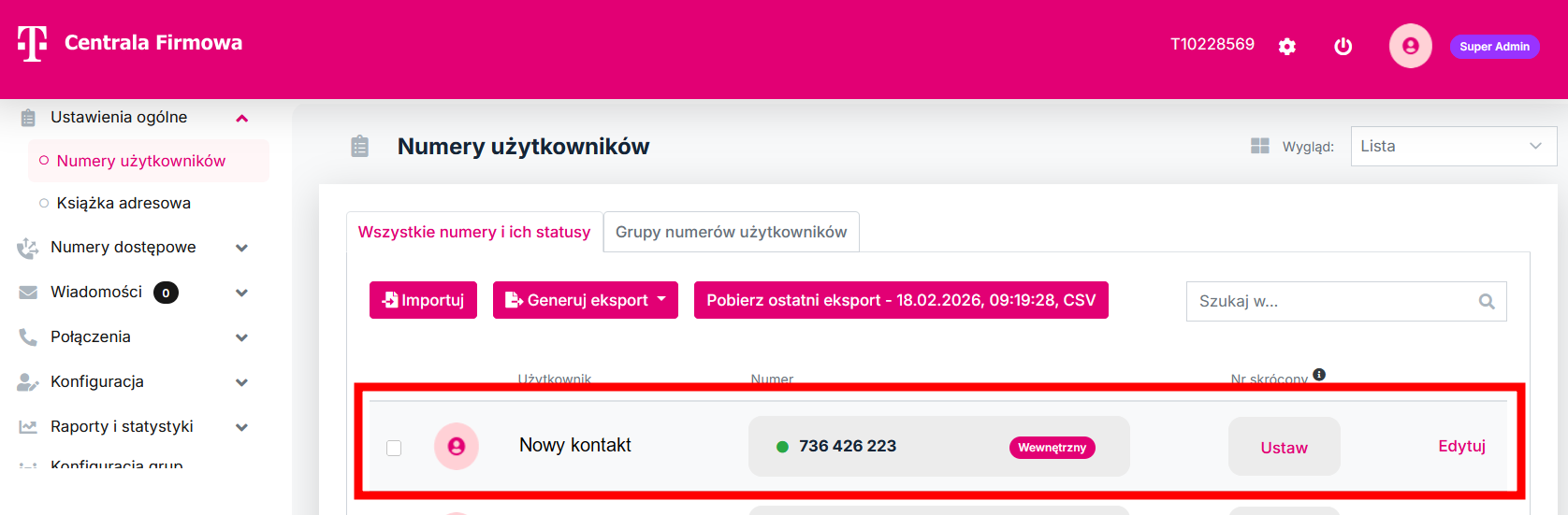
<span style="color: rgb(226, 0, 116);">**4.** </span>Od teraz dodany kontakt będzie widoczny w książce adresowej, a jeżeli został oznaczony jako numer **zewnętrzny,** to będzie widoczny w zakładce **Ustawienia ogólne** &gt; **Numery użytkowników** i będzie mógł być wykorzystywane do w scenariuszach na numerach dostępowych.[![obraz.png](https://bookstack.uc.t-mobile.pl/uploads/images/gallery/2026-02/scaled-1680-/T7Uobraz.png)](https://bookstack.uc.t-mobile.pl/uploads/images/gallery/2026-02/T7Uobraz.png)
# Dodanie numeru zewnętrznego

Dodanie numeru zewnętrznego do <span style="mso-ansi-language: PL;">Centrali Firmowej</span>.

<p class="callout danger">**Połączenia przekazane na numer zewnętrzny są dodatkowo płatne, według cennika.**</p>

### **<span style="mso-ansi-language: PL;">Ścieżka dostępu</span>**

1. Wejdź w **Ustawienia ogólne.**
2. Następnie **Książka adresowa.**
3. Przejdź do zakładki **Firmowa.**[![image.png](https://bookstack.uc.t-mobile.pl/uploads/images/gallery/2026-02/scaled-1680-/nqVimage.png)](https://bookstack.uc.t-mobile.pl/uploads/images/gallery/2026-02/nqVimage.png)

### **Dodanie kontaktu**

Dodanie numeru zewnętrznego należy rozpocząć od dodania nowego kontaktu do Książki adresowej Platformy Głosowej, następnie należy do niego przypisać numer telefoniczny i oznaczony jako numer zewnętrzny.

1. <span style="mso-ansi-language: PL;"><span style="color: rgb(226, 0, 116);"><span style="color: rgb(0, 0, 0);">Wyb</span></span><span style="color: rgb(226, 0, 116);"><span style="color: rgb(0, 0, 0);">ierz </span></span></span>**<span style="mso-ansi-language: PL;"><span style="color: rgb(226, 0, 116);"><span style="color: rgb(0, 0, 0);">Dodaj kontakt.</span></span></span>**[![image.png](https://bookstack.uc.t-mobile.pl/uploads/images/gallery/2024-02/scaled-1680-/wyTimage.png)](https://bookstack.uc.t-mobile.pl/uploads/images/gallery/2024-02/wyTimage.png)
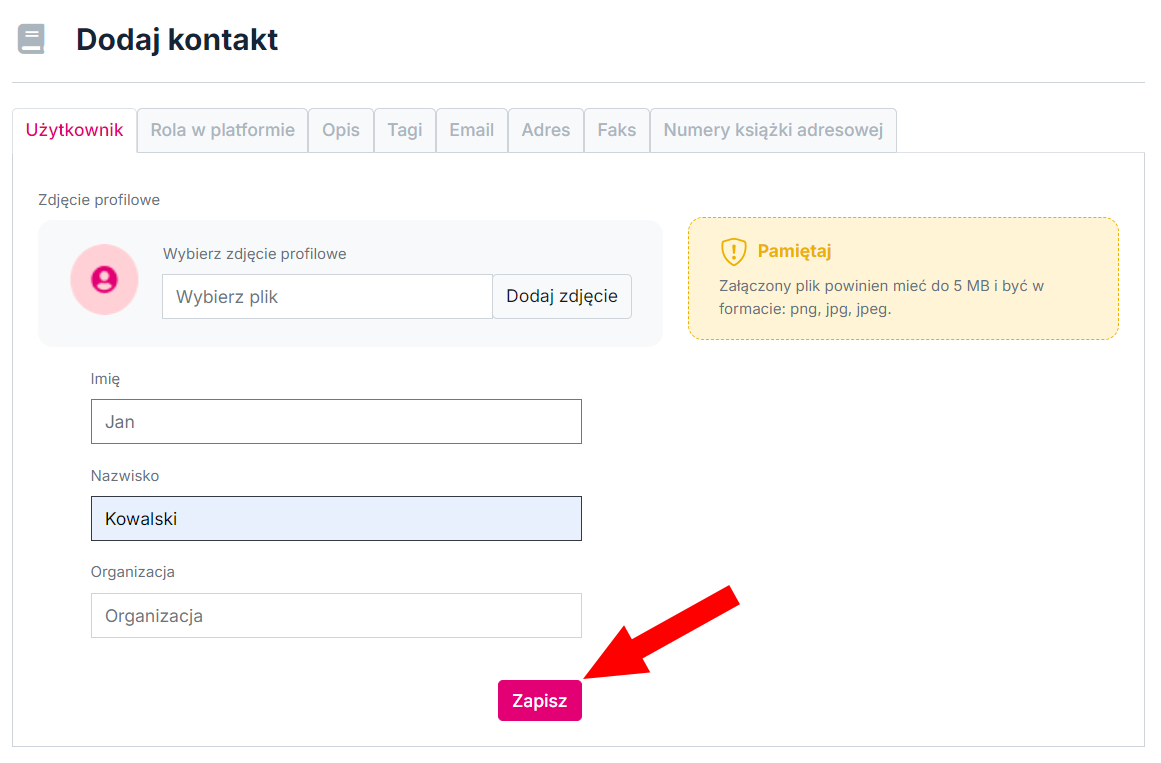
2. <span style="mso-ansi-language: PL;"><span style="color: rgb(226, 0, 116);"><span style="color: rgb(0, 0, 0);">Uzupełnij obowiązkowe dane numeru.</span></span></span>
    1. <span style="mso-ansi-language: PL;"><span style="color: rgb(226, 0, 116);"><span style="color: #000000;">Wprowadź **Imię**.</span></span></span>
    2. <span style="mso-ansi-language: PL;"><span style="color: rgb(226, 0, 116);"><span style="color: rgb(0, 0, 0);"><span style="color: rgb(226, 0, 116);"><span style="color: #000000;">Wprowadź </span></span></span></span></span>**<span style="mso-ansi-language: PL;"><span style="color: rgb(226, 0, 116);"><span style="color: rgb(0, 0, 0);"><span style="color: rgb(226, 0, 116);"><span style="color: #000000;">Nazwisko</span></span></span></span></span>**<span style="mso-ansi-language: PL;"><span style="color: rgb(226, 0, 116);"><span style="color: rgb(0, 0, 0);"><span style="color: rgb(226, 0, 116);"><span style="color: #000000;">.</span></span></span></span></span>[![image.png](https://bookstack.uc.t-mobile.pl/uploads/images/gallery/2024-10/scaled-1680-/S2vimage.png)](https://bookstack.uc.t-mobile.pl/uploads/images/gallery/2024-10/S2vimage.png)
3. Zapisz nowy kontakt. [![image.png](https://bookstack.uc.t-mobile.pl/uploads/images/gallery/2024-10/scaled-1680-/hfbimage.png)](https://bookstack.uc.t-mobile.pl/uploads/images/gallery/2024-10/hfbimage.png)
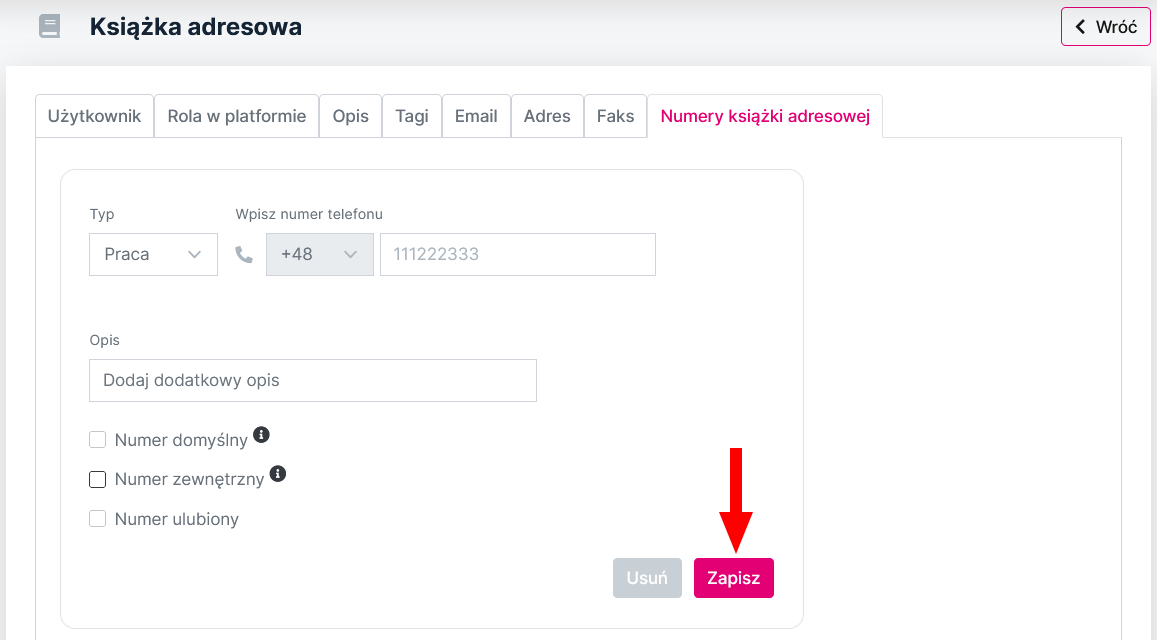
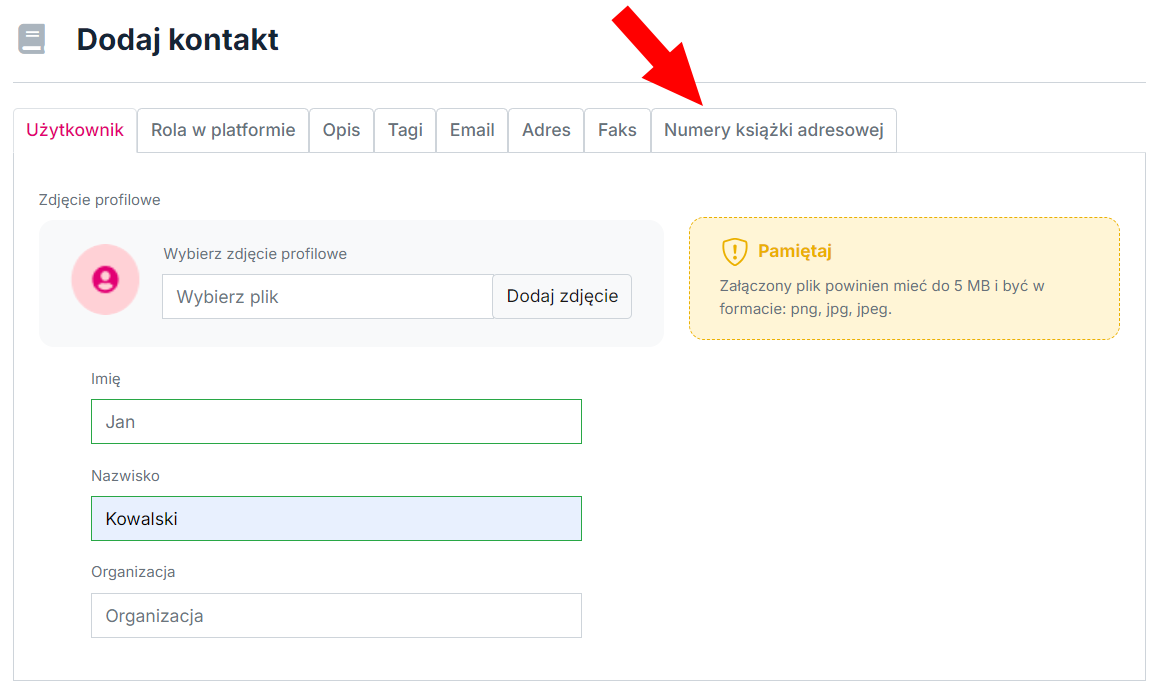
4. Przejdź do zakładki **Numery książki adresowej**. [![image.png](https://bookstack.uc.t-mobile.pl/uploads/images/gallery/2024-10/scaled-1680-/efRimage.png)](https://bookstack.uc.t-mobile.pl/uploads/images/gallery/2024-10/efRimage.png)
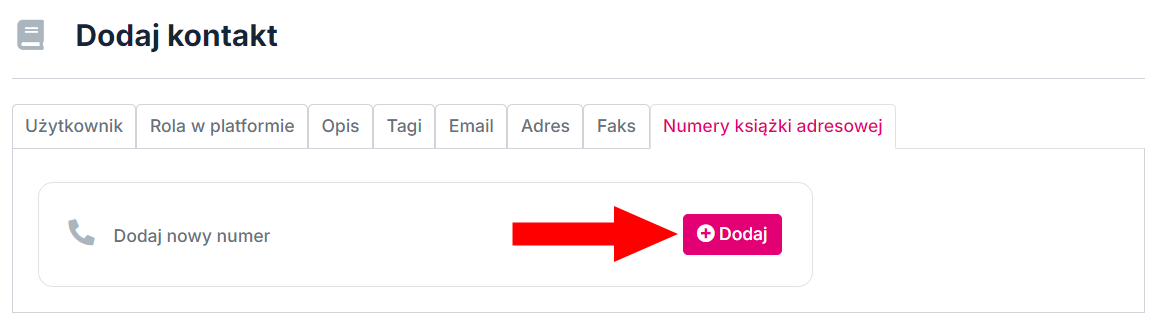
5. Naciśnij **Dodaj**. [![image.png](https://bookstack.uc.t-mobile.pl/uploads/images/gallery/2024-10/scaled-1680-/xutimage.png)](https://bookstack.uc.t-mobile.pl/uploads/images/gallery/2024-10/xutimage.png)
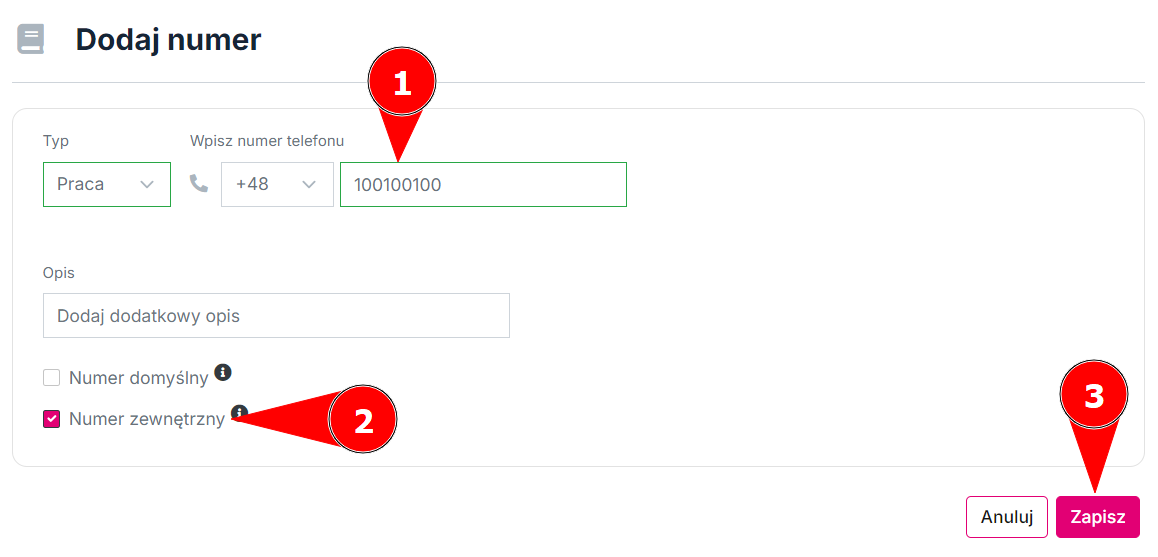
6. Dodaj numer. 
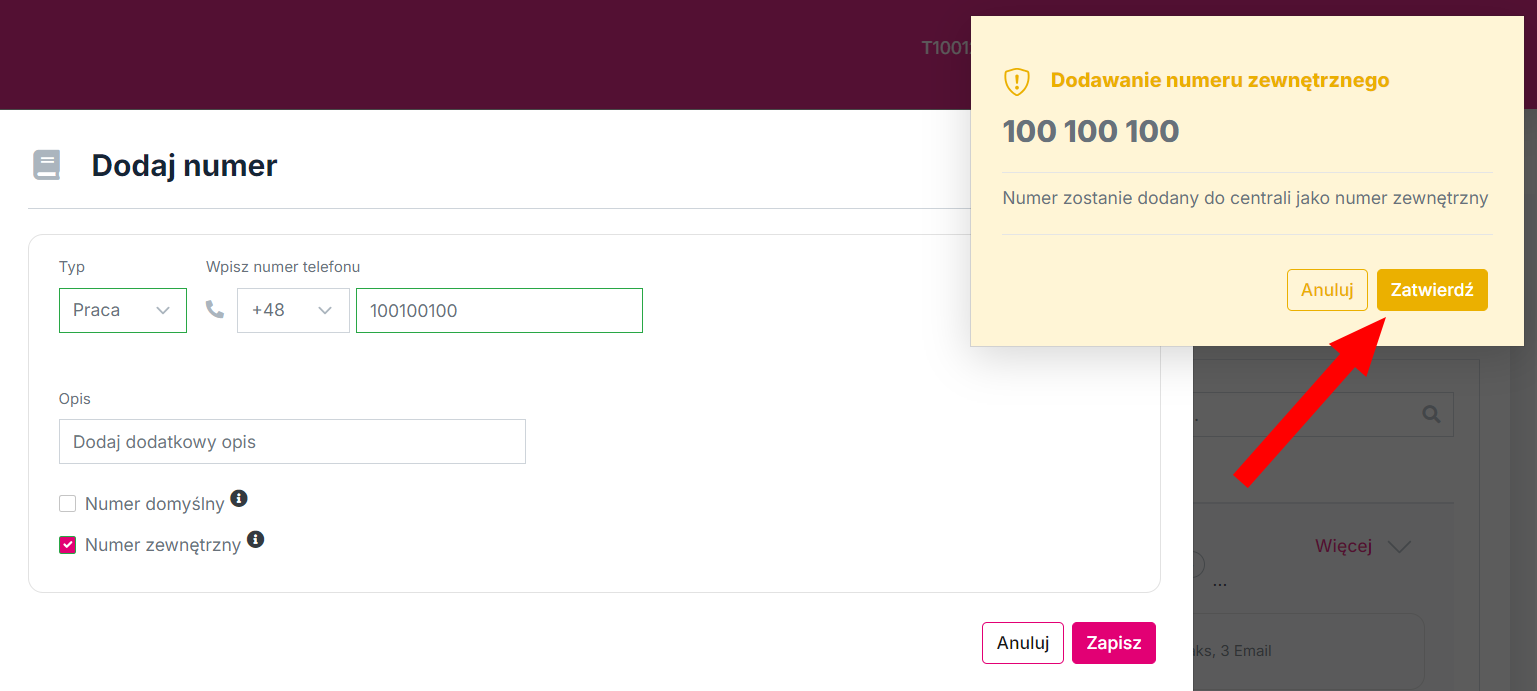
    1. Wybierz numer kierunkowy i wprowadź numer telefonu.
    2. Zaznacz numer jako **Zewnętrzny**.
    3. **Zapisz** dodanie numeru.[![image.png](https://bookstack.uc.t-mobile.pl/uploads/images/gallery/2024-10/scaled-1680-/bl5image.png)](https://bookstack.uc.t-mobile.pl/uploads/images/gallery/2024-10/bl5image.png)
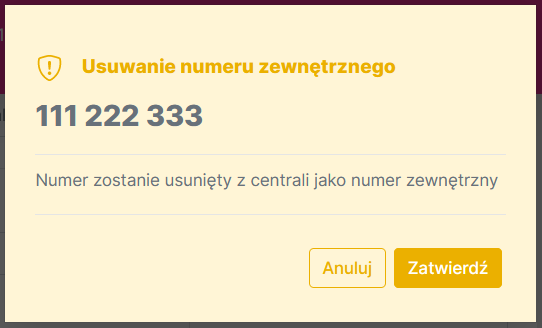
7. Potwierdź dodanie numeru zewnętrznego do <span style="mso-ansi-language: PL;">Centrali Firmowej</span>. [![image.png](https://bookstack.uc.t-mobile.pl/uploads/images/gallery/2024-10/scaled-1680-/8VTimage.png)](https://bookstack.uc.t-mobile.pl/uploads/images/gallery/2024-10/8VTimage.png)

# Edycja kontaktu

**Edycja kontaktu,** który został dodany do <span style="mso-ansi-language: PL;">Centrali Firmowej</span>**.** Dwie najważniejsze funkcje, które możemy aktywować lub dezaktywować przy edycji kontaktu to:  
<span style="color: rgb(226, 0, 116);">**◼** </span>**Numer zewnętrzny**<span style="color: rgb(226, 0, 116);"><span style="color: rgb(0, 0, 0);"> - numer telefoniczny przypisany do kontaktu, może być używany w scenariuszach i można mu przypisać numer skrócony. </span></span>

<p class="callout danger"><span style="color: rgb(226, 0, 116);"><span style="color: rgb(0, 0, 0);"><span style="color: rgb(186, 55, 42);">**<span style="mso-ansi-language: PL;">Połączenia przekazane na numer zewnętrzny są rozliczane tak samo, jak połączenia bezpośrednie na numer zewnętrzny.</span>**</span></span></span></p>

<span style="color: rgb(226, 0, 116);">**◼** </span>**Oznaczenie VIP<span style="color: rgb(0, 0, 0);"> </span>**<span style="color: rgb(226, 0, 116);"><span style="color: rgb(0, 0, 0);">- jest przydatne, kiedy połączenie przychodzące jest wykonywane przez osobę, wobec której chcemy zastosować inny niż standardowy scenariusz. Przykładem może być pominięcie menu wyboru i od razu przekierowanie na wybrany numer lub użycie innego scenariusza na numerze dostępowym w stosunku do ważnej osoby. </span></span>

**Kontakt** można również edytować, zmieniając dane w zakładkach:   
<span style="color: rgb(226, 0, 116);">**<span style="mso-ansi-language: PL;">◼ </span>**</span>**<span style="mso-ansi-language: PL;">Użytkownik</span>**<span style="color: rgb(226, 0, 116);">**<span style="mso-ansi-language: PL;"> </span>**<span style="color: rgb(0, 0, 0);">- imię, nazwisko, organizacja i zdjęcie,  
</span></span><span style="color: rgb(226, 0, 116);">**<span style="mso-ansi-language: PL;">◼ </span>**</span>**<span style="mso-ansi-language: PL;">Rola w platformie</span>**<span style="color: rgb(226, 0, 116);"><span style="mso-ansi-language: PL;"> <span style="color: rgb(0, 0, 0);">-</span><span style="color: rgb(0, 0, 0);"> rola w organizacji oraz oznaczenie kontaktu jako **VIP,**  
</span></span></span><span style="color: rgb(226, 0, 116);">**<span style="mso-ansi-language: PL;">◼ </span>**</span>**<span style="mso-ansi-language: PL;">Opis </span>**<span style="color: rgb(226, 0, 116);"><span style="mso-ansi-language: PL;"><span style="color: rgb(0, 0, 0);">-</span><span style="color: rgb(0, 0, 0);"> opis oraz link do strony internetowej kontaktu,  
</span></span></span><span style="color: rgb(226, 0, 116);">**<span style="mso-ansi-language: PL;">◼ </span>**</span>**<span style="mso-ansi-language: PL;">Tagi</span>**<span style="color: rgb(226, 0, 116);">**<span style="mso-ansi-language: PL;"> </span>**<span style="mso-ansi-language: PL;"><span style="color: rgb(0, 0, 0);">-</span><span style="color: rgb(0, 0, 0);"> ułatwiające wyszukiwanie użytkowników w organizacji,  
</span></span></span><span style="color: rgb(226, 0, 116);">**<span style="mso-ansi-language: PL;">◼ </span>**</span>**<span style="mso-ansi-language: PL;">Email </span>**<span style="color: rgb(226, 0, 116);"><span style="mso-ansi-language: PL;"><span style="color: rgb(0, 0, 0);">-</span><span style="color: rgb(0, 0, 0);"> opis oraz adres e-mail,  
</span></span></span><span style="color: rgb(226, 0, 116);">**<span style="mso-ansi-language: PL;">◼ </span>**</span>**<span style="mso-ansi-language: PL;">Adres </span>**<span style="color: rgb(226, 0, 116);"><span style="mso-ansi-language: PL;"><span style="color: rgb(0, 0, 0);">- </span><span style="color: rgb(0, 0, 0);"><span style="color: rgb(226, 0, 116);"><span style="color: rgb(0, 0, 0);">ulica, miasto, kod pocztowy, kraj oraz opis adresu,  
</span></span></span></span></span><span style="color: rgb(226, 0, 116);">**<span style="mso-ansi-language: PL;">◼ </span>**</span>**<span style="mso-ansi-language: PL;">Faks </span>**<span style="color: rgb(226, 0, 116);"><span style="mso-ansi-language: PL;"><span style="color: rgb(0, 0, 0);">-</span><span style="color: rgb(0, 0, 0);"> numer do wysyłki faksu oraz opis,  
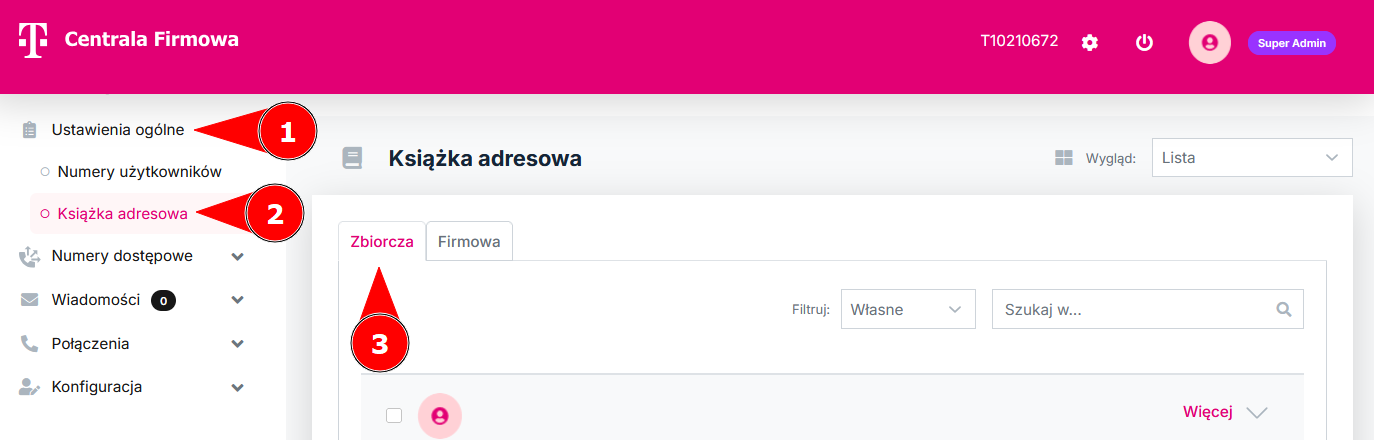
</span></span></span><span style="color: rgb(226, 0, 116);">**<span style="mso-ansi-language: PL;">◼ </span>**</span>**<span style="mso-ansi-language: PL;">Numery książki adresowej</span>**<span style="color: rgb(226, 0, 116);">**<span style="mso-ansi-language: PL;"> </span>**<span style="mso-ansi-language: PL;"><span style="color: rgb(0, 0, 0);">-</span><span style="color: rgb(0, 0, 0);"> numer telefoniczny kontaktu, ustawienia numeru jako domyślny, ulubiony lub zewnętrzny.</span></span></span>

### **<span style="mso-ansi-language: PL;">Ścieżka dostępu</span>**

1. Wejdź w **Ustawienia ogólne.**
2. Następnie **Książka adresowa.**
3. Przejdź do zakładki **Zbiorcza.**[![image.png](https://bookstack.uc.t-mobile.pl/uploads/images/gallery/2026-02/scaled-1680-/GRXimage.png)](https://bookstack.uc.t-mobile.pl/uploads/images/gallery/2026-02/GRXimage.png)
### **Edycja kontaktu**

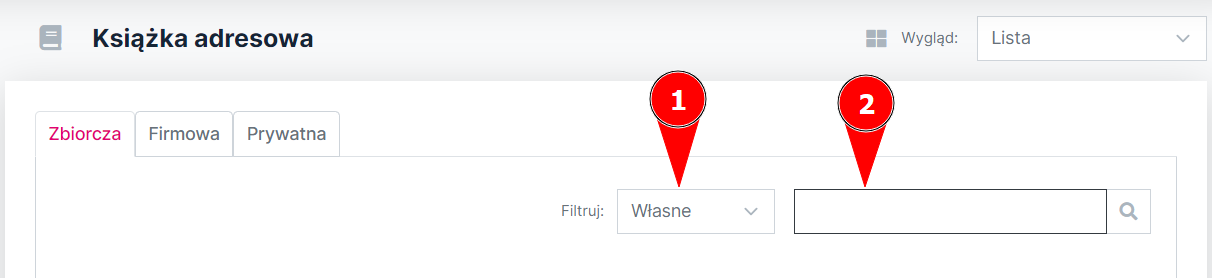
<span style="color: rgb(226, 0, 116);">**1. <span style="color: rgb(0, 0, 0);">Znajdź</span>**</span> kontakt, który chcesz edytować:

<span style="color: rgb(226, 0, 116);">**1. <span style="color: rgb(0, 0, 0);">Filtrowania</span>**<span style="color: rgb(0, 0, 0);"> listę </span><span style="color: rgb(0, 0, 0);">kontaktów.</span> **2. <span style="color: rgb(0, 0, 0);">Wyszukaj</span>**<span style="color: rgb(0, 0, 0);"> kontakt na podstawie jego </span>**<span style="color: rgb(0, 0, 0);">nazwy</span>**<span style="color: rgb(0, 0, 0);"> lub </span>**<span style="color: rgb(0, 0, 0);">numeru telefonu.</span>**</span>

[![image.png](https://bookstack.uc.t-mobile.pl/uploads/images/gallery/2024-02/scaled-1680-/6Vgimage.png)](https://bookstack.uc.t-mobile.pl/uploads/images/gallery/2024-02/6Vgimage.png)

**<span style="mso-ansi-language: PL;"><span style="color: rgb(226, 0, 116);">2.</span></span>**<span style="mso-ansi-language: PL;"><span style="color: rgb(226, 0, 116);"> </span><span style="color: rgb(226, 0, 116);"><span style="color: rgb(0, 0, 0);">Naciśnij więcej obok wybranego kontaktu.</span></span></span>

[![image.png](https://bookstack.uc.t-mobile.pl/uploads/images/gallery/2024-02/scaled-1680-/7wqimage.png)](https://bookstack.uc.t-mobile.pl/uploads/images/gallery/2024-02/7wqimage.png)

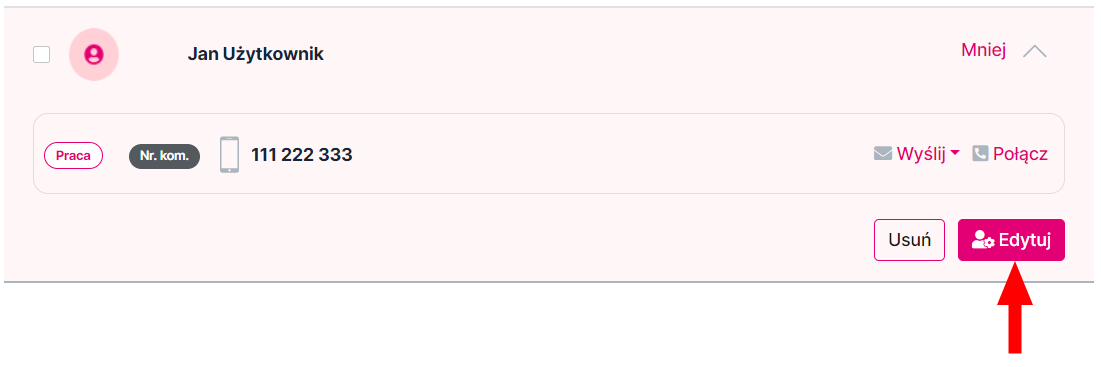
**<span style="mso-ansi-language: PL;"><span style="color: rgb(226, 0, 116);">3.</span></span>**<span style="mso-ansi-language: PL;"><span style="color: rgb(226, 0, 116);"> </span><span style="color: rgb(226, 0, 116);"><span style="color: rgb(0, 0, 0);">Wybierz **Edytuj.** </span></span></span>

[![image.png](https://bookstack.uc.t-mobile.pl/uploads/images/gallery/2024-02/scaled-1680-/U6Mimage.png)](https://bookstack.uc.t-mobile.pl/uploads/images/gallery/2024-02/U6Mimage.png)

<span style="mso-ansi-language: PL;"><span style="color: rgb(226, 0, 116);"><span style="color: rgb(0, 0, 0);">**<span style="color: rgb(226, 0, 116);">4.</span>** Zmień wybrane dane.  
</span></span></span>

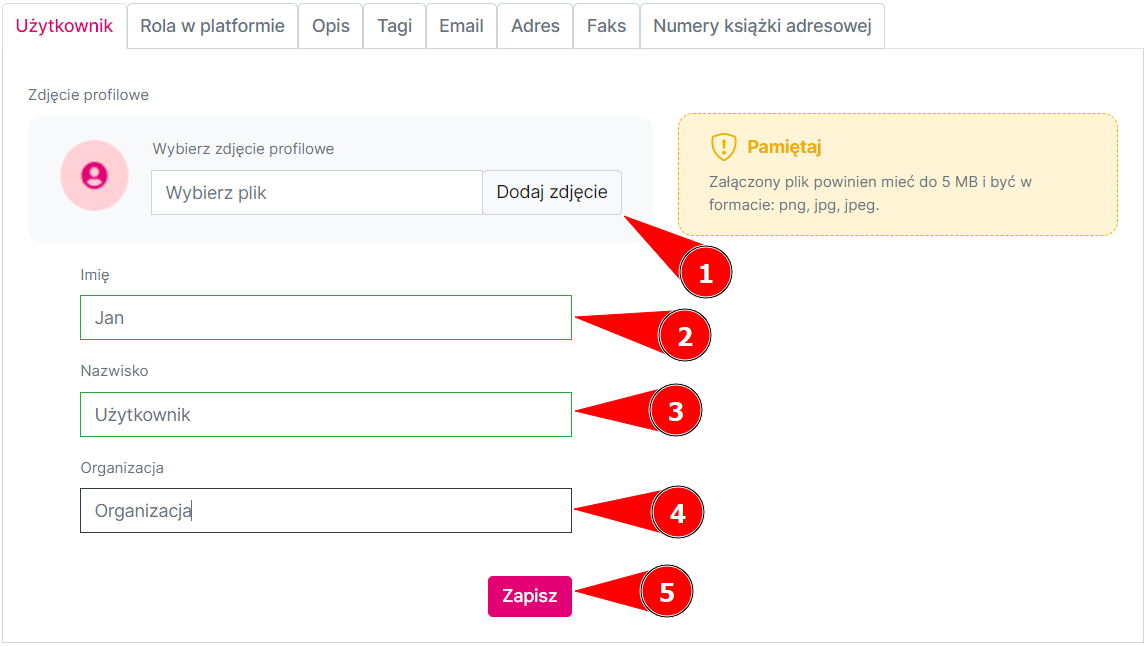
<span style="mso-ansi-language: PL;"><span style="color: rgb(226, 0, 116);"><span style="color: rgb(0, 0, 0);"><span style="color: rgb(226, 0, 116);">**4.1.** </span>**Użytkownik**</span></span></span>

<span style="color: #000000;"><span style="mso-ansi-language: PL;"><span style="color: rgb(226, 0, 116);"><span style="color: rgb(0, 0, 0);">**<span style="color: rgb(226, 0, 116);">1.</span>** </span></span></span>Dodaj nowe **zdjęcie,**  
</span><span style="mso-ansi-language: PL;"><span style="color: rgb(226, 0, 116);"><span style="color: rgb(0, 0, 0);"><span style="color: rgb(226, 0, 116);"><span style="color: #000000;"><span style="color: rgb(226, 0, 116);"><span style="color: rgb(0, 0, 0);">**<span style="color: rgb(226, 0, 116);">2.</span>** </span></span>Zmień **imię,**  
</span></span></span></span></span><span style="mso-ansi-language: PL;"><span style="color: rgb(226, 0, 116);"><span style="color: rgb(0, 0, 0);"><span style="color: rgb(226, 0, 116);"><span style="color: #000000;"><span style="color: rgb(226, 0, 116);"><span style="color: rgb(0, 0, 0);">**<span style="color: rgb(226, 0, 116);">3.</span>** </span></span>Zmień **nazwisko,**  
</span></span></span></span></span><span style="color: #000000;"><span style="mso-ansi-language: PL;"><span style="color: rgb(226, 0, 116);"><span style="color: rgb(0, 0, 0);">**<span style="color: rgb(226, 0, 116);">4.</span>** </span></span></span></span>Zmień **organizację,**  
<span style="color: #000000;"><span style="mso-ansi-language: PL;"><span style="color: rgb(226, 0, 116);"><span style="color: rgb(0, 0, 0);">**<span style="color: rgb(226, 0, 116);">5.</span>** </span></span></span></span>**Zapisz** zmiany.

[![image.png](https://bookstack.uc.t-mobile.pl/uploads/images/gallery/2024-02/scaled-1680-/Uiyimage.png)](https://bookstack.uc.t-mobile.pl/uploads/images/gallery/2024-02/Uiyimage.png)

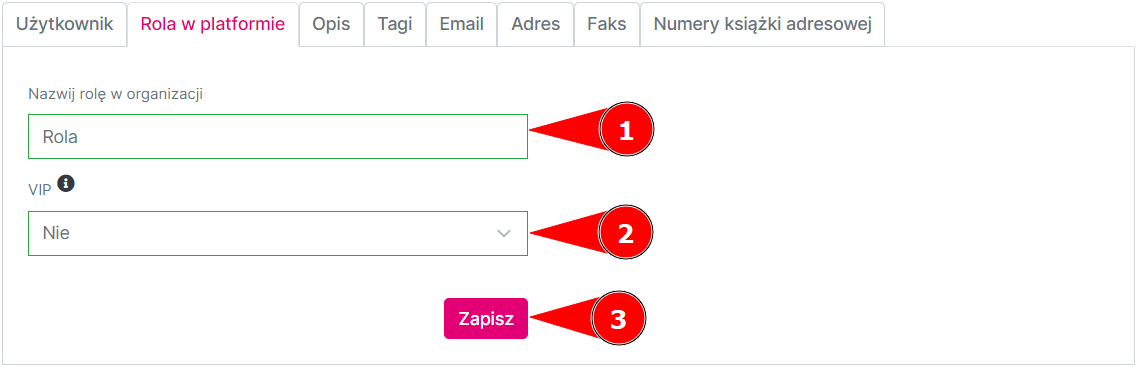
<span style="mso-ansi-language: PL;"><span style="color: rgb(226, 0, 116);"><span style="color: rgb(0, 0, 0);"><span style="color: #000000;">**<span style="color: rgb(226, 0, 116);">4.2. <span style="color: rgb(0, 0, 0);">Rola w platformie </span></span>**<span style="color: rgb(226, 0, 116);"><span style="color: rgb(0, 0, 0);">(status VIP)</span></span>**<span style="color: rgb(226, 0, 116);"><span style="color: rgb(0, 0, 0);">  
</span></span>**</span></span></span></span>

<span style="mso-ansi-language: PL;"><span style="color: rgb(226, 0, 116);"><span style="color: #000000;"><span style="color: rgb(226, 0, 116);"><span style="color: rgb(0, 0, 0);"><span style="color: #000000;">**<span style="color: rgb(226, 0, 116);">1. </span>**</span></span></span>Zmień **nazwę roli w organizacji**.  
</span></span></span><span style="mso-ansi-language: PL;"><span style="color: rgb(226, 0, 116);"><span style="color: rgb(0, 0, 0);"><span style="color: rgb(226, 0, 116);"><span style="color: #000000;"><span style="color: rgb(226, 0, 116);"><span style="color: rgb(0, 0, 0);"><span style="color: #000000;">**<span style="color: rgb(226, 0, 116);">2. </span>**</span></span></span>Wybierz czy kontakt ma mieć status **VIP.** </span></span></span></span></span><span style="mso-ansi-language: PL;"><span style="color: rgb(226, 0, 116);"><span style="color: rgb(0, 0, 0);">**<span style="color: rgb(226, 0, 116);"><span style="color: rgb(0, 0, 0);"><span style="color: #000000;"><span style="color: rgb(226, 0, 116);">3. </span></span></span></span>Zapisz** zmiany</span></span></span><span style="mso-ansi-language: PL;"><span style="color: rgb(226, 0, 116);"><span style="color: rgb(0, 0, 0);"><span style="color: rgb(226, 0, 116);"><span style="color: #000000;">.</span></span></span></span></span>

[![image.png](https://bookstack.uc.t-mobile.pl/uploads/images/gallery/2024-02/scaled-1680-/z87image.png)](https://bookstack.uc.t-mobile.pl/uploads/images/gallery/2024-02/z87image.png)

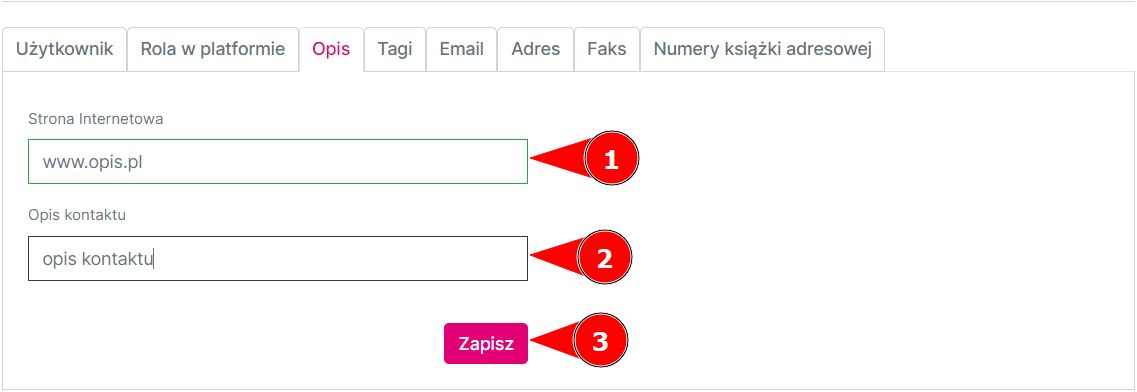
<span style="mso-ansi-language: PL;"><span style="color: rgb(226, 0, 116);"><span style="color: rgb(0, 0, 0);"><span style="color: #000000;">**<span style="color: rgb(226, 0, 116);">4.3. <span style="color: rgb(0, 0, 0);">Opis  
</span></span>**</span></span></span></span>

<span style="mso-ansi-language: PL;"><span style="color: rgb(226, 0, 116);"><span style="color: #000000;"><span style="color: rgb(226, 0, 116);"><span style="color: rgb(0, 0, 0);"><span style="color: #000000;">**<span style="color: rgb(226, 0, 116);">1. </span>**</span></span></span>Zmień adres **strony internetowej,** która ma być częścią wizytówki kontaktu**.** </span></span></span><span style="mso-ansi-language: PL;"><span style="color: rgb(226, 0, 116);"><span style="color: rgb(0, 0, 0);"><span style="color: rgb(226, 0, 116);"><span style="color: #000000;"><span style="color: rgb(226, 0, 116);"><span style="color: rgb(0, 0, 0);"><span style="color: #000000;">**<span style="color: rgb(226, 0, 116);">2. </span>**</span></span></span>Zmień **opis kontaktu.** </span></span></span></span></span><span style="mso-ansi-language: PL;"><span style="color: rgb(226, 0, 116);"><span style="color: rgb(0, 0, 0);">**<span style="color: rgb(226, 0, 116);"><span style="color: rgb(0, 0, 0);"><span style="color: #000000;"><span style="color: rgb(226, 0, 116);">3. </span></span></span></span>Zapisz** zmiany</span></span></span><span style="mso-ansi-language: PL;"><span style="color: rgb(226, 0, 116);"><span style="color: rgb(0, 0, 0);"><span style="color: rgb(226, 0, 116);"><span style="color: #000000;">.</span></span></span></span></span>

[![image.png](https://bookstack.uc.t-mobile.pl/uploads/images/gallery/2024-02/scaled-1680-/Do9image.png)](https://bookstack.uc.t-mobile.pl/uploads/images/gallery/2024-02/Do9image.png)

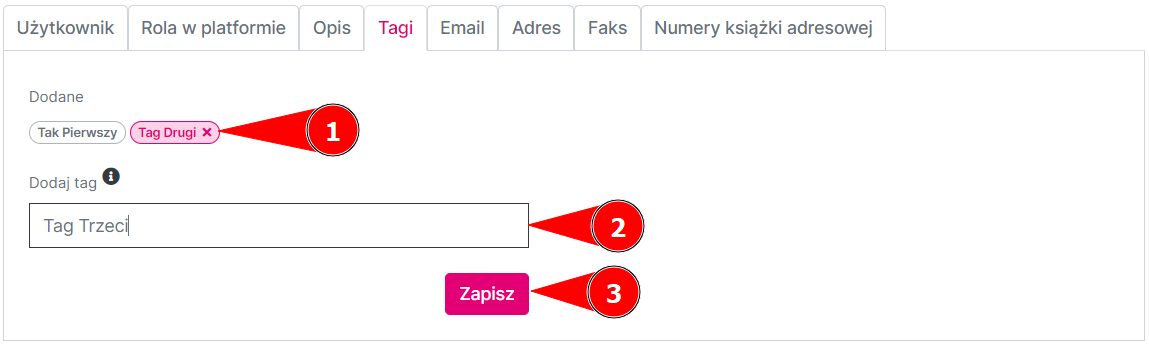
<span style="mso-ansi-language: PL;"><span style="color: rgb(226, 0, 116);"><span style="color: rgb(0, 0, 0);"><span style="color: #000000;">**<span style="color: rgb(226, 0, 116);">4.4. <span style="color: rgb(0, 0, 0);">Tagi</span></span>**</span></span></span></span>

<span style="mso-ansi-language: PL;"><span style="color: rgb(226, 0, 116);"><span style="color: rgb(0, 0, 0);"><span style="color: rgb(226, 0, 116);"><span style="color: #000000;">**<span style="color: rgb(226, 0, 116);"><span style="color: rgb(0, 0, 0);"><span style="color: #000000;"><span style="color: rgb(226, 0, 116);">1. </span></span></span></span>Usuń tag**, najedź na niego kursorem i naciśnij **krzyżyk**.  
</span></span></span></span></span><span style="mso-ansi-language: PL;"><span style="color: rgb(226, 0, 116);"><span style="color: rgb(0, 0, 0);"><span style="color: rgb(226, 0, 116);"><span style="color: #000000;">**<span style="color: rgb(226, 0, 116);"><span style="color: rgb(0, 0, 0);"><span style="color: #000000;"><span style="color: rgb(226, 0, 116);">2. <span style="color: rgb(0, 0, 0);">Dodaj tag, </span></span></span></span></span>**wprowadź nazwę tagu i naciśnij **enter<span style="color: rgb(0, 0, 0);">.</span>** </span></span></span></span></span><span style="mso-ansi-language: PL;"><span style="color: rgb(226, 0, 116);"><span style="color: rgb(0, 0, 0);"><span style="color: rgb(226, 0, 116);"><span style="color: #000000;">**<span style="color: rgb(226, 0, 116);"><span style="color: rgb(0, 0, 0);"><span style="color: #000000;"><span style="color: rgb(226, 0, 116);">3. <span style="color: rgb(0, 0, 0);">Zapisz</span></span></span></span></span>**<span style="color: rgb(226, 0, 116);"><span style="color: rgb(0, 0, 0);"><span style="color: #000000;"><span style="color: rgb(226, 0, 116);"><span style="color: rgb(0, 0, 0);"> zmia</span></span></span></span></span><span style="color: rgb(226, 0, 116);"><span style="color: rgb(0, 0, 0);"><span style="color: #000000;"><span style="color: rgb(226, 0, 116);"><span style="color: rgb(0, 0, 0);">ny</span></span></span></span></span>.</span></span></span></span></span>

[![image.png](https://bookstack.uc.t-mobile.pl/uploads/images/gallery/2024-02/scaled-1680-/tMHimage.png)](https://bookstack.uc.t-mobile.pl/uploads/images/gallery/2024-02/tMHimage.png)

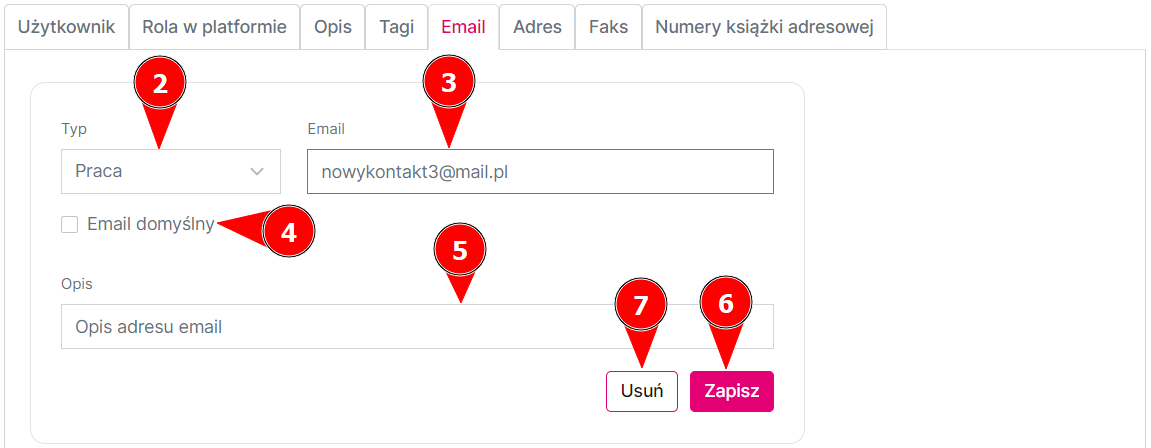
<span style="mso-ansi-language: PL;"><span style="color: rgb(226, 0, 116);"><span style="color: rgb(0, 0, 0);"><span style="color: #000000;">**<span style="color: rgb(226, 0, 116);">4.5. <span style="color: rgb(0, 0, 0);">Email</span></span>**</span></span></span></span>

<span style="color: rgb(226, 0, 116);"><span style="color: rgb(0, 0, 0);">**<span style="color: rgb(226, 0, 116);">1</span>**. Naciśnij **Edytuj.**</span></span>

[![image.png](https://bookstack.uc.t-mobile.pl/uploads/images/gallery/2024-02/scaled-1680-/pV8image.png)](https://bookstack.uc.t-mobile.pl/uploads/images/gallery/2024-02/pV8image.png)

<span style="color: rgb(226, 0, 116);">**2.** <span style="color: rgb(0, 0, 0);">Zmień **Typ** e-maila,  
<span style="color: rgb(226, 0, 116);">**3.** <span style="color: rgb(0, 0, 0);">Zmień</span><span style="color: rgb(0, 0, 0);"> adres **Email,**</span></span>  
<span style="color: rgb(226, 0, 116);">**4**. <span style="color: rgb(0, 0, 0);">Wybierz czy e-mail ma być **Emailem domyślnym,** tzn. że na ten adres email będą wysyłane raporty, zaproszenia na konferencje itp.</span></span>  
<span style="color: rgb(226, 0, 116);">**5.** <span style="color: rgb(0, 0, 0);">Zmień </span><span style="color: rgb(0, 0, 0);">**Opis** adresu email,</span></span>  
<span style="color: rgb(226, 0, 116);">**6.** <span style="color: rgb(0, 0, 0);">**Zapisz** zmiany,  
<span style="color: rgb(226, 0, 116);">**7.** </span>**Usuń** wybrany <span style="color: rgb(226, 0, 116);"><span style="color: rgb(0, 0, 0);"><span style="color: rgb(226, 0, 116);"><span style="color: rgb(0, 0, 0);">adres email.</span></span></span></span></span></span></span></span>

[![image.png](https://bookstack.uc.t-mobile.pl/uploads/images/gallery/2024-02/scaled-1680-/O5timage.png)](https://bookstack.uc.t-mobile.pl/uploads/images/gallery/2024-02/O5timage.png)

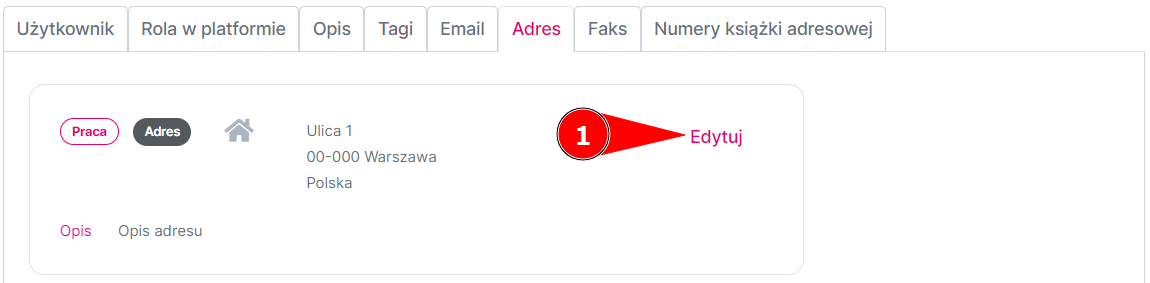
<span style="mso-ansi-language: PL;"><span style="color: rgb(226, 0, 116);"><span style="color: rgb(0, 0, 0);"><span style="color: #000000;">**<span style="color: rgb(226, 0, 116);">4.6. <span style="color: rgb(0, 0, 0);">Adres</span></span>**</span></span></span></span>

<span style="mso-ansi-language: PL;"><span style="color: rgb(226, 0, 116);"><span style="color: rgb(0, 0, 0);"><span style="color: #000000;">**<span style="color: rgb(226, 0, 116);"><span style="color: rgb(0, 0, 0);"><span style="color: rgb(226, 0, 116);">1.</span></span></span>**<span style="color: rgb(226, 0, 116);"><span style="color: rgb(0, 0, 0);"><span style="color: rgb(226, 0, 116);"> </span></span><span style="color: rgb(0, 0, 0);"><span style="color: rgb(226, 0, 116);"><span style="color: rgb(0, 0, 0);">Nac</span></span></span><span style="color: rgb(0, 0, 0);"><span style="color: rgb(226, 0, 116);"><span style="color: rgb(0, 0, 0);">iśnij </span></span></span></span>**<span style="color: rgb(226, 0, 116);"><span style="color: rgb(0, 0, 0);"><span style="color: rgb(226, 0, 116);"><span style="color: rgb(0, 0, 0);">Edytuj.</span></span></span></span>**</span></span></span></span>

[![image.png](https://bookstack.uc.t-mobile.pl/uploads/images/gallery/2024-02/scaled-1680-/sN4image.png)](https://bookstack.uc.t-mobile.pl/uploads/images/gallery/2024-02/sN4image.png)

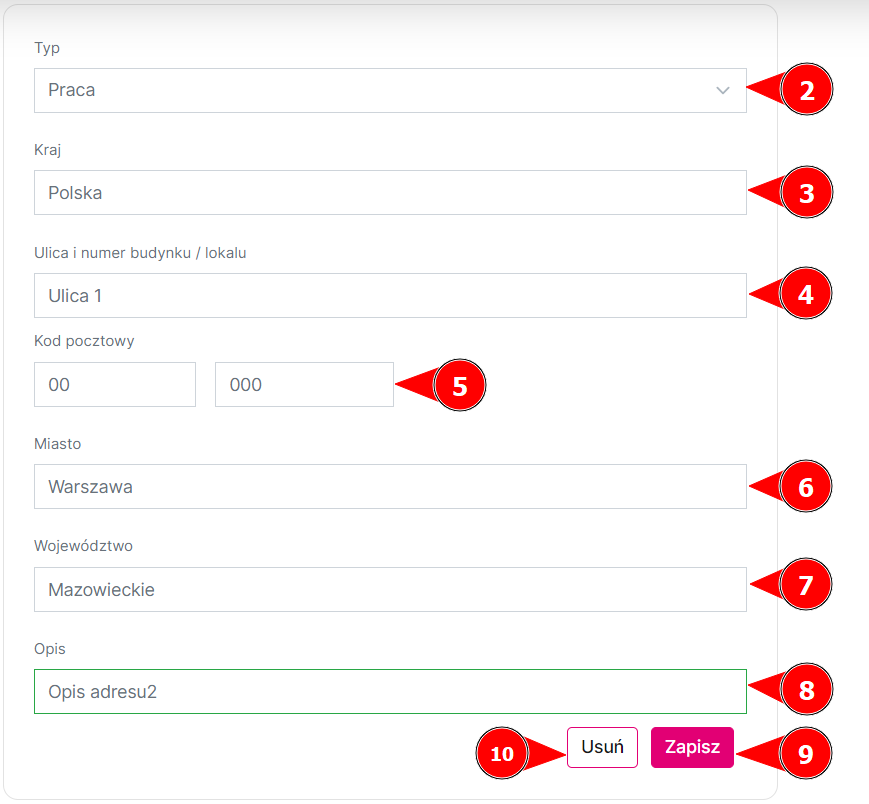
<span style="color: rgb(226, 0, 116);">**2.** <span style="color: rgb(0, 0, 0);">Zmień **Typ** adresu.  
<span style="color: rgb(226, 0, 116);">**3.** <span style="color: rgb(0, 0, 0);">Zmień </span><span style="color: rgb(0, 0, 0);">**Kraj.**</span></span>  
<span style="color: rgb(226, 0, 116);">**4.** <span style="color: rgb(0, 0, 0);">Zmień </span><span style="color: rgb(0, 0, 0);"><span style="color: rgb(226, 0, 116);"><span style="color: rgb(0, 0, 0);">**Ulicę** i **numer budynku / lokalu**.</span></span></span></span>  
<span style="color: rgb(226, 0, 116);">**5.** <span style="color: rgb(0, 0, 0);">Zmień </span><span style="color: rgb(0, 0, 0);"><span style="color: rgb(226, 0, 116);"><span style="color: rgb(0, 0, 0);">**Kod pocztowy.**</span></span></span></span>  
<span style="color: rgb(226, 0, 116);">**6.** <span style="color: rgb(0, 0, 0);">Zmień </span><span style="color: rgb(0, 0, 0);"><span style="color: rgb(226, 0, 116);"><span style="color: rgb(0, 0, 0);">**Miasto.**</span></span></span><span style="color: rgb(0, 0, 0);">  
<span style="color: rgb(226, 0, 116);"><span style="color: rgb(0, 0, 0);"><span style="color: rgb(226, 0, 116);">**7.** <span style="color: rgb(0, 0, 0);">Zmień </span><span style="color: rgb(0, 0, 0);"><span style="color: rgb(226, 0, 116);"><span style="color: rgb(0, 0, 0);">**Województwo.**</span></span></span></span></span></span>  
<span style="color: rgb(226, 0, 116);"><span style="color: rgb(0, 0, 0);"><span style="color: rgb(226, 0, 116);">**8.** <span style="color: rgb(0, 0, 0);">Zmień </span><span style="color: rgb(0, 0, 0);"><span style="color: rgb(226, 0, 116);"><span style="color: rgb(0, 0, 0);">**Opis** adresu.</span></span></span></span></span></span>  
<span style="color: rgb(226, 0, 116);"><span style="color: rgb(0, 0, 0);"><span style="color: rgb(226, 0, 116);">**9.** <span style="color: rgb(0, 0, 0);">**Zapisz** zmiany.  
**<span style="color: rgb(226, 0, 116);">10. </span>Usuń** adres.</span></span></span></span></span></span></span></span>

[![image.png](https://bookstack.uc.t-mobile.pl/uploads/images/gallery/2024-02/scaled-1680-/rbYimage.png)](https://bookstack.uc.t-mobile.pl/uploads/images/gallery/2024-02/rbYimage.png)

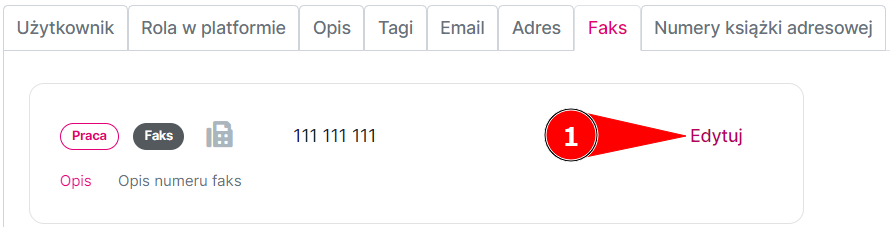
<span style="mso-ansi-language: PL;"><span style="color: rgb(226, 0, 116);"><span style="color: rgb(0, 0, 0);"><span style="color: #000000;">**<span style="color: rgb(226, 0, 116);">4.7. <span style="color: rgb(0, 0, 0);">Faks  
</span></span>**</span></span></span></span>

<span style="mso-ansi-language: PL;"><span style="color: rgb(226, 0, 116);"><span style="color: rgb(0, 0, 0);"><span style="color: #000000;">**<span style="color: rgb(226, 0, 116);"><span style="color: rgb(0, 0, 0);"><span style="color: rgb(226, 0, 116);">1.</span></span></span>**<span style="color: rgb(226, 0, 116);">**<span style="color: rgb(0, 0, 0);"><span style="color: rgb(226, 0, 116);"> </span></span>**<span style="color: rgb(0, 0, 0);"><span style="color: rgb(226, 0, 116);"><span style="color: rgb(0, 0, 0);">Nac</span></span></span><span style="color: rgb(0, 0, 0);"><span style="color: rgb(226, 0, 116);"><span style="color: rgb(0, 0, 0);">iśnij </span></span></span></span>**<span style="color: rgb(226, 0, 116);"><span style="color: rgb(0, 0, 0);"><span style="color: rgb(226, 0, 116);"><span style="color: rgb(0, 0, 0);">Edytuj.</span></span></span></span>**</span></span></span></span>

[![image.png](https://bookstack.uc.t-mobile.pl/uploads/images/gallery/2024-02/scaled-1680-/CR7image.png)](https://bookstack.uc.t-mobile.pl/uploads/images/gallery/2024-02/CR7image.png)

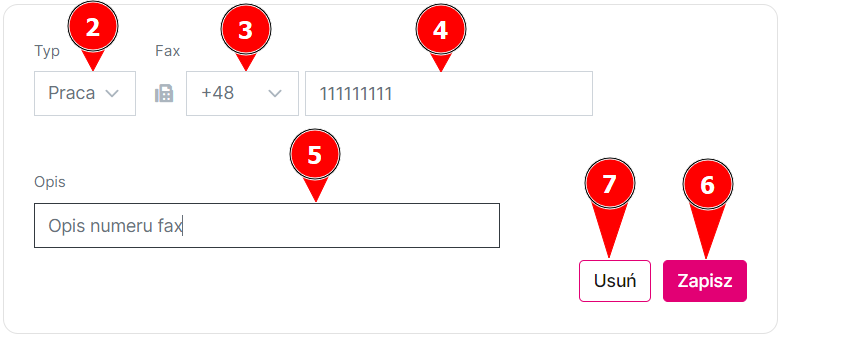
<span style="mso-ansi-language: PL;"><span style="color: rgb(226, 0, 116);"><span style="color: #000000;"><span style="color: rgb(226, 0, 116);">**2.** <span style="color: rgb(0, 0, 0);">Zmień **Typ** numeru.  
<span style="color: rgb(226, 0, 116);">**3.** <span style="color: #000000;"><span style="color: rgb(226, 0, 116);"><span style="color: rgb(0, 0, 0);">Zmień </span></span></span><span style="color: rgb(0, 0, 0);">**Numer kierunkowy.**</span></span>  
<span style="color: rgb(226, 0, 116);">**4.** <span style="color: #000000;"><span style="color: rgb(226, 0, 116);"><span style="color: rgb(0, 0, 0);">Zmień </span></span></span><span style="color: rgb(0, 0, 0);"><span style="color: rgb(226, 0, 116);"><span style="color: rgb(0, 0, 0);">**Numer**.</span></span></span></span>  
<span style="color: rgb(226, 0, 116);">**5.** <span style="color: #000000;"><span style="color: rgb(226, 0, 116);"><span style="color: rgb(0, 0, 0);">Zmień **Opis** </span></span></span><span style="color: rgb(0, 0, 0);">numeru faks**.**</span></span><span style="color: rgb(226, 0, 116);"><span style="color: rgb(0, 0, 0);">  
<span style="color: rgb(226, 0, 116);"><span style="color: rgb(0, 0, 0);"><span style="color: rgb(226, 0, 116);">**6.** <span style="color: rgb(0, 0, 0);">**Zapisz** zmiany.  
<span style="color: rgb(226, 0, 116);"><span style="color: #000000;"><span style="color: rgb(226, 0, 116);"><span style="color: rgb(0, 0, 0);"><span style="color: rgb(226, 0, 116);"><span style="color: rgb(0, 0, 0);"><span style="color: rgb(226, 0, 116);"><span style="color: rgb(0, 0, 0);"><span style="color: rgb(226, 0, 116);">**7. <span style="color: rgb(0, 0, 0);">Usuń </span>**<span style="color: rgb(0, 0, 0);">wybrany numer faks.</span></span></span></span></span></span></span></span></span></span>  
</span></span></span></span></span></span></span></span></span></span></span>

[![image.png](https://bookstack.uc.t-mobile.pl/uploads/images/gallery/2024-02/scaled-1680-/yKYimage.png)](https://bookstack.uc.t-mobile.pl/uploads/images/gallery/2024-02/yKYimage.png)

<span style="mso-ansi-language: PL;"><span style="color: rgb(226, 0, 116);"><span style="color: rgb(0, 0, 0);"><span style="color: #000000;">**<span style="color: rgb(226, 0, 116);">4.8. <span style="color: rgb(0, 0, 0);">Numer książki adresowej</span></span>**</span></span></span></span>

<span style="mso-ansi-language: PL;"><span style="color: rgb(226, 0, 116);"><span style="color: rgb(0, 0, 0);"><span style="color: #000000;">**<span style="color: rgb(226, 0, 116);"><span style="color: rgb(0, 0, 0);"><span style="color: rgb(226, 0, 116);">1.</span></span></span>**<span style="color: rgb(226, 0, 116);">**<span style="color: rgb(0, 0, 0);"><span style="color: rgb(226, 0, 116);"> </span></span>**<span style="color: rgb(0, 0, 0);"><span style="color: rgb(226, 0, 116);"><span style="color: rgb(0, 0, 0);">Nac</span></span></span><span style="color: rgb(0, 0, 0);"><span style="color: rgb(226, 0, 116);"><span style="color: rgb(0, 0, 0);">iśnij </span></span></span></span>**<span style="color: rgb(226, 0, 116);"><span style="color: rgb(0, 0, 0);"><span style="color: rgb(226, 0, 116);"><span style="color: rgb(0, 0, 0);">Edytuj.</span></span></span></span>**</span></span></span></span>

[![image.png](https://bookstack.uc.t-mobile.pl/uploads/images/gallery/2024-02/scaled-1680-/tjgimage.png)](https://bookstack.uc.t-mobile.pl/uploads/images/gallery/2024-02/tjgimage.png)

<span style="mso-ansi-language: PL;"><span style="color: rgb(226, 0, 116);"><span style="color: #000000;"><span style="color: rgb(226, 0, 116);">**2.** <span style="color: rgb(0, 0, 0);">Zmień **Typ** numeru.  
<span style="color: rgb(226, 0, 116);">**3.** <span style="color: #000000;"><span style="color: rgb(226, 0, 116);"><span style="color: rgb(0, 0, 0);">Zmień </span></span></span><span style="color: rgb(0, 0, 0);">**Numer kierunkowy.**</span></span>  
<span style="color: rgb(226, 0, 116);">**4.** <span style="color: #000000;"><span style="color: rgb(226, 0, 116);"><span style="color: rgb(0, 0, 0);">Zmień </span></span></span><span style="color: rgb(0, 0, 0);"><span style="color: rgb(226, 0, 116);"><span style="color: rgb(0, 0, 0);">**Numer**.</span></span></span></span>  
<span style="color: rgb(226, 0, 116);">**5.** <span style="color: #000000;"><span style="color: rgb(226, 0, 116);"><span style="color: rgb(0, 0, 0);">Zmień </span></span></span><span style="color: rgb(0, 0, 0);">**Opis** numeru telefoniczny.</span></span><span style="color: rgb(226, 0, 116);"><span style="color: rgb(0, 0, 0);">  
<span style="color: rgb(226, 0, 116);"><span style="color: rgb(0, 0, 0);"><span style="color: rgb(226, 0, 116);">**6.** <span style="color: rgb(0, 0, 0);">Zaznacz czy dodawany numer ma być numerem domyślnym, czyli prezentowanym przy połączeniach nawiązywanych przyciskiem znajdującym się w książce adresowej i historii połączeń.  
<span style="color: rgb(226, 0, 116);"><span style="color: #000000;"><span style="color: rgb(226, 0, 116);"><span style="color: rgb(0, 0, 0);"><span style="color: rgb(226, 0, 116);"><span style="color: rgb(0, 0, 0);"><span style="color: rgb(226, 0, 116);"><span style="color: rgb(0, 0, 0);"><span style="color: rgb(226, 0, 116);">**7.** <span style="color: #000000;"><span style="color: rgb(226, 0, 116);"><span style="color: rgb(0, 0, 0);"><span style="color: rgb(226, 0, 116);"><span style="color: rgb(0, 0, 0);"><span style="color: rgb(226, 0, 116);"><span style="color: rgb(0, 0, 0);"><span style="color: rgb(226, 0, 116);"><span style="color: rgb(0, 0, 0);">Zaznacz czy dodawany numer ma być numerem zewnętrznym, czyli może być używany w scenariuszach i można mu przypisać numer skrócony. </span></span></span></span></span></span></span></span></span></span></span></span></span></span></span></span></span></span>  
<span style="color: rgb(226, 0, 116);"><span style="color: #000000;"><span style="color: rgb(226, 0, 116);"><span style="color: rgb(0, 0, 0);"><span style="color: rgb(226, 0, 116);"><span style="color: rgb(0, 0, 0);"><span style="color: rgb(226, 0, 116);"><span style="color: rgb(0, 0, 0);"><span style="color: rgb(226, 0, 116);">**8.** <span style="color: rgb(0, 0, 0);">**Zapisz** zmiany.</span></span></span></span></span></span></span></span></span></span>  
</span></span></span></span></span></span></span></span></span></span></span>

<p class="callout danger"><span style="color: rgb(224, 62, 45);">**Połączenia przekazane na numer zewnętrzny są rozliczane tak samo, jak połączenia bezpośrednie na numer zewnętrzny.**</span></p>

[![image.png](https://bookstack.uc.t-mobile.pl/uploads/images/gallery/2024-02/scaled-1680-/UtHimage.png)](https://bookstack.uc.t-mobile.pl/uploads/images/gallery/2024-02/UtHimage.png)

<span style="color: rgb(226, 0, 116);">**4.** </span>Od teraz dodany kontakt będzie widoczny w książce adresowej, a jeżeli został oznaczony jako numer **zewnętrzny,** to będzie widoczny w zakładce **Ustawienia ogólne** &gt; **Numery użytkowników** i będzie mógł być wykorzystywane do w scenariuszach na numerach dostępowych.[![T7Uobraz.png](https://bookstack.uc.t-mobile.pl/uploads/images/gallery/2026-02/scaled-1680-/t7uobraz.png)](https://bookstack.uc.t-mobile.pl/uploads/images/gallery/2026-02/t7uobraz.png)
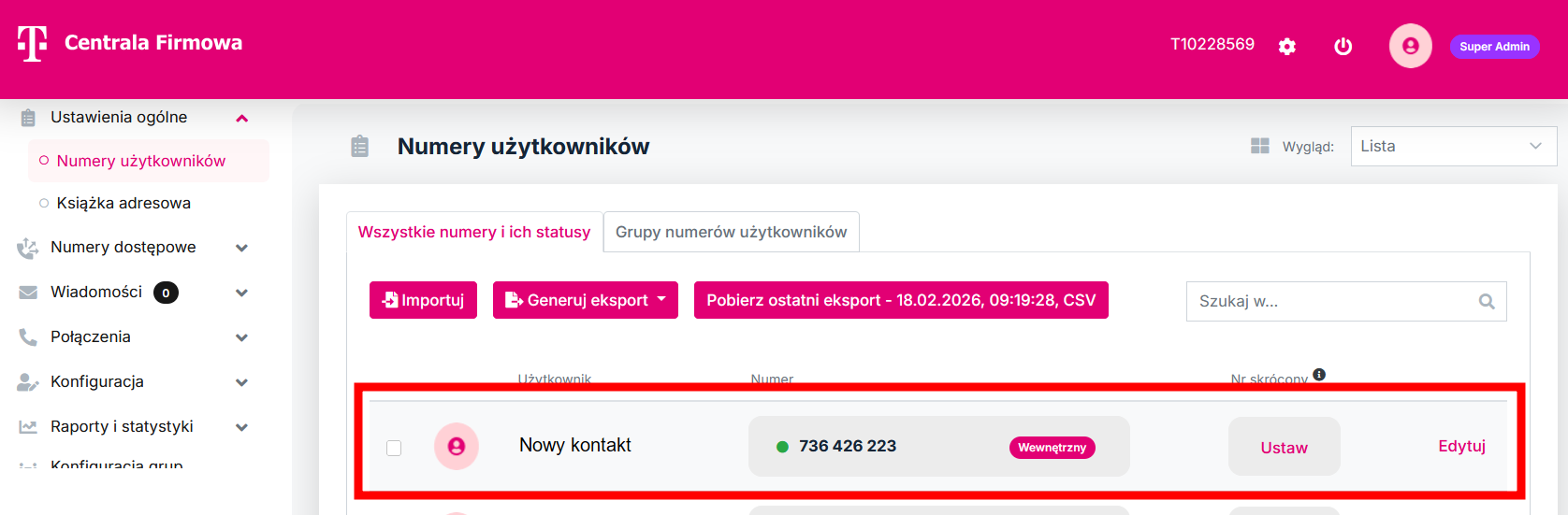
# Usunięcie kontaktu z książki adresowej

<span style="mso-ansi-language: PL;">**Usunąć** można tylko kontakty dodane ręcznie przez **administratora,** nie ma możliwości usunięcia kontaktu dodanego automatycznie przez **T-Mobile** na podstawie zamówienia **Abonenta.** </span>

<p class="callout warning">**<span style="color: rgb(186, 55, 42);">Usuwając kontakt w jednej z książek (zbiorcza, firmowa, prywatna), usuwasz go z innych książek oraz całej <span style="mso-ansi-language: PL;">Centrali Firmowej</span>, w tym istniejących scenariuszy na numerach dostępowych, przekierowań i innych funkcji <span style="mso-ansi-language: PL;">Centrali Firmowej</span>.</span>**</p>

### **<span style="mso-ansi-language: PL;">Ścieżka dostępu</span>**

1. Wejdź w **Ustawienia ogólne.**
2. Następnie **Książka adresowa.**
3. Przejdź do zakładki **Firmowa.**[![image.png](https://bookstack.uc.t-mobile.pl/uploads/images/gallery/2026-02/scaled-1680-/nqVimage.png)](https://bookstack.uc.t-mobile.pl/uploads/images/gallery/2026-02/nqVimage.png)

### **Usunięcie numeru**

**<span style="mso-ansi-language: PL;"><span style="color: rgb(226, 0, 116);">1.</span></span>**<span style="mso-ansi-language: PL;"> Wybierz </span>**<span style="mso-ansi-language: PL;">Więcej</span>**<span style="mso-ansi-language: PL;"> obok kontaktu </span><span style="mso-ansi-language: PL;">do</span><span style="mso-ansi-language: PL;"> </span><span style="mso-ansi-language: PL;">usunięcia.</span>

[![image.png](https://bookstack.uc.t-mobile.pl/uploads/images/gallery/2024-02/scaled-1680-/2zOimage.png)](https://bookstack.uc.t-mobile.pl/uploads/images/gallery/2024-02/2zOimage.png)

<span style="color: rgb(226, 0, 116);">**<span style="mso-ansi-language: PL;">2. </span>**</span><span style="mso-ansi-language: PL;">Naciśnij **Usuń**. Jeżeli przycisk jest nieaktywny należy odznaczyć numer jako zewnętrzny, zostało to opisane w dalszej części instrukcji.  
</span>

[![image.png](https://bookstack.uc.t-mobile.pl/uploads/images/gallery/2024-02/scaled-1680-/aL6image.png)](https://bookstack.uc.t-mobile.pl/uploads/images/gallery/2024-02/aL6image.png)

<span style="mso-ansi-language: PL;">**<span style="color: rgb(226, 0, 116);">3. </span>**Zatwierdź usunięcie kontaktu.</span>

[![image.png](https://bookstack.uc.t-mobile.pl/uploads/images/gallery/2024-02/scaled-1680-/JGPimage.png)](https://bookstack.uc.t-mobile.pl/uploads/images/gallery/2024-02/JGPimage.png)

### **Usunięcie wielu numerów**

**<span style="mso-ansi-language: PL;"><span style="color: rgb(226, 0, 116);">1.</span></span><span style="mso-ansi-language: PL;"> </span>**<span style="mso-ansi-language: PL;">Zaznacz wybrane **kontakty** do usunięcia za pomocą **checkboxu**.</span>

[![image.png](https://bookstack.uc.t-mobile.pl/uploads/images/gallery/2024-04/scaled-1680-/MbJimage.png)](https://bookstack.uc.t-mobile.pl/uploads/images/gallery/2024-04/MbJimage.png)

**<span style="mso-ansi-language: PL;"><span style="color: rgb(226, 0, 116);">2.</span></span><span style="mso-ansi-language: PL;"> </span>**<span style="mso-ansi-language: PL;">Przewiń stronę do końca tabeli z kontaktami i naciśnij</span>**<span style="mso-ansi-language: PL;"> Usuń wybrane.</span>**<span style="mso-ansi-language: PL;">  
</span>

[![image.png](https://bookstack.uc.t-mobile.pl/uploads/images/gallery/2024-04/scaled-1680-/QCRimage.png)](https://bookstack.uc.t-mobile.pl/uploads/images/gallery/2024-04/QCRimage.png)

<span style="mso-ansi-language: PL;">**<span style="color: rgb(226, 0, 116);">3. </span>**Zatwierdź usunięcie kontaktów.</span>

[![image.png](https://bookstack.uc.t-mobile.pl/uploads/images/gallery/2024-02/scaled-1680-/JGPimage.png)](https://bookstack.uc.t-mobile.pl/uploads/images/gallery/2024-02/JGPimage.png)

Jeżeli usunięcie kontaktów jest zablokowane, należy w wybranych do usunięcia numerach odznaczyć opcję **numer zewnętrzny,** <span style="mso-ansi-language: PL;">zostało to opisane w dalszej części instrukcji.</span>

[![image.png](https://bookstack.uc.t-mobile.pl/uploads/images/gallery/2024-04/scaled-1680-/Yf1image.png)](https://bookstack.uc.t-mobile.pl/uploads/images/gallery/2024-04/Yf1image.png)

### **Odznaczenie numeru jako zewnętrznego**

<span style="mso-ansi-language: PL;">Przycisk **Usuń** jest nieaktywny, ponieważ jeden z numerów przypisanych do kontaktu jest oznaczony jako **zewnętrzny**. </span>

<span style="mso-ansi-language: PL;">**<span style="color: rgb(226, 0, 116);">1. </span>**Przejdź do **Edycji** kontaktu.</span>

[![image.png](https://bookstack.uc.t-mobile.pl/uploads/images/gallery/2024-02/scaled-1680-/UKqimage.png)](https://bookstack.uc.t-mobile.pl/uploads/images/gallery/2024-02/UKqimage.png)

<span style="mso-ansi-language: PL;">**<span style="color: rgb(226, 0, 116);">2. </span>**</span>Wybierz zakładkę **Numery książki adresowej.**

[![image.png](https://bookstack.uc.t-mobile.pl/uploads/images/gallery/2024-02/scaled-1680-/jTQimage.png)](https://bookstack.uc.t-mobile.pl/uploads/images/gallery/2024-02/jTQimage.png)
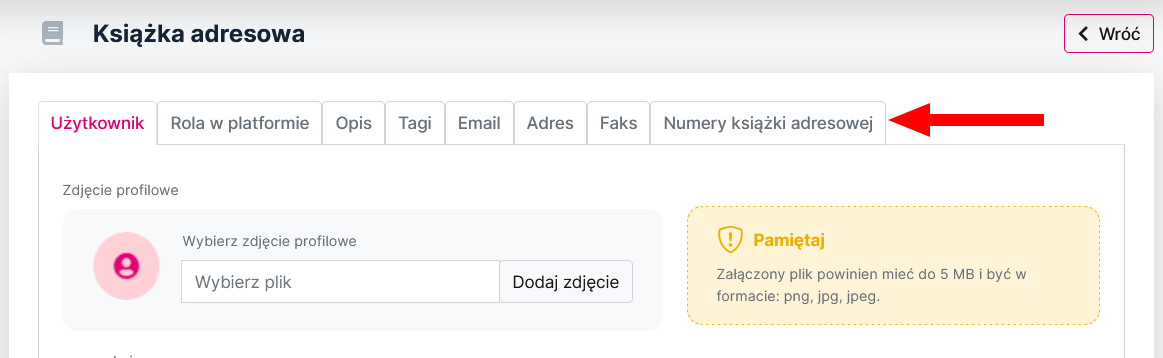
<span style="mso-ansi-language: PL;">**<span style="color: rgb(226, 0, 116);">3. </span>**</span>Przejdź do **Edycji** numeru oznaczonego jako <span style="color: rgb(226, 0, 116);">**Zewnętrzny<span style="color: rgb(0, 0, 0);">.</span>**</span>

[![image.png](https://bookstack.uc.t-mobile.pl/uploads/images/gallery/2024-02/scaled-1680-/WvEimage.png)](https://bookstack.uc.t-mobile.pl/uploads/images/gallery/2024-02/WvEimage.png)

<span style="mso-ansi-language: PL;">**<span style="color: rgb(226, 0, 116);">4. </span>**Odznacz pole **Numer zewnętrzny.**  
</span>

[![image.png](https://bookstack.uc.t-mobile.pl/uploads/images/gallery/2024-02/scaled-1680-/AXBimage.png)](https://bookstack.uc.t-mobile.pl/uploads/images/gallery/2024-02/AXBimage.png)

<p class="callout warning"><span style="color: rgb(186, 55, 42);">**Odznaczenie numeru jako zewnętrzny oznacza jego usunięcie ze scenariuszy numerów dostępowych.**</span></p>

<span style="mso-ansi-language: PL;">**<span style="color: rgb(226, 0, 116);">5. </span>Zapisz** zmianę.</span>

[![image.png](https://bookstack.uc.t-mobile.pl/uploads/images/gallery/2024-02/scaled-1680-/xFkimage.png)](https://bookstack.uc.t-mobile.pl/uploads/images/gallery/2024-02/xFkimage.png)

<span style="mso-ansi-language: PL;">**<span style="color: rgb(226, 0, 116);">6. </span>**</span>**Zatwierdź** zmianę.

[![image.png](https://bookstack.uc.t-mobile.pl/uploads/images/gallery/2024-02/scaled-1680-/BqGimage.png)](https://bookstack.uc.t-mobile.pl/uploads/images/gallery/2024-02/BqGimage.png)

Teraz możesz usunąć kontakt.

# Import książki adresowej

**Import** książki adresowej służy do modyfikacji istniejących kontaktów, dodawania nowych lub wgrania kopii zapasowej. Administrator może importować książkę **firmową** lub **prywatną** w formacie pliku **CSV, XLS** lub **VCF** (format zgodny z książką adresową **Outlooka).**

### **<span style="mso-ansi-language: PL;">Ścieżka dostępu</span>**

1. Wejdź w **Ustawienia ogólne.**
2. Następnie **Książka adresowa.**
3. <span style="mso-ansi-language: PL;">Przejdź do zakładki **Firmowa** lub **Prywatna**, w zależności, którą listę kontaktów chcesz **importować.**</span>![image.png](https://bookstack.uc.t-mobile.pl/uploads/images/gallery/2026-02/scaled-1680-/nqVimage.png)

### **Import książki adresowej**

**<span style="mso-ansi-language: PL;"><span style="color: rgb(226, 0, 116);">1.</span> </span>**<span style="mso-ansi-language: PL;">Naciśnij **Importuj**</span><span style="mso-ansi-language: PL;">.</span>

[![image.png](https://bookstack.uc.t-mobile.pl/uploads/images/gallery/2024-02/scaled-1680-/ACZimage.png)](https://bookstack.uc.t-mobile.pl/uploads/images/gallery/2024-02/ACZimage.png)

**<span style="mso-ansi-language: PL;"><span style="color: rgb(226, 0, 116);">2.</span></span>**<span style="mso-ansi-language: PL;"> Klikni</span><span style="mso-ansi-language: PL;">j **Wybierz plik**</span><span style="mso-ansi-language: PL;">.</span>

[![image.png](https://bookstack.uc.t-mobile.pl/uploads/images/gallery/2024-02/scaled-1680-/gEhimage.png)](https://bookstack.uc.t-mobile.pl/uploads/images/gallery/2024-02/gEhimage.png)

**<span style="mso-ansi-language: PL;"><span style="color: rgb(226, 0, 116);">3.</span></span>**<span style="mso-ansi-language: PL;"> Wybierz odpowiedni plik z komputera</span><span style="mso-ansi-language: PL;">.</span>

[![image.png](https://bookstack.uc.t-mobile.pl/uploads/images/gallery/2024-02/scaled-1680-/Mwcimage.png)](https://bookstack.uc.t-mobile.pl/uploads/images/gallery/2024-02/Mwcimage.png)

**<span style="mso-ansi-language: PL;"><span style="color: rgb(226, 0, 116);">4.</span></span>**<span style="mso-ansi-language: PL;"> Naciśnij **Prześlij**</span><span style="mso-ansi-language: PL;">.</span>

[![image.png](https://bookstack.uc.t-mobile.pl/uploads/images/gallery/2024-02/scaled-1680-/85Rimage.png)](https://bookstack.uc.t-mobile.pl/uploads/images/gallery/2024-02/85Rimage.png)

# Eksport książki adresowej

**Eksport** książki adresowej służy do modyfikacji istniejących kontaktów, dodawania nowych lub stworzenia kopii zapasowej. Administrator może eksportować książkę **firmową** lub **prywatną** w formacie pliku **CSV, XLS** lub **VCF** (format zgodny z książką adresową **Outlooka).**

### **<span style="mso-ansi-language: PL;">Ścieżka dostępu</span>**

1. Wejdź w **Ustawienia ogólne.**
2. Następnie **Książka adresowa.**
3. <span style="mso-ansi-language: PL;"> </span>Przejdź do zakładki **<span style="mso-ansi-language: PL;">Firmowa</span>**<span style="mso-ansi-language: PL;"> lub **Prywatna**, w zależności, którą listę kontaktów chcesz **eksportować**</span>**<span style="mso-ansi-language: PL;">.</span>**![image.png](https://bookstack.uc.t-mobile.pl/uploads/images/gallery/2026-02/scaled-1680-/nqVimage.png)

### **Eksport książki adresowej**

<span style="color: rgb(226, 0, 116);">**1.** </span>Naciśnij **Eksportuj.**

[![image.png](https://bookstack.uc.t-mobile.pl/uploads/images/gallery/2024-02/scaled-1680-/THDimage.png)](https://bookstack.uc.t-mobile.pl/uploads/images/gallery/2024-02/THDimage.png)

<span style="color: rgb(226, 0, 116);">**2.** </span>Wybierz **format** pliku, w jakim ma być zapisana **książka adresowa.**

[![image.png](https://bookstack.uc.t-mobile.pl/uploads/images/gallery/2024-02/scaled-1680-/TL6image.png)](https://bookstack.uc.t-mobile.pl/uploads/images/gallery/2024-02/TL6image.png)
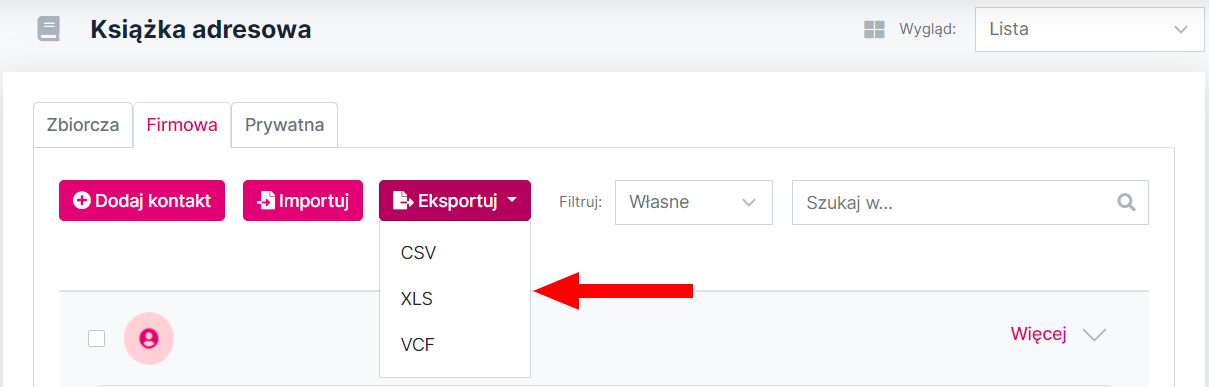
<span style="color: rgb(226, 0, 116);">**3.** </span>**Książka adresowa** zostanie pobrana na komputer.[![obraz.png](https://bookstack.uc.t-mobile.pl/uploads/images/gallery/2026-02/scaled-1680-/uVRobraz.png)](https://bookstack.uc.t-mobile.pl/uploads/images/gallery/2026-02/uVRobraz.png)
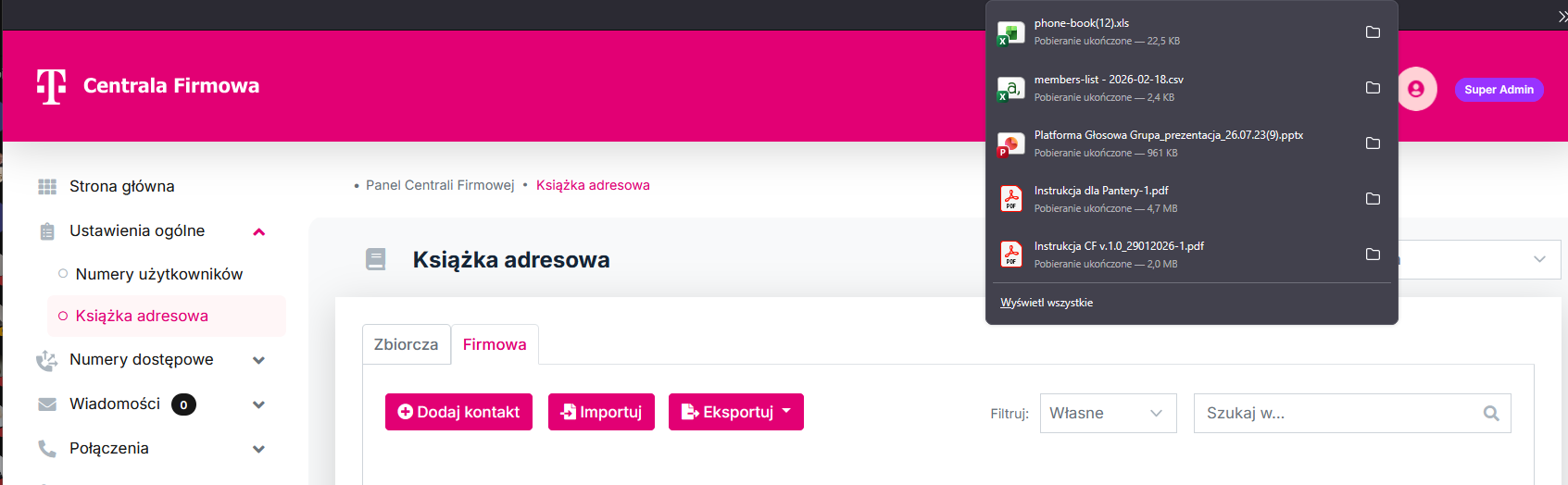
# Rozpoczęcie połączenia z poziomu Książki adresowej

Rozpoczęcie połączenia pomiędzy numerem z **Książki adresowej** a numerem telefonicznym przypisanym do **Administratora**, który inicjuje połączenie z poziomu <span style="mso-ansi-language: PL;">Centrali Firmowej</span>. Opcja jest dostępna w każdej z trzech książek adresowych.

### **<span style="mso-ansi-language: PL;">Ścieżka dostępu</span>**

1. Wejdź w **Ustawienia ogólne.**
2. Następnie **Książka adresowa.**
3. Przejdź do jednej z trzech **Książek adresowych.**[![image.png](https://bookstack.uc.t-mobile.pl/uploads/images/gallery/2026-02/scaled-1680-/nqVimage.png)](https://bookstack.uc.t-mobile.pl/uploads/images/gallery/2026-02/nqVimage.png)

### **Wykonanie połączenia**

<span style="color: rgb(226, 0, 116);">**1. <span style="color: rgb(0, 0, 0);">Znajdź</span>**</span> kontakt, na który chcesz wykonać połączenie, użyj do tego:

<span style="color: rgb(226, 0, 116);">**1. <span style="color: rgb(0, 0, 0);">Filtrowania</span>**<span style="color: rgb(0, 0, 0);"> listy </span><span style="color: rgb(0, 0, 0);">kontaktów.</span> **2. <span style="color: rgb(0, 0, 0);">Wyszukania</span>**<span style="color: rgb(0, 0, 0);"> kontaktu na podstawie jego </span>**<span style="color: rgb(0, 0, 0);">nazwy</span>**<span style="color: rgb(0, 0, 0);"> lub </span>**<span style="color: rgb(0, 0, 0);">numeru telefonu.</span>**</span>

[![image.png](https://bookstack.uc.t-mobile.pl/uploads/images/gallery/2024-02/scaled-1680-/6Vgimage.png)](https://bookstack.uc.t-mobile.pl/uploads/images/gallery/2024-02/6Vgimage.png)

**<span style="mso-ansi-language: PL;"><span style="color: rgb(226, 0, 116);">2.</span></span>**<span style="mso-ansi-language: PL;"><span style="color: rgb(226, 0, 116);"> </span><span style="color: rgb(226, 0, 116);"><span style="color: rgb(0, 0, 0);">Naciśnij więcej obok wybranego kontaktu.</span></span></span>

[![image.png](https://bookstack.uc.t-mobile.pl/uploads/images/gallery/2024-02/scaled-1680-/7wqimage.png)](https://bookstack.uc.t-mobile.pl/uploads/images/gallery/2024-02/7wqimage.png)

**<span style="mso-ansi-language: PL;"><span style="color: rgb(226, 0, 116);">3.</span></span>**<span style="mso-ansi-language: PL;"><span style="color: rgb(226, 0, 116);"> </span><span style="color: rgb(226, 0, 116);"><span style="color: rgb(0, 0, 0);">Wybierz **Połącz.** </span></span></span>

[![image.png](https://bookstack.uc.t-mobile.pl/uploads/images/gallery/2024-02/scaled-1680-/vHLimage.png)](https://bookstack.uc.t-mobile.pl/uploads/images/gallery/2024-02/vHLimage.png)

**<span style="mso-ansi-language: PL;"><span style="color: rgb(226, 0, 116);">4.</span></span>**<span style="mso-ansi-language: PL;"><span style="color: rgb(226, 0, 116);"> <span style="color: rgb(0, 0, 0);">Najpierw połączenie przychodzące pojawi się na telefonie kontaktu. Jeżeli zostanie odebrane, to połączenie przychodzące trafi na telefon administratora, po jego odebraniu będzie można prowadzić rozmowę.</span></span></span>

# Wysłanie wiadomości z poziomu Książki adresowej

Wysłanie wiadomości **SMS** lub **MMS** do bezpośrednio z **Książki adresowej.** Możliwe jest jedynie wysłanie wiadomości na numery **mobilne**.

### **<span style="mso-ansi-language: PL;">Ścieżka dostępu</span>**

1. Wejdź w **Ustawienia ogólne.**
2. Następnie **Książka adresowa.**
3. Przejdź do jednej z trzech **Książek adresowych.**  
    <div>[![image.png](https://bookstack.uc.t-mobile.pl/uploads/images/gallery/2026-02/scaled-1680-/nqVimage.png)](https://bookstack.uc.t-mobile.pl/uploads/images/gallery/2026-02/nqVimage.png)</div>

<span style="color: rgb(226, 0, 116);">**4. <span style="color: rgb(0, 0, 0);">Znajdź</span>**</span> kontakt, na który chcesz wysłać wiadomość, użyj do tego:

<span style="color: rgb(226, 0, 116);">**1. <span style="color: rgb(0, 0, 0);">Filtrowania</span>**<span style="color: rgb(0, 0, 0);"> listy </span><span style="color: rgb(0, 0, 0);">kontaktów.</span> **2. <span style="color: rgb(0, 0, 0);">Wyszukania</span>**<span style="color: rgb(0, 0, 0);"> kontaktu na podstawie jego </span>**<span style="color: rgb(0, 0, 0);">nazwy</span>**<span style="color: rgb(0, 0, 0);"> lub </span>**<span style="color: rgb(0, 0, 0);">numeru telefonu.</span>**</span>

[![image.png](https://bookstack.uc.t-mobile.pl/uploads/images/gallery/2024-02/scaled-1680-/6Vgimage.png)](https://bookstack.uc.t-mobile.pl/uploads/images/gallery/2024-02/6Vgimage.png)

**<span style="mso-ansi-language: PL;"><span style="color: rgb(226, 0, 116);">5.</span></span>**<span style="mso-ansi-language: PL;"><span style="color: rgb(226, 0, 116);"> </span><span style="color: rgb(226, 0, 116);"><span style="color: rgb(0, 0, 0);">Naciśnij **Więcej** obok wybranego kontaktu.</span></span></span>

[![image.png](https://bookstack.uc.t-mobile.pl/uploads/images/gallery/2024-02/scaled-1680-/7wqimage.png)](https://bookstack.uc.t-mobile.pl/uploads/images/gallery/2024-02/7wqimage.png)

**<span style="mso-ansi-language: PL;"><span style="color: rgb(226, 0, 116);">6.</span></span>**<span style="mso-ansi-language: PL;"><span style="color: rgb(226, 0, 116);"> </span><span style="color: rgb(226, 0, 116);"><span style="color: rgb(0, 0, 0);">Kliknij **Wyślij.** </span></span></span>

[![image.png](https://bookstack.uc.t-mobile.pl/uploads/images/gallery/2024-02/scaled-1680-/yqAimage.png)](https://bookstack.uc.t-mobile.pl/uploads/images/gallery/2024-02/yqAimage.png)

**<span style="mso-ansi-language: PL;"><span style="color: rgb(226, 0, 116);">7.</span></span>**<span style="mso-ansi-language: PL;"><span style="color: rgb(226, 0, 116);"> </span><span style="color: rgb(226, 0, 116);"><span style="color: rgb(0, 0, 0);">Wybierz **SMS.** </span></span></span>

[![image.png](https://bookstack.uc.t-mobile.pl/uploads/images/gallery/2024-02/scaled-1680-/Mrdimage.png)](https://bookstack.uc.t-mobile.pl/uploads/images/gallery/2024-02/Mrdimage.png)

### **Wysłanie wiadomości**

##### **<span style="color: rgb(226, 0, 116);">1. </span>Nadawca**

**<span style="color: rgb(226, 0, 116);">1.1. </span>Identyfikacja nadawcy i rozliczanie**

Przed wysłaniem wiadomości należy wybrać, jak będzie się prezentować nadawca oraz numer dostępowy, na którym będzie rozliczona wysyłka. Nadawca może prezentować się odbiorcy za pomocą:  
<span style="color: rgb(226, 0, 116);">**<span style="color: rgb(0, 0, 0);"><span style="color: rgb(226, 0, 116);"><span style="color: rgb(0, 0, 0);"><span style="mso-ansi-language: PL;"><span style="color: rgb(226, 0, 116);">◼ </span></span></span></span></span>**</span>**Numeru dostępowego** - po wybraniu tej opcji należy wybrać **numer dostępowy,** który będzie również numerem, na którym będzie rozliczone wysłanie wiadomości.  
**<span style="color: rgb(226, 0, 116);"><span style="color: rgb(0, 0, 0);"><span style="color: rgb(226, 0, 116);"><span style="color: rgb(0, 0, 0);"><span style="mso-ansi-language: PL;"><span style="color: rgb(226, 0, 116);">◼ </span></span></span></span></span></span>Identyfikator alfanumeryczny dynamiczny** - nadawca może wprowadzić nazwę, którą będzie się prezentował odbiorcy. Należy również wybrać numer dostępowy, na którym będzie rozliczona wysyłka wiadomości. Aby skorzystać z tej opcji wymagana dodatkowo płatna usługa.  
**<span style="color: rgb(226, 0, 116);"><span style="color: rgb(0, 0, 0);"><span style="color: rgb(226, 0, 116);"><span style="color: rgb(0, 0, 0);"><span style="mso-ansi-language: PL;"><span style="color: rgb(226, 0, 116);">◼ </span></span></span></span></span></span>Identyfikator alfanumeryczny z listy<span style="color: rgb(226, 0, 116);"> </span>**<span style="color: rgb(226, 0, 116);"><span style="color: rgb(0, 0, 0);">- należy wybrać nazwę nadawcy z listy, która została skonfigurowana podczas składania zamówienia. Należy również wybrać numer dostępowy, na którym będzie rozliczona wysyłka wiadomości. Aby skorzystać z tej opcji wymagana dodatkowo płatna usługa.</span></span>

[![image.png](https://bookstack.uc.t-mobile.pl/uploads/images/gallery/2024-02/scaled-1680-/bPQimage.png)](https://bookstack.uc.t-mobile.pl/uploads/images/gallery/2024-02/bPQimage.png)

**<span style="color: rgb(226, 0, 116);">1.2. </span>Opcje wysyłki**

Wysyłając wiadomość SMS, nadawca może o zdecydować terminie lub terminach wysyłki, dostępne są opcje:  
<span style="color: rgb(226, 0, 116);">**<span style="color: rgb(0, 0, 0);"><span style="color: rgb(226, 0, 116);"><span style="color: rgb(0, 0, 0);"><span style="mso-ansi-language: PL;"><span style="color: rgb(226, 0, 116);">◼ </span></span></span></span></span>**</span>**Wyślij teraz** - wiadomość zostanie wysłana natychmiastowo.  
**<span style="color: rgb(226, 0, 116);"><span style="color: rgb(0, 0, 0);"><span style="color: rgb(226, 0, 116);"><span style="color: rgb(0, 0, 0);"><span style="mso-ansi-language: PL;"><span style="color: rgb(226, 0, 116);">◼ </span></span></span></span></span></span>Wyślij później** - zaplanowanie daty i godziny wysłania wiadomości.  
**<span style="color: rgb(226, 0, 116);"><span style="color: rgb(0, 0, 0);"><span style="color: rgb(226, 0, 116);"><span style="color: rgb(0, 0, 0);"><span style="mso-ansi-language: PL;"><span style="color: rgb(226, 0, 116);">◼ </span></span></span></span></span></span>Wysyłaj cyklicznie<span style="color: rgb(226, 0, 116);"> </span>**<span style="color: rgb(226, 0, 116);"><span style="color: rgb(0, 0, 0);">- wysyłanie wiadomości codziennie, </span></span><span style="color: rgb(0, 0, 0); font-family: -apple-system, BlinkMacSystemFont, 'Segoe UI', Oxygen, Ubuntu, Roboto, Cantarell, 'Fira Sans', 'Droid Sans', 'Helvetica Neue', sans-serif; font-size: 14px; font-style: normal; font-variant-ligatures: normal; font-variant-caps: normal; font-weight: 400;">co tydzień,</span><span style="color: rgb(0, 0, 0); font-family: -apple-system, BlinkMacSystemFont, 'Segoe UI', Oxygen, Ubuntu, Roboto, Cantarell, 'Fira Sans', 'Droid Sans', 'Helvetica Neue', sans-serif; font-size: 14px; font-style: normal; font-variant-ligatures: normal; font-variant-caps: normal; font-weight: 400;"> </span><span style="color: rgb(0, 0, 0);">co miesiąc, co rok w określonym dniu i godzinie.</span>

[![image.png](https://bookstack.uc.t-mobile.pl/uploads/images/gallery/2024-02/scaled-1680-/fwNimage.png)](https://bookstack.uc.t-mobile.pl/uploads/images/gallery/2024-02/fwNimage.png)

**<span style="color: rgb(226, 0, 116);">1.3. </span>Okres ważności i wysyłka równomierna**

Wysyłając wiadomość SMS, nadawca może skonfigurować dodatkowe opcje:  
<span style="color: rgb(226, 0, 116);">**<span style="color: rgb(0, 0, 0);"><span style="color: rgb(226, 0, 116);"><span style="color: rgb(0, 0, 0);"><span style="mso-ansi-language: PL;"><span style="color: rgb(226, 0, 116);">◼ </span></span></span></span></span>**</span>**Okres ważności** - określa jak długo SMS będzie oczekiwał na dostarczenie jeżeli odbiorca będzie niedostępny w momencie wysyłki wiadomości.   
**<span style="color: rgb(226, 0, 116);"><span style="color: rgb(0, 0, 0);"><span style="color: rgb(226, 0, 116);"><span style="color: rgb(0, 0, 0);"><span style="mso-ansi-language: PL;"><span style="color: rgb(226, 0, 116);">◼ </span></span></span></span></span></span>Wysyłka równomierna** - jeżeli SMS jest wysyłany do dużej ilości odbiorców, wysyłka zostanie równomiernie rozłożona w czasie.

[![image.png](https://bookstack.uc.t-mobile.pl/uploads/images/gallery/2024-02/scaled-1680-/75Rimage.png)](https://bookstack.uc.t-mobile.pl/uploads/images/gallery/2024-02/75Rimage.png)

##### **<span style="color: rgb(226, 0, 116);">2. </span>Odbiorcy**

Odbiorca został wprowadzony automatycznie, wyboru kontaktu w **książce adresowej.**

[![image.png](https://bookstack.uc.t-mobile.pl/uploads/images/gallery/2024-02/scaled-1680-/qLyimage.png)](https://bookstack.uc.t-mobile.pl/uploads/images/gallery/2024-02/qLyimage.png)

##### **<span style="color: rgb(226, 0, 116);">3. </span>Treść wiadomości**

<p class="callout warning"><span style="color: rgb(186, 55, 42);">Limit znaków dla wiadomości SMS wynosi 160 znaków<span style="font-family: -apple-system, BlinkMacSystemFont, 'Segoe UI', Oxygen, Ubuntu, Roboto, Cantarell, 'Fira Sans', 'Droid Sans', 'Helvetica Neue', sans-serif; font-size: 14px; font-style: normal; font-variant-ligatures: normal; font-variant-caps: normal;"> (włącznie ze </span><span style="font-family: -apple-system, BlinkMacSystemFont, 'Segoe UI', Oxygen, Ubuntu, Roboto, Cantarell, 'Fira Sans', 'Droid Sans', 'Helvetica Neue', sans-serif; font-size: 14px; font-style: normal; font-variant-ligatures: normal; font-variant-caps: normal; outline-color: var(--color-primary);">spacjami </span><span style="font-family: -apple-system, BlinkMacSystemFont, 'Segoe UI', Oxygen, Ubuntu, Roboto, Cantarell, 'Fira Sans', 'Droid Sans', 'Helvetica Neue', sans-serif; font-size: 14px; font-style: normal; font-variant-ligatures: normal; font-variant-caps: normal;">i </span><span style="font-family: -apple-system, BlinkMacSystemFont, 'Segoe UI', Oxygen, Ubuntu, Roboto, Cantarell, 'Fira Sans', 'Droid Sans', 'Helvetica Neue', sans-serif; font-size: 14px; font-style: normal; font-variant-ligatures: normal; font-variant-caps: normal; outline-color: var(--color-primary);">enterami</span><span style="font-family: -apple-system, BlinkMacSystemFont, 'Segoe UI', Oxygen, Ubuntu, Roboto, Cantarell, 'Fira Sans', 'Droid Sans', 'Helvetica Neue', sans-serif; font-size: 14px; font-style: normal; font-variant-ligatures: normal; font-variant-caps: normal;">). Przekroczenie tego limitu oznacza wysyłkę wiadomości w formie dwóch lub więcej SMS-ów, w zależności od tego ile razy został przekroczony limit. Taka wiadomość jest rozliczana od każdego wysłanego SMS-a. Po stronie odbiorcy wiadomość będzie zaprezentowana jako jedna wiadomość. Wykorzystanie polskiego znaku w wiadomości skraca limit ze 160 do 70</span></span><span style="color: rgb(186, 55, 42); font-family: -apple-system, BlinkMacSystemFont, 'Segoe UI', Oxygen, Ubuntu, Roboto, Cantarell, 'Fira Sans', 'Droid Sans', 'Helvetica Neue', sans-serif; font-size: 14px; font-style: normal; font-variant-ligatures: normal; font-variant-caps: normal; font-weight: 400;"> </span><span style="color: rgb(186, 55, 42); font-family: -apple-system, BlinkMacSystemFont, 'Segoe UI', Oxygen, Ubuntu, Roboto, Cantarell, 'Fira Sans', 'Droid Sans', 'Helvetica Neue', sans-serif; font-size: 14px; font-style: normal; font-variant-ligatures: normal; font-variant-caps: normal; font-weight: 400;">znaków</span><span style="font-family: -apple-system, BlinkMacSystemFont, 'Segoe UI', Oxygen, Ubuntu, Roboto, Cantarell, 'Fira Sans', 'Droid Sans', 'Helvetica Neue', sans-serif; font-size: 14px; font-style: normal; font-variant-ligatures: normal; font-variant-caps: normal; color: rgb(186, 55, 42);">. </span></p>

**<span style="color: rgb(226, 0, 116);"><span style="color: rgb(0, 0, 0);"><span style="color: rgb(226, 0, 116);"><span style="color: rgb(0, 0, 0);"><span style="mso-ansi-language: PL;"><span style="color: rgb(226, 0, 116);">◼ </span></span></span></span></span></span>Usuwaj polskie znaki<span style="color: rgb(226, 0, 116);"> </span>**- ta opcja automatycznie usuwa polskie znaki z wiadomości, dzięki czemu limit długości wiadomości wynosi 160 znaków.   
<span style="color: rgb(226, 0, 116);">**<span style="color: rgb(0, 0, 0);"><span style="color: rgb(226, 0, 116);"><span style="color: rgb(0, 0, 0);"><span style="mso-ansi-language: PL;"><span style="color: rgb(226, 0, 116);">◼ </span></span></span></span></span>**</span>**Podgląd wiadomości**<span style="color: rgb(226, 0, 116);"> </span>- prezentuje jak będzie wyglądała wiadomość u odbiorcy, pokazuje liczbę wprowadzonych znaków, ilość wiadomości SMS, która zostanie wykorzystana do wysłania wiadomości oraz ilość znaków do przekroczenia wielokrotności limitu.

[![image.png](https://bookstack.uc.t-mobile.pl/uploads/images/gallery/2024-02/scaled-1680-/ElSimage.png)](https://bookstack.uc.t-mobile.pl/uploads/images/gallery/2024-02/ElSimage.png)
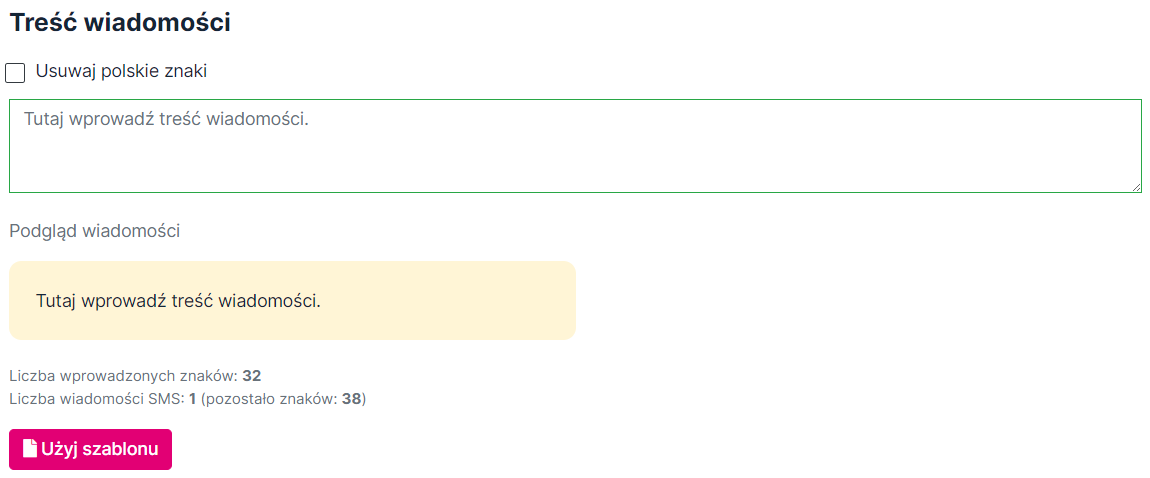
##### **<span style="color: rgb(226, 0, 116);">4. </span>Wysyłka wiadomości**

Po skonfigurowaniu wiadomości naciśnij **Wyślij** lub **Zapisz** w przypadku zaplanowania wysłania wiadomości na później.

[![image.png](https://bookstack.uc.t-mobile.pl/uploads/images/gallery/2024-02/scaled-1680-/e8yimage.png)](https://bookstack.uc.t-mobile.pl/uploads/images/gallery/2024-02/e8yimage.png)
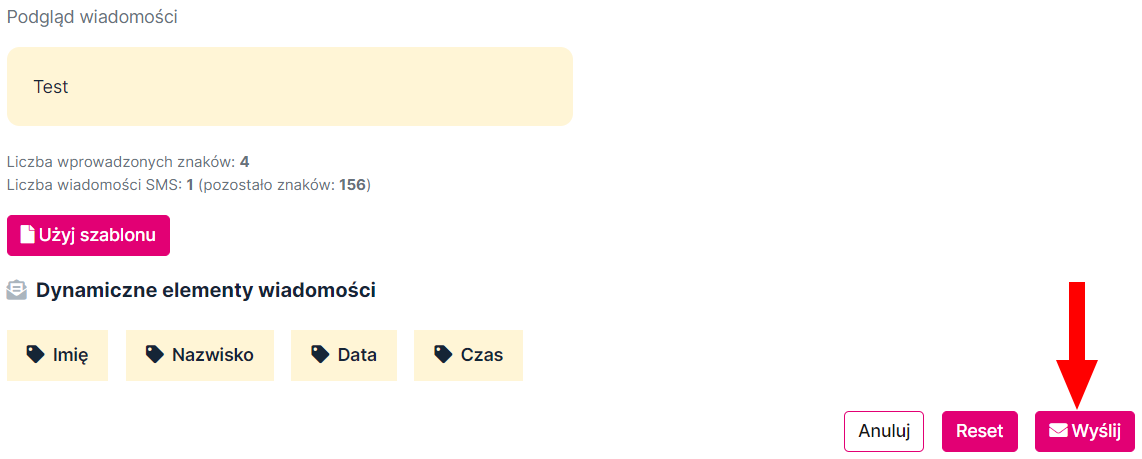
# Masowe wgranie kontaktów do Książki adresowej

Wgranie do **Książki adresowej** dużej ilości nowych kontaktów za pomocą importu pliku w formacie XLS.

### **Ścieżka dostępu**

1. Wejdź w **Ustawienia ogólne.**
2. Następnie **Książka adresowa.**
3. Przejdź do zakładki **Firmowa.**[![image.png](https://bookstack.uc.t-mobile.pl/uploads/images/gallery/2026-02/scaled-1680-/nqVimage.png)](https://bookstack.uc.t-mobile.pl/uploads/images/gallery/2026-02/nqVimage.png)

### **Pobranie pliku**

1. Naciśnij<span style="color: rgb(226, 0, 116);"> </span>**Eksportuj,** aby pobrać plik, za pomocą którego zostaną wgrane nowe kontakty.[![image.png](https://bookstack.uc.t-mobile.pl/uploads/images/gallery/2026-02/scaled-1680-/zCRimage.png)](https://bookstack.uc.t-mobile.pl/uploads/images/gallery/2026-02/zCRimage.png)
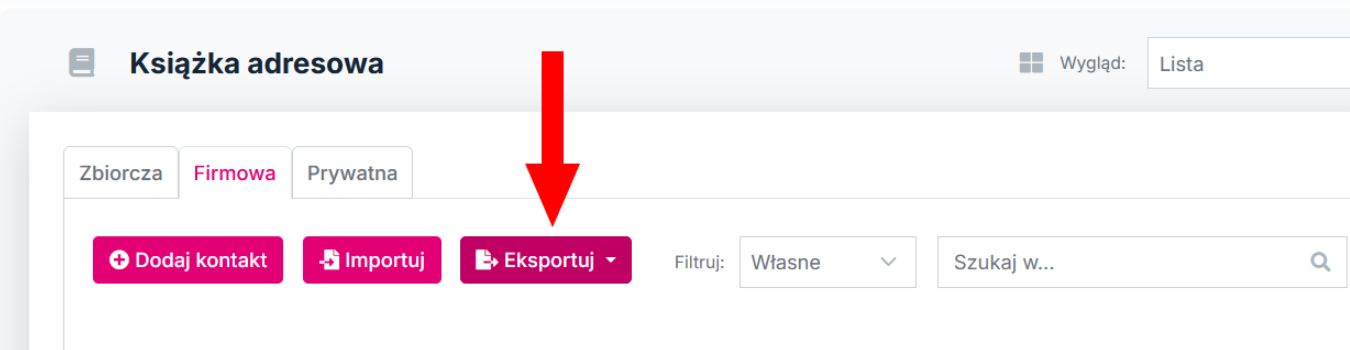
2. Wybierz format **XLS.** Pobieranie rozpocznie się automatycznie.[![image.png](https://bookstack.uc.t-mobile.pl/uploads/images/gallery/2026-02/scaled-1680-/4TLimage.png)](https://bookstack.uc.t-mobile.pl/uploads/images/gallery/2026-02/4TLimage.png)
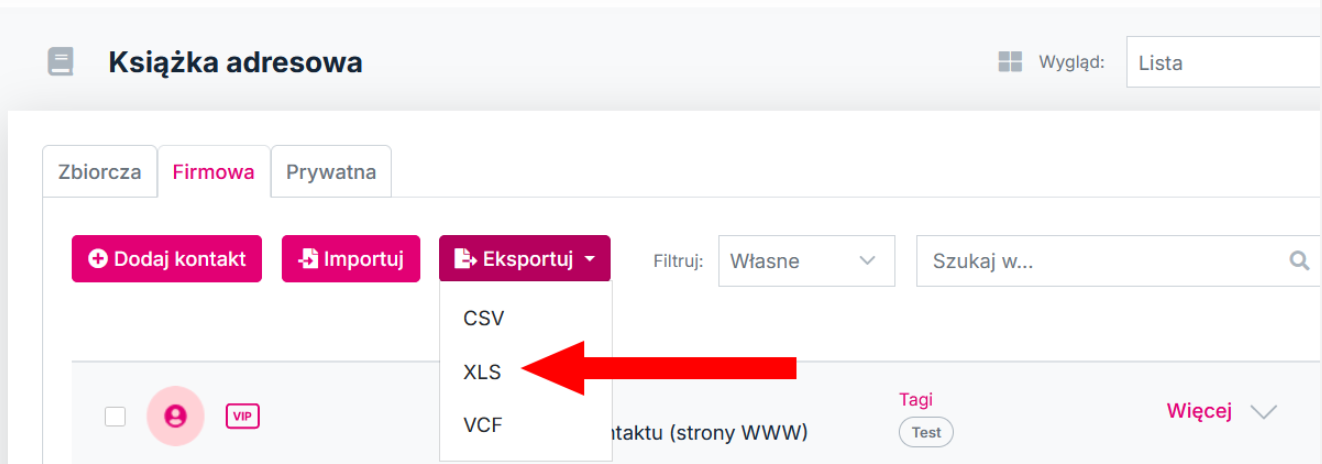
### **Edycja pliku**

<span style="color: rgb(226, 0, 116);">**1.** </span>Otwórz plik za pomocą programu Excel i usuń wszystkie wiersze oprócz pierwszego. Dzięki temu zostanie pusty szablon, za pomocą którego można wgrać nowe kontakty.

<span style="color: rgb(226, 0, 116);">**2.**</span> W kolumnach **B** oraz **D** wprowadź **Imiona** i **Nazwiska** nowych kontaktów.

[![Kyjimage.png](https://bookstack.uc.t-mobile.pl/uploads/images/gallery/2024-09/scaled-1680-/kyjimage.png)](https://bookstack.uc.t-mobile.pl/uploads/images/gallery/2024-09/kyjimage.png)
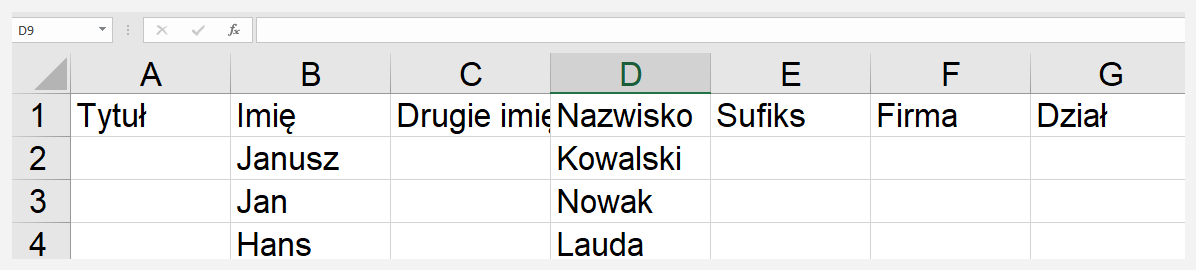
<span style="color: rgb(226, 0, 116);">**3.** </span>W kolumnie **AO** wprowadź numery telefonów kontaktów, bez względu na to, czy są to numery stacjonarne, czy mobilne. Jeżeli wprowadzane są numery polskie, nie jest potrzebny numer kierunkowy. Jeżeli są to numery zagraniczne, muszą być zapisane w formacie: <span style="background-color: rgb(251, 238, 184);">**00**</span> + "<span style="background-color: rgb(248, 202, 198);">**numer kierunkowy**</span>" + "<span style="background-color: rgb(194, 224, 244);">**numer telefonu**</span>" np. **<span style="background-color: rgb(251, 238, 184);">00</span><span style="background-color: rgb(248, 202, 198);">49</span><span style="background-color: rgb(194, 224, 244);">100100100</span>**, gdzie **00** zastępuje symbol **plusa.** Kolumna musi być sformatowana jako **Text.** Po wprowadzeniu kontaktów zapisz plik.

[![BZSimage.png](https://bookstack.uc.t-mobile.pl/uploads/images/gallery/2024-09/scaled-1680-/bzsimage.png)](https://bookstack.uc.t-mobile.pl/uploads/images/gallery/2024-09/bzsimage.png)
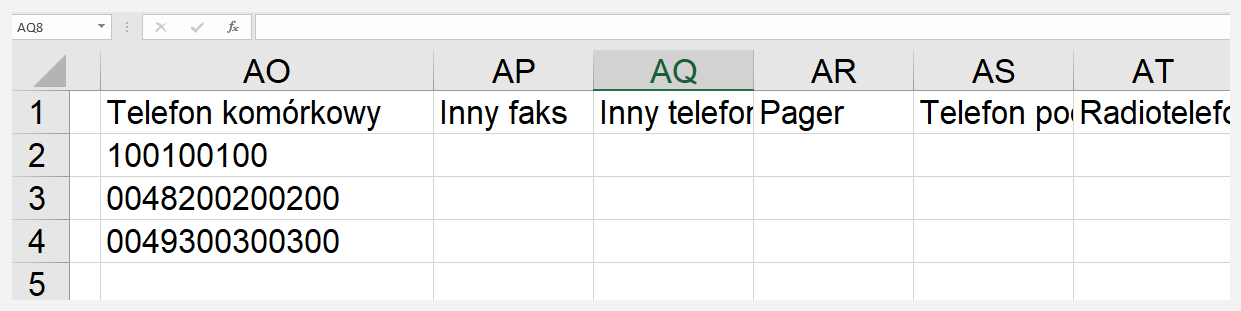
### **Import pliku**

1. W Książce adresowej w zakładce Firmowa naciśnij **Importuj.**[![image.png](https://bookstack.uc.t-mobile.pl/uploads/images/gallery/2026-02/scaled-1680-/2HGimage.png)](https://bookstack.uc.t-mobile.pl/uploads/images/gallery/2026-02/2HGimage.png)
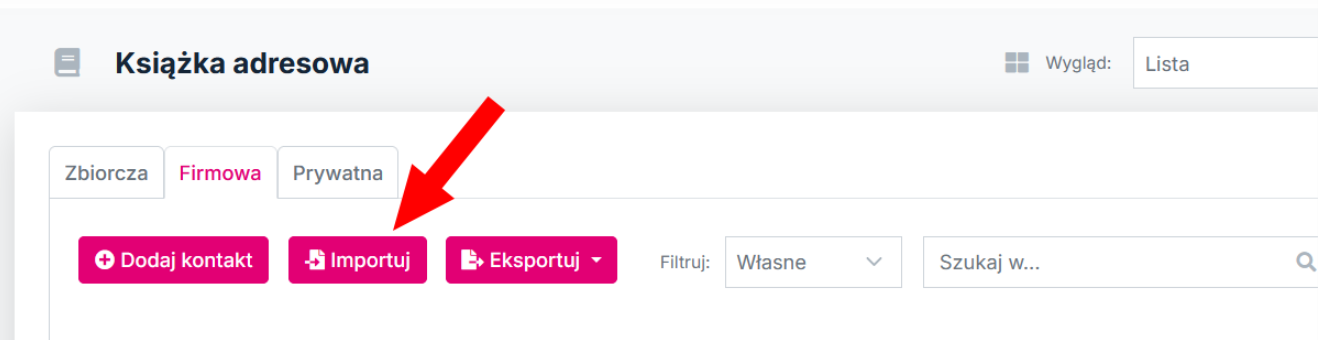
2. Następnie Wybierz plik.[![aD1image.png](https://bookstack.uc.t-mobile.pl/uploads/images/gallery/2024-09/scaled-1680-/ad1image.png)](https://bookstack.uc.t-mobile.pl/uploads/images/gallery/2024-09/ad1image.png)
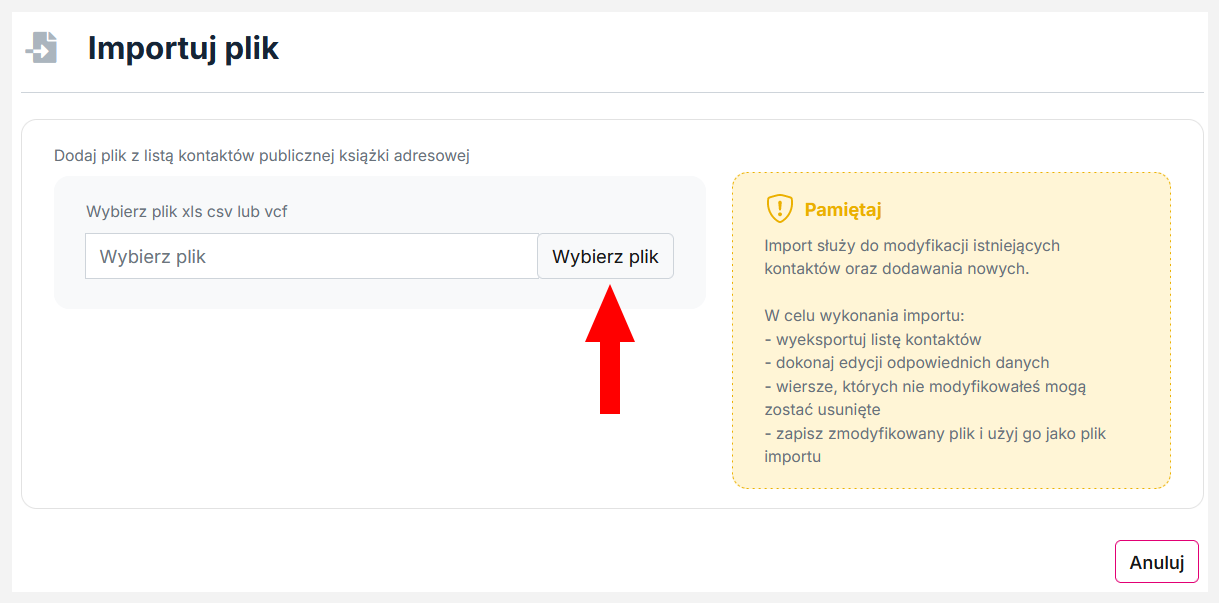
3. Zaznacz plik.[![CvQimage.png](https://bookstack.uc.t-mobile.pl/uploads/images/gallery/2024-09/scaled-1680-/cvqimage.png)](https://bookstack.uc.t-mobile.pl/uploads/images/gallery/2024-09/cvqimage.png)
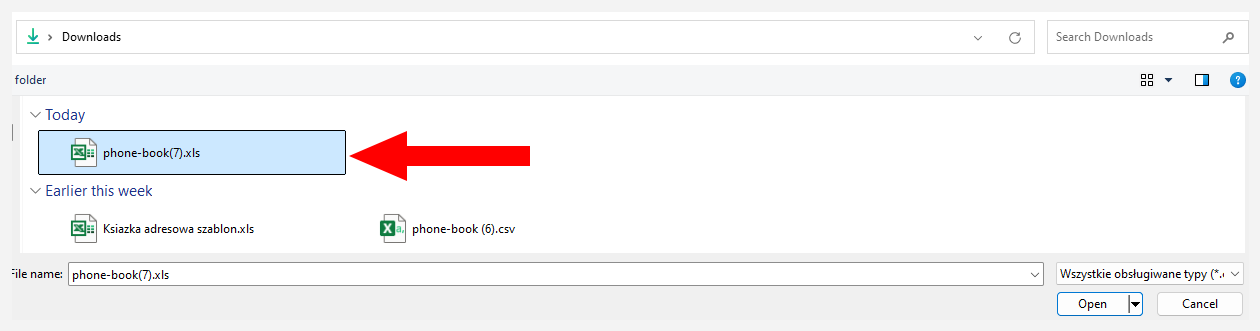
4. Naciśnij **Otwórz.**[![vKRimage.png](https://bookstack.uc.t-mobile.pl/uploads/images/gallery/2024-09/scaled-1680-/vkrimage.png)](https://bookstack.uc.t-mobile.pl/uploads/images/gallery/2024-09/vkrimage.png)
5. Naciśnij **Prześlij.** [![hGAimage.png](https://bookstack.uc.t-mobile.pl/uploads/images/gallery/2024-09/scaled-1680-/hgaimage.png)](https://bookstack.uc.t-mobile.pl/uploads/images/gallery/2024-09/hgaimage.png)
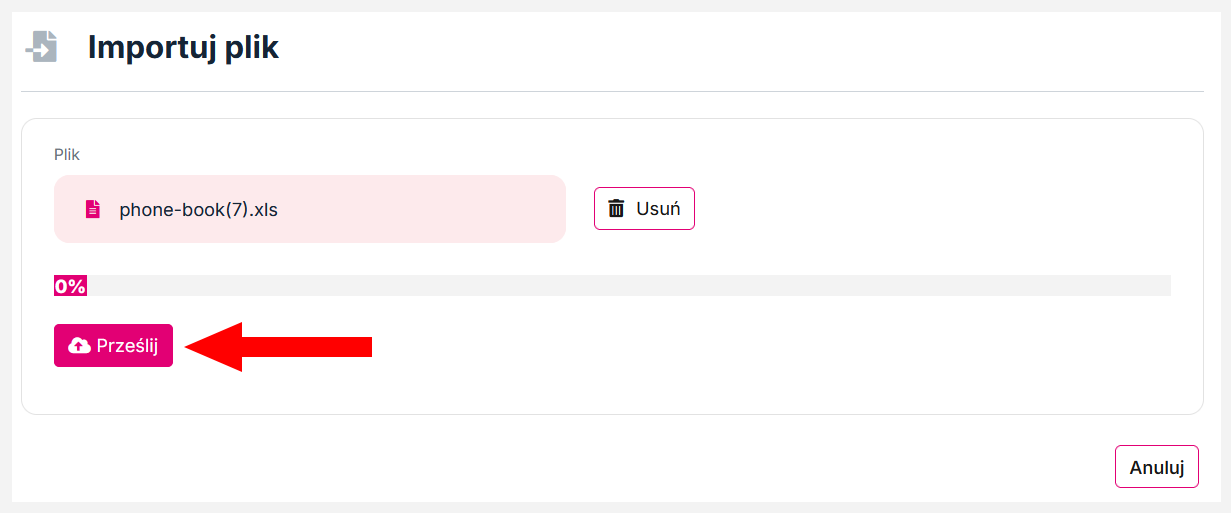
6. Po zakończeniu procesu importu kontakty będą widoczne w książce adresowej.[![image.png](https://bookstack.uc.t-mobile.pl/uploads/images/gallery/2026-02/scaled-1680-/G3vimage.png)](https://bookstack.uc.t-mobile.pl/uploads/images/gallery/2026-02/G3vimage.png)