# Konfiguracja


# Status usług

<span style="mso-ansi-language: PL;"><span style="color: rgb(226, 0, 116);">**Status usług**</span> prezentuje informacje o usługach, które zostały aktywowane w ramach Centrali Firmowej:  
</span>

- **Połączenia głosowe** - prezentacja numerem dostępowym oraz informacje o **Nagrywaniu połączeń**.
- **Wiadomości** - status aktywacji SMS/MMS/FAKS.
- **Identyfikatory usług** - <span style="mso-ansi-language: PL;">**Identyfikator techniczny** oraz **Identyfikator** **biznesowy.**</span>

<span style="mso-ansi-language: PL;">Usługi **Nagrywanie połączeń PRO**, **Archiwum SMS**, **Archiwum MMS** oraz **Rozszerzony moduł raportowy** nie mogą zostać aktywowane w ramach Centrali Firmowej. Aby korzystać z tych usług należy zakupić usługę Platformę Głosową Grupa.</span>

## **Ścieżka dostępu**

1. <span style="mso-bidi-font-size: 11.5pt; mso-bidi-font-family: 'TeleNeo Office'; mso-bidi-theme-font: minor-latin; mso-ansi-language: PL;">Z menu po lewej stronie wybierz **Konfiguracja.**</span>
2. <span style="mso-bidi-font-size: 11.5pt; mso-bidi-font-family: 'TeleNeo Office'; mso-bidi-theme-font: minor-latin; mso-ansi-language: PL;"><span style="color: rgb(226, 0, 116);"><span style="color: rgb(0, 0, 0);">Następnie **Status usług.**</span></span></span>[![image.png](https://bookstack.uc.t-mobile.pl/uploads/images/gallery/2026-02/scaled-1680-/fQ3image.png)](https://bookstack.uc.t-mobile.pl/uploads/images/gallery/2026-02/fQ3image.png)

## **Opis strony**

<span style="color: #000000;">Statusy usług o znajdują się w zakładce **Połączenia głosowe.**</span>

[![image.png](https://bookstack.uc.t-mobile.pl/uploads/images/gallery/2026-02/scaled-1680-/GIHimage.png)](https://bookstack.uc.t-mobile.pl/uploads/images/gallery/2026-02/GIHimage.png)

<span style="mso-ansi-language: PL;">**Identyfikator techniczny** oraz **Identyfikator** **biznesowy** znajdują się w zakładce **Identyfikatory usługi.**</span>

[![image.png](https://bookstack.uc.t-mobile.pl/uploads/images/gallery/2024-06/scaled-1680-/UDhimage.png)](https://bookstack.uc.t-mobile.pl/uploads/images/gallery/2024-06/UDhimage.png)

# Ustawienia - Generowanie kluczy oraz hasła do API

Za pomocą <span style="color: rgb(226, 0, 116);">**API**</span> w <span style="mso-ansi-language: PL;">Centrali Firmowej</span> można zarządzać: **wysyłką wiadomości**, **historią połączeń** oraz **dostępem do nagrań**. W tej instrukcji dowiesz się jak wygenerować:   
<span style="mso-ansi-language: PL;"><span style="color: rgb(226, 0, 116);">◼</span> <span style="color: rgb(0, 0, 0);">**Klucz API do wysyłki wiadomości** - do wysyłki wiadomości SMS, MMS oraz FAKS.</span>  
</span><span style="mso-ansi-language: PL;"><span style="color: rgb(226, 0, 116);">◼</span> **K**<span style="color: rgb(0, 0, 0);">**lucz API do historii połączeń** - do pobierania historii połączeń.</span>  
</span><span style="mso-ansi-language: PL;"><span style="color: rgb(226, 0, 116);">◼</span> **H**<span style="color: rgb(0, 0, 0);">**asło do content API** - dzięki niemu uzyskasz dostęp do nagrań połączeń.</span></span>

<p class="callout info"><span style="color: rgb(52, 73, 94);">Aby móc korzystać z **API,** musi zostać ono zamówione w ramach usługi <span style="mso-ansi-language: PL;">Centrali Firmowej</span>. Każda z powyższych opcji wymaga zakupu **oddzielnej** usługi.</span></p>

### **Ścieżka dostępu**

1. <span style="mso-bidi-font-size: 11.5pt; mso-bidi-font-family: 'TeleNeo Office'; mso-bidi-theme-font: minor-latin; mso-ansi-language: PL;">Z menu po lewej stronie wybierz **Konfiguracja.**</span>
2. <span style="mso-bidi-font-size: 11.5pt; mso-bidi-font-family: 'TeleNeo Office'; mso-bidi-theme-font: minor-latin; mso-ansi-language: PL;"><span style="color: rgb(226, 0, 116);"><span style="color: rgb(0, 0, 0);">Następnie **Ustawienia.**</span></span></span>[![image.png](https://bookstack.uc.t-mobile.pl/uploads/images/gallery/2026-02/scaled-1680-/O0Rimage.png)](https://bookstack.uc.t-mobile.pl/uploads/images/gallery/2026-02/O0Rimage.png)
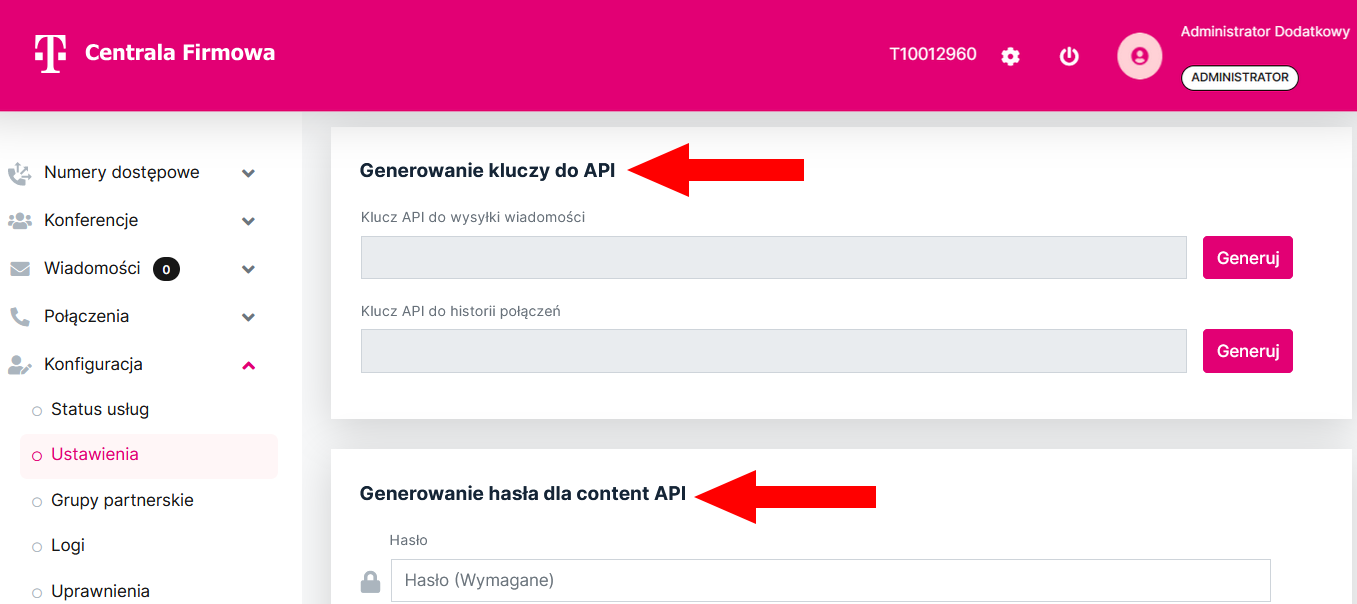
3. <span style="mso-bidi-font-size: 11.5pt; mso-bidi-font-family: 'TeleNeo Office'; mso-bidi-theme-font: minor-latin; mso-ansi-language: PL;"><span style="color: rgb(226, 0, 116);"><span style="color: rgb(0, 0, 0);">Przewiń stronę do sekcji **Generowaniu kluczy do API** lub **Generowanie hasła dla content API.** </span></span></span>[![obraz.png](https://bookstack.uc.t-mobile.pl/uploads/images/gallery/2026-02/scaled-1680-/iDLobraz.png)](https://bookstack.uc.t-mobile.pl/uploads/images/gallery/2026-02/iDLobraz.png)

### **Generowanie kluczy**

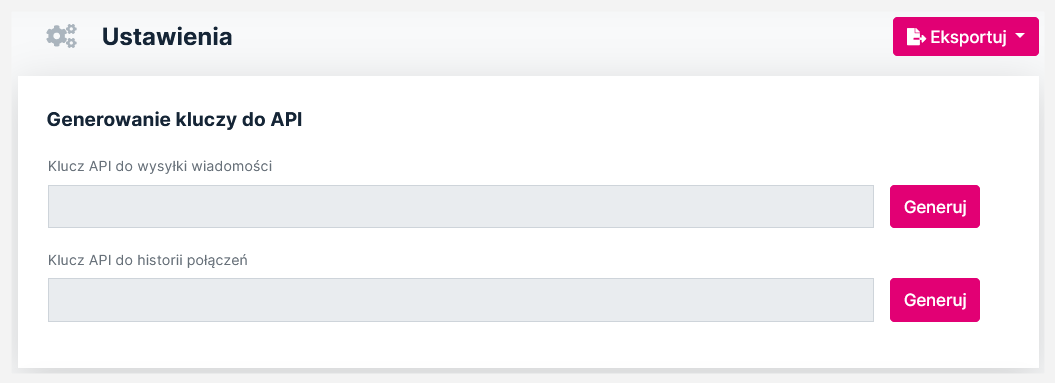
W sekcji **Generowanie kluczy do API,** naciśnij **Generuj** obok wybranego klucza.

[![image.png](https://bookstack.uc.t-mobile.pl/uploads/images/gallery/2024-06/scaled-1680-/momimage.png)](https://bookstack.uc.t-mobile.pl/uploads/images/gallery/2024-06/momimage.png)

### **Generowanie hasła content API**

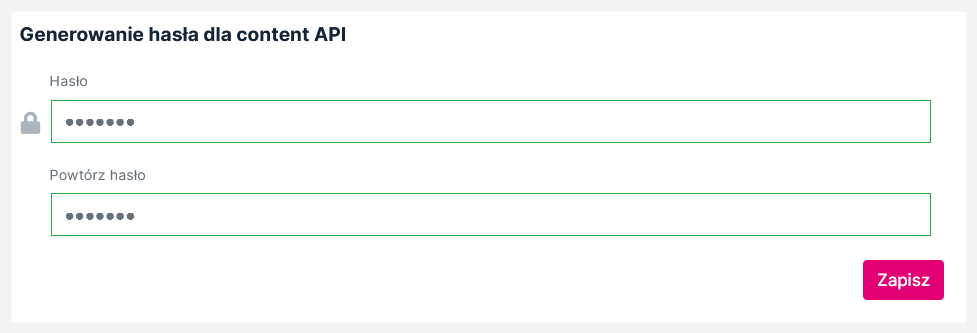
W sekcji **Generowanie hasła dla content API** wprowadź hasło, powtórz je i naciśnij **Zapisz.**

[![image.png](https://bookstack.uc.t-mobile.pl/uploads/images/gallery/2024-06/scaled-1680-/Qhgimage.png)](https://bookstack.uc.t-mobile.pl/uploads/images/gallery/2024-06/Qhgimage.png)

# Ustawienia - Zmiana języka standardowych komunikatów

**<span style="color: rgb(226, 0, 116);">Zmiana języka standardowych komunikatów</span>** <span style="mso-ansi-language: PL;">pozwala na ustawienie preferowanego języka komunikatów systemowych np. o miejscu w kolejce. </span>Do wyboru są dwa języki:  
<span style="mso-ansi-language: PL;"><span style="color: rgb(226, 0, 116);">◼</span> **Polski**</span><span style="mso-ansi-language: PL;">  
</span><span style="mso-ansi-language: PL;"><span style="color: rgb(226, 0, 116);">◼</span> **Angielski**</span>

### **Ścieżka dostępu**

1. <span style="mso-bidi-font-size: 11.5pt; mso-bidi-font-family: 'TeleNeo Office'; mso-bidi-theme-font: minor-latin; mso-ansi-language: PL;">Z menu po lewej stronie wybierz **Konfiguracja.**</span>
2. <span style="mso-bidi-font-size: 11.5pt; mso-bidi-font-family: 'TeleNeo Office'; mso-bidi-theme-font: minor-latin; mso-ansi-language: PL;"><span style="color: rgb(226, 0, 116);"><span style="color: rgb(0, 0, 0);">Następnie **Ustawienia.**</span></span></span>[![image.png](https://bookstack.uc.t-mobile.pl/uploads/images/gallery/2026-02/scaled-1680-/O0Rimage.png)](https://bookstack.uc.t-mobile.pl/uploads/images/gallery/2026-02/O0Rimage.png)
3. <span style="mso-bidi-font-size: 11.5pt; mso-bidi-font-family: 'TeleNeo Office'; mso-bidi-theme-font: minor-latin; mso-ansi-language: PL;"><span style="color: rgb(226, 0, 116);"><span style="color: rgb(0, 0, 0);">Przewiń stronę do sekcji **Zmiana języka standardowych komunikatów.**</span></span></span>[![obraz.png](https://bookstack.uc.t-mobile.pl/uploads/images/gallery/2026-02/scaled-1680-/VZNobraz.png)](https://bookstack.uc.t-mobile.pl/uploads/images/gallery/2026-02/VZNobraz.png)

### **Zmian języka**

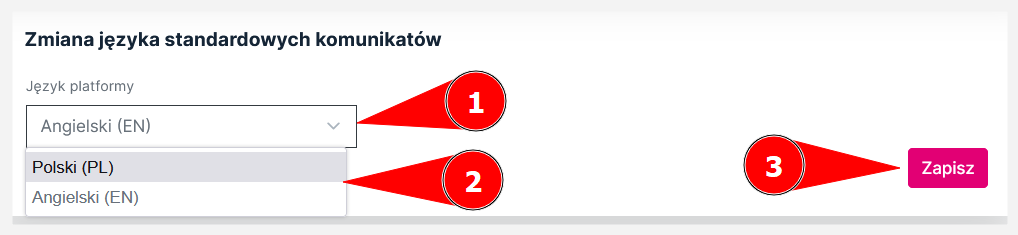
Zmiana języka dla standardowych komunikatów.  
**<span style="mso-bidi-font-size: 11.5pt; mso-bidi-font-family: 'TeleNeo Office'; mso-bidi-theme-font: minor-latin; mso-ansi-language: PL;"><span style="color: rgb(226, 0, 116);"> 1.<span style="color: rgb(0, 0, 0);"> </span></span></span>**<span style="mso-bidi-font-size: 11.5pt; mso-bidi-font-family: 'TeleNeo Office'; mso-bidi-theme-font: minor-latin; mso-ansi-language: PL;"><span style="color: rgb(226, 0, 116);"><span style="color: rgb(0, 0, 0);">Rozwiń listę.  
**<span style="color: rgb(226, 0, 116);"> 2.<span style="color: rgb(0, 0, 0);"> </span></span>**<span style="color: rgb(226, 0, 116);"><span style="color: rgb(0, 0, 0);">Wybierz język</span></span>  
**<span style="color: rgb(226, 0, 116);"> 3.<span style="color: rgb(0, 0, 0);"> </span></span><span style="color: rgb(226, 0, 116);"><span style="color: rgb(0, 0, 0);">Zapisz </span></span>**<span style="color: rgb(226, 0, 116);"><span style="color: rgb(0, 0, 0);">zmiany.</span></span>  
</span></span></span>

[![image.png](https://bookstack.uc.t-mobile.pl/uploads/images/gallery/2024-06/scaled-1680-/tqFimage.png)](https://bookstack.uc.t-mobile.pl/uploads/images/gallery/2024-06/tqFimage.png)

# Ustawienia - Ustawienia tła muzycznego dla połączenia oczekującego

<span style="color: rgb(226, 0, 116);">**<span style="mso-ansi-language: PL;">Ustawienie tła muzycznego dla połączenia oczekującego </span>**</span><span style="mso-ansi-language: PL;">pozwala na konfigurację tła muzycznego lub komunikatu, który słyszy dzwoniący podczas oczekiwania na połączenie z numerem z Centrali Firmowej. Poniżej zostały opisane opcje:   
<span style="color: rgb(226, 0, 116);">◼ <span style="color: rgb(54, 54, 54);">**Brak zapowiedzi**</span>  
◼</span> **Zapowiedź** - wygeneruj komunikat dźwiękowy wygenerowany bezpośrednio w Centrali Firmowej za pomocą zamiany tekstu na mowę.   
<span style="color: rgb(226, 0, 116);">◼</span> **Plik dźwiękowy** - wczytaj z komputera plik w formacie **WAV** lub **MP3**. </span>

### Ścieżka dostępu

1. <span style="mso-bidi-font-size: 11.5pt; mso-bidi-font-family: 'TeleNeo Office'; mso-bidi-theme-font: minor-latin; mso-ansi-language: PL;">Z menu po lewej stronie wybierz **Konfiguracja.**</span>
2. <span style="mso-bidi-font-size: 11.5pt; mso-bidi-font-family: 'TeleNeo Office'; mso-bidi-theme-font: minor-latin; mso-ansi-language: PL;"><span style="color: rgb(226, 0, 116);"><span style="color: rgb(0, 0, 0);">Następnie **Ustawienia.**</span></span></span>[![image.png](https://bookstack.uc.t-mobile.pl/uploads/images/gallery/2026-02/scaled-1680-/O0Rimage.png)](https://bookstack.uc.t-mobile.pl/uploads/images/gallery/2026-02/O0Rimage.png)
3. <span style="mso-bidi-font-size: 11.5pt; mso-bidi-font-family: 'TeleNeo Office'; mso-bidi-theme-font: minor-latin; mso-ansi-language: PL;"><span style="color: rgb(226, 0, 116);"><span style="color: rgb(0, 0, 0);">Przewiń stronę do sekcji **Ustawienie tła muzycznego dla połączenia oczekującego.** </span></span></span>[![obraz.png](https://bookstack.uc.t-mobile.pl/uploads/images/gallery/2026-02/scaled-1680-/MmMobraz.png)](https://bookstack.uc.t-mobile.pl/uploads/images/gallery/2026-02/MmMobraz.png)

### **Konfiguracja zapowiedzi**

<span style="mso-ansi-language: PL;">Poniżej została opisana konfiguracja czterech opcji:  
</span><span style="mso-ansi-language: PL;"><span style="color: rgb(226, 0, 116);">◼</span> **Zapowiedź** – wygeneruj komunikat dźwiękowy wygenerowany bezpośrednio w Centrali Firmowej za pomocą zamiany tekstu na mowę. </span><span style="mso-ansi-language: PL;">  
</span><span style="mso-ansi-language: PL;"><span style="color: rgb(226, 0, 116);">◼</span> **Plik dźwiękowy** – wczytaj z komputera plik w formacie **WAV** lub **MP3**.   
<span style="color: rgb(226, 0, 116);">◼</span> **Zapowiedź z biblioteki** - wykorzystaj zapisaną wcześniej zapowiedź.  
<span style="color: rgb(226, 0, 116);">◼</span> **Usuń zapowiedz.**  
</span>

#### **<span style="mso-ansi-language: PL;">Zapowiedź</span>**

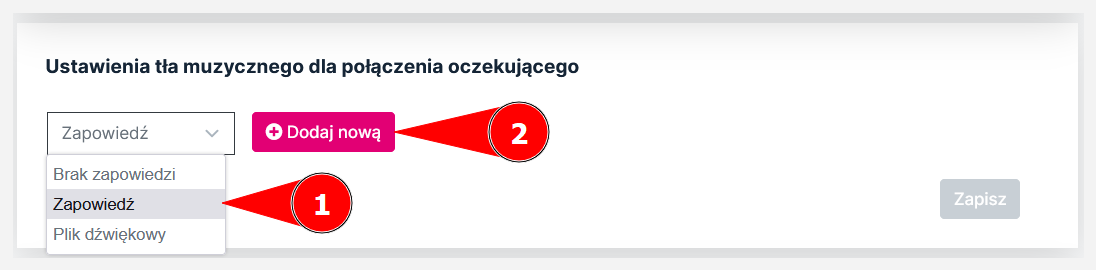
<span style="mso-bidi-font-size: 11.5pt; mso-bidi-font-family: 'TeleNeo Office'; mso-bidi-theme-font: minor-latin; mso-ansi-language: PL;"><span style="color: rgb(226, 0, 116);">**1.** <span style="color: rgb(0, 0, 0);">Wybierz rodzaj zapowiedzi.</span> **1.** </span>Z rozwijane listy w sekcji **Ustawienia tła muzycznego dla połączenia oczekującego** wybierz **Zapowiedź**.  
<span style="color: rgb(226, 0, 116);"> **2.** </span>Następnie naciśnij **Dodaj nową.**</span>

[![image.png](https://bookstack.uc.t-mobile.pl/uploads/images/gallery/2024-06/scaled-1680-/JsYimage.png)](https://bookstack.uc.t-mobile.pl/uploads/images/gallery/2024-06/JsYimage.png)

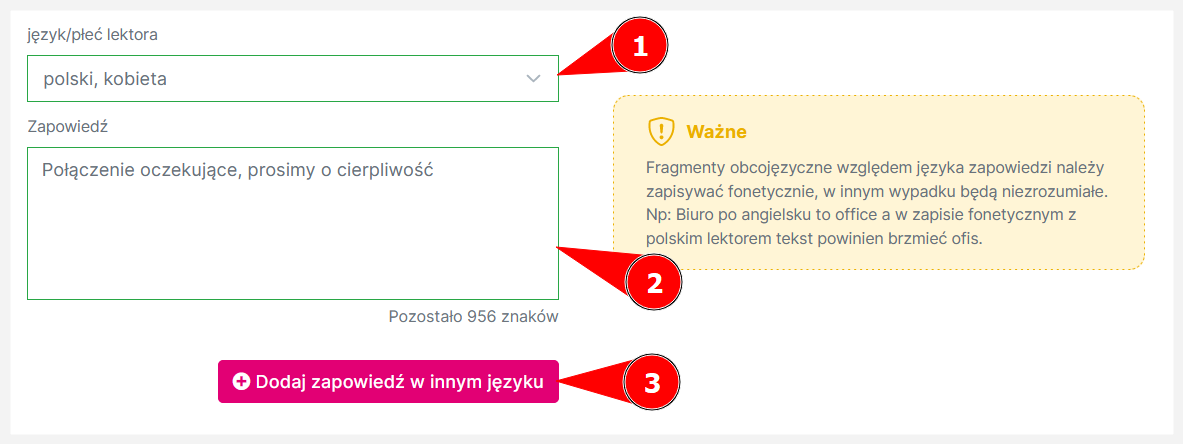
<span style="mso-bidi-font-size: 11.5pt; mso-bidi-font-family: 'TeleNeo Office'; mso-bidi-theme-font: minor-latin; mso-ansi-language: PL;"><span style="color: rgb(226, 0, 116);">**2.** </span>Wprowadź treść **Zapowiedzi.  
 <span style="color: rgb(226, 0, 116);">1. </span>**<span style="mso-ansi-language: PL;">Wybierz **język** oraz **płeć** **lektora.  
<span style="color: rgb(226, 0, 116);"> 2. </span>**W polu **Zapowiedź** wprowadź treść komunikatu, który ma zastać wygenerowany. **<span style="color: rgb(226, 0, 116);"> 3. (Opcjonalne) </span>**Naciśnij **Dodaj zapowiedź** **w innym języku**, jeżeli chcesz użyć drugiego dostępnego języka, jego konfiguracja </span></span><span style="mso-bidi-font-size: 11.5pt; mso-bidi-font-family: 'TeleNeo Office'; mso-bidi-theme-font: minor-latin; mso-ansi-language: PL;"><span style="mso-ansi-language: PL;">odbywa się analogicznie do pierwszego. </span></span>

<p class="callout warning"><span style="color: rgb(186, 55, 42);">**<span style="mso-ansi-language: PL;">Fragmenty obcojęzyczne względem języka zapowiedzi należy zapisywać fonetycznie, w innym wypadku będą niezrozumiałe. Np.: Biuro po angielsku to office a w zapisie fonetycznym z polskim lektorem tekst powinien brzmieć ofis. </span>**</span></p>

[![image.png](https://bookstack.uc.t-mobile.pl/uploads/images/gallery/2024-06/scaled-1680-/73Wimage.png)](https://bookstack.uc.t-mobile.pl/uploads/images/gallery/2024-06/73Wimage.png)

<span style="mso-bidi-font-size: 11.5pt; mso-bidi-font-family: 'TeleNeo Office'; mso-bidi-theme-font: minor-latin; mso-ansi-language: PL;"><span style="color: rgb(226, 0, 116);">**3.** </span>Naciśnij **Generuj zapowiedz.** Zostanie ona wygenerowana w formacie jednego połączonego pliku, dla wszystkich wersji językowych. </span>

[![image.png](https://bookstack.uc.t-mobile.pl/uploads/images/gallery/2024-06/scaled-1680-/WPCimage.png)](https://bookstack.uc.t-mobile.pl/uploads/images/gallery/2024-06/WPCimage.png)

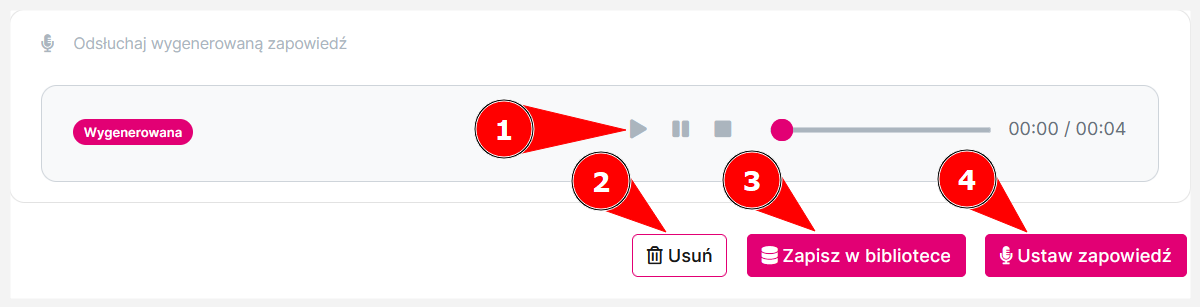
<span style="mso-bidi-font-size: 11.5pt; mso-bidi-font-family: 'TeleNeo Office'; mso-bidi-theme-font: minor-latin; mso-ansi-language: PL;"><span style="color: rgb(226, 0, 116);">**4.** <span style="color: rgb(0, 0, 0);">Ustawienie zapowiedzi.</span>  
 **<span style="color: rgb(0, 0, 0);"><span style="color: rgb(226, 0, 116);">1.</span> <span style="color: rgb(226, 0, 116);"><span style="color: rgb(0, 0, 0);"><span style="mso-ansi-language: PL;"><span style="color: rgb(226, 0, 116);"><span style="color: rgb(0, 0, 0);"><span style="color: rgb(226, 0, 116);">(Opcjonalne) </span></span></span></span></span></span></span>**<span style="color: rgb(0, 0, 0);"><span style="mso-ansi-language: PL;">Sprawdź jakość wygenerowanej zapowiedzi**.  
 <span style="color: rgb(226, 0, 116);">2.</span> <span style="color: rgb(226, 0, 116);"><span style="color: rgb(0, 0, 0);"><span style="color: rgb(226, 0, 116);">(Opcjonalne) </span></span></span>Usuń** zapowiedź, jeżeli chcesz wygenerować nową.  
**<span style="color: rgb(226, 0, 116);"><span style="color: rgb(0, 0, 0);"><span style="color: rgb(226, 0, 116);"> 3.</span> <span style="color: rgb(226, 0, 116);"><span style="color: rgb(0, 0, 0);"><span style="color: rgb(226, 0, 116);">(Opcjonalne) </span></span></span></span></span>**<span style="color: rgb(226, 0, 116);"><span style="color: rgb(0, 0, 0);">**Zapisz w bibliotece**, jeżeli chcesz ją wykorzystać później</span></span>**<span style="color: rgb(226, 0, 116);"><span style="color: rgb(0, 0, 0);">.</span></span>  
 <span style="color: rgb(226, 0, 116);"> 4.</span>** Naciśnij **Ustaw zapowiedź.**</span></span></span></span>

[![image.png](https://bookstack.uc.t-mobile.pl/uploads/images/gallery/2024-06/scaled-1680-/Gd7image.png)](https://bookstack.uc.t-mobile.pl/uploads/images/gallery/2024-06/Gd7image.png)

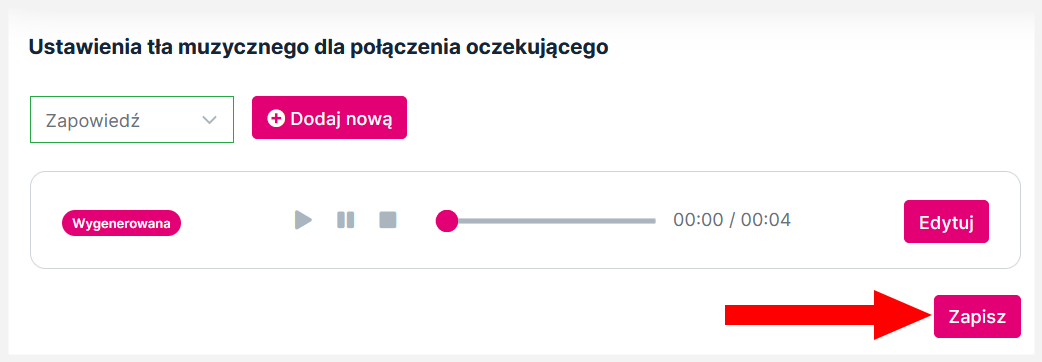
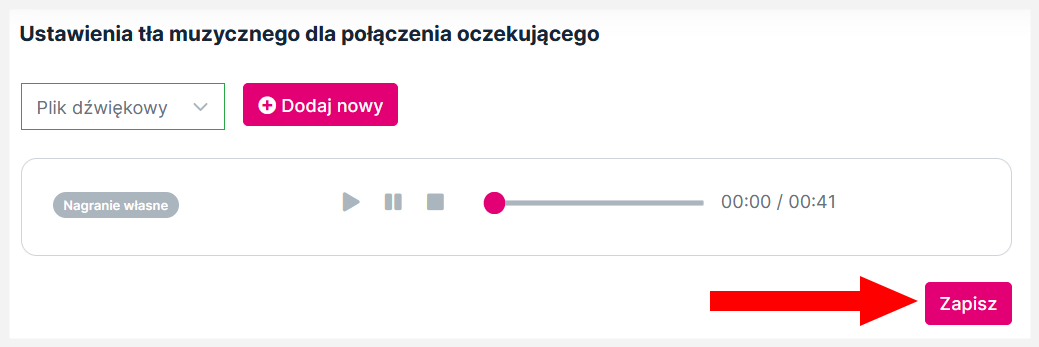
<span style="mso-bidi-font-size: 11.5pt; mso-bidi-font-family: 'TeleNeo Office'; mso-bidi-theme-font: minor-latin; mso-ansi-language: PL;"><span style="color: rgb(226, 0, 116);">**5.** <span style="color: rgb(0, 0, 0);">**Zapisz** zmianę **ustawień tła muzycznego dla połączenia oczekującego.**</span></span></span>

[![image.png](https://bookstack.uc.t-mobile.pl/uploads/images/gallery/2024-06/scaled-1680-/HD5image.png)](https://bookstack.uc.t-mobile.pl/uploads/images/gallery/2024-06/HD5image.png)

#### **Plik dźwiękowy**  


<span style="mso-bidi-font-size: 11.5pt; mso-bidi-font-family: 'TeleNeo Office'; mso-bidi-theme-font: minor-latin; mso-ansi-language: PL;"><span style="color: rgb(226, 0, 116);">**1.** <span style="color: rgb(0, 0, 0);">Wybierz rodzaj zapowiedzi.</span> **1.** </span>Z rozwijane listy w sekcji **Ustawienia tła muzycznego dla połączenia oczekującego** wybierz **Plik dźwiękowy**.  
<span style="color: rgb(226, 0, 116);"> **2.** </span>Następnie naciśnij **Dodaj nowy.**</span>

[![image.png](https://bookstack.uc.t-mobile.pl/uploads/images/gallery/2024-06/scaled-1680-/JsYimage.png)](https://bookstack.uc.t-mobile.pl/uploads/images/gallery/2024-06/JsYimage.png)

**<span style="mso-bidi-font-size: 11.5pt; mso-bidi-font-family: 'TeleNeo Office'; mso-bidi-theme-font: minor-latin; mso-ansi-language: PL;"><span style="color: rgb(226, 0, 116);">2. </span></span>**<span style="mso-bidi-font-size: 11.5pt; mso-bidi-font-family: 'TeleNeo Office'; mso-bidi-theme-font: minor-latin; mso-ansi-language: PL;">Naciśnij </span>**<span style="mso-bidi-font-size: 11.5pt; mso-bidi-font-family: 'TeleNeo Office'; mso-bidi-theme-font: minor-latin; mso-ansi-language: PL;">Wybierz plik.</span>**

[![image.png](https://bookstack.uc.t-mobile.pl/uploads/images/gallery/2024-06/scaled-1680-/Ydgimage.png)](https://bookstack.uc.t-mobile.pl/uploads/images/gallery/2024-06/Ydgimage.png)

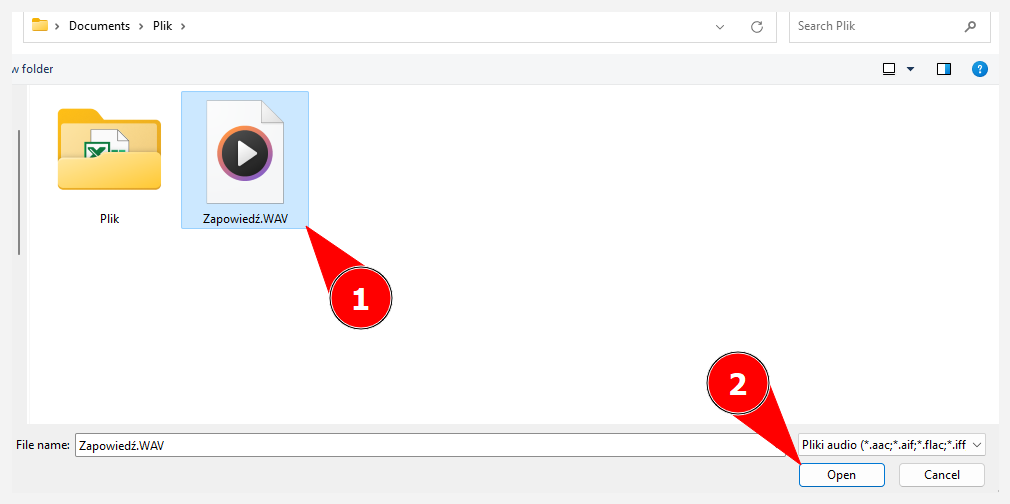
**<span style="mso-bidi-font-size: 11.5pt; mso-bidi-font-family: 'TeleNeo Office'; mso-bidi-theme-font: minor-latin; mso-ansi-language: PL;"><span style="color: rgb(226, 0, 116);">3. </span></span>**<span style="mso-bidi-font-size: 11.5pt; mso-bidi-font-family: 'TeleNeo Office'; mso-bidi-theme-font: minor-latin; mso-ansi-language: PL;">Wybranie pliku. <span class="ng-star-inserted">Wgrywany plik dźwiękowy nie może</span><span class="ng-star-inserted"> być </span><span class="ng-star-inserted">większy niż 5 MB.</span>  
 **<span style="color: rgb(226, 0, 116);">1. </span>**Zaznacz **plik.   
 <span style="color: rgb(226, 0, 116);">2.</span>**<span style="color: rgb(226, 0, 116);"> </span>Naciśnij **Otwórz.**</span>

[![image.png](https://bookstack.uc.t-mobile.pl/uploads/images/gallery/2024-06/scaled-1680-/iHeimage.png)](https://bookstack.uc.t-mobile.pl/uploads/images/gallery/2024-06/iHeimage.png)

<span style="mso-bidi-font-size: 11.5pt; mso-bidi-font-family: 'TeleNeo Office'; mso-bidi-theme-font: minor-latin; mso-ansi-language: PL;"><span style="color: rgb(226, 0, 116);">**4.** <span style="color: rgb(0, 0, 0);">Ustawienie zapowiedzi.</span>  
 **<span style="color: rgb(0, 0, 0);"><span style="color: rgb(226, 0, 116);">1.</span> <span style="color: rgb(226, 0, 116);"><span style="color: rgb(0, 0, 0);"><span style="mso-ansi-language: PL;"><span style="color: rgb(226, 0, 116);"><span style="color: rgb(0, 0, 0);"><span style="color: rgb(226, 0, 116);">(Opcjonalne) </span></span></span></span></span></span></span>**<span style="color: rgb(0, 0, 0);"><span style="mso-ansi-language: PL;">Sprawdź jakość wygenerowanej zapowiedzi**.  
 <span style="color: rgb(226, 0, 116);">2.</span> <span style="color: rgb(226, 0, 116);"><span style="color: rgb(0, 0, 0);"><span style="color: rgb(226, 0, 116);">(Opcjonalne) </span></span></span>Usuń** zapowiedź, jeżeli chcesz wygenerować nową.  
**<span style="color: rgb(226, 0, 116);"><span style="color: rgb(0, 0, 0);"><span style="color: rgb(226, 0, 116);"> 3.</span> <span style="color: rgb(226, 0, 116);"><span style="color: rgb(0, 0, 0);"><span style="color: rgb(226, 0, 116);">(Opcjonalne) </span></span></span></span></span>**<span style="color: rgb(226, 0, 116);"><span style="color: rgb(0, 0, 0);">**Zapisz w bibliotece**, jeżeli chcesz ją wykorzystać później</span></span>**<span style="color: rgb(226, 0, 116);"><span style="color: rgb(0, 0, 0);">.</span></span>  
 <span style="color: rgb(226, 0, 116);"> 4.</span>** Naciśnij **Ustaw zapowiedź.**</span></span></span></span>

[![image.png](https://bookstack.uc.t-mobile.pl/uploads/images/gallery/2024-06/scaled-1680-/Gd7image.png)](https://bookstack.uc.t-mobile.pl/uploads/images/gallery/2024-06/Gd7image.png)

<span style="mso-bidi-font-size: 11.5pt; mso-bidi-font-family: 'TeleNeo Office'; mso-bidi-theme-font: minor-latin; mso-ansi-language: PL;"><span style="color: rgb(226, 0, 116);">**5.** <span style="color: rgb(0, 0, 0);">**Zapisz** zmianę **ustawień tła muzycznego dla połączenia oczekującego.**</span></span></span>

[![image.png](https://bookstack.uc.t-mobile.pl/uploads/images/gallery/2024-06/scaled-1680-/m5dimage.png)](https://bookstack.uc.t-mobile.pl/uploads/images/gallery/2024-06/m5dimage.png)

#### **Zapowiedź z biblioteki**

<span style="mso-bidi-font-size: 11.5pt; mso-bidi-font-family: 'TeleNeo Office'; mso-bidi-theme-font: minor-latin; mso-ansi-language: PL;"><span style="color: rgb(226, 0, 116);">**1.** <span style="color: rgb(0, 0, 0);">Wybierz rodzaj zapowiedzi.</span> **1.** </span>Z rozwijane listy w sekcji **Ustawienia tła muzycznego dla połączenia oczekującego** wybierz **Plik dźwiękowy**.  
<span style="color: rgb(226, 0, 116);"> **2.** </span>Następnie naciśnij **Dodaj nowy.**</span>

[![image.png](https://bookstack.uc.t-mobile.pl/uploads/images/gallery/2024-06/scaled-1680-/JsYimage.png)](https://bookstack.uc.t-mobile.pl/uploads/images/gallery/2024-06/JsYimage.png)

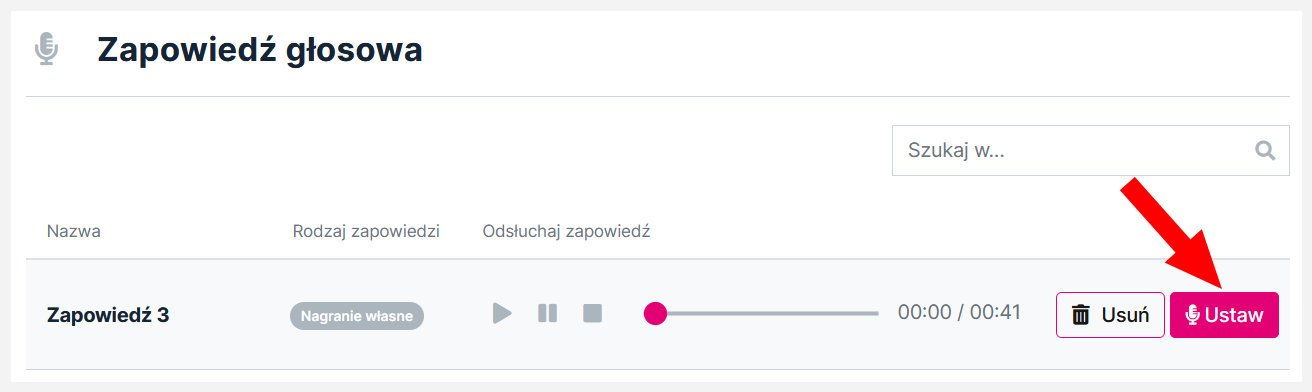
**<span style="mso-bidi-font-size: 11.5pt; mso-bidi-font-family: 'TeleNeo Office'; mso-bidi-theme-font: minor-latin; mso-ansi-language: PL;"><span style="color: rgb(226, 0, 116);">2. </span></span>**<span style="mso-bidi-font-size: 11.5pt; mso-bidi-font-family: 'TeleNeo Office'; mso-bidi-theme-font: minor-latin; mso-ansi-language: PL;">Następnie **Ustaw zapowiedź z biblioteki.**  
</span>

[![image.png](https://bookstack.uc.t-mobile.pl/uploads/images/gallery/2024-06/scaled-1680-/3Yvimage.png)](https://bookstack.uc.t-mobile.pl/uploads/images/gallery/2024-06/3Yvimage.png)

**<span style="mso-bidi-font-size: 11.5pt; mso-bidi-font-family: 'TeleNeo Office'; mso-bidi-theme-font: minor-latin; mso-ansi-language: PL;"><span style="color: rgb(226, 0, 116);">3. </span></span>**<span style="mso-bidi-font-size: 11.5pt; mso-bidi-font-family: 'TeleNeo Office'; mso-bidi-theme-font: minor-latin; mso-ansi-language: PL;">Obok wybranej zapowiedzi, naciśnij **Ustaw.**</span>

[![image.png](https://bookstack.uc.t-mobile.pl/uploads/images/gallery/2024-06/scaled-1680-/pEeimage.png)](https://bookstack.uc.t-mobile.pl/uploads/images/gallery/2024-06/pEeimage.png)

<span style="mso-bidi-font-size: 11.5pt; mso-bidi-font-family: 'TeleNeo Office'; mso-bidi-theme-font: minor-latin; mso-ansi-language: PL;"><span style="color: rgb(226, 0, 116);">**4.** <span style="color: rgb(0, 0, 0);">**Zapisz** zmianę **ustawień tła muzycznego dla połączenia oczekującego.**</span></span></span>

[![image.png](https://bookstack.uc.t-mobile.pl/uploads/images/gallery/2024-06/scaled-1680-/m5dimage.png)](https://bookstack.uc.t-mobile.pl/uploads/images/gallery/2024-06/m5dimage.png)

#### **Usuń zapowiedz**

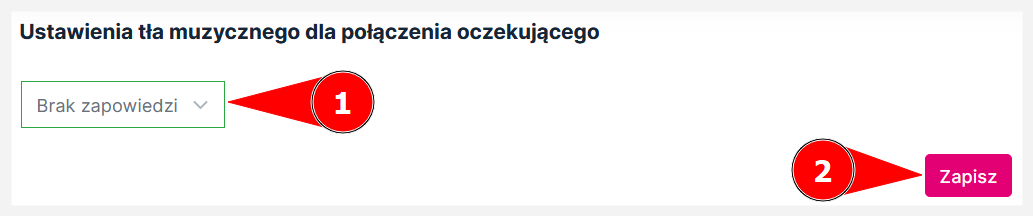
<span style="mso-bidi-font-size: 11.5pt; mso-bidi-font-family: 'TeleNeo Office'; mso-bidi-theme-font: minor-latin; mso-ansi-language: PL;"><span style="color: rgb(226, 0, 116);">**<span style="color: #e20074;">1. </span>**</span>Z rozwijane listy w sekcji **Ustawienia tła muzycznego dla połączenia oczekującego** wybierz **Brak zapowiedzi**.  
<span style="color: rgb(226, 0, 116);">**2. <span style="color: rgb(52, 73, 94);">Zapisz</span>**<span style="color: rgb(52, 73, 94);"> zmianę **ustawień tła muzycznego dla połączenia oczekującego.**</span></span></span>

[![image.png](https://bookstack.uc.t-mobile.pl/uploads/images/gallery/2024-06/scaled-1680-/tLVimage.png)](https://bookstack.uc.t-mobile.pl/uploads/images/gallery/2024-06/tLVimage.png)

# Ustawienia - Ustawienia w przypadku błędu połączenia

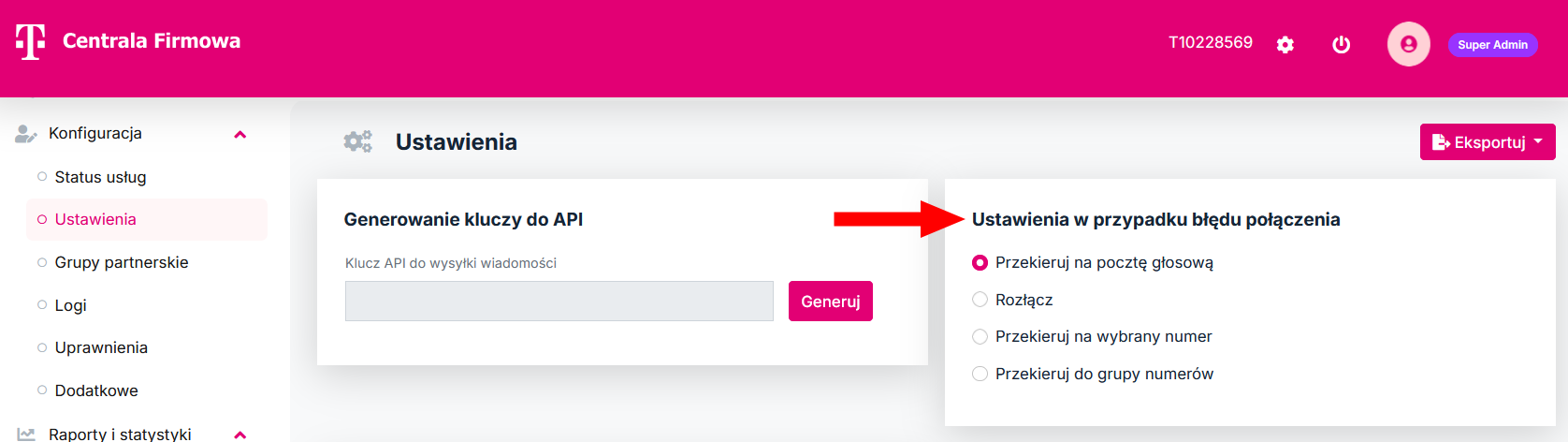
<span style="color: rgb(226, 0, 116);">**Ustawienia w przypadku błędu połączenia** </span>pozwala ustalić zachowanie systemu, j<span style="mso-ansi-language: PL;">eśli wystąpi błąd połączenia lub połączenie na numer dostępowy nie zostanie odebrane</span>. Maksymalny czas oczekiwania na odebranie połączenia dla numeru dostępowego to 30 minut. Jest to ustawienie globalne działające na wszystkich numerach dostępowych w <span style="mso-ansi-language: PL;">Centrali Firmowej,</span> dopóki poszczególne numery nie będą miały swojej konfiguracji. Do wyboru są cztery opcje:  
<span style="mso-ansi-language: PL;"><span style="color: rgb(226, 0, 116);">◼</span> **Przekieruj na pocztę głosową** – wiadomość głosowa zostanie zapisana na numerze dostępowym, przez który przyszło połączenie.<span style="color: rgb(0, 0, 0);"> <span style="color: rgb(58, 58, 58);">**Jest to opcja domyślna.**</span></span>  
</span><span style="mso-ansi-language: PL;"><span style="color: rgb(226, 0, 116);">◼</span> **Rozłącz** - połączenie zostanie zakończone.  
</span><span style="mso-ansi-language: PL;"><span style="color: rgb(226, 0, 116);">◼</span> **Przekieruj na wybrany numer** - połączenie zostanie przekierowane do wybranego numeru użytkownika.  
</span><span style="mso-ansi-language: PL;"><span style="color: rgb(226, 0, 116);">◼</span> **Przekieruj do grupy numerów** - połączenie zostanie przekierowane do wybranej grupy użytkowników.</span>

**<span style="mso-ansi-language: PL;">Powiązane instrukcje:  
</span>**<span style="mso-ansi-language: PL;"><span style="color: rgb(226, 0, 116);">◼</span> Zmień zachowanie wybranego **Numeru dostępowego,** jeśli wystąpi błąd połączenia lub połączenie na ten numer nie zostanie odebrane<span style="color: rgb(226, 0, 116);"><span style="color: rgb(52, 73, 94);">: <span style="color: rgb(226, 0, 116);">*[Ustawienia ogólne - Połączenia nieodebrane w scenariuszach na numerach dostępowych<span style="color: rgb(0, 0, 0);">.</span>](https://info.biznes.t-mobile.pl/books/platforma-glosowa/page/ustawienia-ogolne-polaczenia-nieodebrane-w-scenariuszach-na-numerach-dostepowych)*</span></span></span></span>

### **Ścieżka dostępu**

1. <span style="mso-bidi-font-size: 11.5pt; mso-bidi-font-family: 'TeleNeo Office'; mso-bidi-theme-font: minor-latin; mso-ansi-language: PL;">Z menu po lewej stronie wybierz **Konfiguracja.**</span>
2. <span style="mso-bidi-font-size: 11.5pt; mso-bidi-font-family: 'TeleNeo Office'; mso-bidi-theme-font: minor-latin; mso-ansi-language: PL;"><span style="color: rgb(226, 0, 116);"><span style="color: rgb(0, 0, 0);">Następnie **Ustawienia.**</span></span></span>[![image.png](https://bookstack.uc.t-mobile.pl/uploads/images/gallery/2026-02/scaled-1680-/O0Rimage.png)](https://bookstack.uc.t-mobile.pl/uploads/images/gallery/2026-02/O0Rimage.png)
3. <span style="mso-bidi-font-size: 11.5pt; mso-bidi-font-family: 'TeleNeo Office'; mso-bidi-theme-font: minor-latin; mso-ansi-language: PL;"><span style="color: rgb(226, 0, 116);"><span style="color: rgb(0, 0, 0);">Przewiń stronę do sekcji **Ustawienia w przypadku błędu połączenia.**</span></span></span>[![obraz.png](https://bookstack.uc.t-mobile.pl/uploads/images/gallery/2026-02/scaled-1680-/Kabobraz.png)](https://bookstack.uc.t-mobile.pl/uploads/images/gallery/2026-02/Kabobraz.png)

### **Konfiguracja**

Konfiguracja każdej z czterech dostępnych opcji została opisana poniżej.  
<span style="mso-ansi-language: PL;"><span style="color: rgb(226, 0, 116);">◼</span> **Przekieruj na pocztę głosową** – wiadomość głosowa zostanie zapisana na numerze dostępowym, przez który przyszło połączenie. <span style="color: rgb(226, 0, 116);">**Jest to opcja domyślna.**</span>  
</span><span style="mso-ansi-language: PL;"><span style="color: rgb(226, 0, 116);">◼</span> **Rozłącz** - połączenie zostanie zakończone.  
</span><span style="mso-ansi-language: PL;"><span style="color: rgb(226, 0, 116);">◼</span> **Przekieruj na wybrany numer** - połączenie zostanie przekierowane do wybranego numeru użytkownika.  
</span><span style="mso-ansi-language: PL;"><span style="color: rgb(226, 0, 116);">◼</span> **Przekieruj do grupy numerów** - połączenie zostanie przekierowane do wybranej grupy użytkowników.</span>

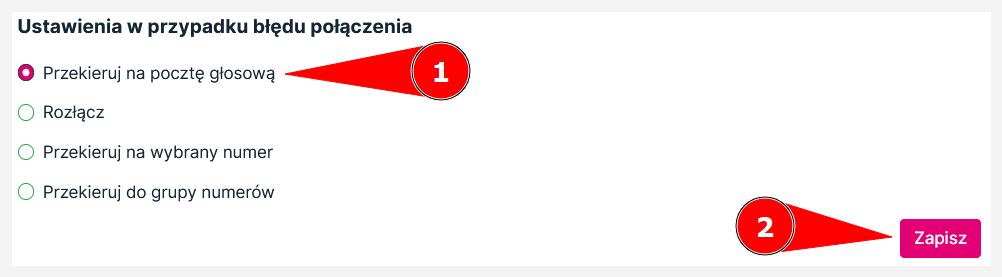
#### **Przekieruj na pocztę głosową** 

Wybierz opcję **Przekieruj na pocztę głosową**, następnie **Zapisz** zmiany.

[![image.png](https://bookstack.uc.t-mobile.pl/uploads/images/gallery/2024-06/scaled-1680-/dYoimage.png)](https://bookstack.uc.t-mobile.pl/uploads/images/gallery/2024-06/dYoimage.png)

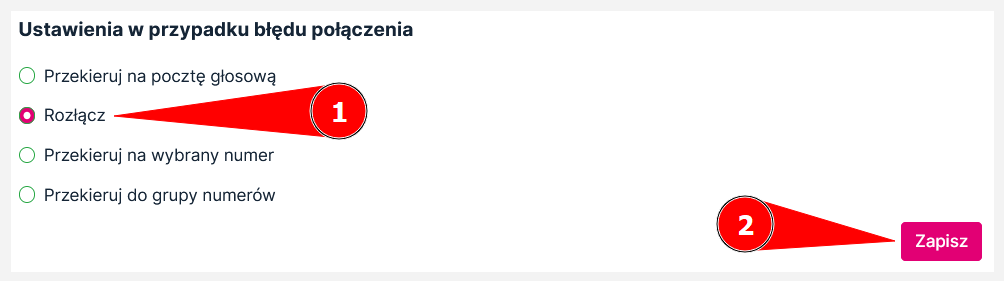
#### **Rozłącz**

Wybierz opcję **Rozłącz**, następnie **Zapisz** zmiany.

[![image.png](https://bookstack.uc.t-mobile.pl/uploads/images/gallery/2024-06/scaled-1680-/ijhimage.png)](https://bookstack.uc.t-mobile.pl/uploads/images/gallery/2024-06/ijhimage.png)

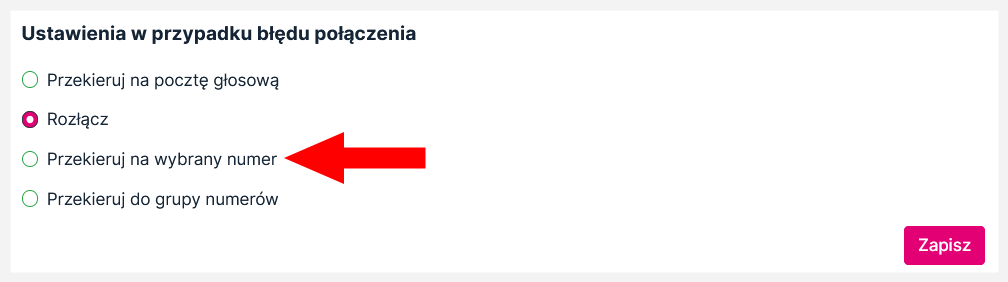
#### **Przekieruj na wybrany numer** 

<span style="mso-bidi-font-size: 11.5pt; mso-bidi-font-family: 'TeleNeo Office'; mso-bidi-theme-font: minor-latin; mso-ansi-language: PL;"><span style="color: rgb(226, 0, 116);">**1.** </span></span>Wybierz opcję **Przekieruj na wybrany numer.**

[![image.png](https://bookstack.uc.t-mobile.pl/uploads/images/gallery/2024-06/scaled-1680-/gvTimage.png)](https://bookstack.uc.t-mobile.pl/uploads/images/gallery/2024-06/gvTimage.png)

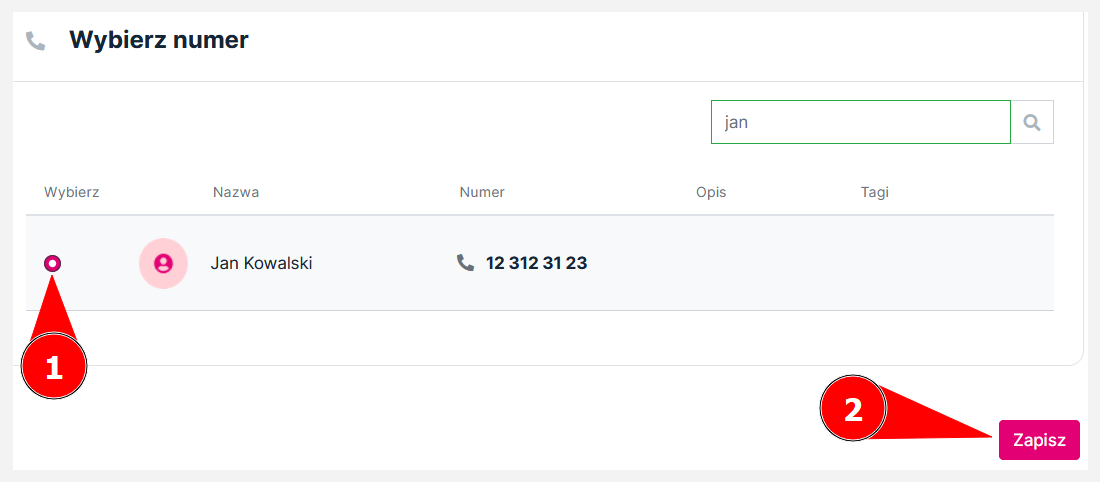
<span style="mso-bidi-font-size: 11.5pt; mso-bidi-font-family: 'TeleNeo Office'; mso-bidi-theme-font: minor-latin; mso-ansi-language: PL;"><span style="color: rgb(226, 0, 116);">**2.** </span></span>Wybierz numer, na który będą **przekierowane nieodebrane połączenia**.  
<span style="mso-bidi-font-size: 11.5pt; mso-bidi-font-family: 'TeleNeo Office'; mso-bidi-theme-font: minor-latin; mso-ansi-language: PL;"><span style="color: rgb(226, 0, 116);"><span style="color: rgb(52, 73, 94);"> <span style="color: rgb(226, 0, 116);">**1.** </span>**Zaznacz** numer.</span> **2.** </span></span>**Zapisz** wybranie numeru.

[![image.png](https://bookstack.uc.t-mobile.pl/uploads/images/gallery/2024-06/scaled-1680-/Fo4image.png)](https://bookstack.uc.t-mobile.pl/uploads/images/gallery/2024-06/Fo4image.png)

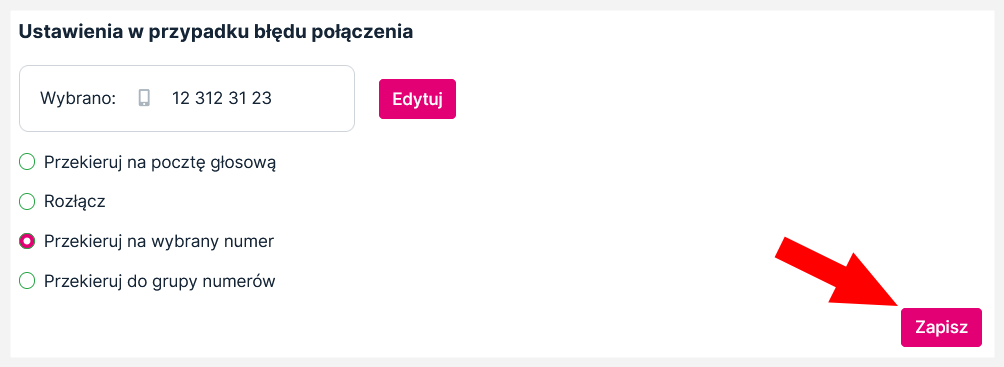
<span style="mso-bidi-font-size: 11.5pt; mso-bidi-font-family: 'TeleNeo Office'; mso-bidi-theme-font: minor-latin; mso-ansi-language: PL;"><span style="color: rgb(226, 0, 116);">**3.** </span></span>**Zapisz** zmianę ustawień.

[![image.png](https://bookstack.uc.t-mobile.pl/uploads/images/gallery/2024-06/scaled-1680-/PLWimage.png)](https://bookstack.uc.t-mobile.pl/uploads/images/gallery/2024-06/PLWimage.png)

#### **Przekieruj do grupy numerów**

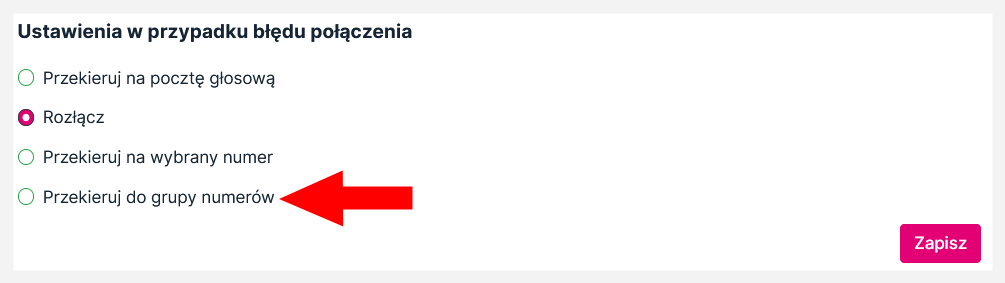
<span style="mso-bidi-font-size: 11.5pt; mso-bidi-font-family: 'TeleNeo Office'; mso-bidi-theme-font: minor-latin; mso-ansi-language: PL;"><span style="color: rgb(226, 0, 116);">**1.** </span></span>Wybierz opcję **Przekieruj do grupy numerów.**

[![image.png](https://bookstack.uc.t-mobile.pl/uploads/images/gallery/2024-06/scaled-1680-/F9Timage.png)](https://bookstack.uc.t-mobile.pl/uploads/images/gallery/2024-06/F9Timage.png)

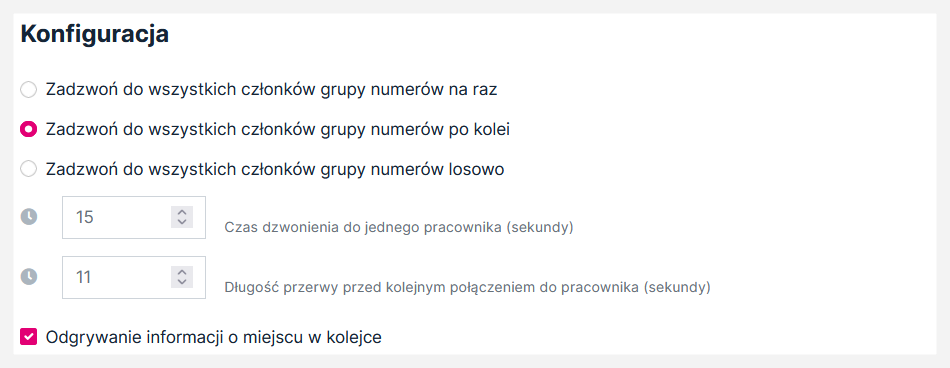
**<span style="mso-bidi-font-size: 11.5pt; mso-bidi-font-family: 'TeleNeo Office'; mso-bidi-theme-font: minor-latin; mso-ansi-language: PL;"><span style="color: rgb(226, 0, 116);">2. </span></span>**Skonfiguruj zachowanie **Grupy numerów.** Wybierz jedna z opcji przekazywania połączeń:  
**<span style="mso-ansi-language: PL;"><span style="color: rgb(226, 0, 116);">◼</span> </span>Zadzwoń do wszystkich członków grupy numerów na raz.**  
**<span style="mso-ansi-language: PL;"><span style="color: rgb(226, 0, 116);">◼</span> </span>Zadzwoń do wszystkich członków grupy numerów po kolei.**  
**<span style="mso-ansi-language: PL;"><span style="color: rgb(226, 0, 116);">◼</span> </span>Zadzwoń do wszystkich członków grupy numerów losowo.**

<span style="color: rgb(52, 73, 94);">Następnie u</span>staw:   
**<span style="mso-ansi-language: PL;"><span style="color: rgb(226, 0, 116);">◼</span> Czas dzwonienia do jednego pracownika - </span>**jak długi będzie czas dzwonienia do jednego pracownika przed przekazaniem połączenia do kolejnego. Można wybrać czas pomiędzy 10 a 30 sekund.   
**<span style="mso-ansi-language: PL;"><span style="color: rgb(226, 0, 116);">◼</span> Długość przerwy przed kolejnym połączeniem do pracownika </span>**<span style="mso-ansi-language: PL;">-</span>**<span style="mso-ansi-language: PL;"> </span>**Jak<span class="font-size-sm color-body"> długa będzie przerwa przed kolejnym przekazanym połączeniem do pracownika. Można wybrać czas pomiędzy 11 a 56 sekund.  
</span>**<span style="mso-ansi-language: PL;"><span style="color: rgb(226, 0, 116);">◼</span> Odgrywanie informacji o miejscu w kolejce </span>**<span style="mso-ansi-language: PL;">-</span>**<span style="mso-ansi-language: PL;"> </span>**czy dzwoniący ma być informowany o swoim miejscu w kolejce oczekujących na połączenie.

[![image.png](https://bookstack.uc.t-mobile.pl/uploads/images/gallery/2024-06/scaled-1680-/sQwimage.png)](https://bookstack.uc.t-mobile.pl/uploads/images/gallery/2024-06/sQwimage.png)

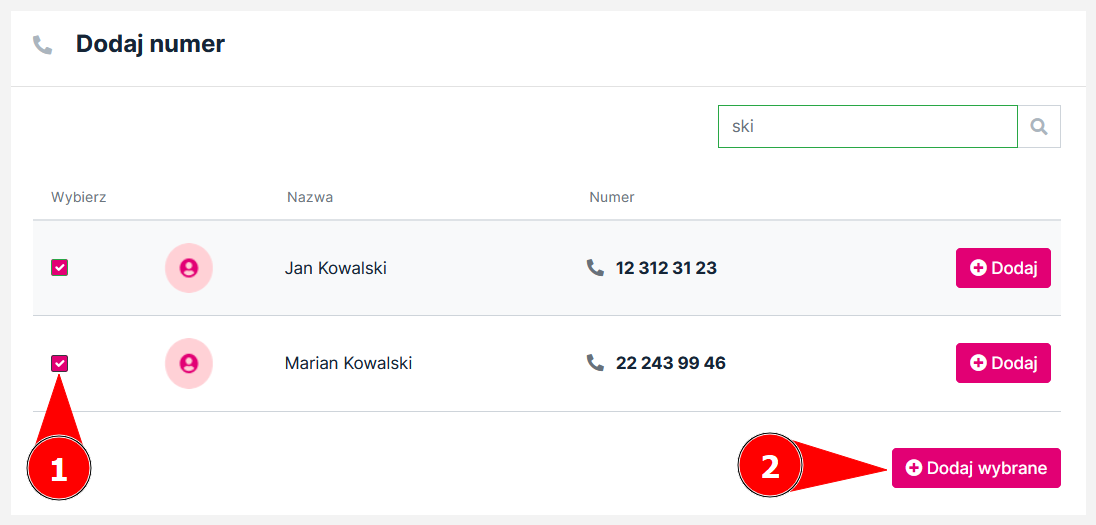
<span style="color: rgb(226, 0, 116);">**3.** </span>W sekcji **Dodaj numer**, wybierz numery, które będą należeć do grupy.  
 <span style="color: rgb(226, 0, 116);">**1.** </span>Zaznacz wybrane numery.  
 <span style="color: rgb(226, 0, 116);">**2.** </span>Naciśnij **Dodaj wybrane.**

[![image.png](https://bookstack.uc.t-mobile.pl/uploads/images/gallery/2024-06/scaled-1680-/ClJimage.png)](https://bookstack.uc.t-mobile.pl/uploads/images/gallery/2024-06/ClJimage.png)

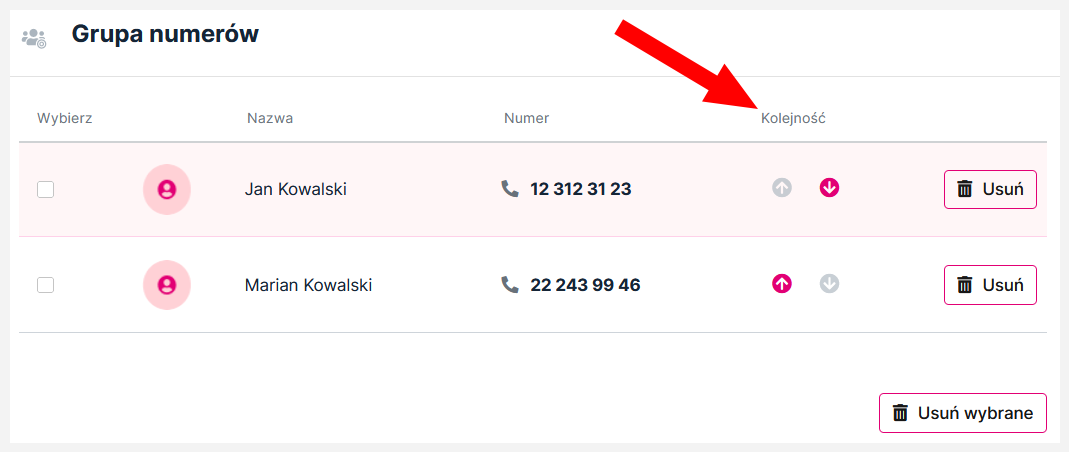
<span style="color: rgb(226, 0, 116);">**4. (Opcjonalnie)** <span style="color: rgb(52, 73, 94);">W sekcji **Grupa numerów** możesz zmienić kolejność numerów grupie, ma to wpływ na przekazywanie połączeń w przypadku wybrania opcji **Zadzwoń do wszystkich członków grupy numerów po kolei** w punkcie nr 2. Możesz również **Usunąć** zbędne numery.</span></span>

[![image.png](https://bookstack.uc.t-mobile.pl/uploads/images/gallery/2024-06/scaled-1680-/hqUimage.png)](https://bookstack.uc.t-mobile.pl/uploads/images/gallery/2024-06/hqUimage.png)

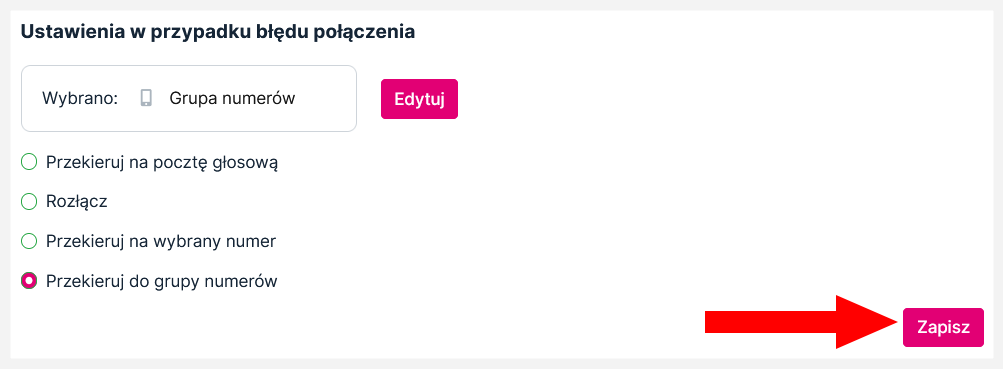
<span style="mso-bidi-font-size: 11.5pt; mso-bidi-font-family: 'TeleNeo Office'; mso-bidi-theme-font: minor-latin; mso-ansi-language: PL;"><span style="color: rgb(226, 0, 116);">**5.** </span></span>**Zapisz** wybranie numeru.

[![image.png](https://bookstack.uc.t-mobile.pl/uploads/images/gallery/2024-06/scaled-1680-/AE8image.png)](https://bookstack.uc.t-mobile.pl/uploads/images/gallery/2024-06/AE8image.png)

<span style="mso-bidi-font-size: 11.5pt; mso-bidi-font-family: 'TeleNeo Office'; mso-bidi-theme-font: minor-latin; mso-ansi-language: PL;"><span style="color: rgb(226, 0, 116);">**6.** </span></span>**Zapisz** zmianę ustawień.

[![image.png](https://bookstack.uc.t-mobile.pl/uploads/images/gallery/2024-06/scaled-1680-/wtwimage.png)](https://bookstack.uc.t-mobile.pl/uploads/images/gallery/2024-06/wtwimage.png)

# Ustawienia - Ograniczenia dla wiadomości

<span style="color: rgb(226, 0, 116);">**Ograniczenia dla wiadomości**</span> służą konfiguracji listy **Zablokowanych** (Black lista) i **Dozwolonych** (White lista) numerów, które mogą przysyłać wiadomości do numerów dostępowych w <span style="mso-ansi-language: PL;">Centrali Firmowej</span>, oraz do których te wiadomości można wysyłać za pomocą numerów dostępowych.

Dostępne są trzy opcje blokowania numeru lub numerów:  
<span style="mso-ansi-language: PL;"><span style="color: rgb(226, 0, 116);">◼</span><span style="color: rgb(0, 0, 0);"> **Pełny numer** - wiadomości z lub do tego konkretnego numeru będą zablokowane.  
**<span style="color: rgb(226, 0, 116);">◼</span> Zakres** - wiadomości z lub do numerów z tego zakresu (np. 100 100 100 - 100 100 200) będą zablokowane.   
**<span style="color: rgb(226, 0, 116);">◼</span> Prefiks** - wiadomości z lub do numerów rozpoczynających się od danego ciągu cyfr (np. +48 100) będą zablokowane.  
</span></span>

<span style="mso-ansi-language: PL;"><span style="color: rgb(0, 0, 0);">Lista dozwolonych numerów nadpisuje działanie listy zablokowanych, dzięki czemu można tworzyć wyjątki np. za pomocą prefiksu zablokować wszystkie numery zaczynające się od +48 100, ale dodać numer + 48 100 222 222 do listy dozwolonych, dzięki czemu można zezwolić na wysyłanie do niego wiadomości.</span></span>

**<span style="color: rgb(0, 0, 0);"><span style="mso-ansi-language: PL;">Powiązane instrukcje:  
<span style="color: rgb(226, 0, 116);">◼</span></span></span>**<span style="color: rgb(0, 0, 0);"><span style="mso-ansi-language: PL;"> Konfigura</span><span style="mso-ansi-language: PL;">cja </span></span>**<span style="color: rgb(0, 0, 0);"><span style="mso-ansi-language: PL;">Roli</span></span>**<span style="color: rgb(0, 0, 0);"><span style="mso-ansi-language: PL;">:<span style="color: rgb(226, 0, 116);"><span style="color: rgb(52, 73, 94);"> <span style="color: rgb(226, 0, 116);">*[Uprawnienia - Role](https://info.biznes.t-mobile.pl/books/platforma-glosowa/page/uprawnienia-role)* </span></span></span></span></span>**<span style="color: rgb(0, 0, 0);"><span style="mso-ansi-language: PL;"><span style="color: rgb(226, 0, 116);">◼</span></span></span>**<span style="color: rgb(0, 0, 0);"><span style="mso-ansi-language: PL;"> Przypis</span><span style="mso-ansi-language: PL;">anie </span></span>**<span style="color: rgb(0, 0, 0);"><span style="mso-ansi-language: PL;">Roli</span></span>**<span style="color: rgb(0, 0, 0);"><span style="mso-ansi-language: PL;"> d</span><span style="mso-ansi-language: PL;">o </span></span>**<span style="color: rgb(0, 0, 0);"><span style="mso-ansi-language: PL;">Użytkownika/Administratora:</span></span>**<span style="color: rgb(0, 0, 0);"><span style="mso-ansi-language: PL;"> </span><span style="mso-ansi-language: PL;"><span style="color: rgb(226, 0, 116);"><span style="color: rgb(52, 73, 94);"><span style="color: rgb(226, 0, 116);">*[Uprawnienia - Użytkownicy](https://info.biznes.t-mobile.pl/books/platforma-glosowa/page/uprawnienia-uzytkownicy)*</span></span></span></span></span>**<span style="color: rgb(0, 0, 0);"><span style="mso-ansi-language: PL;">  
</span></span>**<span style="color: rgb(0, 0, 0);"><span style="mso-ansi-language: PL;">**<span style="color: rgb(226, 0, 116);">◼</span>** Dodanie adresu e-mail do </span>**Listy dozwolonych adresów e-mail w usłudze** **Email2Message**</span><span style="mso-ansi-language: PL;"><span style="color: rgb(226, 0, 116);"><span style="color: rgb(52, 73, 94);"><span style="color: rgb(0, 0, 0);">:</span> <span style="color: rgb(226, 0, 116);">*[Ustawienia - Ograniczenia dla wiadomości - Lista dozwolonych adresów e-mail w usłudze Email2Message](https://info.biznes.t-mobile.pl/books/platforma-glosowa/page/ustawienia-ograniczenia-dla-wiadomosci-lista-dozwolonych-adresow-e-mail-w-usludze-email2message)*</span></span></span></span>

## **Ścieżka dostępu**

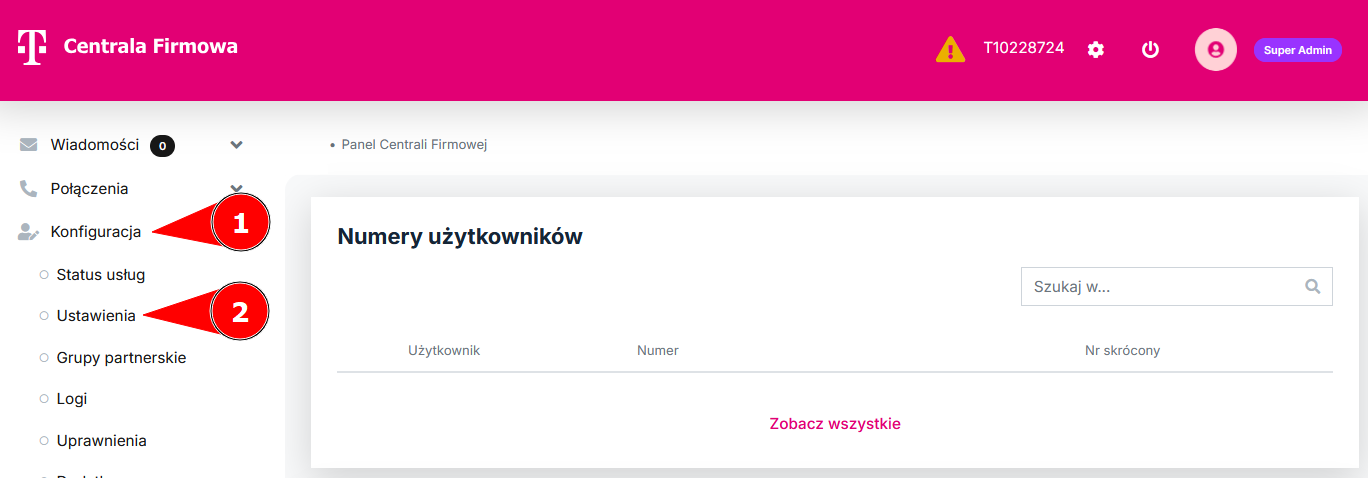
1. Z menu po lewej stronie wybierz **Konfiguracja.**
2. Następnie **Ustawienia.**[![image.png](https://bookstack.uc.t-mobile.pl/uploads/images/gallery/2026-02/scaled-1680-/O0Rimage.png)](https://bookstack.uc.t-mobile.pl/uploads/images/gallery/2026-02/O0Rimage.png)
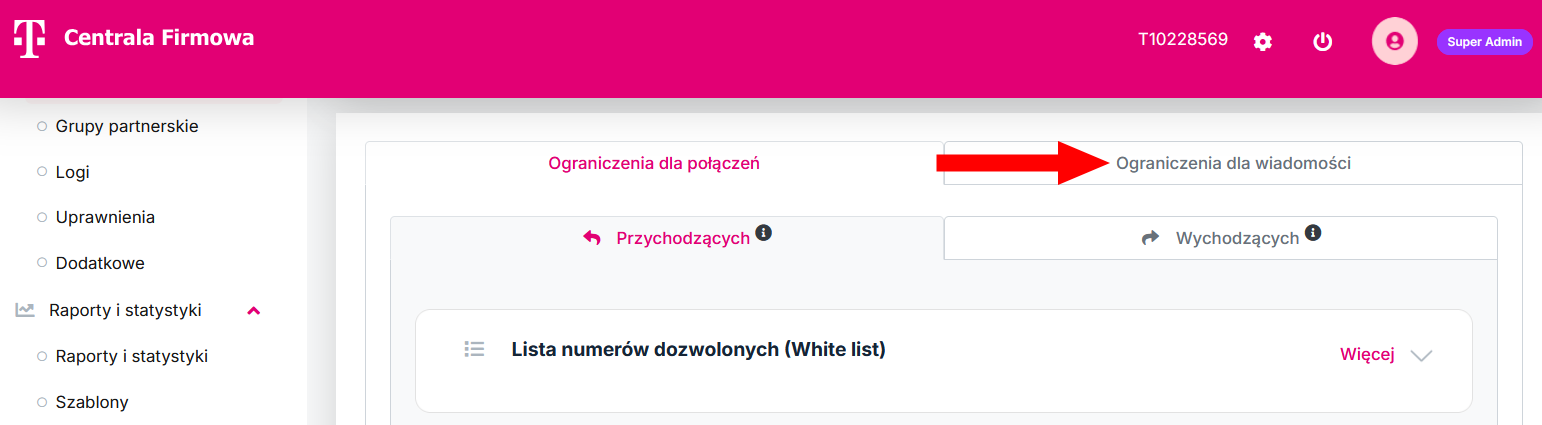
3. <span style="mso-bidi-font-size: 11.5pt; mso-bidi-font-family: 'TeleNeo Office'; mso-bidi-theme-font: minor-latin; mso-ansi-language: PL;"><span style="color: rgb(226, 0, 116);"><span style="color: rgb(0, 0, 0);">Przewiń stronę na sam dół i wybierz **Ograniczenia dla wiadomości.**</span></span></span>[![obraz.png](https://bookstack.uc.t-mobile.pl/uploads/images/gallery/2026-02/scaled-1680-/Iisobraz.png)](https://bookstack.uc.t-mobile.pl/uploads/images/gallery/2026-02/Iisobraz.png)

## **Konfiguracja**

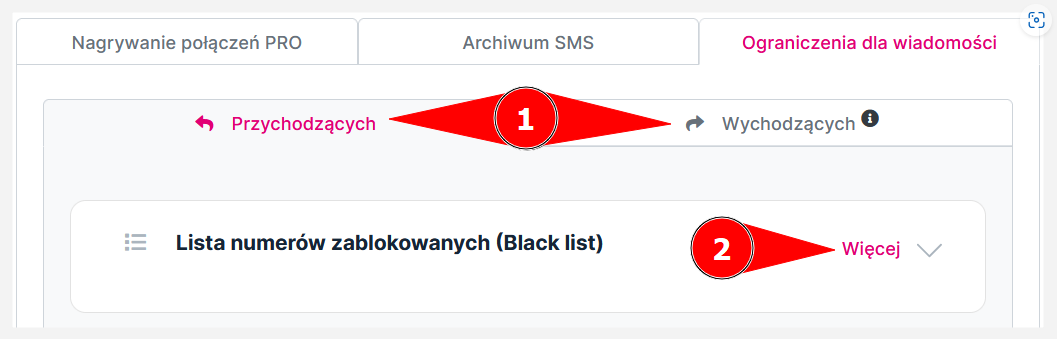
Konfiguracja listy **Zablokowanych** (Black lista) i **Dozwolonych** (White lista) numerów, dla wiadomości **Przychodzących** oraz **Wychodzących** odbywa się w ten sam sposób, który został opisany poniżej.

<p class="callout warning"><span style="mso-ansi-language: PL;"><span style="color: rgb(0, 0, 0);"><span style="color: rgb(186, 55, 42);">**Aby ograniczenie dla wiadomości wychodzących działało, należy skonfigurować uprawnienia dodatkowe w roli użytkownika.** </span></span></span></p>

**<span style="mso-bidi-font-size: 11.5pt; mso-bidi-font-family: 'TeleNeo Office'; mso-bidi-theme-font: minor-latin; mso-ansi-language: PL;"><span style="color: rgb(226, 0, 116);">1.</span></span>**<span style="mso-bidi-font-size: 11.5pt; mso-bidi-font-family: 'TeleNeo Office'; mso-bidi-theme-font: minor-latin; mso-ansi-language: PL;"><span style="color: rgb(226, 0, 116);"> </span><span style="color: rgb(226, 0, 116);"><span style="color: #000000;">Wybierz rodzaj wiadomości: **Przychodzące** lub **Wychodzące.  
<span style="color: rgb(226, 0, 116);">2.</span>**<span style="color: rgb(226, 0, 116);"> <span style="color: rgb(0, 0, 0);">Naciśnij </span></span><span style="color: rgb(0, 0, 0);">**Więcej,** aby rozwinąć odpowiednią listę. Dla wiadomości **Przychodzących** dostępna jest tylko lista numerów zablokowanych.</span></span></span></span>

[![image.png](https://bookstack.uc.t-mobile.pl/uploads/images/gallery/2024-06/scaled-1680-/MqVimage.png)](https://bookstack.uc.t-mobile.pl/uploads/images/gallery/2024-06/MqVimage.png)

### **Dodaj regułę**

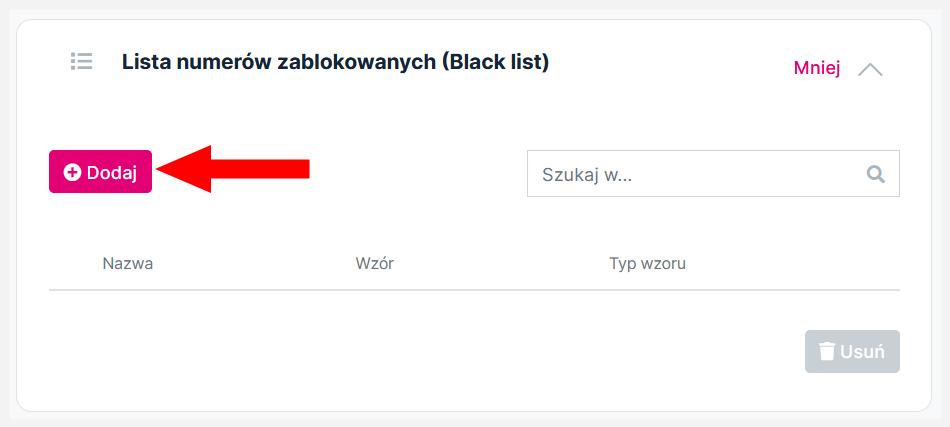
**<span style="color: rgb(226, 0, 116);">1.</span>** <span style="color: rgb(0, 0, 0);">Naciśnij **Dodaj.**</span>

[![image.png](https://bookstack.uc.t-mobile.pl/uploads/images/gallery/2024-06/scaled-1680-/eh5image.png)](https://bookstack.uc.t-mobile.pl/uploads/images/gallery/2024-06/eh5image.png)

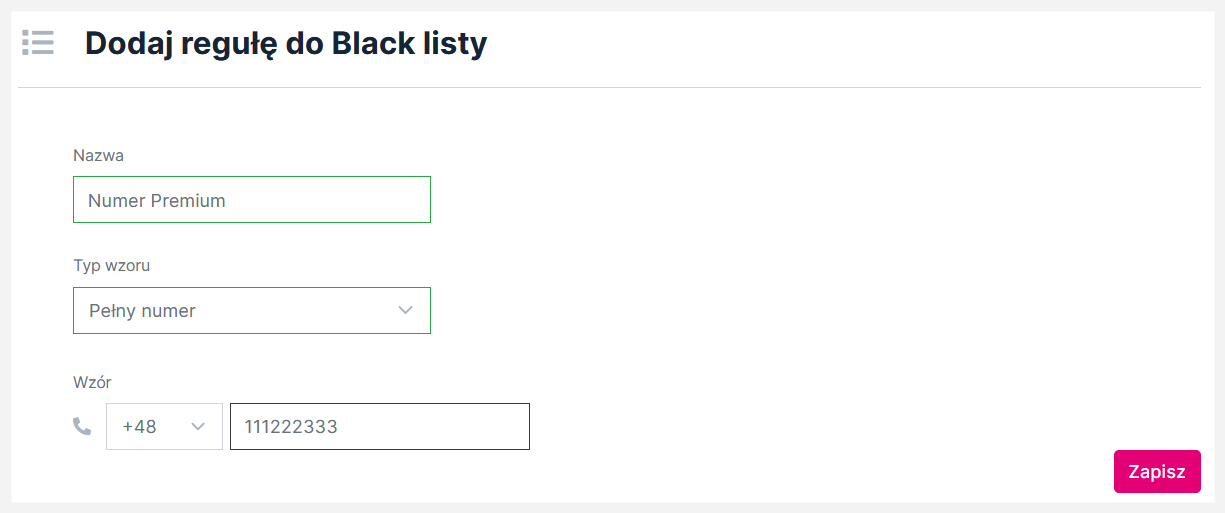
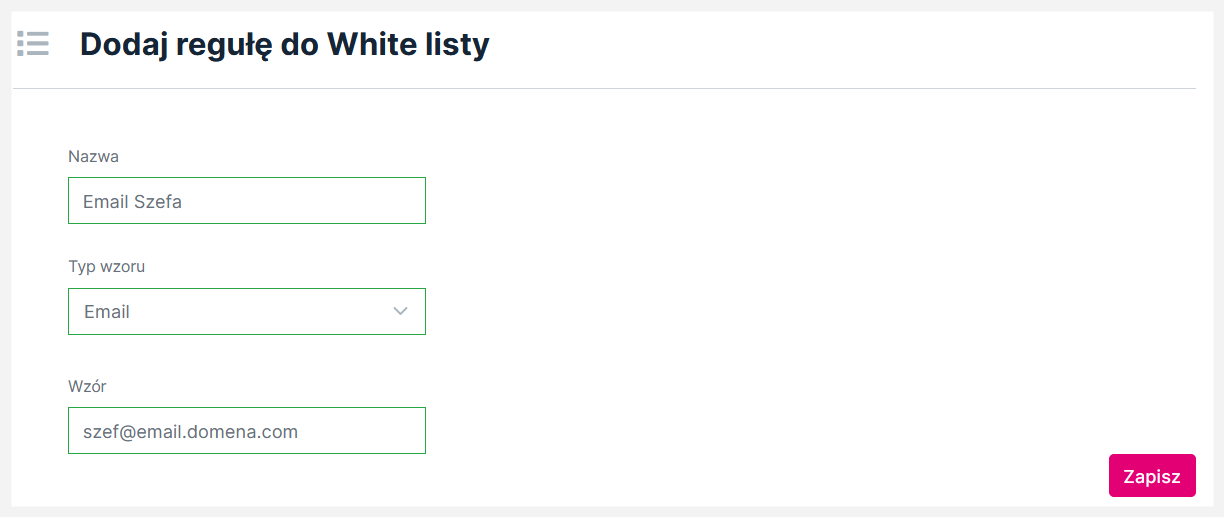
**<span style="color: rgb(226, 0, 116);">2. </span>**Wprowadź dane reguły.  
<span style="mso-ansi-language: PL;"><span style="color: rgb(226, 0, 116);">◼</span> <span style="color: rgb(52, 73, 94);">**Nazwa** - dowolny opis reguły lub numeru.</span>  
</span><span style="mso-ansi-language: PL;"><span style="color: rgb(226, 0, 116);">◼</span> **Typ wzoru** - wybierz spośród jednego z trzech wzorów:  
<span style="color: rgb(226, 0, 116);"> ◼</span><span style="color: rgb(0, 0, 0);"> <span style="color: rgb(52, 73, 94);">**Pełny numer** - wiadomości z lub do tego konkretnego numeru będą zablokowane.</span>  
<span style="color: rgb(52, 73, 94);"> **<span style="color: rgb(226, 0, 116);"> ◼</span> Zakres** - wiadomości z lub do numerów z tego zakresu (np. 100 100 100 - 100 100 200) będą zablokowane. </span>  
<span style="color: rgb(52, 73, 94);"> **<span style="color: rgb(226, 0, 116);">◼</span> Prefiks** - wiadomości z lub do numerów rozpoczynających się od danego ciągu cyfr (np. +35 lub +48 100) będą zablokowane. </span></span>  
</span><span style="mso-ansi-language: PL;"><span style="color: rgb(226, 0, 116);">◼</span> **Wzór** - wprowadź wzór zgodny z wybranym **Typem.** </span>

[![image.png](https://bookstack.uc.t-mobile.pl/uploads/images/gallery/2024-06/scaled-1680-/HHCimage.png)](https://bookstack.uc.t-mobile.pl/uploads/images/gallery/2024-06/HHCimage.png)

**<span style="color: rgb(226, 0, 116);">3. </span>Zapisz** nową regułę.

[![image.png](https://bookstack.uc.t-mobile.pl/uploads/images/gallery/2024-06/scaled-1680-/HEFimage.png)](https://bookstack.uc.t-mobile.pl/uploads/images/gallery/2024-06/HEFimage.png)

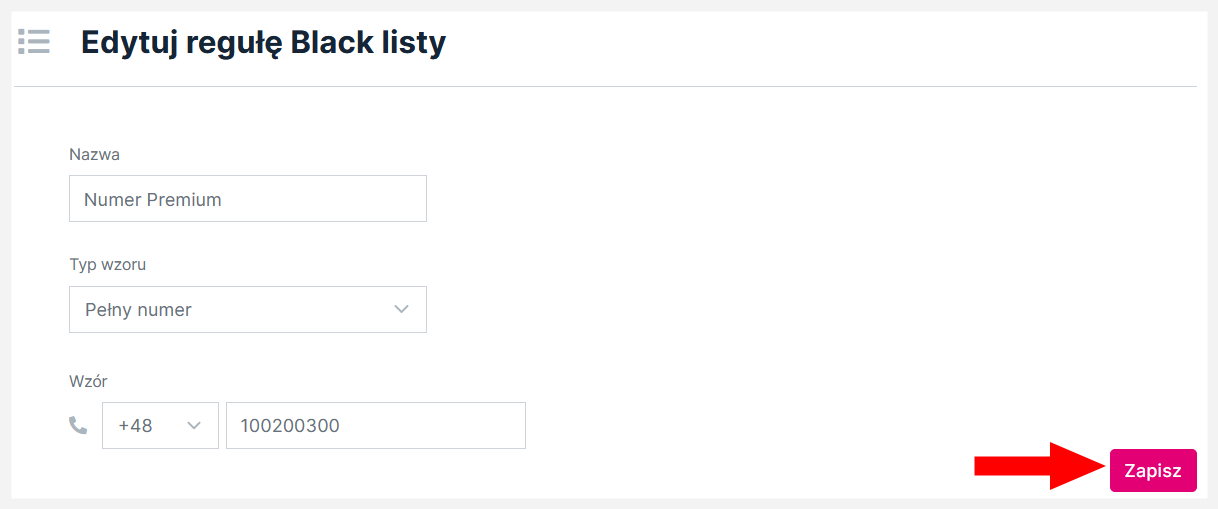
### **Edytuj regułę**

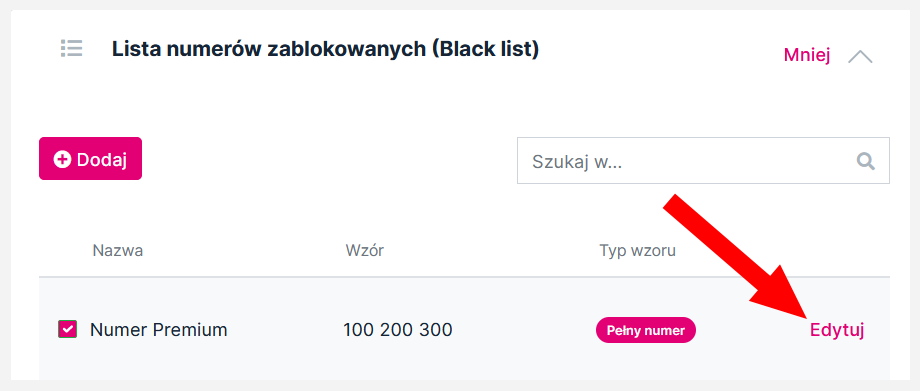
**<span style="mso-bidi-font-size: 11.5pt; mso-bidi-font-family: 'TeleNeo Office'; mso-bidi-theme-font: minor-latin; mso-ansi-language: PL;"><span style="color: rgb(226, 0, 116);">1.</span></span>**<span style="mso-bidi-font-size: 11.5pt; mso-bidi-font-family: 'TeleNeo Office'; mso-bidi-theme-font: minor-latin; mso-ansi-language: PL;"><span style="color: rgb(226, 0, 116);"> <span style="color: rgb(52, 73, 94);">Obok wybranej reguły, </span></span><span style="color: rgb(52, 73, 94);">naciśnij </span></span><span style="color: rgb(52, 73, 94);">**<span style="mso-bidi-font-size: 11.5pt; mso-bidi-font-family: 'TeleNeo Office'; mso-bidi-theme-font: minor-latin; mso-ansi-language: PL;">Edytuj.</span>**</span>

[![image.png](https://bookstack.uc.t-mobile.pl/uploads/images/gallery/2024-06/scaled-1680-/vV6image.png)](https://bookstack.uc.t-mobile.pl/uploads/images/gallery/2024-06/vV6image.png)

<span style="mso-bidi-font-size: 11.5pt; mso-bidi-font-family: 'TeleNeo Office'; mso-bidi-theme-font: minor-latin; mso-ansi-language: PL;"><span style="color: rgb(226, 0, 116);"><span style="color: #000000;"><span style="color: #e20074;">**2. <span style="color: rgb(0, 0, 0);">Wprowadź</span>**<span style="color: rgb(0, 0, 0);"> i **Zapisz** </span><span style="color: rgb(0, 0, 0);">zmiany.</span></span></span></span></span>

[![image.png](https://bookstack.uc.t-mobile.pl/uploads/images/gallery/2024-06/scaled-1680-/aIAimage.png)](https://bookstack.uc.t-mobile.pl/uploads/images/gallery/2024-06/aIAimage.png)

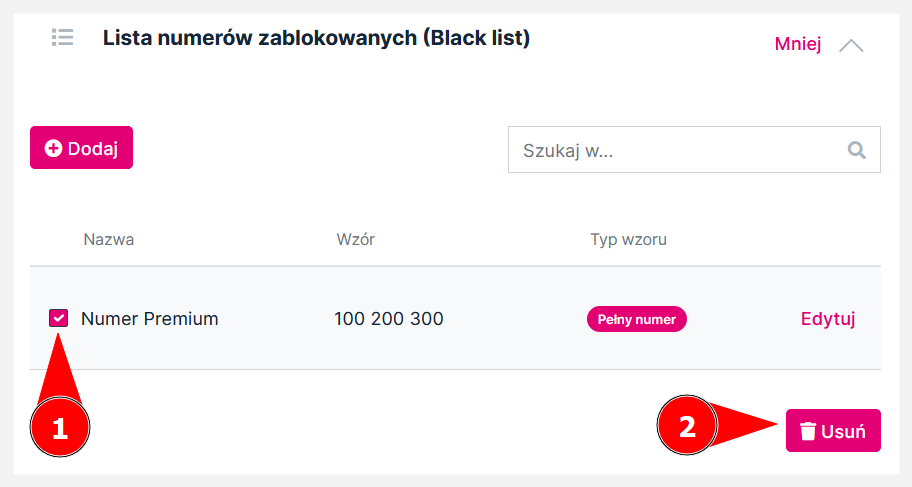
### **Usuń regułę**

**<span style="color: rgb(226, 0, 116);">1. </span>Zaznacz** wybrany numer.  
**<span style="color: rgb(226, 0, 116);">2. </span>Usuń** wybrane numery.

[![image.png](https://bookstack.uc.t-mobile.pl/uploads/images/gallery/2024-06/scaled-1680-/4s9image.png)](https://bookstack.uc.t-mobile.pl/uploads/images/gallery/2024-06/4s9image.png)

# Ustawienia - Ograniczenia dla wiadomości - Lista dozwolonych adresów e-mail w usłudze Email2Message

<span style="color: rgb(226, 0, 116);">**Lista dozwolonych adresów e-mail w usłudze Email2Message**</span> służy do konfiguracji adresów e-mail, za pomocą których będzie można wysyłać wiadomości SMS, MMS lub FAKS za pomocą wiadomości mailowych.

**<span style="color: rgb(0, 0, 0);"><span style="mso-ansi-language: PL;">Powiązane instrukcje:  
</span></span>**<span style="color: rgb(0, 0, 0);"><span style="mso-ansi-language: PL;">Wyślij wiadomość za pomocą usługi</span> **Email2Message**</span><span style="mso-ansi-language: PL;"><span style="color: rgb(226, 0, 116);"><span style="color: rgb(52, 73, 94);"><span style="color: rgb(0, 0, 0);">:</span> <span style="color: rgb(226, 0, 116);">*[Email2Message - Nowa wiadomość](https://info.biznes.t-mobile.pl/books/platforma-glosowa/page/email2message-nowa-wiadomosc)*</span></span></span></span>

### **Ścieżka dostępu**

1. Z menu po lewej stronie wybierz **Konfiguracja.**
2. Następnie **Ustawienia.**[![image.png](https://bookstack.uc.t-mobile.pl/uploads/images/gallery/2026-02/scaled-1680-/O0Rimage.png)](https://bookstack.uc.t-mobile.pl/uploads/images/gallery/2026-02/O0Rimage.png)

3. <span style="mso-bidi-font-size: 11.5pt; mso-bidi-font-family: 'TeleNeo Office'; mso-bidi-theme-font: minor-latin; mso-ansi-language: PL;"><span style="color: rgb(226, 0, 116);"><span style="color: rgb(0, 0, 0);">Przewiń stronę na sam dół i wybierz **Ograniczenia dla wiadomości.**</span></span></span>
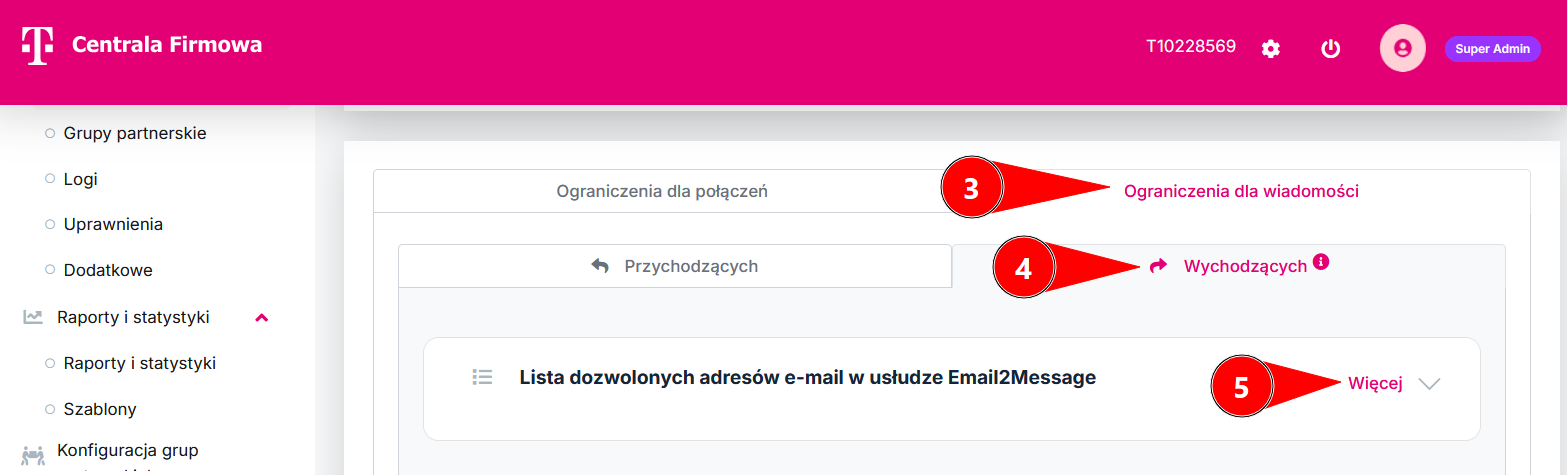
4. <span style="mso-bidi-font-size: 11.5pt; mso-bidi-font-family: 'TeleNeo Office'; mso-bidi-theme-font: minor-latin; mso-ansi-language: PL;"><span style="color: rgb(226, 0, 116);"><span style="color: rgb(0, 0, 0);">Przejdź do zakładki **Wychodzących.**</span></span></span>
5. <span style="mso-bidi-font-size: 11.5pt; mso-bidi-font-family: 'TeleNeo Office'; mso-bidi-theme-font: minor-latin; mso-ansi-language: PL;"><span style="color: rgb(226, 0, 116);"><span style="color: rgb(0, 0, 0);">Rozwiń zakładkę **Lista dozwolonych adresów e-mail w usłudze Email2Message.**</span></span></span>[![obraz.png](https://bookstack.uc.t-mobile.pl/uploads/images/gallery/2026-02/scaled-1680-/Omnobraz.png)](https://bookstack.uc.t-mobile.pl/uploads/images/gallery/2026-02/Omnobraz.png)

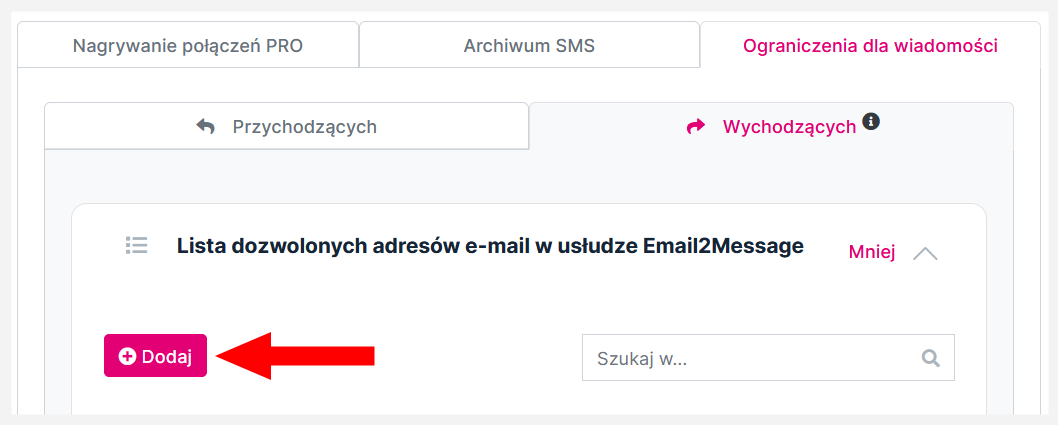
### **Dodaj adres e-mail**

**<span style="color: rgb(226, 0, 116);">1.</span>** <span style="color: rgb(0, 0, 0);">Naciśnij **Dodaj.**</span>

[![image.png](https://bookstack.uc.t-mobile.pl/uploads/images/gallery/2024-06/scaled-1680-/zDximage.png)](https://bookstack.uc.t-mobile.pl/uploads/images/gallery/2024-06/zDximage.png)

**<span style="color: rgb(226, 0, 116);">4. </span>**Wprowadź dane reguły.  
<span style="mso-ansi-language: PL;"><span style="color: rgb(226, 0, 116);">◼</span> <span style="color: rgb(52, 73, 94);">**Nazwa** - dowolny opis reguły lub adresu e-mail.</span>  
</span><span style="mso-ansi-language: PL;"><span style="color: rgb(226, 0, 116);">◼</span> **Typ wzoru** - pozostaw bez zmian.  
</span><span style="mso-ansi-language: PL;"><span style="color: rgb(226, 0, 116);">◼</span> **Wzór** - wprowadź adres e-mail, za pomocą którego mają być wysyłane wiadomości.  
</span>

[![image.png](https://bookstack.uc.t-mobile.pl/uploads/images/gallery/2024-06/scaled-1680-/Oh2image.png)](https://bookstack.uc.t-mobile.pl/uploads/images/gallery/2024-06/Oh2image.png)

**<span style="color: rgb(226, 0, 116);">5. </span>Zapisz** nową regułę.

[![image.png](https://bookstack.uc.t-mobile.pl/uploads/images/gallery/2024-06/scaled-1680-/C1nimage.png)](https://bookstack.uc.t-mobile.pl/uploads/images/gallery/2024-06/C1nimage.png)

### **Edytuj adres e-mail**

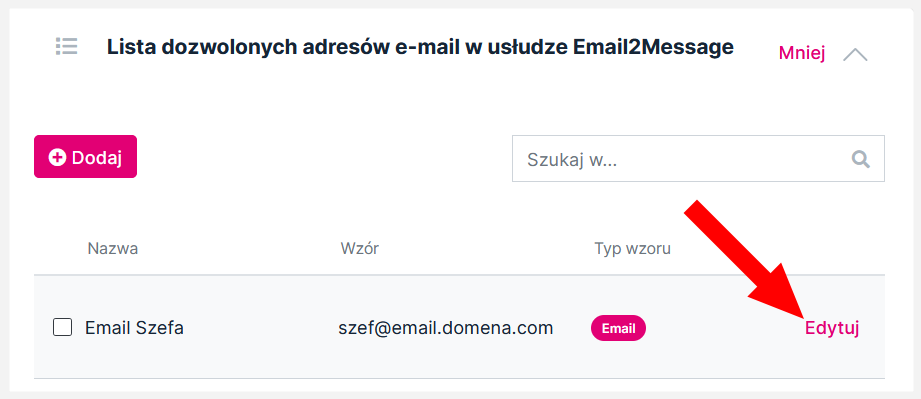
**<span style="mso-bidi-font-size: 11.5pt; mso-bidi-font-family: 'TeleNeo Office'; mso-bidi-theme-font: minor-latin; mso-ansi-language: PL;"><span style="color: rgb(226, 0, 116);">1.</span></span>**<span style="mso-bidi-font-size: 11.5pt; mso-bidi-font-family: 'TeleNeo Office'; mso-bidi-theme-font: minor-latin; mso-ansi-language: PL;"><span style="color: rgb(226, 0, 116);"> <span style="color: rgb(52, 73, 94);">Obok wybranego adresu e-mail, </span></span><span style="color: rgb(52, 73, 94);">naciśnij </span></span><span style="color: rgb(52, 73, 94);">**<span style="mso-bidi-font-size: 11.5pt; mso-bidi-font-family: 'TeleNeo Office'; mso-bidi-theme-font: minor-latin; mso-ansi-language: PL;">Edytuj.</span>**</span>

[![image.png](https://bookstack.uc.t-mobile.pl/uploads/images/gallery/2024-06/scaled-1680-/2gqimage.png)](https://bookstack.uc.t-mobile.pl/uploads/images/gallery/2024-06/2gqimage.png)

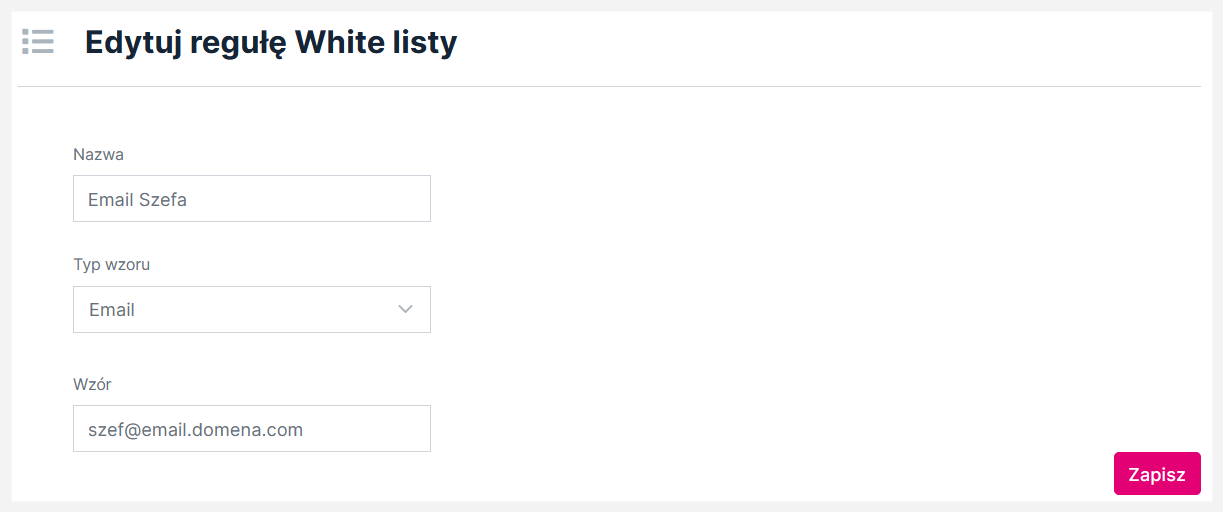
<span style="mso-bidi-font-size: 11.5pt; mso-bidi-font-family: 'TeleNeo Office'; mso-bidi-theme-font: minor-latin; mso-ansi-language: PL;"><span style="color: rgb(226, 0, 116);"><span style="color: #000000;"><span style="color: #e20074;">**2. <span style="color: rgb(0, 0, 0);">Wprowadź</span>**<span style="color: rgb(0, 0, 0);"> i **Zapisz** </span><span style="color: rgb(0, 0, 0);">zmiany.</span></span></span></span></span>

[![image.png](https://bookstack.uc.t-mobile.pl/uploads/images/gallery/2024-06/scaled-1680-/yFKimage.png)](https://bookstack.uc.t-mobile.pl/uploads/images/gallery/2024-06/yFKimage.png)

### **Usuń adres e-mail**

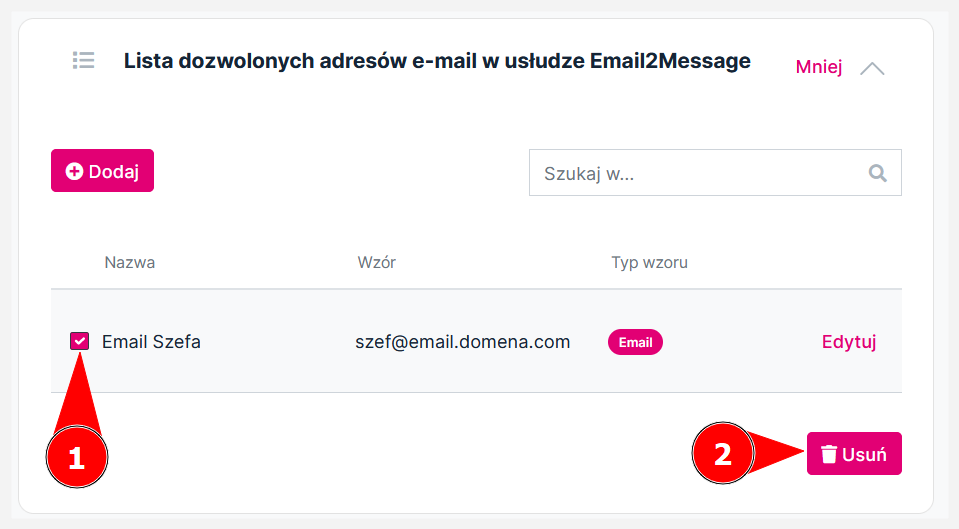
**<span style="color: rgb(226, 0, 116);">1. </span>Zaznacz** wybrane adresy e-mail.  
**<span style="color: rgb(226, 0, 116);">2.</span>**<span style="color: rgb(226, 0, 116);"> <span style="color: rgb(0, 0, 0);">Naciśnij </span></span><span style="color: rgb(0, 0, 0);">**Usuń**.</span>

[![image.png](https://bookstack.uc.t-mobile.pl/uploads/images/gallery/2024-06/scaled-1680-/wfqimage.png)](https://bookstack.uc.t-mobile.pl/uploads/images/gallery/2024-06/wfqimage.png)

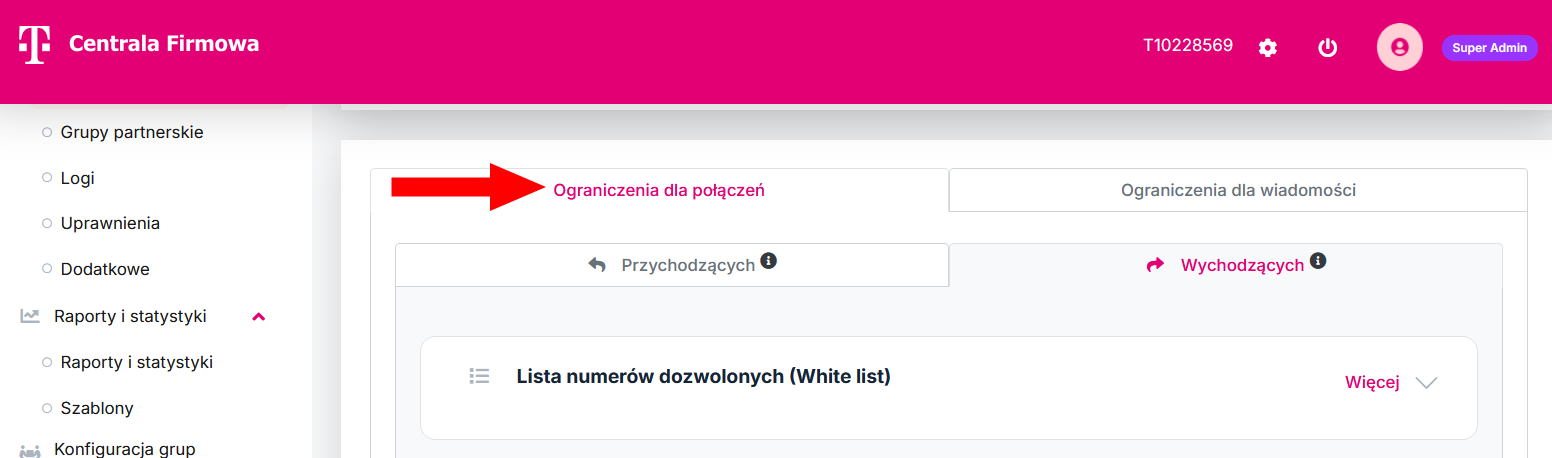
# Ustawienia - Ograniczenia dla połączeń

<span style="color: rgb(226, 0, 116);">**Ograniczenia dla połączeń**</span> służą konfiguracji listy **Zablokowanych** (Black lista) i **Dozwolonych** (White lista) numerów dla połączeń **Przychodzących** na numery dostępowe i **Wychodzących** z numerów użytkowników.

Dostępne są trzy opcje blokowania numeru lub numerów:  
<span style="mso-ansi-language: PL;"><span style="color: rgb(226, 0, 116);">◼</span><span style="color: rgb(0, 0, 0);"> **Pełny numer** - wiadomości z lub do tego konkretnego numeru będą zablokowane.  
**<span style="color: rgb(226, 0, 116);">◼</span> Zakres** - wiadomości z lub do numerów z tego zakresu (np. 100 100 100 - 100 100 200) będą zablokowane.   
**<span style="color: rgb(226, 0, 116);">◼</span> Prefiks** - wiadomości z lub do numerów rozpoczynających się od danego ciągu cyfr (np. +48 100) będą zablokowane.  
</span></span>

<span style="mso-ansi-language: PL;"><span style="color: rgb(0, 0, 0);">Lista dozwolonych numerów nadpisuje działanie listy zablokowanych, dzięki czemu można tworzyć wyjątki np. za pomocą prefiksu zablokować wszystkie numery zaczynające się od +48 100, ale dodać numer + 48 100 222 222 do listy dozwolonych, dzięki czemu można zezwolić na wysyłanie do niego wiadomości.</span></span>

<span style="mso-ansi-language: PL;"><span style="color: rgb(0, 0, 0);">**Powiązane instrukcje:  
<span style="color: rgb(226, 0, 116);">◼</span>** Aktywacja blokad na **Numerze użytkownika**:<span style="color: rgb(226, 0, 116);"><span style="color: rgb(52, 73, 94);"> <span style="color: rgb(226, 0, 116);">*[Blokada połączeń wychodzących.](https://info.biznes.t-mobile.pl/books/platforma-glosowa/page/blokada-polaczen-wychodzacych)*</span></span></span></span></span>

## **Ścieżka dostępu**

1. Z menu po lewej stronie wybierz **Konfiguracja.**
2. Następnie **Ustawienia.**[![image.png](https://bookstack.uc.t-mobile.pl/uploads/images/gallery/2026-02/scaled-1680-/O0Rimage.png)](https://bookstack.uc.t-mobile.pl/uploads/images/gallery/2026-02/O0Rimage.png)

3. <span style="mso-bidi-font-size: 11.5pt; mso-bidi-font-family: 'TeleNeo Office'; mso-bidi-theme-font: minor-latin; mso-ansi-language: PL;"><span style="color: rgb(226, 0, 116);"><span style="color: rgb(0, 0, 0);">Przewiń stronę na sam dół i wybierz **Ograniczenia dla połączeń.**</span></span></span>[![obraz.png](https://bookstack.uc.t-mobile.pl/uploads/images/gallery/2026-02/scaled-1680-/CGHobraz.png)](https://bookstack.uc.t-mobile.pl/uploads/images/gallery/2026-02/CGHobraz.png)

## **Konfiguracja**

Konfiguracja listy **Zablokowanych** (Black lista) i **Dozwolonych** (White lista) numerów, dla połączeń **Przychodzących** oraz **Wychodzących** odbywa się w ten sam sposób, który został opisany poniżej.

<p class="callout warning"><span style="color: rgb(186, 55, 42);">**<span style="mso-ansi-language: PL;">Aby ograniczenie dla połączeń wychodzących działało, należy je włączyć w ustawieniach danego użytkownika. </span>**</span></p>

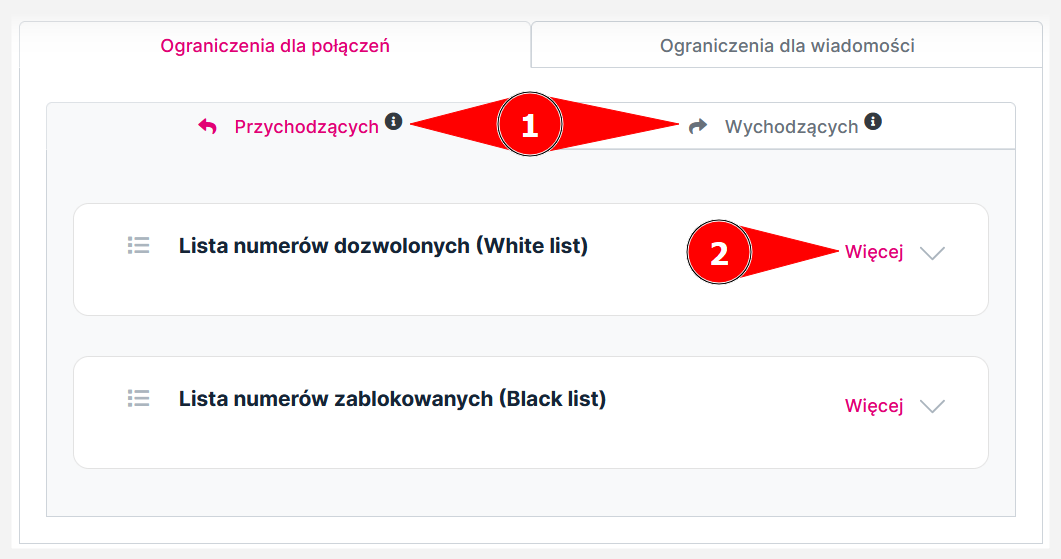
**<span style="mso-bidi-font-size: 11.5pt; mso-bidi-font-family: 'TeleNeo Office'; mso-bidi-theme-font: minor-latin; mso-ansi-language: PL;"><span style="color: rgb(226, 0, 116);">1.</span></span>**<span style="mso-bidi-font-size: 11.5pt; mso-bidi-font-family: 'TeleNeo Office'; mso-bidi-theme-font: minor-latin; mso-ansi-language: PL;"><span style="color: rgb(226, 0, 116);"> </span><span style="color: rgb(226, 0, 116);"><span style="color: #000000;">Wybierz rodzaj wiadomości: **Przychodzące** lub **Wychodzące.  
<span style="color: rgb(226, 0, 116);">2.</span>**<span style="color: rgb(226, 0, 116);"> <span style="color: rgb(0, 0, 0);">Naciśnij </span></span><span style="color: rgb(0, 0, 0);">**Więcej,** aby rozwinąć odpowiednią listę. Dla wiadomości **Przychodzących** dostępna jest tylko lista numerów zablokowanych.</span></span></span></span>

[![image.png](https://bookstack.uc.t-mobile.pl/uploads/images/gallery/2024-06/scaled-1680-/a9Gimage.png)](https://bookstack.uc.t-mobile.pl/uploads/images/gallery/2024-06/a9Gimage.png)

### **Dodaj regułę**

**<span style="color: rgb(226, 0, 116);">1.</span>** <span style="color: rgb(0, 0, 0);">Naciśnij **Dodaj.**</span>

[![image.png](https://bookstack.uc.t-mobile.pl/uploads/images/gallery/2024-06/scaled-1680-/eh5image.png)](https://bookstack.uc.t-mobile.pl/uploads/images/gallery/2024-06/eh5image.png)

**<span style="color: rgb(226, 0, 116);">2. </span>**Wprowadź dane reguły.  
<span style="mso-ansi-language: PL;"><span style="color: rgb(226, 0, 116);">◼</span> <span style="color: rgb(52, 73, 94);">**Nazwa** - dowolny opis reguły lub numeru.</span>  
</span><span style="mso-ansi-language: PL;"><span style="color: rgb(226, 0, 116);">◼</span> **Typ wzoru** - wybierz spośród jednego z trzech wzorów:  
<span style="color: rgb(226, 0, 116);"> ◼</span><span style="color: rgb(0, 0, 0);"> <span style="color: rgb(52, 73, 94);">**Pełny numer** - wiadomości z lub do tego konkretnego numeru będą zablokowane.</span>  
<span style="color: rgb(52, 73, 94);"> **<span style="color: rgb(226, 0, 116);"> ◼</span> Zakres** - wiadomości z lub do numerów z tego zakresu (np. 100 100 100 - 100 100 200) będą zablokowane. </span>  
<span style="color: rgb(52, 73, 94);"> **<span style="color: rgb(226, 0, 116);">◼</span> Prefiks** - wiadomości z lub do numerów rozpoczynających się od danego ciągu cyfr (np. +35 lub +48 100) będą zablokowane. </span></span>  
</span><span style="mso-ansi-language: PL;"><span style="color: rgb(226, 0, 116);">◼</span> **Wzór** - wprowadź wzór zgodny z wybranym **Typem.** </span>

[![image.png](https://bookstack.uc.t-mobile.pl/uploads/images/gallery/2024-06/scaled-1680-/HHCimage.png)](https://bookstack.uc.t-mobile.pl/uploads/images/gallery/2024-06/HHCimage.png)

**<span style="color: rgb(226, 0, 116);">3. </span>Zapisz** nową regułę.

[![image.png](https://bookstack.uc.t-mobile.pl/uploads/images/gallery/2024-06/scaled-1680-/HEFimage.png)](https://bookstack.uc.t-mobile.pl/uploads/images/gallery/2024-06/HEFimage.png)

### **Edytuj regułę**

**<span style="mso-bidi-font-size: 11.5pt; mso-bidi-font-family: 'TeleNeo Office'; mso-bidi-theme-font: minor-latin; mso-ansi-language: PL;"><span style="color: rgb(226, 0, 116);">1.</span></span>**<span style="mso-bidi-font-size: 11.5pt; mso-bidi-font-family: 'TeleNeo Office'; mso-bidi-theme-font: minor-latin; mso-ansi-language: PL;"><span style="color: rgb(226, 0, 116);"> <span style="color: rgb(52, 73, 94);">Obok wybranej reguły, </span></span><span style="color: rgb(52, 73, 94);">naciśnij </span></span><span style="color: rgb(52, 73, 94);">**<span style="mso-bidi-font-size: 11.5pt; mso-bidi-font-family: 'TeleNeo Office'; mso-bidi-theme-font: minor-latin; mso-ansi-language: PL;">Edytuj.</span>**</span>

[![image.png](https://bookstack.uc.t-mobile.pl/uploads/images/gallery/2024-06/scaled-1680-/vV6image.png)](https://bookstack.uc.t-mobile.pl/uploads/images/gallery/2024-06/vV6image.png)

<span style="mso-bidi-font-size: 11.5pt; mso-bidi-font-family: 'TeleNeo Office'; mso-bidi-theme-font: minor-latin; mso-ansi-language: PL;"><span style="color: rgb(226, 0, 116);"><span style="color: #000000;"><span style="color: #e20074;">**2. <span style="color: rgb(0, 0, 0);">Wprowadź</span>**<span style="color: rgb(0, 0, 0);"> i **Zapisz** </span><span style="color: rgb(0, 0, 0);">zmiany.</span></span></span></span></span>

[![image.png](https://bookstack.uc.t-mobile.pl/uploads/images/gallery/2024-06/scaled-1680-/aIAimage.png)](https://bookstack.uc.t-mobile.pl/uploads/images/gallery/2024-06/aIAimage.png)

### **Usuń regułę**

**<span style="color: rgb(226, 0, 116);">1. </span>Zaznacz** wybrany numer.  
**<span style="color: rgb(226, 0, 116);">2. </span>Usuń** wybrane numery.

[![image.png](https://bookstack.uc.t-mobile.pl/uploads/images/gallery/2024-06/scaled-1680-/4s9image.png)](https://bookstack.uc.t-mobile.pl/uploads/images/gallery/2024-06/4s9image.png)

# Logi

<span style="mso-fareast-font-family: Calibri; mso-ansi-language: PL;"><span style="color: rgb(226, 0, 116);">**Logi**</span> pozwalają sprawdzić historię działań, jakie były podejmowane przez poszczególnych administratorów na <span style="mso-ansi-language: PL;">Centrali Firmowej.</span> <span style="color: rgb(0, 0, 0);">Są w nich widoczne m.in. logowania, wylogowania, wprowadzone zmiany itp.</span></span>

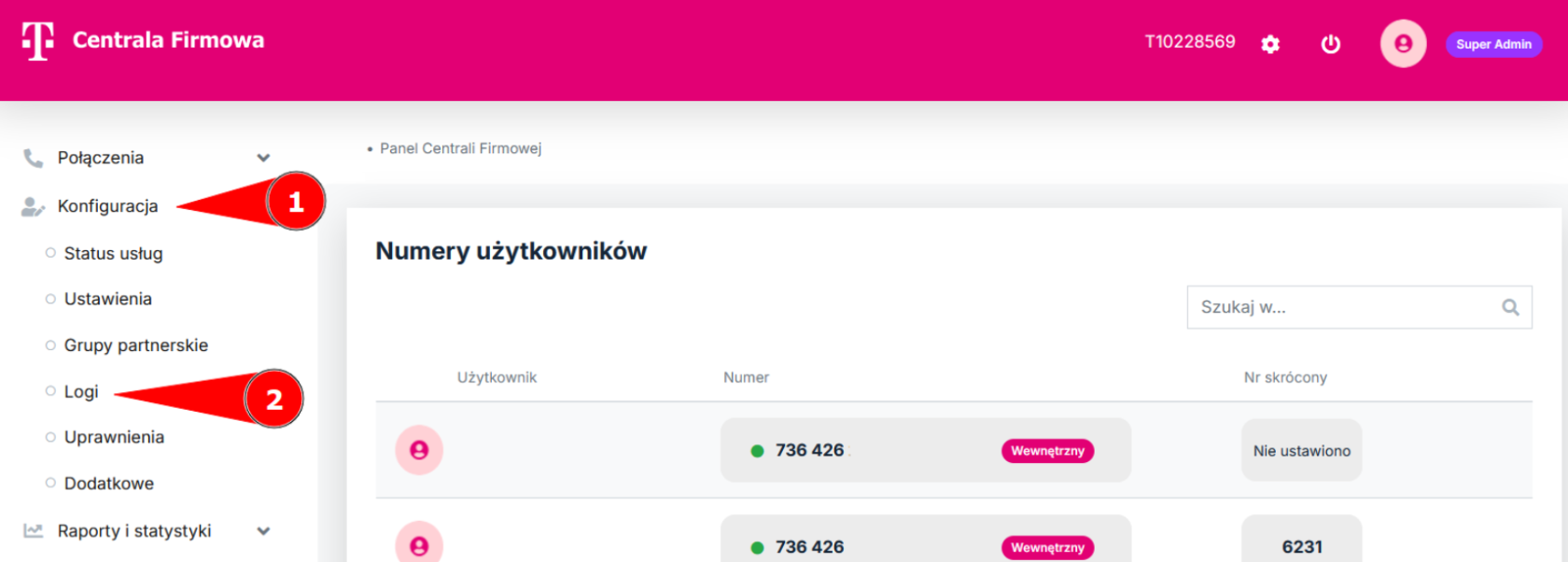
### **Ścieżka dostępu**

1. <span style="mso-bidi-font-size: 11.5pt; mso-bidi-font-family: 'TeleNeo Office'; mso-bidi-theme-font: minor-latin; mso-ansi-language: PL;">Z menu po lewej stronie wybierz **Konfiguracja.**</span>
2. <span style="mso-bidi-font-size: 11.5pt; mso-bidi-font-family: 'TeleNeo Office'; mso-bidi-theme-font: minor-latin; mso-ansi-language: PL;"><span style="color: rgb(226, 0, 116);"><span style="color: rgb(0, 0, 0);">Następnie **Logi**</span></span><span style="color: rgb(0, 0, 0);">**.**</span></span>[![image.png](https://bookstack.uc.t-mobile.pl/uploads/images/gallery/2026-02/scaled-1680-/S1Nimage.png)](https://bookstack.uc.t-mobile.pl/uploads/images/gallery/2026-02/S1Nimage.png)

### **Opis Strony**

**Logi** są wyświetlane w kolejności chronologicznej od najnowszego do najstarszego.

[![image.png](https://bookstack.uc.t-mobile.pl/uploads/images/gallery/2024-06/scaled-1680-/S9Cimage.png)](https://bookstack.uc.t-mobile.pl/uploads/images/gallery/2024-06/S9Cimage.png)
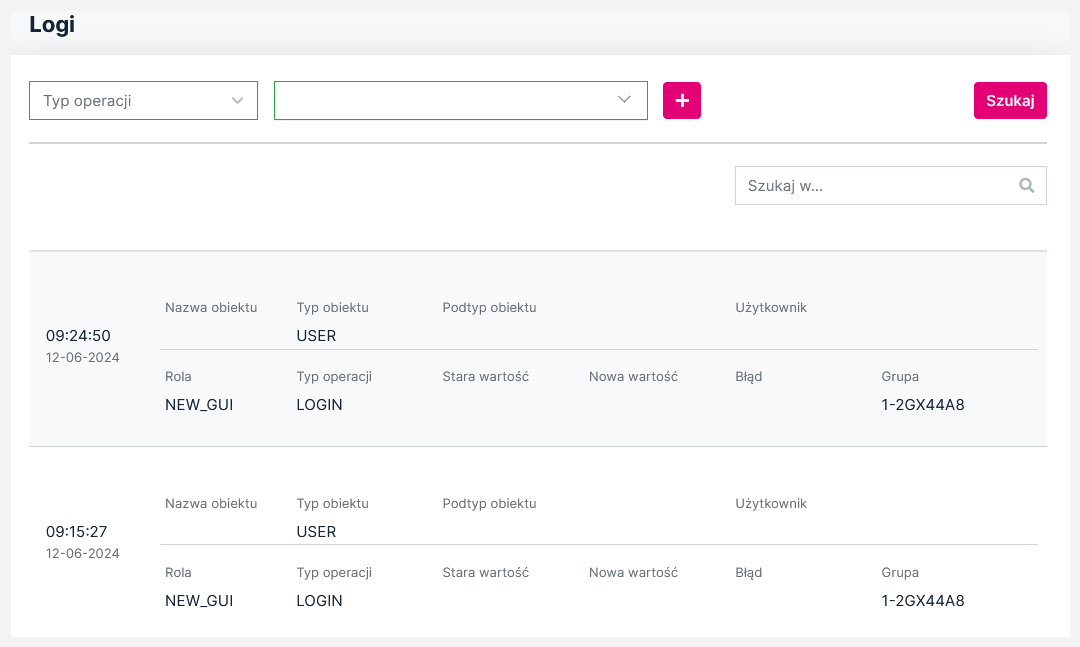
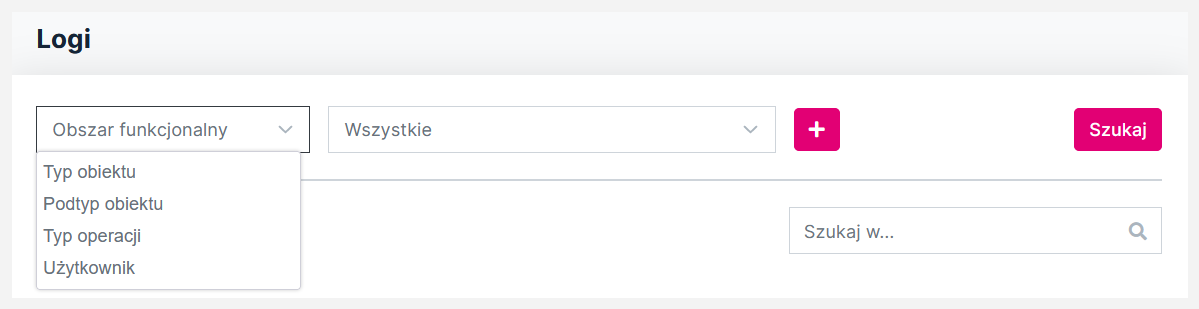
Dzięki filtrom i wyszukiwarce można wybrać, które logi mają zostać wyświetlone w liście. Do wyboru jest pięć kategorii filtrów:  
<span style="color: rgb(226, 0, 116);">**◼** <span style="color: rgb(0, 0, 0);">**Obszar** **funkcjonalny  
</span></span><span style="color: rgb(226, 0, 116);"><span style="color: rgb(0, 0, 0);">**<span style="color: rgb(226, 0, 116);">◼<span style="color: rgb(0, 0, 0);"> Typ obiektu</span></span>** </span></span>  
<span style="color: rgb(226, 0, 116);"><span style="color: rgb(0, 0, 0);">**<span style="color: rgb(226, 0, 116);">◼<span style="color: rgb(0, 0, 0);"> Podtyp obiektu  
<span style="color: rgb(226, 0, 116);"><span style="color: rgb(0, 0, 0);"><span style="color: rgb(226, 0, 116);">◼<span style="color: rgb(0, 0, 0);"> Typ operacji</span></span> </span></span></span></span>**</span></span>  
<span style="color: rgb(226, 0, 116);"><span style="color: rgb(0, 0, 0);">**<span style="color: rgb(226, 0, 116);">◼<span style="color: rgb(0, 0, 0);"> Użytkownik</span></span>**</span></span>

[![image.png](https://bookstack.uc.t-mobile.pl/uploads/images/gallery/2024-06/scaled-1680-/04timage.png)](https://bookstack.uc.t-mobile.pl/uploads/images/gallery/2024-06/04timage.png)

Dla jednego filtru można wprowadzić kilka wartości. Np. dla **Typu operacji** można wybrać **LOGIN** i **LOGOUT.** Za pomocą **przycisku**![image.png](https://bookstack.uc.t-mobile.pl/uploads/images/gallery/2024-06/scaled-1680-/gOjimage.png) można wprowadzić kolejny typ filtru np. **Użytkownik.** Aby wczytać listę logów uwzględniającą wybrane filtry, naciśnij **Szukaj.**

[![image.png](https://bookstack.uc.t-mobile.pl/uploads/images/gallery/2024-06/scaled-1680-/Xgximage.png)](https://bookstack.uc.t-mobile.pl/uploads/images/gallery/2024-06/Xgximage.png)

Poniżej zaprezentowane są przykładowe z najczęściej występujących akcji, które można wykonać na **Platformie Głosowej Grupa:  
<span style="color: rgb(226, 0, 116);">◼ <span style="color: rgb(0, 0, 0);">Zalogowanie się przez administratora do Platformy Głosowej Grupa</span></span> [![image.png](https://bookstack.uc.t-mobile.pl/uploads/images/gallery/2024-06/scaled-1680-/x6rimage.png)](https://bookstack.uc.t-mobile.pl/uploads/images/gallery/2024-06/x6rimage.png)**

**<span style="color: rgb(226, 0, 116);">◼ <span style="color: rgb(0, 0, 0);">Wylogowanie się przez administratora z Platformy Głosowej Grupa</span></span><span style="color: rgb(226, 0, 116);"><span style="color: rgb(0, 0, 0);">[![image.png](https://bookstack.uc.t-mobile.pl/uploads/images/gallery/2024-06/scaled-1680-/gA6image.png)](https://bookstack.uc.t-mobile.pl/uploads/images/gallery/2024-06/gA6image.png)</span></span>**

**<span style="color: rgb(226, 0, 116);">◼ <span style="color: rgb(0, 0, 0);">Zmiana ustawień kalendarza przez administratora w Platformie Głosowej Grupa</span></span>**[![image.png](https://bookstack.uc.t-mobile.pl/uploads/images/gallery/2024-06/scaled-1680-/hznimage.png)](https://bookstack.uc.t-mobile.pl/uploads/images/gallery/2024-06/hznimage.png)

<span style="color: rgb(226, 0, 116);">**◼** **<span style="color: rgb(0, 0, 0);">Wystąpienie błędu podczas korzystania z Platformy Głosowej Grupa  
[![image.png](https://bookstack.uc.t-mobile.pl/uploads/images/gallery/2024-06/scaled-1680-/JPEimage.png)](https://bookstack.uc.t-mobile.pl/uploads/images/gallery/2024-06/JPEimage.png)</span>**</span>

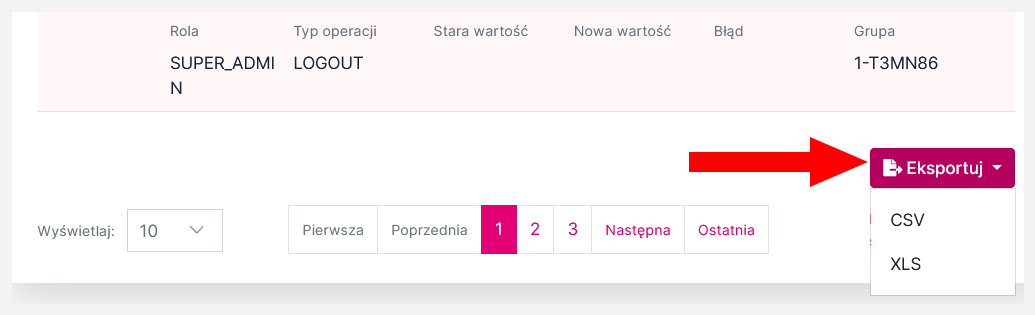
### **Eksport logów**

Aby pobrać **Logi** w formie pliku **CSV** lub **XLS,** naciśnij przycisk **Eksport** znajdujący się w prawym dolnym rogu strony. Następnie wybierz format pliku, pobieranie rozpocznie się automatycznie.

[![image.png](https://bookstack.uc.t-mobile.pl/uploads/images/gallery/2024-06/scaled-1680-/7yHimage.png)](https://bookstack.uc.t-mobile.pl/uploads/images/gallery/2024-06/7yHimage.png)
# Uprawnienia - Użytkownicy

<span style="color: rgb(226, 0, 116);">**Użytkownicy** <span style="color: rgb(0, 0, 0);">to zakładka, która pozwala dodać i zarządzać **Administratorami** <span style="mso-ansi-language: PL;">Centrali Firmowej</span>, nadać lub odebrać im **Role** oraz **Grupy numerów**, którymi mogą zarządzać w ramach danej **Roli.**</span></span>

**<span style="color: rgb(226, 0, 116);">◼ </span>Rola** - zbiór uprawnień do dostępu, edycji oraz używania funkcji <span style="mso-ansi-language: PL;">Centrali Firmowej</span>. Jest to np. możliwość wejścia w zakładkę Numery dostępowe, edycja Numerów użytkownika lub dostęp do wysyłki wiadomości SMS z poziomu <span style="mso-ansi-language: PL;">Centrali Firmowej</span>. Dla każdej <span style="mso-ansi-language: PL;">Centrali Firmowej</span> stworzona jest domyślnie jedna rola o nazwie **Administrator**, która posiada wszystkie podstawowe uprawnienia. Podczas przypisywania **Roli** do Administratora łączona jest z nią **Grupa numerów**, którymi można zarządzać w ramach danej **Roli.**

<div aria-label="Page Section Options" class="pointer-container" id="bkmrk-%C2%A0" refs="pointer@pointer" tabindex="-1"><div class="pointer flex-container-row items-center justify-space-between p-s anim "><div class="flex-container-row items-center gap-s" refs="pointer@mode-section"><button class="text-button icon px-xs" title="Permalink mode, Press to show include tag"><svg class="svg-icon" data-icon="link" role="presentation" viewbox="0 0 24 24" xmlns="http://www.w3.org/2000/svg"></svg></button><div class="input-group"> <button class="button outline icon" title="Kopiuj link" type="button"><svg class="svg-icon" data-icon="copy" role="presentation" viewbox="0 0 24 24" xmlns="http://www.w3.org/2000/svg"></svg></button></div></div></div></div>**<span style="color: rgb(226, 0, 116);">◼ </span>Grupa numerów** - zbiór numerów użytkowników i numerów dostępowych, którymi może zarządzać dany **Użytkownik** w ramach danej **Roli.** Podczas konfiguracji konta Użytkownika istnieje możliwość przypisania do danej **Roli** wszystkich numerów w <span style="mso-ansi-language: PL;">Centrali Firmowej</span>, bez wcześniejszego tworzenia z nich grupy.

## **Ścieżka dostępu**

1. <span style="mso-bidi-font-size: 11.5pt; mso-bidi-font-family: 'TeleNeo Office'; mso-bidi-theme-font: minor-latin; mso-ansi-language: PL;">Z menu po lewej stronie wybierz **Konfiguracja.**</span>
2. <span style="mso-bidi-font-size: 11.5pt; mso-bidi-font-family: 'TeleNeo Office'; mso-bidi-theme-font: minor-latin; mso-ansi-language: PL;"><span style="color: rgb(226, 0, 116);"><span style="color: rgb(0, 0, 0);">Następnie **Uprawnienia.**</span></span></span>[![image.png](https://bookstack.uc.t-mobile.pl/uploads/images/gallery/2026-02/scaled-1680-/dinimage.png)](https://bookstack.uc.t-mobile.pl/uploads/images/gallery/2026-02/dinimage.png)
3. <span style="mso-bidi-font-size: 11.5pt; mso-bidi-font-family: 'TeleNeo Office'; mso-bidi-theme-font: minor-latin; mso-ansi-language: PL;"><span style="color: rgb(226, 0, 116);"><span style="color: rgb(0, 0, 0);">Przejdź do zakładki **Użytkownicy.**</span></span></span>[![obraz.png](https://bookstack.uc.t-mobile.pl/uploads/images/gallery/2026-02/scaled-1680-/qkCobraz.png)](https://bookstack.uc.t-mobile.pl/uploads/images/gallery/2026-02/qkCobraz.png)

## **Dodaj administratora**

**<span style="mso-bidi-font-size: 11.5pt; mso-bidi-font-family: 'TeleNeo Office'; mso-bidi-theme-font: minor-latin; mso-ansi-language: PL;"><span style="color: rgb(226, 0, 116);">1.</span></span>**<span style="mso-bidi-font-size: 11.5pt; mso-bidi-font-family: 'TeleNeo Office'; mso-bidi-theme-font: minor-latin; mso-ansi-language: PL;"><span style="color: rgb(226, 0, 116);"> </span>Naciśnij </span>**<span style="mso-bidi-font-size: 11.5pt; mso-bidi-font-family: 'TeleNeo Office'; mso-bidi-theme-font: minor-latin; mso-ansi-language: PL;">Dodaj.</span>**

[![image.png](https://bookstack.uc.t-mobile.pl/uploads/images/gallery/2024-06/scaled-1680-/kMnimage.png)](https://bookstack.uc.t-mobile.pl/uploads/images/gallery/2024-06/kMnimage.png)

#### **Krok 1 - Użytkownik**

<span style="color: rgb(226, 0, 116);"><span style="color: rgb(0, 0, 0);">Wybierz czy chcesz nadać uprawnienia administratora istniejącemu użytkownikowi, opcja **Wybierz z listy** lub </span></span><span style="color: rgb(226, 0, 116);"><span style="color: rgb(0, 0, 0);">**Utwórzyć nowego użytkownika**</span></span><span style="color: rgb(226, 0, 116);"><span style="color: rgb(0, 0, 0);">. Aby wykorzystać istniejącego użytkownika, musi on mieć nadany adres e-mail. </span></span>

[![image.png](https://bookstack.uc.t-mobile.pl/uploads/images/gallery/2024-06/scaled-1680-/XLqimage.png)](https://bookstack.uc.t-mobile.pl/uploads/images/gallery/2024-06/XLqimage.png)

##### <span style="color: rgb(226, 0, 116);"><span style="color: rgb(0, 0, 0);">**Wybierz z listy**</span></span>

<span style="color: rgb(226, 0, 116);"><span style="color: rgb(0, 0, 0);">Stworzenie administratora na bazie istniejącego użytkownika, aby to zrobić, musi on mieć przypisany adres e-mail. Jeżeli chcesz to zrobić, skorzystaj z instrukcji: <span style="color: rgb(226, 0, 116);">*[Edycja kontaktu](https://info.biznes.t-mobile.pl/books/platforma-glosowa/page/edycja-kontaktu).*</span>  
<span style="color: rgb(226, 0, 116);">**1.** <span style="color: rgb(0, 0, 0);">Zaznacz **Użytkownika.  
<span style="color: rgb(226, 0, 116);">2. </span>**<span style="color: rgb(226, 0, 116);"><span style="color: rgb(0, 0, 0);"><span style="color: rgb(226, 0, 116);"><span style="color: rgb(0, 0, 0);">Naciskając **Dalej,** </span></span></span></span>przejdź do **Kroku 2**, czyli przypisania **Roli** administratorowi**.**</span></span></span></span>

[![image.png](https://bookstack.uc.t-mobile.pl/uploads/images/gallery/2024-06/scaled-1680-/PGvimage.png)](https://bookstack.uc.t-mobile.pl/uploads/images/gallery/2024-06/PGvimage.png)

##### <span style="color: rgb(226, 0, 116);"><span style="color: rgb(0, 0, 0);">**Utwórz nowego użytkownika**</span></span>

<span style="color: rgb(226, 0, 116);"><span style="color: rgb(0, 0, 0);"><span style="color: #000000;">Nowy użytkownik, który będzie **Administratorem.** Będzie on również widoczny w książce adresowej jak pozostali użytkownicy.</span>  
<span style="color: rgb(226, 0, 116);"><span style="color: rgb(0, 0, 0);"><span style="color: rgb(226, 0, 116);">**1.** <span style="color: rgb(0, 0, 0);">Wp</span><span style="color: rgb(0, 0, 0);">rowadź </span>**<span style="color: rgb(0, 0, 0);">Imię </span>**<span style="color: rgb(0, 0, 0);">i </span>**<span style="color: rgb(0, 0, 0);">Nazwisko.</span>**<span style="color: rgb(0, 0, 0);"> **<span style="color: rgb(226, 0, 116);">2. </span>**<span style="color: rgb(226, 0, 116);"><span style="color: rgb(0, 0, 0);">Podaj **Numer Telefonu**. Na ten numer będzie przychodziło jednorazowe hasło, potrzebnie do zalogowania do <span style="mso-ansi-language: PL;">Centrali Firmowej.</span></span></span> **<span style="color: rgb(226, 0, 116);"><span style="color: rgb(0, 0, 0);"><span style="color: rgb(226, 0, 116);">3.</span></span></span>**<span style="color: rgb(226, 0, 116);"><span style="color: rgb(0, 0, 0);"><span style="color: rgb(226, 0, 116);"> </span></span>**<span style="color: rgb(0, 0, 0);"><span style="color: rgb(226, 0, 116);"><span style="color: rgb(0, 0, 0);">O</span></span></span>**<span style="color: rgb(0, 0, 0);"><span style="color: rgb(226, 0, 116);"><span style="color: rgb(0, 0, 0);">**pis** </span></span></span><span style="color: rgb(0, 0, 0);"><span style="color: rgb(226, 0, 116);"><span style="color: rgb(0, 0, 0);">uży</span></span></span><span style="color: rgb(0, 0, 0);"><span style="color: rgb(226, 0, 116);"><span style="color: rgb(0, 0, 0);">tkownika.</span></span></span></span>**<span style="color: rgb(226, 0, 116);"><span style="color: rgb(0, 0, 0);"><span style="color: rgb(226, 0, 116);"><span style="color: rgb(0, 0, 0);">  
<span style="color: rgb(226, 0, 116);">4.</span></span></span></span></span>**<span style="color: rgb(226, 0, 116);"><span style="color: rgb(0, 0, 0);"><span style="color: rgb(226, 0, 116);"><span style="color: rgb(0, 0, 0);"><span style="color: rgb(226, 0, 116);"> </span></span></span></span><span style="color: rgb(0, 0, 0);"><span style="color: rgb(226, 0, 116);"><span style="color: rgb(0, 0, 0);"><span style="color: rgb(226, 0, 116);"><span style="color: rgb(0, 0, 0);">P</span></span></span></span></span><span style="color: rgb(0, 0, 0);"><span style="color: rgb(226, 0, 116);"><span style="color: rgb(0, 0, 0);"><span style="color: rgb(226, 0, 116);"><span style="color: rgb(0, 0, 0);">odaj </span></span></span></span></span><span style="color: rgb(0, 0, 0);"><span style="color: rgb(226, 0, 116);"><span style="color: rgb(0, 0, 0);"><span style="color: rgb(226, 0, 116);"><span style="color: rgb(0, 0, 0);">ad</span></span></span></span></span><span style="color: rgb(0, 0, 0);"><span style="color: rgb(226, 0, 116);"><span style="color: rgb(0, 0, 0);"><span style="color: rgb(226, 0, 116);"><span style="color: rgb(0, 0, 0);">res </span></span></span></span></span></span>**<span style="color: rgb(226, 0, 116);"><span style="color: rgb(0, 0, 0);"><span style="color: rgb(226, 0, 116);"><span style="color: rgb(0, 0, 0);"><span style="color: rgb(226, 0, 116);"><span style="color: rgb(0, 0, 0);">E-mail</span></span></span></span></span></span>**<span style="color: rgb(226, 0, 116);"><span style="color: rgb(0, 0, 0);"><span style="color: rgb(226, 0, 116);"><span style="color: rgb(0, 0, 0);"><span style="color: rgb(226, 0, 116);"><span style="color: rgb(0, 0, 0);">, który będzie służył jako **login** do <span style="mso-ansi-language: PL;">Centrali Firmowej</span></span></span></span></span></span></span>**<span style="color: rgb(226, 0, 116);"><span style="color: rgb(0, 0, 0);"><span style="color: rgb(226, 0, 116);"><span style="color: rgb(0, 0, 0);">.</span></span></span></span>  
<span style="color: rgb(226, 0, 116);"><span style="color: rgb(0, 0, 0);"><span style="color: rgb(226, 0, 116);">5.</span></span></span>**<span style="color: rgb(226, 0, 116);"><span style="color: rgb(0, 0, 0);"><span style="color: rgb(226, 0, 116);"> <span style="color: rgb(0, 0, 0);"><span style="color: rgb(226, 0, 116);"><span style="color: rgb(0, 0, 0);"><span style="color: rgb(226, 0, 116);"><span style="color: rgb(0, 0, 0);"><span style="color: rgb(226, 0, 116);"><span style="color: rgb(0, 0, 0);">Naciskając **Dalej,** </span></span></span></span>przejdź do **Kroku 2**, czyli przypisania **Roli** administratorowi**.**</span></span></span></span></span></span></span></span></span></span>  
</span></span>

[![image.png](https://bookstack.uc.t-mobile.pl/uploads/images/gallery/2024-06/scaled-1680-/Tvfimage.png)](https://bookstack.uc.t-mobile.pl/uploads/images/gallery/2024-06/Tvfimage.png)

#### **Krok 2 - Rola**

<span style="color: rgb(226, 0, 116);"><span style="color: rgb(0, 0, 0);">Wybierz **Rolę,** czyli zbiór uprawnień, które będzie miał przypisane **Administrator.**  
<span style="color: rgb(226, 0, 116);">**1.** <span style="color: rgb(0, 0, 0);">Wybierz **Rolę** z listy. Jeżeli chcesz przypisać jednemu **Administratorowi** więcej niż jedną **Rolę,** możesz to zrobić w **Podsumowaniu** przed zakończeniem konfiguracji. **<span style="color: rgb(226, 0, 116);">2. </span>**<span style="color: rgb(226, 0, 116);"><span style="color: rgb(0, 0, 0);"><span style="color: rgb(226, 0, 116);"><span style="color: rgb(0, 0, 0);"><span style="color: rgb(226, 0, 116);"><span style="color: rgb(0, 0, 0);"><span style="color: rgb(226, 0, 116);"><span style="color: rgb(0, 0, 0);"><span style="color: rgb(226, 0, 116);"><span style="color: rgb(0, 0, 0);"><span style="color: rgb(226, 0, 116);"><span style="color: rgb(0, 0, 0);"><span style="color: rgb(226, 0, 116);"><span style="color: rgb(0, 0, 0);"><span style="color: rgb(226, 0, 116);"><span style="color: rgb(0, 0, 0);">Naciskając **Dalej,** </span></span></span></span>przejdź do **Kroku 3**, czyli przypisania **Grupy numerów,** którymi będzie mógł zarządzać administrator**.**</span></span></span></span></span></span></span></span></span></span></span></span></span></span></span></span>

[![image.png](https://bookstack.uc.t-mobile.pl/uploads/images/gallery/2024-06/scaled-1680-/ugVimage.png)](https://bookstack.uc.t-mobile.pl/uploads/images/gallery/2024-06/ugVimage.png)

#### **Krok 3 - Grupy numerów**

<span style="color: rgb(226, 0, 116);"><span style="color: rgb(0, 0, 0);">Przypisz **Administratorowi** numery, którymi będzie mógł zarządzać. **Grupa numerów** jest przypisana do **Roli, co oznacza, że jeden **Administrator** z dwiema **Rolami,** może mieć przypisane dwie różne **Grupy numerów,** do których może mieć różne uprawnienia. Możesz od razu przypisać **Wszystkie numery** w <span style="mso-ansi-language: PL;">Centrali Firmowej</span> lub wybrać stworzoną wcześniej **Grupę numerów.** Jeżeli chcesz ją utworzyć, to skorzystaj z instrukcji:</span></span>

##### **<span style="color: rgb(226, 0, 116);"><span style="color: rgb(0, 0, 0);">Wszystkie numery</span></span>**

Przypisz administratorowi **Wszystkie** **numery** w <span style="mso-ansi-language: PL;">Centrali Firmowej</span>, aby mógł nimi zarządzać.  
<span style="color: rgb(226, 0, 116);"><span style="color: rgb(0, 0, 0);"><span style="color: rgb(226, 0, 116);">**1.** <span style="color: rgb(0, 0, 0);">Zaznacz opcje **Wszystkie numery w <span style="mso-ansi-language: PL;">Centrali Firmowej</span>.**</span></span></span></span>

[![image.png](https://bookstack.uc.t-mobile.pl/uploads/images/gallery/2024-06/scaled-1680-/Dhiimage.png)](https://bookstack.uc.t-mobile.pl/uploads/images/gallery/2024-06/Dhiimage.png)

<span style="color: rgb(226, 0, 116);"><span style="color: rgb(0, 0, 0);"><span style="color: rgb(226, 0, 116);">**<span style="color: #e20074;">2. </span><span style="color: #000000;">Zatwierdź </span>**<span style="color: #000000;">wybór.</span></span></span></span>

[![image.png](https://bookstack.uc.t-mobile.pl/uploads/images/gallery/2024-06/scaled-1680-/xkQimage.png)](https://bookstack.uc.t-mobile.pl/uploads/images/gallery/2024-06/xkQimage.png)

<span style="color: rgb(226, 0, 116);"><span style="color: rgb(0, 0, 0);"><span style="color: rgb(226, 0, 116);"><span style="color: rgb(0, 0, 0);">**<span style="color: rgb(226, 0, 116);">3. </span>**<span style="color: rgb(226, 0, 116);"><span style="color: rgb(0, 0, 0);"><span style="color: rgb(226, 0, 116);"><span style="color: rgb(0, 0, 0);"><span style="color: rgb(226, 0, 116);"><span style="color: rgb(0, 0, 0);"><span style="color: rgb(226, 0, 116);"><span style="color: rgb(0, 0, 0);"><span style="color: rgb(226, 0, 116);"><span style="color: rgb(0, 0, 0);"><span style="color: rgb(226, 0, 116);"><span style="color: rgb(0, 0, 0);"><span style="color: rgb(226, 0, 116);"><span style="color: rgb(0, 0, 0);"><span style="color: rgb(226, 0, 116);"><span style="color: rgb(0, 0, 0);">Naciskając **Dalej** </span></span></span></span>przejdź do **Kroku 4**, czyli przypisania **Podsumowania.**</span></span></span></span></span></span></span></span></span></span></span></span></span></span></span></span>

[![image.png](https://bookstack.uc.t-mobile.pl/uploads/images/gallery/2024-06/scaled-1680-/X97image.png)](https://bookstack.uc.t-mobile.pl/uploads/images/gallery/2024-06/X97image.png)

##### **<span style="color: rgb(226, 0, 116);"><span style="color: rgb(0, 0, 0);">Wybrane grupy numerów</span></span>**

Przypisz administratorowi **Wybraną grupę numerów.**  
<span style="color: rgb(226, 0, 116);"><span style="color: rgb(0, 0, 0);"><span style="color: rgb(226, 0, 116);">**<span style="color: #e20074;">1. </span>**<span style="color: #000000;">Obok wybranej grupy numerów naciśnij</span>**<span style="color: #000000;"> </span><span style="color: #000000;">Dodaj.</span>**</span></span></span>

[![image.png](https://bookstack.uc.t-mobile.pl/uploads/images/gallery/2024-06/scaled-1680-/8iDimage.png)](https://bookstack.uc.t-mobile.pl/uploads/images/gallery/2024-06/8iDimage.png)

<span style="color: rgb(226, 0, 116);"><span style="color: rgb(0, 0, 0);"><span style="color: rgb(226, 0, 116);">**<span style="color: #e20074;">2.</span>**<span style="color: #e20074;"> <span style="color: rgb(0, 0, 0);"><span style="color: rgb(226, 0, 116);"><span style="color: rgb(0, 0, 0);"><span style="color: rgb(226, 0, 116);"><span style="color: rgb(0, 0, 0);"><span style="color: rgb(226, 0, 116);"><span style="color: rgb(0, 0, 0);"><span style="color: rgb(226, 0, 116);"><span style="color: rgb(0, 0, 0);"><span style="color: rgb(226, 0, 116);"><span style="color: rgb(0, 0, 0);"><span style="color: rgb(226, 0, 116);"><span style="color: rgb(0, 0, 0);"><span style="color: rgb(226, 0, 116);"><span style="color: rgb(0, 0, 0);"><span style="color: rgb(226, 0, 116);"><span style="color: rgb(0, 0, 0);"><span style="color: rgb(226, 0, 116);"><span style="color: rgb(0, 0, 0);">Naciskając **Dalej,** </span></span></span></span>przejdź do **Kroku 4**, czyli przypisania **Podsumowania.**</span></span></span></span></span></span></span></span></span></span></span></span></span></span></span></span></span></span></span>

[![iI6image.png](https://bookstack.uc.t-mobile.pl/uploads/images/gallery/2024-09/scaled-1680-/ii6image.png)](https://bookstack.uc.t-mobile.pl/uploads/images/gallery/2024-09/ii6image.png)

#### **Krok 4 - Podsumowanie**

Przed zapisaniem sprawdź konfigurację **Administratora.  
<span style="color: rgb(226, 0, 116);"><span style="color: rgb(0, 0, 0);"><span style="color: rgb(226, 0, 116);"><span style="color: #e20074;">1.</span><span style="color: #e20074;"> (Opcjonalne) </span></span></span></span>**<span style="color: rgb(226, 0, 116);"><span style="color: rgb(0, 0, 0);"><span style="color: rgb(226, 0, 116);"><span style="color: #e20074;"><span style="color: #000000;"><span style="color: rgb(54, 54, 54);">Zobacz uprawnienia przypisane do wybranej **Roli,** którą będzie miał przypisaną </span>**<span style="color: rgb(54, 54, 54);">Administrator.</span>** </span></span></span></span></span>**<span style="color: rgb(226, 0, 116);"><span style="color: rgb(0, 0, 0);"><span style="color: rgb(226, 0, 116);"><span style="color: #e20074;">2.</span><span style="color: #e20074;"> <span style="color: rgb(0, 0, 0);"><span style="color: rgb(226, 0, 116);"><span style="color: #e20074;">(Opcjonalne) </span></span></span></span></span></span></span>**<span style="color: rgb(54, 54, 54);">Edytuj **Grupę numerów,** którą będzie mógł zarządzać **Administrator.**</span>  
**<span style="color: rgb(226, 0, 116);"><span style="color: rgb(0, 0, 0);"><span style="color: rgb(226, 0, 116);"><span style="color: #e20074;">3.</span><span style="color: #e20074;"> <span style="color: rgb(0, 0, 0);"><span style="color: rgb(226, 0, 116);"><span style="color: #e20074;">(Opcjonalne) </span></span></span></span></span></span></span>**<span style="color: rgb(54, 54, 54);"><span style="color: #000000;">Przypisz </span>**<span style="outline-color: var(--color-primary);">Administratorowi </span>**<span style="color: #000000;">kolejną</span>**<span style="color: #000000;"> Rolę.</span>**</span>

[![image.png](https://bookstack.uc.t-mobile.pl/uploads/images/gallery/2024-06/scaled-1680-/FUgimage.png)](https://bookstack.uc.t-mobile.pl/uploads/images/gallery/2024-06/FUgimage.png)

Po zakończonej konfiguracji naciśnij **Zapisz.**

[![image.png](https://bookstack.uc.t-mobile.pl/uploads/images/gallery/2024-06/scaled-1680-/YZximage.png)](https://bookstack.uc.t-mobile.pl/uploads/images/gallery/2024-06/YZximage.png)

## **Edycja administratora**

Obok wybranego **Administratora** naciśnij **Edytuj.**

[![image.png](https://bookstack.uc.t-mobile.pl/uploads/images/gallery/2024-06/scaled-1680-/Nu1image.png)](https://bookstack.uc.t-mobile.pl/uploads/images/gallery/2024-06/Nu1image.png)

#### **Zmiana danych**

Zmiana imienia, nazwiska lub opisu administratora. Nie ma możliwości zmiany adresu e-mail lub numeru telefonu.

<span style="color: rgb(226, 0, 116);">**1.** </span>Obok danych **Administratora** naciśnij **Edytuj.**

[![image.png](https://bookstack.uc.t-mobile.pl/uploads/images/gallery/2024-06/scaled-1680-/9k9image.png)](https://bookstack.uc.t-mobile.pl/uploads/images/gallery/2024-06/9k9image.png)

<span style="color: rgb(226, 0, 116);">**2.** </span>Wprowadź zmiany i naciśnij **Zapisz.**

[![image.png](https://bookstack.uc.t-mobile.pl/uploads/images/gallery/2024-06/scaled-1680-/JBDimage.png)](https://bookstack.uc.t-mobile.pl/uploads/images/gallery/2024-06/JBDimage.png)

#### **Zmiana grupy numerów**

Zmiana grupy numerów, którymi może zarządzać **Administrator** w ramach danej **Roli.**

<span style="color: rgb(226, 0, 116);">**1.** </span>Naciśnij **Edytuj** obok wybranej **Roli.**

[![image.png](https://bookstack.uc.t-mobile.pl/uploads/images/gallery/2024-06/scaled-1680-/Fh9image.png)](https://bookstack.uc.t-mobile.pl/uploads/images/gallery/2024-06/Fh9image.png)

<span style="color: rgb(226, 0, 116);">**2.** </span>Przypisz **Wszystkie numery** lub **Grupę numerów,** którą będzie obsługiwał **Administrator** z daną **Rolą.**

[![image.png](https://bookstack.uc.t-mobile.pl/uploads/images/gallery/2024-06/scaled-1680-/kgbimage.png)](https://bookstack.uc.t-mobile.pl/uploads/images/gallery/2024-06/kgbimage.png)

**<span style="color: rgb(226, 0, 116);">3. </span>Zapisz** dodanie **Grupy numerów** do **Roli.**

[![image.png](https://bookstack.uc.t-mobile.pl/uploads/images/gallery/2024-06/scaled-1680-/2dSimage.png)](https://bookstack.uc.t-mobile.pl/uploads/images/gallery/2024-06/2dSimage.png)

<span style="color: rgb(226, 0, 116);">**4.** </span>Przewiń okno edycji na dół i **Zapisz** edycję administratora.

[![image.png](https://bookstack.uc.t-mobile.pl/uploads/images/gallery/2024-06/scaled-1680-/GJCimage.png)](https://bookstack.uc.t-mobile.pl/uploads/images/gallery/2024-06/GJCimage.png)

#### **Dodaj kolejną rolę**

Jeden **Administrator** może mieć przypisanych kilka **Ról.**

<span style="color: rgb(226, 0, 116);">**1.** </span>Dodaj nową rolę.  
**<span style="color: rgb(226, 0, 116);"> 1. </span>**Wybierz nową **Rolę** z listy.  
**<span style="color: rgb(226, 0, 116);"> 2. </span>**Naciśnij **Dodaj.**

[![image.png](https://bookstack.uc.t-mobile.pl/uploads/images/gallery/2024-06/scaled-1680-/JPqimage.png)](https://bookstack.uc.t-mobile.pl/uploads/images/gallery/2024-06/JPqimage.png)

<span style="color: rgb(226, 0, 116);">**2.** </span>Przypisz **Wszystkie numery** lub **Grupę numerów,** którą będzie obsługiwał **Administrator** z daną **Rolą.**

[![image.png](https://bookstack.uc.t-mobile.pl/uploads/images/gallery/2024-06/scaled-1680-/kgbimage.png)](https://bookstack.uc.t-mobile.pl/uploads/images/gallery/2024-06/kgbimage.png)

**<span style="color: rgb(226, 0, 116);">3. </span>Zapisz** dodanie **Grupy numerów** do **Roli.**

[![image.png](https://bookstack.uc.t-mobile.pl/uploads/images/gallery/2024-06/scaled-1680-/2dSimage.png)](https://bookstack.uc.t-mobile.pl/uploads/images/gallery/2024-06/2dSimage.png)

<span style="color: rgb(226, 0, 116);">**4.** </span>Przewiń okno edycji na dół i **Zapisz** edycję administratora.

[![image.png](https://bookstack.uc.t-mobile.pl/uploads/images/gallery/2024-06/scaled-1680-/GJCimage.png)](https://bookstack.uc.t-mobile.pl/uploads/images/gallery/2024-06/GJCimage.png)

#### **Usuń rolę**

<p class="callout warning">**<span style="color: rgb(186, 55, 42);">Administrator w żadnym momencie nie może zostać bez przypisanej Roli. Jeżeli chcesz zmienić przypisane Role, najpierw, należy przypisać nową Rolę a następnie usunąć starą.</span>**</p>

**<span style="mso-bidi-font-size: 11.5pt; mso-bidi-font-family: 'TeleNeo Office'; mso-bidi-theme-font: minor-latin; mso-ansi-language: PL;"><span style="color: rgb(226, 0, 116);">1.</span></span>**<span style="mso-bidi-font-size: 11.5pt; mso-bidi-font-family: 'TeleNeo Office'; mso-bidi-theme-font: minor-latin; mso-ansi-language: PL;"><span style="color: rgb(226, 0, 116);"> </span><span style="color: rgb(226, 0, 116);"><span style="color: #000000;">Naciśnij **Usuń** obok wybranej **Roli.**</span></span></span>

[![image.png](https://bookstack.uc.t-mobile.pl/uploads/images/gallery/2024-06/scaled-1680-/tflimage.png)](https://bookstack.uc.t-mobile.pl/uploads/images/gallery/2024-06/tflimage.png)

<span style="color: rgb(226, 0, 116);">**2.** </span>Przewiń okno edycji na dół i **Zapisz** edycję administratora.

[![image.png](https://bookstack.uc.t-mobile.pl/uploads/images/gallery/2024-06/scaled-1680-/GJCimage.png)](https://bookstack.uc.t-mobile.pl/uploads/images/gallery/2024-06/GJCimage.png)


## **Usuń administratora**

<p class="callout warning">**Administratora Głównego nie można usunąć.**</p>

**<span style="mso-bidi-font-size: 11.5pt; mso-bidi-font-family: 'TeleNeo Office'; mso-bidi-theme-font: minor-latin; mso-ansi-language: PL;"><span style="color: rgb(226, 0, 116);">1.</span></span>**<span style="mso-bidi-font-size: 11.5pt; mso-bidi-font-family: 'TeleNeo Office'; mso-bidi-theme-font: minor-latin; mso-ansi-language: PL;"><span style="color: rgb(226, 0, 116);"> </span><span style="color: rgb(226, 0, 116);"><span style="color: #000000;">Zazn</span></span><span style="color: rgb(226, 0, 116);"><span style="color: #000000;">acz </span></span><span style="color: rgb(226, 0, 116);"><span style="color: #000000;">wy</span></span><span style="color: rgb(226, 0, 116);"><span style="color: #000000;">branego lub wybranych **Administratorów**</span></span></span>**<span style="mso-bidi-font-size: 11.5pt; mso-bidi-font-family: 'TeleNeo Office'; mso-bidi-theme-font: minor-latin; mso-ansi-language: PL;"><span style="color: rgb(226, 0, 116);"><span style="color: #000000;">.   
<span style="color: rgb(226, 0, 116);">2.</span></span></span></span>**<span style="mso-bidi-font-size: 11.5pt; mso-bidi-font-family: 'TeleNeo Office'; mso-bidi-theme-font: minor-latin; mso-ansi-language: PL;"><span style="color: rgb(226, 0, 116);"><span style="color: #000000;"><span style="color: rgb(226, 0, 116);"> </span></span></span><span style="color: rgb(226, 0, 116);"><span style="color: #000000;">Naciśnij</span></span><span style="color: rgb(226, 0, 116);"><span style="color: #000000;"> **Usuń wybrane.**</span></span></span>

[![image.png](https://bookstack.uc.t-mobile.pl/uploads/images/gallery/2024-06/scaled-1680-/ysNimage.png)](https://bookstack.uc.t-mobile.pl/uploads/images/gallery/2024-06/ysNimage.png)

# Uprawnienia - Role

<span style="mso-ansi-language: PL;">**<span style="color: rgb(226, 0, 116);">Rola</span>** jest to określony zakres uprawnień, które następnie można przypisać administratorowi. Za pomocą ról można:  
<span style="color: rgb(226, 0, 116);">◼</span><span style="color: rgb(52, 73, 94);"> Zmieniać dostęp do całej sekcje w menu np</span>. **Wiadomości**.  
<span style="color: rgb(52, 73, 94);"><span style="color: rgb(226, 0, 116);">◼</span> Wyłączyć lub włączyć możliwość edycji poszczególnych zakładek w danej sekcji np. **Historia SMS** w sekcji **Wiadomości.**</span>  
<span style="color: rgb(52, 73, 94);"><span style="color: rgb(226, 0, 116);">◼</span> Wyłączyć lub włączyć całkowity dostęp do danych zakładek np. **Historii SMS** w sekcji **Wiadomości.**</span></span>

### **Ścieżka dostępu**

1. <span style="mso-bidi-font-size: 11.5pt; mso-bidi-font-family: 'TeleNeo Office'; mso-bidi-theme-font: minor-latin; mso-ansi-language: PL;">Z menu po lewej stronie wybierz **Konfiguracja.**</span>
2. <span style="mso-bidi-font-size: 11.5pt; mso-bidi-font-family: 'TeleNeo Office'; mso-bidi-theme-font: minor-latin; mso-ansi-language: PL;"><span style="color: rgb(226, 0, 116);"><span style="color: rgb(0, 0, 0);">Następnie **Uprawnienia.**</span></span></span><div>[![image.png](https://bookstack.uc.t-mobile.pl/uploads/images/gallery/2026-02/scaled-1680-/dinimage.png)](https://bookstack.uc.t-mobile.pl/uploads/images/gallery/2026-02/dinimage.png)</div>
3. <span style="mso-bidi-font-size: 11.5pt; mso-bidi-font-family: 'TeleNeo Office'; mso-bidi-theme-font: minor-latin; mso-ansi-language: PL;"><span style="color: rgb(226, 0, 116);"><span style="color: rgb(0, 0, 0);">Przejdź do zakładki **Role.**</span></span></span>[![obraz.png](https://bookstack.uc.t-mobile.pl/uploads/images/gallery/2026-02/scaled-1680-/7hWobraz.png)](https://bookstack.uc.t-mobile.pl/uploads/images/gallery/2026-02/7hWobraz.png)

### **Opis strony**

W zakładce **Role** widoczna jest lista wszystkich stworzonych przez użytkownika ról, które można przypisać administratorom. W tym miejscu można zobaczyć istniejące role, edytować je lub usunąć oraz tworzyć nowe. Możesz zobaczyć uprawnienia przypisane do roli, naciskając **Podgląd**.

[![image.png](https://bookstack.uc.t-mobile.pl/uploads/images/gallery/2024-06/scaled-1680-/23Zimage.png)](https://bookstack.uc.t-mobile.pl/uploads/images/gallery/2024-06/23Zimage.png)

### **Dodaj rolę**

**<span style="mso-bidi-font-size: 11.5pt; mso-bidi-font-family: 'TeleNeo Office'; mso-bidi-theme-font: minor-latin; mso-ansi-language: PL;"><span style="color: rgb(226, 0, 116);">1. </span></span>**<span style="mso-bidi-font-size: 11.5pt; mso-bidi-font-family: 'TeleNeo Office'; mso-bidi-theme-font: minor-latin; mso-ansi-language: PL;">Naciśnij **Dodaj.**</span>

[![image.png](https://bookstack.uc.t-mobile.pl/uploads/images/gallery/2024-06/scaled-1680-/vhHimage.png)](https://bookstack.uc.t-mobile.pl/uploads/images/gallery/2024-06/vhHimage.png)

##### <span style="color: rgb(0, 0, 0);">**Krok 1 - Nowa rola**  
</span>

**<span style="mso-bidi-font-size: 11.5pt; mso-bidi-font-family: 'TeleNeo Office'; mso-bidi-theme-font: minor-latin; mso-ansi-language: PL;"><span style="color: rgb(226, 0, 116);">1. </span></span>**<span style="mso-bidi-font-size: 11.5pt; mso-bidi-font-family: 'TeleNeo Office'; mso-bidi-theme-font: minor-latin; mso-ansi-language: PL;">Wybierz czy rola ma zostać stworzona **Na podstawie istniejącej roli,** czy ma to być **Nowa rola**.  
**<span style="color: rgb(226, 0, 116);">2. </span>**Jeżeli zdecydowałeś się na opcję **Na podstawie istniejącej roli,** to wybierz rolę, na podstawie której zostanie ona stworzona. Jeżeli wybrałeś drugą opcję, przejdź do kolejnego punktu.  
</span>

[![image.png](https://bookstack.uc.t-mobile.pl/uploads/images/gallery/2024-06/scaled-1680-/0lAimage.png)](https://bookstack.uc.t-mobile.pl/uploads/images/gallery/2024-06/0lAimage.png)

**<span style="mso-bidi-font-size: 11.5pt; mso-bidi-font-family: 'TeleNeo Office'; mso-bidi-theme-font: minor-latin; mso-ansi-language: PL;"><span style="color: rgb(226, 0, 116);">3.<span style="color: rgb(0, 0, 0);"> </span></span></span>**<span style="mso-bidi-font-size: 11.5pt; mso-bidi-font-family: 'TeleNeo Office'; mso-bidi-theme-font: minor-latin; mso-ansi-language: PL;"><span style="color: rgb(226, 0, 116);"><span style="color: rgb(0, 0, 0);">Wprowadź **Nazwę** nowej roli, wybierz ustawienia **Kolorów** oraz **Ramki,** opcjonalnie dodaj **Opis.**</span></span></span>**<span style="mso-bidi-font-size: 11.5pt; mso-bidi-font-family: 'TeleNeo Office'; mso-bidi-theme-font: minor-latin; mso-ansi-language: PL;"><span style="color: rgb(226, 0, 116);"><span style="color: rgb(0, 0, 0);">   
</span></span></span>**<span style="mso-bidi-font-size: 11.5pt; mso-bidi-font-family: 'TeleNeo Office'; mso-bidi-theme-font: minor-latin; mso-ansi-language: PL;"><span style="color: rgb(226, 0, 116);"><span style="color: rgb(0, 0, 0);">**<span style="color: rgb(226, 0, 116);">4.</span>**<span style="color: rgb(226, 0, 116);"><span style="color: rgb(0, 0, 0);"> Następnie </span><span style="color: rgb(0, 0, 0);">prz</span><span style="color: rgb(0, 0, 0);">ejdź </span><span style="color: rgb(0, 0, 0);">d</span><span style="color: rgb(0, 0, 0);">o </span><span style="color: rgb(0, 0, 0);">kole</span><span style="color: rgb(0, 0, 0);">jnego </span></span>**<span style="color: rgb(226, 0, 116);"><span style="color: rgb(0, 0, 0);">Kroku</span></span>**<span style="color: rgb(226, 0, 116);"><span style="color: rgb(0, 0, 0);">, nacis</span><span style="color: rgb(0, 0, 0);">kając </span></span>**<span style="color: rgb(226, 0, 116);"><span style="color: rgb(0, 0, 0);">Dalej.</span></span>**</span></span></span>

[![image.png](https://bookstack.uc.t-mobile.pl/uploads/images/gallery/2024-06/scaled-1680-/GBdimage.png)](https://bookstack.uc.t-mobile.pl/uploads/images/gallery/2024-06/GBdimage.png)

##### **Krok 2 - Uprawnienia** 

**<span style="color: rgb(226, 0, 116);">1.</span>** Za pomocą strzałek rozwiń poszczególne kategorie.  
**<span style="color: rgb(226, 0, 116);">2.</span>** Zaznacz wybrane uprawnienia. Te z nazwą **Zakładka** oznaczają widoczność całej zakładki znajdującej się w menu po lewej stronie GUI <span style="mso-ansi-language: PL;">Centrali Firmowej</span>.

[![image.png](https://bookstack.uc.t-mobile.pl/uploads/images/gallery/2024-06/scaled-1680-/EPVimage.png)](https://bookstack.uc.t-mobile.pl/uploads/images/gallery/2024-06/EPVimage.png)

**<span style="color: rgb(226, 0, 116);">3.</span>** Po wyborze uprawnień przejdź na dół okna konfiguracyjnego i naciśnij **Dalej.**

[![image.png](https://bookstack.uc.t-mobile.pl/uploads/images/gallery/2024-06/scaled-1680-/t08image.png)](https://bookstack.uc.t-mobile.pl/uploads/images/gallery/2024-06/t08image.png)

##### **Krok 3 - Uprawnienia dodatkowe**

Uprawnienia dodatkowe dotyczą one dodatkowych usług, które należy zamówić oddzielnie wraz z <span style="mso-ansi-language: PL;">Centrali Firmowej</span>, takie jak wysyłanie wiadomości, nagrywanie itp.   
**<span style="color: rgb(226, 0, 116);">1.</span>** Za pomocą strzałek rozwiń poszczególne kategorie.  
**<span style="color: rgb(226, 0, 116);">2.</span>** Zaznacz wybrane uprawnienia.

[![image.png](https://bookstack.uc.t-mobile.pl/uploads/images/gallery/2024-06/scaled-1680-/P55image.png)](https://bookstack.uc.t-mobile.pl/uploads/images/gallery/2024-06/P55image.png)

**<span style="color: rgb(226, 0, 116);">3.</span>** Po wyborze uprawnień przejdź na dół okna konfiguracyjnego i naciśnij **Zapisz.**

[![image.png](https://bookstack.uc.t-mobile.pl/uploads/images/gallery/2024-06/scaled-1680-/g90image.png)](https://bookstack.uc.t-mobile.pl/uploads/images/gallery/2024-06/g90image.png)

### **Usuń rolę**

**<span style="mso-bidi-font-size: 11.5pt; mso-bidi-font-family: 'TeleNeo Office'; mso-bidi-theme-font: minor-latin; mso-ansi-language: PL;"><span style="color: rgb(226, 0, 116);">1.</span></span>**<span style="mso-bidi-font-size: 11.5pt; mso-bidi-font-family: 'TeleNeo Office'; mso-bidi-theme-font: minor-latin; mso-ansi-language: PL;"><span style="color: rgb(226, 0, 116);"> </span><span style="color: rgb(226, 0, 116);"><span style="color: #000000;">Zazn</span></span><span style="color: rgb(226, 0, 116);"><span style="color: #000000;">acz </span></span><span style="color: rgb(226, 0, 116);"><span style="color: #000000;">wy</span></span><span style="color: rgb(226, 0, 116);"><span style="color: #000000;">brane </span></span></span>**<span style="mso-bidi-font-size: 11.5pt; mso-bidi-font-family: 'TeleNeo Office'; mso-bidi-theme-font: minor-latin; mso-ansi-language: PL;"><span style="color: rgb(226, 0, 116);"><span style="color: #000000;">role.   
<span style="color: rgb(226, 0, 116);">2.</span></span></span></span>**<span style="mso-bidi-font-size: 11.5pt; mso-bidi-font-family: 'TeleNeo Office'; mso-bidi-theme-font: minor-latin; mso-ansi-language: PL;"><span style="color: rgb(226, 0, 116);"><span style="color: #000000;"><span style="color: rgb(226, 0, 116);"> </span></span></span><span style="color: rgb(226, 0, 116);"><span style="color: #000000;">Naciśnij</span></span><span style="color: rgb(226, 0, 116);"><span style="color: #000000;"> **Usuń wybrane.**</span></span></span>**<span style="mso-bidi-font-size: 11.5pt; mso-bidi-font-family: 'TeleNeo Office'; mso-bidi-theme-font: minor-latin; mso-ansi-language: PL;"><span style="color: rgb(226, 0, 116);"><span style="color: #000000;">  
</span></span></span>**

[![image.png](https://bookstack.uc.t-mobile.pl/uploads/images/gallery/2024-06/scaled-1680-/jDSimage.png)](https://bookstack.uc.t-mobile.pl/uploads/images/gallery/2024-06/jDSimage.png)

# Uprawnienia - Grupy numerów

<span style="mso-ansi-language: PL;">**<span style="color: rgb(226, 0, 116);">Grupa numerów</span>** jest to określony zbiór numerów, które następnie można przypisać do obsługi administratorowi. Dzięki temu można nadać lub ograniczyć dostęp administratora do edycji określonych numerów. </span>

<span style="mso-ansi-language: PL;">Jeśli administrator ma mieć dostęp do wszystkich numerów na Centrali Firmowej, wystarczy zaznaczyć taką opcję przy jego konfiguracji. Nie ma potrzeby tworzenia grupy ze wszystkimi numerami.</span>

### **Ścieżka dostępu**

1. <span style="mso-bidi-font-size: 11.5pt; mso-bidi-font-family: 'TeleNeo Office'; mso-bidi-theme-font: minor-latin; mso-ansi-language: PL;">Z menu po lewej stronie wybierz **Konfiguracja.**</span>
2. <span style="mso-bidi-font-size: 11.5pt; mso-bidi-font-family: 'TeleNeo Office'; mso-bidi-theme-font: minor-latin; mso-ansi-language: PL;"><span style="color: rgb(226, 0, 116);"><span style="color: rgb(0, 0, 0);">Następnie **Uprawnienia.**</span></span></span><div>[![image.png](https://bookstack.uc.t-mobile.pl/uploads/images/gallery/2026-02/scaled-1680-/dinimage.png)](https://bookstack.uc.t-mobile.pl/uploads/images/gallery/2026-02/dinimage.png)</div>
3. <span style="mso-bidi-font-size: 11.5pt; mso-bidi-font-family: 'TeleNeo Office'; mso-bidi-theme-font: minor-latin; mso-ansi-language: PL;"><span style="color: rgb(226, 0, 116);"><span style="color: rgb(0, 0, 0);">Przejdź do zakładki **Grupy numerów.**</span></span></span>[![obraz.png](https://bookstack.uc.t-mobile.pl/uploads/images/gallery/2026-02/scaled-1680-/yFfobraz.png)](https://bookstack.uc.t-mobile.pl/uploads/images/gallery/2026-02/yFfobraz.png)

### **Opis strony**

W zakładce **Grupy numerów** widoczna jest lista wszystkich stworzonych grup numerów, które można przypisać administratorom. Można je edytować lub usunąć oraz tworzyć nowe. Możesz zobaczyć numery przypisane do grupy, naciskając **Podgląd**.

[![image.png](https://bookstack.uc.t-mobile.pl/uploads/images/gallery/2024-06/scaled-1680-/23Zimage.png)](https://bookstack.uc.t-mobile.pl/uploads/images/gallery/2024-06/23Zimage.png)

### **Dodaj nową grupę numerów**

**<span style="mso-bidi-font-size: 11.5pt; mso-bidi-font-family: 'TeleNeo Office'; mso-bidi-theme-font: minor-latin; mso-ansi-language: PL;"><span style="color: rgb(226, 0, 116);">1. </span></span>**<span style="mso-bidi-font-size: 11.5pt; mso-bidi-font-family: 'TeleNeo Office'; mso-bidi-theme-font: minor-latin; mso-ansi-language: PL;">Naciśnij **Dodaj.**</span>

[![image.png](https://bookstack.uc.t-mobile.pl/uploads/images/gallery/2024-06/scaled-1680-/Pvaimage.png)](https://bookstack.uc.t-mobile.pl/uploads/images/gallery/2024-06/Pvaimage.png)

**<span style="mso-bidi-font-size: 11.5pt; mso-bidi-font-family: 'TeleNeo Office'; mso-bidi-theme-font: minor-latin; mso-ansi-language: PL;"><span style="color: rgb(226, 0, 116);">2. </span></span>**<span style="mso-bidi-font-size: 11.5pt; mso-bidi-font-family: 'TeleNeo Office'; mso-bidi-theme-font: minor-latin; mso-ansi-language: PL;"><span style="color: rgb(0, 0, 0);">Nadaj **Nazwę** grupie numerów oraz opcjonalnie dodaj **Opis.**</span>  
</span>

[![image.png](https://bookstack.uc.t-mobile.pl/uploads/images/gallery/2024-06/scaled-1680-/hNdimage.png)](https://bookstack.uc.t-mobile.pl/uploads/images/gallery/2024-06/hNdimage.png)

**<span style="mso-bidi-font-size: 11.5pt; mso-bidi-font-family: 'TeleNeo Office'; mso-bidi-theme-font: minor-latin; mso-ansi-language: PL;"><span style="color: rgb(226, 0, 116);">3.</span></span>**<span style="mso-bidi-font-size: 11.5pt; mso-bidi-font-family: 'TeleNeo Office'; mso-bidi-theme-font: minor-latin; mso-ansi-language: PL;"><span style="color: rgb(226, 0, 116);"> </span><span style="color: rgb(226, 0, 116);"><span style="color: #000000;">Do</span></span><span style="color: rgb(226, 0, 116);"><span style="color: #000000;">daj </span></span></span><span style="mso-bidi-font-size: 11.5pt; mso-bidi-font-family: 'TeleNeo Office'; mso-bidi-theme-font: minor-latin; mso-ansi-language: PL;"><span style="color: rgb(226, 0, 116);"><span style="color: #000000;">numery.</span></span></span>**<span style="mso-bidi-font-size: 11.5pt; mso-bidi-font-family: 'TeleNeo Office'; mso-bidi-theme-font: minor-latin; mso-ansi-language: PL;"><span style="color: rgb(226, 0, 116);">  
 1.<span style="color: rgb(0, 0, 0);"> </span></span></span>**<span style="mso-bidi-font-size: 11.5pt; mso-bidi-font-family: 'TeleNeo Office'; mso-bidi-theme-font: minor-latin; mso-ansi-language: PL;"><span style="color: rgb(226, 0, 116);"><span style="color: rgb(0, 0, 0);">Zaznacz wybrane numery, które mają należeć do grupy.</span></span></span>**<span style="mso-bidi-font-size: 11.5pt; mso-bidi-font-family: 'TeleNeo Office'; mso-bidi-theme-font: minor-latin; mso-ansi-language: PL;"><span style="color: rgb(226, 0, 116);"><span style="color: rgb(0, 0, 0);">  
</span></span></span>**<span style="mso-bidi-font-size: 11.5pt; mso-bidi-font-family: 'TeleNeo Office'; mso-bidi-theme-font: minor-latin; mso-ansi-language: PL;"><span style="color: rgb(226, 0, 116);"><span style="color: rgb(0, 0, 0);"> **<span style="color: rgb(226, 0, 116);">2.</span>**<span style="color: rgb(226, 0, 116);"><span style="color: rgb(0, 0, 0);"> Następnie naciśnij **Dodaj wybrane**</span></span>**<span style="color: rgb(226, 0, 116);"><span style="color: rgb(0, 0, 0);">.</span></span>**</span></span></span>

[![image.png](https://bookstack.uc.t-mobile.pl/uploads/images/gallery/2024-06/scaled-1680-/potimage.png)](https://bookstack.uc.t-mobile.pl/uploads/images/gallery/2024-06/potimage.png)

**<span style="color: rgb(226, 0, 116);">4.</span>** **<span style="color: rgb(226, 0, 116);">(Opcjonalne)</span>** Dodane numery są widoczne w sekcji o takiej samej nazwie jak nadana wcześniej nazwa grupy. Z tego miejsca możesz usunąć z grupy niepotrzebnie dodane numery.  
 **<span style="mso-bidi-font-size: 11.5pt; mso-bidi-font-family: 'TeleNeo Office'; mso-bidi-theme-font: minor-latin; mso-ansi-language: PL;"><span style="color: rgb(226, 0, 116);"> 1.<span style="color: rgb(0, 0, 0);"> </span></span></span>**<span style="mso-bidi-font-size: 11.5pt; mso-bidi-font-family: 'TeleNeo Office'; mso-bidi-theme-font: minor-latin; mso-ansi-language: PL;"><span style="color: rgb(226, 0, 116);"><span style="color: rgb(0, 0, 0);">Zaznacz wybrane numery, które chcesz usunąć z grupy.</span></span></span>**<span style="mso-bidi-font-size: 11.5pt; mso-bidi-font-family: 'TeleNeo Office'; mso-bidi-theme-font: minor-latin; mso-ansi-language: PL;"><span style="color: rgb(226, 0, 116);"><span style="color: rgb(0, 0, 0);">  
</span></span></span>**<span style="mso-bidi-font-size: 11.5pt; mso-bidi-font-family: 'TeleNeo Office'; mso-bidi-theme-font: minor-latin; mso-ansi-language: PL;"><span style="color: rgb(226, 0, 116);"><span style="color: rgb(0, 0, 0);"> **<span style="color: rgb(226, 0, 116);">2.</span>**<span style="color: rgb(226, 0, 116);"><span style="color: rgb(0, 0, 0);"> Następnie naciśnij **Usuń wybrane**</span></span>**<span style="color: rgb(226, 0, 116);"><span style="color: rgb(0, 0, 0);">.</span></span>**</span></span></span>

[![image.png](https://bookstack.uc.t-mobile.pl/uploads/images/gallery/2024-06/scaled-1680-/xOcimage.png)](https://bookstack.uc.t-mobile.pl/uploads/images/gallery/2024-06/xOcimage.png)

**<span style="color: rgb(226, 0, 116);">5.</span>** Po skończonej konfiguracji grupy naciśnij **Zapisz.**

[![image.png](https://bookstack.uc.t-mobile.pl/uploads/images/gallery/2024-06/scaled-1680-/aY2image.png)](https://bookstack.uc.t-mobile.pl/uploads/images/gallery/2024-06/aY2image.png)

**<span style="color: rgb(226, 0, 116);">6.</span>** Dodana grupa jest widoczna na liście w zakładce **Grupy numerów.**

[![image.png](https://bookstack.uc.t-mobile.pl/uploads/images/gallery/2024-06/scaled-1680-/jCjimage.png)](https://bookstack.uc.t-mobile.pl/uploads/images/gallery/2024-06/jCjimage.png)

### **Usuń grupę numerów**

**<span style="mso-bidi-font-size: 11.5pt; mso-bidi-font-family: 'TeleNeo Office'; mso-bidi-theme-font: minor-latin; mso-ansi-language: PL;"><span style="color: rgb(226, 0, 116);">1.</span></span>**<span style="mso-bidi-font-size: 11.5pt; mso-bidi-font-family: 'TeleNeo Office'; mso-bidi-theme-font: minor-latin; mso-ansi-language: PL;"><span style="color: rgb(226, 0, 116);"> </span><span style="color: rgb(226, 0, 116);"><span style="color: #000000;">Zazn</span></span><span style="color: rgb(226, 0, 116);"><span style="color: #000000;">acz </span></span><span style="color: rgb(226, 0, 116);"><span style="color: #000000;">wy</span></span><span style="color: rgb(226, 0, 116);"><span style="color: #000000;">brane **Grupy numerów**</span></span></span>**<span style="mso-bidi-font-size: 11.5pt; mso-bidi-font-family: 'TeleNeo Office'; mso-bidi-theme-font: minor-latin; mso-ansi-language: PL;"><span style="color: rgb(226, 0, 116);"><span style="color: #000000;">.   
<span style="color: rgb(226, 0, 116);">2.</span></span></span></span>**<span style="mso-bidi-font-size: 11.5pt; mso-bidi-font-family: 'TeleNeo Office'; mso-bidi-theme-font: minor-latin; mso-ansi-language: PL;"><span style="color: rgb(226, 0, 116);"><span style="color: #000000;"><span style="color: rgb(226, 0, 116);"> </span></span></span><span style="color: rgb(226, 0, 116);"><span style="color: #000000;">Naciśnij</span></span><span style="color: rgb(226, 0, 116);"><span style="color: #000000;"> **Usuń wybrane.**</span></span></span>**<span style="mso-bidi-font-size: 11.5pt; mso-bidi-font-family: 'TeleNeo Office'; mso-bidi-theme-font: minor-latin; mso-ansi-language: PL;"><span style="color: rgb(226, 0, 116);"><span style="color: #000000;">  
</span></span></span>**

[![image.png](https://bookstack.uc.t-mobile.pl/uploads/images/gallery/2024-06/scaled-1680-/Uwdimage.png)](https://bookstack.uc.t-mobile.pl/uploads/images/gallery/2024-06/Uwdimage.png)